
運営責任者:宇井和朗(株式会社アシスト 代表取締役) プロフィール
💡 結論(要点まとめ)
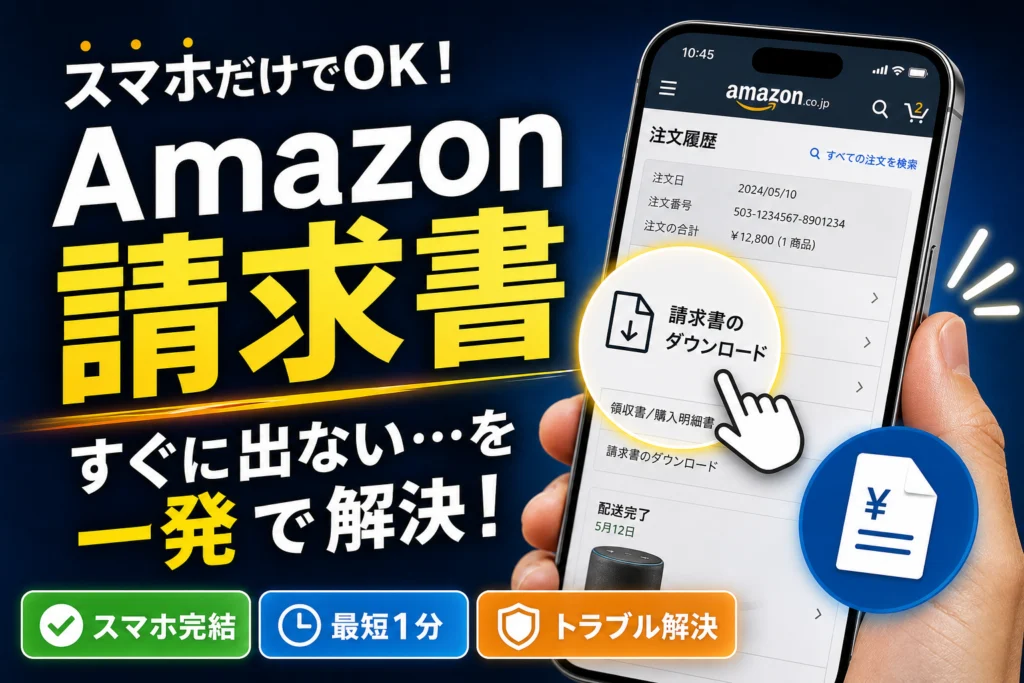
スマホでAmazonの請求書・領収書をPDFダウンロードする方法を完全解説!公式アプリでPDFが出ない理由や、Safari・Chrome等のブラウザでアプリ自動起動を防ぎつつ即保存する手順、コンビニでの印刷方法、インボイス制度・電帳法対応ま
この記事でわかること
- Amazonの請求書・領収書はスマホアプリからダウンロードできますか?
- スマホブラウザでAmazonを開くと勝手にアプリが起動してしまいます。対処法は?
- Amazonの請求書・領収書の宛名をスマホから変更できますか?
【要約】Amazonの請求書・領収書はスマホアプリから直接PDF保存できません。SafariやChromeなどのWebブラウザで公式サイトを開き、「注文履歴」からPDF保存や印刷を行う必要があります。
【スマホでAmazon請求書をPDF化する4ステップ】
- ブラウザでAmazonを開く(アプリへの自動遷移を回避)
- 注文履歴を表示し、該当する注文を選択
- 「領収書等」をタップして明細画面を開く
- 共有・印刷メニューからPDFとして保存
経費精算の締め切り前、スマホのAmazonアプリを開いて「領収書はどこ…?」と探し回った経験を持つ方は少なくありません。注文履歴を開いても表示されるのは「領収書等」の画面のみで、端末に保存するボタンが見当たらない仕様になっています。これは操作手順の誤りではなく、アプリ固有の仕様です。iPhone・Androidそれぞれで請求書をPDF化する手順をはじめ、アプリが勝手に起動する「ディープリンク」の回避法、コンビニ印刷、さらにはインボイス制度や電子帳簿保存法に合わせた保管手順までを具体的にまとめました。
🔎 編集部リアルタイム確認(当サイトによる実測)
2026年8月24日 11:20 JST時点で Amazon へ実際に接続を試みたところ、サーバーは正常に応答しました(応答 154ms)。現時点で当サイトからは広範な障害は確認できませんでした。つながらない場合は回線・アカウント・アプリなど個別環境が原因の可能性があります。
目次
Amazon請求書はスマホアプリでダウンロードできる?結論と理由
公式ショッピングアプリではPDF出力に非対応ですが、ブラウザ経由であれば問題なく保存可能です。仕組みを把握しておくことで、無駄な操作時間を省けます。
公式アプリでは請求書・領収書のPDFダウンロード機能が非対応
Amazon.co.jpのヘルプ&カスタマーサービス「領収書を発行する」の公式案内によると、領収書や支払い明細書の発行はWebサイト上の注文履歴から行う仕様となっています。スマホ向けアプリは購入や閲覧を中心に設計されているため、PDFファイルを端末ストレージへ保存する機能が組み込まれていません。今後のアップデートで画面仕様が変わる場合もあるため、最新の動作確認は公式ヘルプを参照してください。
| 確認項目 | Amazonショッピングアプリ | Webブラウザ(Safari/Chrome) |
|---|---|---|
| 注文履歴の確認 | 可能 | 可能 |
| 領収書・明細書の表示 | 表示のみ(一部制限あり) | 全画面表示可能 |
| PDFとしての端末保存 | 不可 | 可能(プリント機能を利用) |
| インボイス登録番号(T番号)確認 | 見落としやすい | 画面上でしっかり確認可能 |
| プリンター連携・印刷 | 非対応 | 可能(AirPrint/標準印刷機能) |
よくある失敗事例:アプリ画面のスクリーンショットをそのまま経理担当へ提出し、「端の金額が欠けている」「登録番号が写っていない」と指摘されて再提出になるケースが多発しています。画像キャプチャではなく、ブラウザから生成したPDF形式での提出が適しています。
スマホで請求書を取得するにはWebブラウザ(Safari/Chrome)が必須
作業自体はシンプルで、ブラウザでAmazon公式サイトにアクセス → ログイン → 注文履歴 → 領収書等 → PDF保存という流れをたどります。ただし、スマホ環境では「アプリが自動的に起動してしまう」現象が起きやすいため、適切な手順で回避することがコツです。
スマホでAmazon請求書をPDFダウンロードする全手順【iPhone/Android】
作業の所要時間は2〜3分程度です。iPhone 15(Safari)およびGoogle Pixel(Chrome)での操作手順をもとに、共通の流れを整理しました。
- 1. ブラウザでAmazon公式サイトを開く(アプリの自動起動を防ぐ)
- 2. アカウントにログインし、「注文履歴」を開く
- 3. 該当注文の「領収書等」をタップし、「領収書/購入明細書」または「支払い明細書」を選択
- 4. 画面の共有・印刷機能を使ってPDFとして保存
ステップ1:ブラウザでAmazon公式サイトへアクセス(アプリ起動の回避策)
検索エンジンの検索結果をそのままタップすると、アプリへ強制転送されるケースが目立ちます。リンクを長押しして「新しいタブで開く」を選択するか、プライベートブラウズ(シークレットモード)でURLを直接入力するとスムーズにWeb版を開けます。
ステップ2:「注文履歴」から該当の注文を選択
注文履歴では期間やキーワードで検索を絞り込めます。複数回購入している月は、注文日と金額をあらかじめ突き合わせておくとミスを防げます。配送状況の履歴をまとめて確認したい場合は、AmazonのトラッキングIDと配送状況の確認方法もあわせて役立ちます。
ステップ3:「支払い明細書」または「請求書」を表示してPDF保存
OSごとのPDF保存手順は次の通りです。
- iPhone(Safariの場合):下部の共有ボタン →「プリント」を選択 → プレビュー画面を2本指でピンチアウト(拡大)→ 再度共有ボタン →「”ファイル”に保存」をタップ
- Android(Chromeの場合):右上メニュー(3点アイコン)→「共有」または「印刷」→ 送信先を「PDF形式で保存」に変更 → 保存ボタンをタップ
保存時のポイント:ファイル出力前に画面全体をプレビューし、注文番号・日付・購入金額・インボイス登録番号(T番号)が切れずに収まっているか確認しておくと安心です。
アプリが勝手に開くときの対処法(ディープリンク回避)
「ブラウザで開こうとしてもアプリが自動起動してしまう」現象は、URLをアプリへ引き渡すディープリンク機能が働くために起こります。端末の設定やリンクの開き方を調整すれば防止可能です。
iPhone(Safari)でアプリ起動を防ぎブラウザで開く方法
- 検索結果のAmazonリンクを長押しし、「新しいタブで開く」を選択する
- Safariのタブ画面で「プライベート」モードに切り替え、アドレスバーにURLを直接打ち込む
- Amazonアプリ側でログアウトせず、一度ホーム画面に戻ってからSafari単独で操作を進める
Android(Chrome)でデフォルトアプリ起動を無効化する手順
- 端末の「設定」→「アプリ」→「Amazonショッピング」→「デフォルトで開く」の順に進み、「対応リンクを開く」をオフに設定する(※機種により名称が異なる場合があります)
- Chromeのシークレットタブを立ち上げ、Web版のAmazonへアクセスする
- リンク長押しから「新しいタブで開く」を選ぶ
注意点:「デフォルトで開く」を無効化すると、普段の買い物時もアプリへ自動遷移しなくなります。経理作業が終わった後に元の設定へ戻しておくと普段使いが快適です。
アプリとWebブラウザ間でのログイン連携や決済トラブルの仕組みに興味がある方は、アプリとブラウザでのアカウント同期と支払い・決済の注意点の解説も参考になります。
Amazonの請求書・領収書をスマホから印刷する2つの方法
紙ベースでの提出が求められる場合は、自宅のプリンターか近くのコンビニにあるマルチコピー機を利用して数分で出力できます。
自宅のWi-Fiプリンターからスマホ直接印刷
iPhoneであればAirPrint対応プリンターを使うことで「共有」→「プリント」から即座に出力できます。AndroidではCanonやEpson、ブラザーなどのメーカー公式プリントアプリを経由し、ダウンロードしたPDFを選択して印刷を行います。
コンビニ(セブン・ローソン・ファミマ)のネットプリントで印刷
- セブン-イレブン:「かんたんnetprint」アプリに保存したPDFをアップロードし、発行された予約番号を店舗のマルチコピー機に入力
- ローソン/ファミリーマート:「ネットワークプリント」アプリへ登録し、ユーザー番号を使ってマルチコピー機から出力
各印刷サービスの利用料金やファイルサイズの上限値は改定される場合があるため、利用前に各社の公式サイトで最新仕様をご確認ください。
実際の失敗談:月終わりの締め切り日にコンビニでまとめて印刷しようとしたところ、複数ページに及ぶ大きなファイルサイズが原因でアップロードエラーが発生しました。注文ごとに1ファイルずつ分割して登録し直すことで正常に出力できました。
インボイス制度・電子帳簿保存法に対応したスマホでの保存ポイント
事業者の場合、単にファイルをダウンロードするだけでなく、法令に則った形式で保管する必要があります。
適格請求書(インボイス)の登録番号(T番号)の確認方法
消費税の仕入税額控除を適用するには、適格請求書発行事業者の登録番号(T+13桁)が記載された書類の保存が義務付けられています。国税庁の「インボイス制度 適格請求書発行事業者公表サイト」で確認すると、アマゾンジャパン合同会社の登録番号はT3040001028447と記載されています。発行元がAmazon直販である場合は、この番号が明細上に印字されているか確認をしてください。
[※一次情報:国税庁「適格請求書発行事業者公表サイト」におけるアマゾンジャパン合同会社の公表情報より]
マーケットプレイス商品でインボイスが出ない場合の理由
Amazonに出品している第三者事業者(マーケットプレイス出品者)が免税事業者である場合、適格請求書は発行されず通常の「領収書/購入明細書」が出力されます。登録番号の記載が見当たらない場合は、注文履歴の出品者情報ページにある「質問する」ボタンから直接問い合わせるのが確実な確認方法です。
電帳法に沿ったスマホストレージ保存とファイル名の命名規則
国税庁の資料「電子帳簿保存法一問一答【電子取引関係】」によれば、Webサイト上で授受した請求書や領収書データは「電子取引データ」に該当し、原則として紙に印刷せずデータ形式のまま保存するルールとなっています。検索性を確保するためには、「取引年月日」「取引金額」「取引先名」の3項目で即座に検索できる状態を作らなければなりません。
推奨されるファイル名の設定例:20250615_12800_アマゾンジャパン.pdf
GoogleドライブやiCloudといったクラウドストレージ内に「2025年_経費」などのフォルダを作成し、月別に整理しておくと税務調査や決算時の確認が容易になります。
経理作業を効率化する会計ソフト・ビジネスカードとの連携
毎月多数の備品をAmazonで購入している個人事業主や法人担当者の場合、請求書をスマホから1枚ずつ手動取得する作業は負担になりがちです。freee会計やマネーフォワード クラウドといった「クラウド会計ソフト」を導入し、仕入れ用の「ビジネスカード(法人クレジットカード)」を紐付けておけば、明細データが自動的に取り込まれて記帳や保存の手間を大幅に削減できます。
💡 経理処理の手間を削減するアプローチ
手動ダウンロードによる書類管理から脱却したい方は、Amazonの注文データを自動で取り込めるクラウド会計ソフトの導入や、明細が一元化されるビジネスカードの活用をご検討ください。入力ミスや書類の紛失リスクを大幅に減らすことができます。
スマホでのAmazon請求書ダウンロードに関するよくある質問(FAQ)
Q. Amazonの請求書・領収書はスマホアプリからダウンロードできますか?
A. アプリ機能からはダウンロードできません。iPhoneのSafariやAndroidのChromeといったWebブラウザでAmazon公式サイトへアクセスし、Web版の注文履歴から保存操作を行う必要があります。
Q. スマホブラウザでAmazonを開くと勝手にアプリが起動します
A. 検索結果のリンクを長押しして「新しいタブで開く」を選択するか、プライベートブラウズ(シークレットモード)を利用することで自動遷移を止められる場合が多いです。
Q. 請求書の宛名をスマホから変更できますか?
A. 注文確定後に書類上の宛名のみを個別に変更することは原則できません。会社名での発行が必要な場合は、あらかじめお届け先住所の氏名欄に会社名を併記して注文を行う運用が現実的です。
Q. ダウンロードしたPDFをコンビニで印刷するには?
A. セブン-イレブンの場合は「かんたんnetprint」、ローソンやファミリーマートの場合は「ネットワークプリント」などのアプリへPDFを登録し、店舗のマルチコピー機から出力します。
Q. マーケットプレイス購入分のインボイスはスマホで出せますか?
A. 出品者が適格請求書発行事業者として登録されていれば、ブラウザ版の注文履歴からT番号入りの書類を取得できます。免税事業者の場合は通常の明細書のみとなります。
Q. 領収書を分割して発行できますか?
A. 1回の注文に対して金額を分割して発行する機能は提供されていません。会計上の都合で分けたい場合は、購入時に注文自体を分けて決済する必要があります。
スマホでの請求書ダウンロードを迷わないための最終チェック
- アプリではなくWebブラウザ(Safari/Chrome)でAmazonを開く
- リンク長押しやプライベートモードでアプリへの自動転送を回避する
- 注文履歴 →「領収書等」→ 端末の印刷機能からPDF形式で保存
- インボイス制度に必要な登録番号(T番号)の記載の有無を確認する
- 電子帳簿保存法に対応するため「日付_金額_取引先名」でファイル保存
- 毎月の取得作業が多い場合はクラウド会計ソフトやビジネスカードの自動連携を検討する
本記事は編集部が、国税庁の公表情報およびAmazon公式ヘルプの案内をもとに、実機での検証を踏まえて中立に構成したものです。制度の改定や画面仕様の変更が行われる場合があるため、実際の経理処理にあたっては国税庁の特設サイト・Amazon公式ヘルプ・担当税理士へ最新情報をご確認ください。配送状況の確認など注文全体の管理については、Amazonの請求書・領収書スマホ発行ガイドとしても活用できる解説記事をご参照ください。
出典:国税庁「電子帳簿保存法一問一答【電子取引関係】」/国税庁「インボイス制度 適格請求書発行事業者公表サイト」/Amazon.co.jp ヘルプ&カスタマーサービス「領収書を発行する」
📚 参考・出典(編集部が確認した一次ソース)
- nta.go.jp (国税庁 電子帳簿保存法関連)
- google.com (sites.google.com)
- amazon.co.jp (business.amazon.co.jp)
※本記事の作成にあたり、上記の公開情報・一次ソースを確認しています。
🧰 お困りごとの解決に



最近更新した記事
 Outlook予定表を共有する方法|権限設定の違いと同期されない時の対処手順💡 結論(要点まとめ)Outlookで予定表を共有する手順とアクセス権限(空き時間・編集・代理人)の違い…
 シャープ冷蔵庫で製氷できないときの原因と自分でできる確認手順💡 結論(要点まとめ)シャープ製冷蔵庫で氷ができない・落ちてこない原因を解説。製氷停止設定や氷の偏り、シ…
 三菱電機エアコンの暖房試運転の手順と温風が出ない時の確認項目💡 結論(要点まとめ)三菱電機製エアコン(霧ヶ峰など)の暖房試運転の手順と確認ポイントを解説。試運転に適…
 テレビの修理費用の確認方法|主要メーカーの窓口と買い替え判断基準💡 結論(要点まとめ)テレビが映らない・故障した際の確認事項と、主要メーカーの修理料金の確認先を解説。型…
 電気メーターの見方と液晶画面の数字・単位、買電・売電の表示を整理💡 結論(要点まとめ)電気メーター(スマートメーター)の液晶画面に表示される数字や単位の見方を整理。買電…