
運営責任者:宇井和朗(株式会社アシスト 代表取締役) プロフィール
💡 結論(要点まとめ)
Excelグラフの横軸(X軸)を変更する手順をわかりやすく解説。横軸が「1, 2, 3…」と連番になる原因と直し方、日付軸の空白トラブル、表示間隔や文字の向き、マイナス値で軸が重なる問題の解消法まで、公式仕様に沿って整理しています。
この記事でわかること
- Excelグラフの横軸が「1、2、3…」になるときはどう直しますか?
- 日付の横軸に土日などの空白が入るのをなくせますか?
- 散布図の横軸の数値や範囲はどう変更しますか?
Excelグラフの横軸は、項目名なら[データの選択]、間隔や位置なら[軸の書式設定]で変更します。
ただし、散布図の横軸は項目名ではなく数値です。点の位置を変える操作と、表示する目盛の範囲を変える操作を分けてください。
ここでは、通常の折れ線・縦棒・散布図を中心に、項目名、日付の間隔、目盛、文字の位置を修正する手順を扱います。主にWindows版Excelの操作名で記載しています。Copilotによる直接編集や、動的配列を使うグラフの自動追随は対象外です。
目次
Excelグラフの横軸を変更する基本手順
折れ線や縦棒グラフの項目名は、[データの選択]にある[横(項目)軸ラベル]から変更します。横軸に表示したい文字が入っているセルを、参照先として指定する操作です。
項目名の変更は[データの選択]から行う
グラフの項目名だけを変えたい場合は、数値の系列ではなく横軸ラベルを編集します。Microsoft サポートの「グラフの軸ラベルを変更する」では、ワークシート上のラベルを変更する方法と、別のセル範囲をラベルとして指定する方法が案内されています。(出典: Microsoft サポート「グラフの軸ラベルを変更する」、2026年10月参照)
(出典: Microsoft サポート「グラフの軸ラベルを変更する」の、横(項目)軸ラベルを編集する手順)
横(項目)軸ラベルのセル範囲を指定する4ステップ
- 手順1:対象のグラフをクリックし、[グラフのデザイン]タブを開きます。
- 手順2:[データの選択]を押して、[データソースの選択]を開きます。グラフを右クリックして[データの選択]を開く方法もあります。
- 手順3:[横(項目)軸ラベル]の[編集]を押します。
- 手順4:表示したい項目名のセル範囲を選び、[OK]で確定します。
たとえば、項目名がSheet1のA列に並んでいる場合は、軸ラベルの範囲を「=Sheet1!$A$2:$A$13」のように指定します。これは参照範囲の例であり、実際には自分の表に合わせて選択してください。(出典: Microsoft サポート「グラフの軸ラベルを変更する」、2026年10月参照)
よくある失敗:「日付」「商品名」などの列見出しまで選んでしまうことです。見出しではなく、グラフの各点や棒に対応する項目名を指定します。散布図の場合は、後述の[系列Xの値]を編集してください。
軸ラベル・軸タイトル・凡例の違い
「横軸の文字」がどの部分を指すかで、編集先が変わります。グラフの下にある文字を、すべて横軸ラベルとして扱わないようにしましょう。
| 変更したいもの | グラフ上での役割 | 編集する対象 |
|---|---|---|
| 軸ラベル | 各項目や目盛に付く文字 | 項目名の参照範囲、または軸の表示形式 |
| 軸タイトル | 軸全体が何を示すかを説明する見出し | 軸タイトル |
| 系列名 | 線や棒のグループを識別する名前 | 対象系列の名前 |
| 凡例 | 色や線と系列名の対応を示す部分 | 表示されている系列名と凡例の配置 |
横軸が「1、2、3…」になる原因と直し方
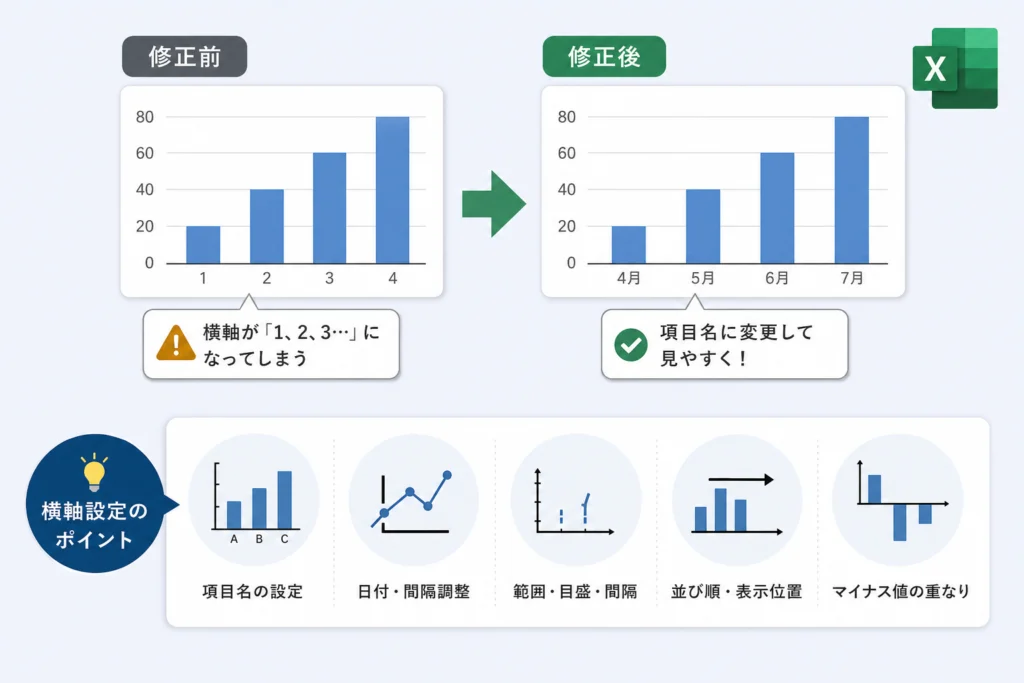
折れ線や縦棒で横軸が連番になったら、最初に項目名の参照範囲を確認します。原因を見出しの誤認識だけに絞らず、ラベルと数値が正しく対応しているかを点検してください。
項目名の範囲が未指定・誤指定になっていないか確認する
[データの選択]→[横(項目)軸ラベル]→[編集]を開き、選択範囲に表示したい文字が入っているかを確認します。別の列や空の範囲を参照していたら、項目名の列へ指定し直します。(出典: Microsoft サポート「グラフの軸ラベルを変更する」、2026年10月参照)
| 見えている状態 | 確認する場所 | 次の操作 |
|---|---|---|
| 折れ線・縦棒の横軸が連番 | 横(項目)軸ラベルの参照範囲 | 項目名のセルを指定し直す |
| 別の項目名が表示される | 参照しているシートと列 | 目的のラベル範囲へ変更する |
| 散布図の横軸が想定と違う | 対象系列のX値 | 系列の編集でX値を確認する |
見出し・空白セル・データ件数のずれを確認する
参照範囲を選び直すときは、項目名と数値の開始行・終了行を見比べます。見出しの混入、途中の空白、片方だけに追加された行があると、意図した対応になっているか判断しにくくなります。
- 項目名の範囲に列見出しが入っていないか。
- 表示したい項目名のセルが空白になっていないか。
- 数値の系列と項目名が同じ行に対応しているか。
[行/列の切り替え]を使う場面と使わない場面
[行/列の切り替え]は、表の行と列のどちらを系列として扱うかを変更する操作です。項目名の列を指定し直すだけなら、横軸ラベルの編集を使います。
よくある失敗:横軸が連番だからと[行/列の切り替え]を押し、線や凡例の数まで変わってしまうことです。変更後に系列の構成が意図と違った場合は元に戻し、ラベル範囲を確認してください。
折れ線グラフと散布図では横軸の変更方法が違う
折れ線の項目軸は項目の並びを、散布図の数値軸はX値の大小を表します。横方向の距離に意味を持たせたい場合は、ラベル変更だけでなくグラフの種類も見直します。
項目軸・日付軸・数値軸の違いを比較する
| 軸の種類 | 横方向の間隔の意味 | 主な操作先 | 注意点 |
|---|---|---|---|
| 項目軸・テキスト軸 | 項目を等間隔に並べる | 横(項目)軸ラベル、軸の種類 | 項目名が数値でも、数値差を距離として表すとは限らない |
| 日付軸 | 時間の経過を表す | 軸の種類、日付の単位、表示形式 | 記録のない日付の期間も間隔に反映される |
| 数値軸 | 数値の差を距離として表す | 系列Xの値、最小値・最大値・単位 | 散布図では系列ごとにX値を持つ |
Microsoft サポートの「グラフの軸の表示を変更する」では、グラフの種類によって項目軸と数値軸の構成が異なることが説明されています。散布図では横軸も数値軸です。横棒グラフでは横方向が数値軸で、項目名は縦方向に表示されます。(出典: Microsoft サポート「グラフの軸の表示を変更する」、2026年10月参照)
(出典: Microsoft サポート「グラフの軸の表示を変更する」の、グラフの種類と軸の構成に関する説明)
散布図は系列ごとの[系列Xの値]を変更する
散布図で点の横方向の位置を変えるときは、[データの選択]で対象系列を選び、[編集]から[系列Xの値]を指定します。縦方向の値は[系列Yの値]です。
- 横方向に使いたい数値の列をX値に指定する。
- 対応する測定値などの列をY値に指定する。
- X値とY値が同じデータ行に対応しているか確認する。
系列が複数ある場合は、変更したい系列を選び直して確認します。横軸の最小値・最大値を変えるだけでは、系列が参照するX値は変更されません。
数値の大小や不規則な間隔を表したいときの選び方
商品名や部署名の比較なら項目軸、日付に沿った推移なら日付軸、不規則な測定値の間隔を表すなら散布図の数値軸が候補です。
同じ表でも、軸によって読み方が変わります。項目軸では隣り合う項目が等間隔になります。日付軸では日付の隔たりが、散布図ではX値の差が横方向の距離に反映されます。見た目をそろえる前に、読者に伝えたい「間隔の意味」を決めてください。
日付の横軸を変更する|空白・間隔・表示形式
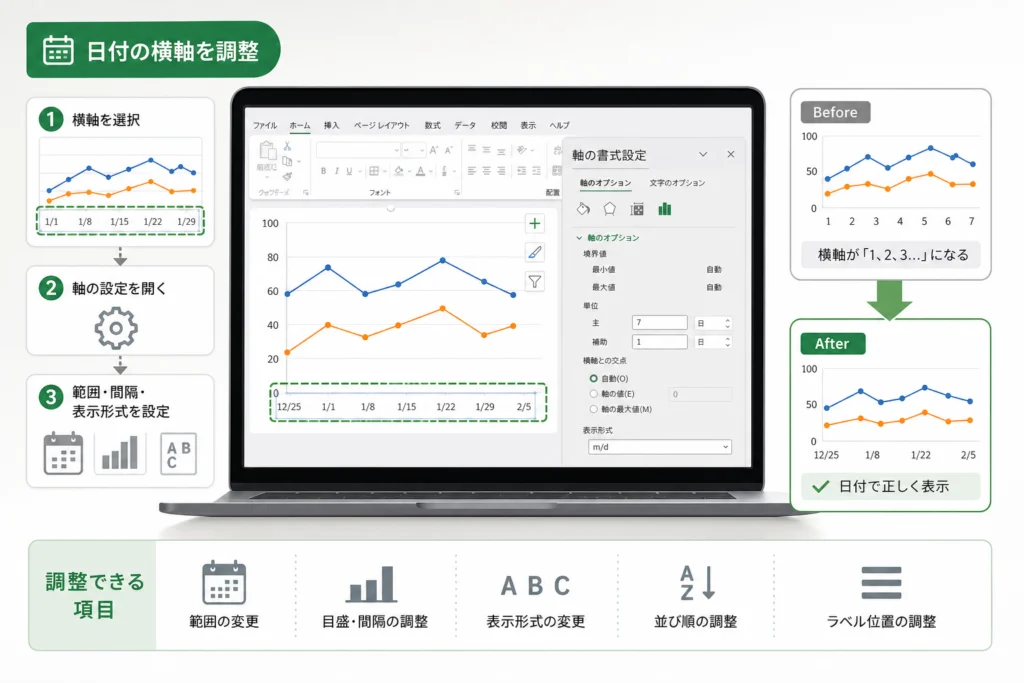
記録のない日の空白を詰めたいならテキスト軸、実際の経過日数を見せたいなら日付軸を使います。日付の見た目を短くする操作は、軸の種類ではなく[表示形式]です。
土日などの空白をなくすならテキスト軸にする
日付軸に対応するグラフでは、横軸を右クリックして[軸の書式設定]を開き、[軸のオプション]の[軸の種類]で[テキスト軸]を選びます。元データにある項目が等間隔に並ぶため、記録のない日付の間隔を詰められます。(出典: Microsoft サポート「グラフの横(項目)軸の目盛を変更する」、2026年10月参照)
(出典: Microsoft サポート「グラフの横(項目)軸の目盛を変更する」の、テキスト軸と日付軸の選択条件)
注意:テキスト軸にすると、隣り合う記録の時間差は読み取れなくなります。休日を挟んだ変化と、連続する営業日の変化が同じ幅になる点に留意してください。
経過日数を表すなら日付軸を使う
期間の長短をグラフに反映したい場合は、[軸の種類]で[日付軸]を選びます。設定項目が出ない場合は、グラフの種類と元データの日付を確認します。
見た目が日付でも、セルに文字列として入力されている場合と、Excelの日付値として保存されている場合があります。確認用のセルに値をコピーし、表示形式を[標準]へ変えたときに数値になるかを見れば、日付値かどうかを確認する手がかりになります。表示形式の変更と、文字列を日付値へ変換する操作は別です。
日付の目盛間隔と「m/d」などの表示形式を調整する
日付軸の間隔は[軸のオプション]で、日付の表記は[表示形式]で調整します。表記だけを変える場合は「m/d」などの書式を指定し、必要に応じて[元のデータとリンクする]を解除します。(出典: Microsoft サポート「グラフの横(項目)軸の目盛を変更する」「グラフの軸の表示を変更する」、2026年10月参照)
| 変えたいこと | 選ぶ設定 | 変わらないもの |
|---|---|---|
| 記録のない日を詰める | テキスト軸 | 元データの日付 |
| 日付の隔たりを表す | 日付軸 | 元データの数値 |
| 日付表記を短くする | 表示形式 | 日付そのものと点の位置 |
横軸の範囲・目盛・ラベルの間隔を変更する
数値軸の表示範囲は最小値・最大値で、項目軸の文字の密度はラベルの表示間隔で調整します。どちらも、グラフが参照するセル範囲の変更とは別の操作です。
数値軸の最小値・最大値・主単位を設定する
散布図などの数値軸を選び、[軸の書式設定]→[軸のオプション]で最小値・最大値と主単位を設定します。最小値・最大値は見せる範囲、主単位は主要な目盛の間隔です。(出典: Microsoft サポート「グラフの軸の表示を変更する」、2026年10月参照)
よくある失敗:表示範囲を狭めて、範囲外の点が見えなくなった状態を「データが消えた」と判断することです。参照範囲が正しい場合は、軸の境界値を見直してください。資料では、範囲を絞ったことが伝わる目盛表示も残します。
項目軸のラベル表示間隔を変更する
項目軸では、[軸の書式設定]でラベルを表示する間隔を調整できます。項目が多くて文字が重なる場合は、ラベルを間引く方法を検討してください。(出典: Microsoft サポート「グラフの横(項目)軸の目盛を変更する」、2026年10月参照)
ラベルの表示間隔を変えても、元データの項目を削除する操作にはなりません。すべての項目名を読ませる必要がある資料では、グラフの横幅を広げる方法も併せて検討します。
横軸の文字を斜めにする・フォントを調整する
軸ラベルを選択し、[軸の書式設定]の文字配置に関する項目から向きを調整します。フォントを変更するときも、グラフ全体ではなく横軸ラベルが選択されているかを確認してください。(出典: Microsoft サポート「グラフの軸の表示を変更する」、2026年10月参照)
- 文字が長い場合は、表示用の短い項目名を別セルに用意する。
- 斜め表示にした後は、グラフの下側で文字が切れていないかを見る。
- フォントを小さくした場合は、資料の表示サイズで読めるか確認する。
横軸の並び順・表示位置・マイナス値の重なりを直す
項目の順序、ラベルの位置、軸線の位置は別々に設定します。マイナス値の棒と文字が重なるだけなら、まずラベルの位置を変更してください。
項目を逆順に並べる
項目軸の[軸の書式設定]で、項目を逆順にする設定を選びます。これはグラフ上の表示順を反転する操作で、元の表を並べ替える操作とは異なります。(出典: Microsoft サポート「グラフの横(項目)軸の目盛を変更する」、2026年10月参照)
逆順にした後は、縦軸が意図した側にあるかも確認します。交点の設定との組み合わせで配置が変わる場合があります。
縦棒グラフの項目ラベルを下側に移す
横軸を選び、[軸の書式設定]→[ラベル]→[ラベルの位置]で、下側に表示する設定を選びます。ゼロ付近にある文字がマイナス値の棒に重なる場合に、文字だけを下側へ移す操作です。(出典: Microsoft サポート「グラフの軸の表示を変更する」、2026年10月参照)
ラベル位置と軸線の交点は別々に設定する
| 移動したいもの | 選択する軸 | 確認する設定 |
|---|---|---|
| 横軸の項目名 | 横軸 | ラベルの位置 |
| 横方向の軸線 | 縦軸 | 横軸との交点 |
| 逆順変更後の縦軸 | 横軸 | 縦軸との交点 |
よくある失敗:文字を下に移したいのに、縦軸の交点を変更してしまうことです。ラベルだけを動かすのか、線そのものを動かすのかを先に決めると、不要な設定変更を減らせます。
横軸を変更できない・更新されないときの確認事項
設定が見つからないときは、グラフの種類と選択対象を先に確認します。追加したデータが出ない場合は、横軸ラベルと数値系列の参照範囲を別々に点検します。
グラフの種類・選択対象・参照範囲を再確認する
| 症状 | 確認項目 | 次に行うこと |
|---|---|---|
| 軸の設定が表示されない | グラフ全体や系列を選んでいないか | 横軸の文字や目盛を選択し直す |
| 横軸ラベルを編集できない | 散布図ではないか | 対象系列のX値を編集する |
| 項目名だけ追加されない | ラベルの参照範囲 | 追加した行まで範囲を広げる |
| 点や棒が追加されない | 数値系列の参照範囲 | 追加データを含む範囲へ変更する |
| 横棒で項目名が横に出ない | 項目軸の方向 | 縦方向の項目軸を編集する |
項目名の参照先は[データの選択]で確認できます。軸の種類によって設定できる内容が異なるため、別の種類のグラフと同じ設定項目が出るとは限りません。(出典: Microsoft サポート「グラフの軸ラベルを変更する」「グラフの軸の表示を変更する」、2026年10月参照)
追加した行が反映されないときは参照範囲を確認する
通常のグラフで追加行が反映されない場合は、まず[データの選択]で、ラベルと系列の両方に追加行が含まれているかを確認します。テーブル化による自動追随を前提にせず、現在のグラフが何を参照しているかを見てください。
注意:動的配列や名前付き範囲を使うグラフは、単純なセル範囲を参照するグラフとは構成が異なります。既存の数式や参照を把握せず、固定範囲へ置き換えないようにしてください。
Windows・Mac・Web版とピボットグラフの違い
操作名や設定画面の配置は利用環境で異なります。本記事の手順は通常のグラフを対象としており、各版で同じ位置に同じ項目が表示されることを保証するものではありません。
ピボットグラフでは、通常のグラフの[横(項目)軸ラベル]を編集する手順をそのまま当てはめないでください。ピボットテーブルのフィールド構成や並び順を扱う操作は、本記事の対象外です。
Excelグラフの横軸変更でよくある質問
元データを残したまま、表示用ラベルや日付表記を変更することはできます。ただし、散布図では項目名の範囲ではなく、数値としてのX値を扱います。
以下のラベル変更と表示調整は、Microsoft サポートが案内する軸ラベル編集・軸の表示設定に基づく回答です。(出典: Microsoft サポート「グラフの軸ラベルを変更する」「グラフの軸の表示を変更する」、2026年10月参照)
元データを変えずに項目名や日付表記を変更できる?
項目名は、別のセルに表示用の名前を用意し、その範囲を[横(項目)軸ラベル]に指定すれば変更できます。日付の表記だけなら、[軸の書式設定]の[表示形式]を使い、必要に応じて[元のデータとリンクする]を解除します。
散布図で横軸ラベルの編集ができないのはなぜ?
散布図の横軸は数値軸だからです。点の横位置は[データの選択]から対象系列の[系列Xの値]を変更し、表示範囲は横軸の最小値・最大値で調整します。
横軸が「1、2、3…」になるときはどう直す?
折れ線や縦棒では、[データの選択]→[横(項目)軸ラベル]→[編集]で項目名のセル範囲を指定します。散布図なら、対象系列のX値を確認してください。
日付の横軸に土日などの空白を入れない方法は?
日付軸に対応するグラフで、横軸の[軸の種類]を[テキスト軸]へ変更します。記録のある項目が等間隔になりますが、実際の経過日数の差は表せなくなります。
マイナス値の棒に横軸の文字が重なるときは?
横軸の[ラベルの位置]を下側へ変更します。軸線も移動したい場合は別の操作になり、縦軸側の横軸との交点を設定します。
横軸を逆順にすると縦軸の位置も変わるのはなぜ?
項目の順序と軸の交点の関係で、縦軸が反対側に表示される場合があります。逆順設定後に横軸側の縦軸との交点を確認し、意図した配置へ調整してください。
Copilotで横軸の変更を依頼できる?
この手順では、Copilotによる任意の軸設定の直接変更は扱いません。利用可否や対応範囲を前提にせず、項目名は[データの選択]、表示調整は[軸の書式設定]から操作してください。
修正後の確認チェックリスト
- 項目名と数値が正しく対応している。
- 日付の間隔が、伝えたい意味に合っている。
- 数値軸の範囲外に、必要な点が隠れていない。
- 文字が棒や線に重ならず、資料の表示サイズで読める。
- 逆順設定後も、縦軸の位置が意図どおりになっている。
出典
- Microsoft サポート「グラフの軸ラベルを変更する」
- Microsoft サポート「グラフの横(項目)軸の目盛を変更する」
- Microsoft サポート「グラフの軸の表示を変更する」
📚 参考・出典(編集部が確認した一次ソース)
- microsoft.com (support.microsoft.com)
※本記事の作成にあたり、上記の公開情報・一次ソースを参照しています(参照日: 2026年10月11日)。内容は公式情報の更新により変わることがあります。
🧰 お困りごとの解決に
 Microsoftアカウントで身に覚えのない請求が来たときの確認と返金💡 結論(要点まとめ)Microsoftから身に覚えのない請求(MSbill.info等)が届いた際の確…
 Outlookでパスワードが繰り返し要求される原因と直し方💡 結論(要点まとめ)Outlookで何度もパスワード入力を求められる症状でお悩みですか?Windows…
 Windows Media Playerの使い方と設定|CD取り込み・再生できない時の対処💡 結論(要点まとめ)Windows 11/10でWindows Media Playerを使い音楽CD…
 WinZipを安全にアンインストールする手順と代替ソフト💡 結論(要点まとめ)WinZipをWindows11/10やMacから完全アンインストール(削除)する…PCでイヤホンが認識されない原因と対処法「イヤホンを挿してもPCが無反応」「スピーカーから音が出続ける」——そんな時は、原因の8割が“出力先の誤設定・物理接点の…
 Windows 11で0x80070422エラーが出る時の復旧手順💡 結論(要点まとめ)Windows 11で「0x80070422」エラーが表示される主な原因は、Win…
最近更新した記事
 Outlook予定表を共有する方法|権限設定の違いと同期されない時の対処手順💡 結論(要点まとめ)Outlookで予定表を共有する手順とアクセス権限(空き時間・編集・代理人)の違い…
 シャープ冷蔵庫で製氷できないときの原因と自分でできる確認手順💡 結論(要点まとめ)シャープ製冷蔵庫で氷ができない・落ちてこない原因を解説。製氷停止設定や氷の偏り、シ…
 三菱電機エアコンの暖房試運転の手順と温風が出ない時の確認項目💡 結論(要点まとめ)三菱電機製エアコン(霧ヶ峰など)の暖房試運転の手順と確認ポイントを解説。試運転に適…
 テレビの修理費用の確認方法|主要メーカーの窓口と買い替え判断基準💡 結論(要点まとめ)テレビが映らない・故障した際の確認事項と、主要メーカーの修理料金の確認先を解説。型…
 電気メーターの見方と液晶画面の数字・単位、買電・売電の表示を整理💡 結論(要点まとめ)電気メーター(スマートメーター)の液晶画面に表示される数字や単位の見方を整理。買電…