
運営責任者:宇井和朗(株式会社アシスト 代表取締役) プロフィール
💡 結論(要点まとめ)
Outlookで添付ファイルが表示されない・消えた時の原因と対処法を解説。元メールとWeb版の比較、会話表示の影響、検査待ちや拡張子ブロック、共有権限の確認方法と、送信者・管理者への依頼内容を紹介します。
この記事でわかること
- クリップマークがないと、添付ファイルは届いていないのでしょうか?
- 返信すると元の添付ファイルが消えるのはなぜですか?
- 新しいOutlookでもセーフモードで確認できますか?
Outlookで添付ファイルが表示されないときは、元メール、Web版との差、警告表示、共有リンクの順に確認します。
返信画面に添付がない場合と、受信メールから添付が見当たらない場合では、確認先が異なります。ファイル名が見えるのに開けない、プレビューだけできない場合も、別の問題として切り分けてください。
この記事は、Windowsの新しいOutlook・クラシックOutlookを対象に、添付の探し方、表示とプレビューの比較操作、送信者・管理者への依頼内容を整理しています。個別の組織ポリシー、共有権限の変更、winmail.datの解析、添付ファイル自体の安全性の判定は対象外です。
目次
Outlookで添付ファイルが表示されないときは症状と利用環境を確認
「ファイルがない」と「ファイルはあるが表示できない」を最初に分けます。プレビューの問題に対して再送を繰り返すなどの遠回りを避けられます。
Microsoft サポートによると、添付ファイルの問題は新しいOutlookとクラシックOutlookで確認項目が分かれています。Outlook for Windows での添付ファイルの問題のトラブルシューティングでは、利用している版の項目を選んで確認してください。(出典: Microsoft サポート「Outlook for Windows での添付ファイルの問題のトラブルシューティング」、2026年10月参照)
症状から次に読む箇所を選ぶ
| 今の状態 | 最初の確認 | 結果に応じた次の操作 |
|---|---|---|
| 返信画面や会話の一覧に添付がない | 添付を受信した元メールを開く | 見つかれば受信済み。見つからなければWeb版と比較 |
| アプリの受信メールに添付がない | 同じメールをWeb版と比較 | Web版にあればアプリの表示・プレビューを確認 |
| 検査中の表示や安全性の警告がある | 警告全文と拡張子を記録 | 保護設定を変えず、処理状況や受け渡し方法を相談 |
| リンクを押すとアクセスできない | ファイル添付か共有リンクかを確認 | 送信者へリンク先と共有対象の確認を依頼 |
| 添付名は見えるが内容を表示できない | プレビューと開く操作を比較 | 開けるならプレビュー側、開けないならファイル形式や警告を確認 |
| winmail.datだけが見える | 送信者に元ファイルの確認を依頼 | 不明な変換ツールへアップロードせず、利用できる形式での再送を相談 |
「添付がない」という報告だけでは、表示、セキュリティ、ファイル形式、共有リンクのどこで止まっているかが伝わりません。ファイル名の有無と、押した後の表示をセットで記録してください。
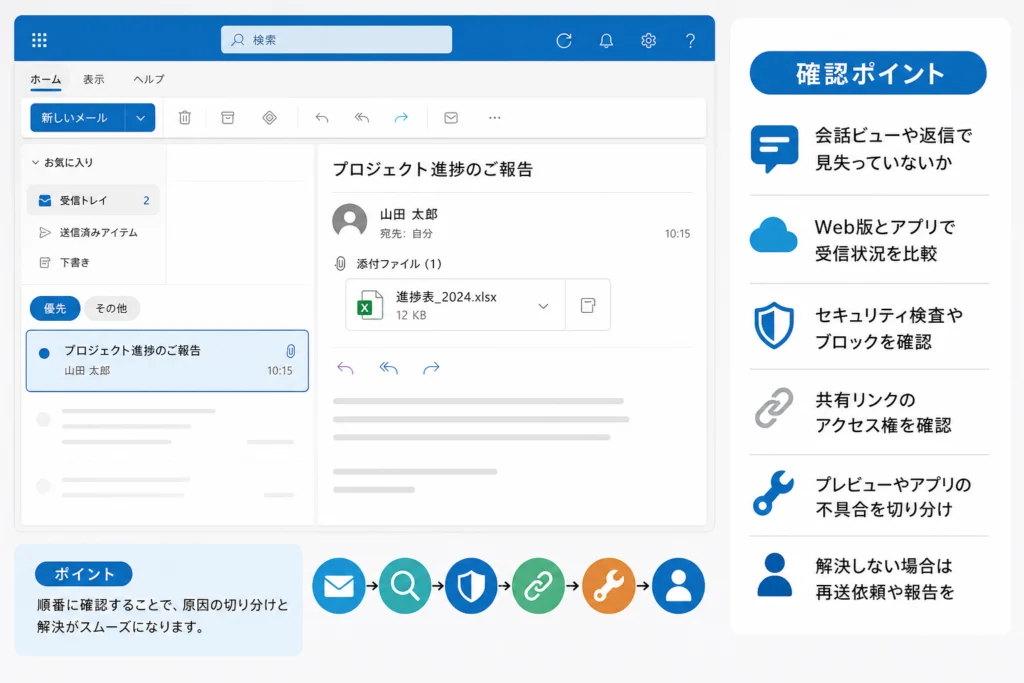
会話表示や返信画面では元の受信メッセージを探す
返信下書きではなく、ファイルを受信したメッセージを確認します。会話の最新メールと、添付が付いていた過去のメールを混同しないよう、送信者と日時を照合してください。
Microsoft サポートの案内では、返信に元の添付ファイルは含まれません。返信下書きにファイルがないことは、受信済みファイルが削除された証拠ではありません。(出典: Microsoft サポート「Outlook for Windows での添付ファイルの問題のトラブルシューティング」、2026年10月参照)
添付欄だけでなく本文も確認する
Microsoft サポートによると、添付は多くの場合、メッセージヘッダーや件名のすぐ下に表示されますが、クラシックOutlookでは本文内に表示される場合もあります。元メールの件名付近と本文を確認し、ファイル名または共有リンクを探してください。(出典: Microsoft サポート「Outlook で受信した添付ファイルを開く、保存する、編集する」、2026年10月参照)
- 元メールでファイル名が見つかった:開く・プレビューの確認へ進みます。
- 本文に共有リンクがあった:共有リンクの確認へ進みます。
- どちらも見つからない:Web版との比較へ進みます。
会話全体のクリップマークだけで判断しないでください。「どの送信日時のメールにファイルが付いているか」を特定すると、送信者にも確認を依頼しやすくなります。
Web版と比較するときはアカウントと対象メールを揃える
Web版で添付が見えるかどうかは、アプリ側の問題を絞るための比較材料です。別アカウントや、同じ件名の別メールを開いた結果では比較できません。
Microsoft サポートの添付トラブルの案内は、Outlookの対象版に応じて確認する構成です。比較結果を記録したうえで、該当する版の確認項目へ進んでください。(出典: Microsoft サポート「Outlook for Windows での添付ファイルの問題のトラブルシューティング」、2026年10月参照)
普段利用しているWebメールで照合する項目
- 個人用Outlook.comと職場・学校用アカウントを取り違えていないか。
- Webメールで表示されているメールアドレスが、アプリの受信アカウントと同じか。
- 送信者、件名、受信日時、本文が一致するか。
- 返信や転送ではなく、添付を受信した元メッセージか。
Webメールへのアクセス方法が分からない場合は、先にアプリで元メールの確認と警告文の記録を行い、職場・学校用アカウントでは社内サポートへ利用環境を確認してください。
比較結果から次の対応を選ぶ
| 比較結果 | 分かること | 次の対応 |
|---|---|---|
| Web版には添付があり、アプリにはない | 少なくともWeb版では対象ファイルが確認できる | アプリの添付操作とプレビューを確認 |
| 両方にファイル名があるが、開けない | 添付の未着とは別の問題 | 警告があればセキュリティの確認へ |
| 両方に添付もリンクもない | 受信画面だけでは原因を特定できない | 送信済みメールの確認を依頼 |
| 同じメールをWeb版で確認できない | 比較結果は未確定 | Web版にないことだけで未着と判断せず、利用環境と対象メールを報告 |
添付だけでなく認証にも問題がある場合は、OutlookのIMAPパスワード確認と再設定手順も参照してください。添付の表示だけを理由にパスワードを変更する必要はありません。
検査待ちとブロック警告は別の問題として扱う
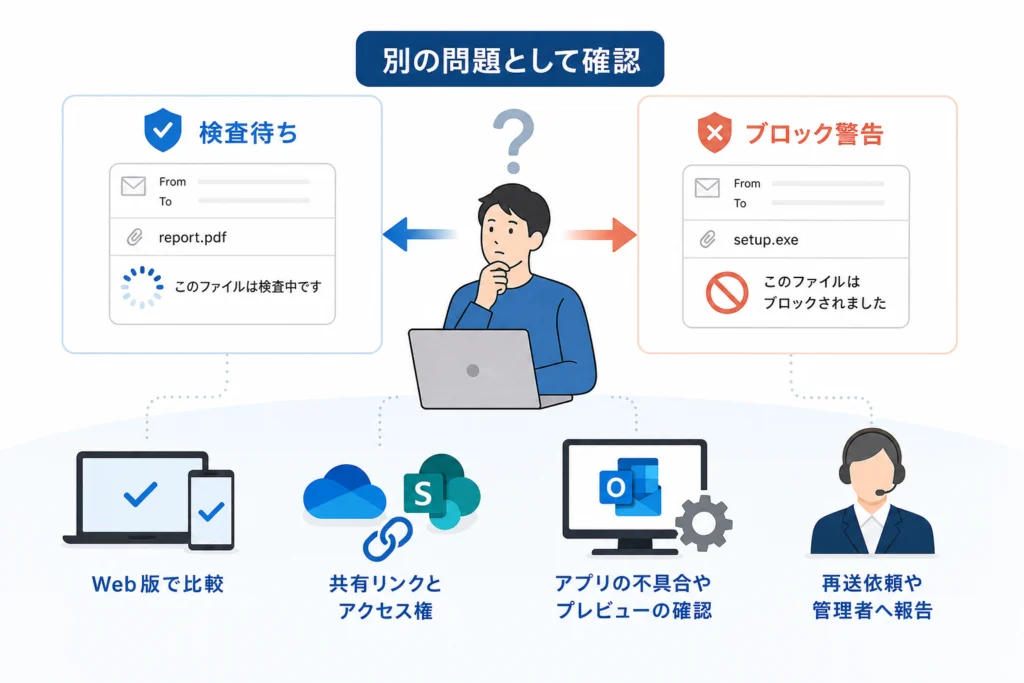
ファイルの検査中と、ファイル形式のブロックでは対応が異なります。「待てばよい」と一括りにせず、画面に出ている通知を記録してください。
Safe Attachmentsの動的配信では添付が後から表示される場合がある
Microsoft Learnによると、Microsoft Defender for Office 365の安全な添付ファイルには、本文を先に配信し、検査中の添付をプレースホルダーで置き換える「動的配信」があります。プレースホルダーは、実ファイルに代わる仮の表示です。職場のメールでこの状態が続く場合は、管理者に対象メールの処理状況と適用設定を確認してもらいます。(出典: Microsoft Learn「Microsoft Defender for Office 365 の安全な添付ファイル」、2026年10月参照)
画面の通知に従って対象メールを再確認してください。一律の待ち時間では、検査完了や添付の取得を判断できません。業務上急ぐ場合も、保護機能を止めるのではなく管理者へ相談します。
ブロック対象一覧で拡張子を照合する
Microsoft サポートによると、Outlookは実行可能ファイルやスクリプトなど、一部の形式の添付をブロックします。Outlook でブロックされる添付ファイルの一覧で、対象ファイル名の末尾にある拡張子を探してください。(出典: Microsoft サポート「Outlook でブロックされる添付ファイル」、2026年10月参照)
| 確認結果 | 次の対応 |
|---|---|
| 拡張子が一覧にある | 警告文と拡張子を添えて、許可された受け渡し方法を相談 |
| 一覧にないが警告が出る | 一覧だけで安全・利用可能とは判断せず、警告全文を相談先へ渡す |
| 検査中の仮表示が続く | 管理者へSafe Attachmentsの処理状況の確認を依頼 |
保護機能の無効化、レジストリ変更、拡張子変更による回避は行わないでください。送信者を知っていることだけでは安全性を判断できません。再送する場合も、双方で許可された方法を選びます。
OneDrive・SharePointのリンクは添付ファイルと分けて確認する
リンクが見えているのに開けない場合は、Outlookの添付表示だけを直そうとしても解決しないことがあります。送信者へ「リンクはあるが、開いた先で止まる」と伝えてください。
Microsoft サポートの添付トラブルの案内では、OneDriveなどを使った共有方法も確認対象です。メールに実ファイルが付いている場合と、クラウド上のファイルへのリンクが送られた場合を分けて扱います。(出典: Microsoft サポート「Outlook for Windows での添付ファイルの問題のトラブルシューティング」、2026年10月参照)
送信者に渡す確認情報
- リンクを受信したメールアドレス。
- リンク先で表示されているアカウント。
- アクセス拒否、サインイン要求など、画面の表示全文。
- どのメールの、どのリンクを開いたか。
| 開いた先の状態 | 依頼内容 |
|---|---|
| 想定と違うアカウントが表示される | 表示中のアカウントと受信アドレスを伝え、利用するアカウントを確認 |
| アクセス拒否になる | 送信者へ対象リンクと共有対象の確認を依頼 |
| 社外受信者だけが開けない | 送信者から共有元の管理者へ、許可された共有方法を相談してもらう |
開けないからといって、共有範囲を広げるよう依頼しないでください。業務ファイルは、必要な受信者に限定した方法での再共有を相談します。ここでは受信者側での権限変更操作は扱いません。
新しいOutlookとクラシックOutlookで添付の開き方を確認
ファイル名が見えるなら、プレビューとファイルを開く操作を比較します。以下の操作は、送信元と内容を確認し、組織で利用が認められたファイルを対象にしてください。
新しいOutlookでは添付のメニューから操作を分ける
Microsoft サポートの案内では、新しいOutlookで添付のドロップダウンを開き、[プレビュー]またはファイルの種類に応じた[Wordで開く]などを選択できます。保存する場合は[ダウンロード]または[OneDriveに保存]を選びます。(出典: Microsoft サポート「Outlook で受信した添付ファイルを開く、保存する、編集する」、2026年10月参照)
| 操作の結果 | 次の確認 |
|---|---|
| プレビューは失敗するが、対応アプリでは開ける | 添付の未着ではなく、プレビュー時の問題として報告 |
| ダウンロードできるが、保存したファイルを開けない | 拡張子、利用したアプリ、エラー全文を報告 |
| どの操作でも警告が出る | 警告・ブロックの確認へ戻る |
| アプリに添付名がなく、Web版にはある | 新しいOutlookであることと比較結果を添えて相談 |
新しいOutlookにクラシックOutlook向けの操作を流用しないでください。添付名がない場合は、Outlook for Windows での添付ファイルの問題のトラブルシューティングで新しいOutlookの項目を選び、表示の問題として確認します。
クラシックOutlookではプレビュー設定と対応アプリを確認する
クラシックOutlookでは添付を右クリックして[プレビュー]を選べます。ただし、本文内の添付はプレビューできないため、表示するには添付を開く操作が必要です。Officeファイルのプレビューには、Outlookと同じバージョンのWord、Excel、PowerPointがインストールされていることなどの条件もあります。(出典: Microsoft サポート「Outlook で受信した添付ファイルを開く、保存する、編集する」、2026年10月参照)
- [ファイル]→[オプション]→[セキュリティセンター]→[セキュリティセンターの設定]を開く。
- [添付ファイルの処理]で[添付ファイルのプレビューをオフにする]の状態を確認する。
- [添付ファイルとドキュメントのプレビューアー]で、対象形式のプレビューアーの状態を確認する。
この確認経路はMicrosoft サポートが案内しています。職場で設定が管理されている場合は、変更せず状態を管理者へ伝えてください。(出典: Microsoft サポート「Outlook で受信した添付ファイルを開く、保存する、編集する」、2026年10月参照)
初期化、アカウント削除、再インストールを先に行うのは避けてください。添付名の有無、Web版との違い、開く操作の結果を記録してから、追加の対応を相談します。
Microsoft 365の別アプリでも表示不具合がある場合に限り、Teamsでチャットが表示されない場合の解決手順も参考になります。Outlookの添付問題と同じ原因とは限りません。
解決しない場合は再送依頼と確認結果をまとめる
送信者には送信済みメールの確認、管理者には受信側の表示・処理状況の確認を依頼します。同じ確認を繰り返さないよう、実施済みの結果も添えてください。
送信者への依頼文
件名:添付ファイルの確認のお願い
お送りいただいたメールの元メッセージを確認しましたが、添付ファイルが見当たりませんでした。送信済みメールにファイルが付いているか、または共有リンクでお送りいただいたものか、ご確認をお願いします。
共有リンクの場合は、私の受信メールアドレスを共有対象としてご確認ください。winmail.datだけが表示されている場合は、元のファイル名と、双方で利用できる形式・方法での再送をご相談させてください。
再送方法を選ぶ際は、Microsoft サポートが案内するブロック対象も考慮し、受信側で制限を回避する方法ではなく、許可された共有方法を相談してください。(出典: Microsoft サポート「Outlook でブロックされる添付ファイル」、2026年10月参照)
相談時のチェックリスト
- 新しいOutlook・クラシックOutlook・Web版のどれで発生したか。
- 個人用か職場・学校用か、利用しているメールサービス。
- 対象メールの送信者、件名、受信日時。
- 元メールとWeb版の確認結果。比較できなかった場合はその旨。
- ファイル名・拡張子、または共有リンクであること。
- プレビュー、開く、保存のどの操作で止まるか。
- 警告やエラーの全文。
職場・学校用では、所属先のサポート窓口にこの情報を渡してください。個人用Outlook.comでは組織の管理者への依頼を前提にせず、送信者に添付状況を確認してもらい、自分で確認した結果を問い合わせ用にまとめます。
スクリーンショットでは、相談に不要な宛先、本文、顧客情報を伏せてください。不明な解析・変換サービスへ業務ファイルやメールをアップロードしないでください。
Outlookの添付表示で迷いやすい点と確認の終え方
返信すると添付が消えたように見えるのはなぜ?
返信には元の添付ファイルが自動で含まれないためです。返信下書きではなく、元の受信メッセージへ戻って確認してください。(出典: Microsoft サポート「Outlook for Windows での添付ファイルの問題のトラブルシューティング」、2026年10月参照)
検査中なら、決まった時間だけ待てばよい?
一律の完了時間では判断できません。表示が続く場合は、動的配信とブロックの確認を参照し、対象メールの処理状況を管理者へ確認してもらいます。
ファイル名が見えるのにプレビューできない場合は?
添付の未着とは分けて扱います。版ごとの開く・プレビュー操作を確認し、対応アプリでは開けるか、保存できるかを記録してください。
- 添付がない:元メールを確認し、可能ならWeb版と比較する。
- 警告がある:通知と拡張子を記録し、保護設定を変更しない。
- リンクが開けない:送信者へリンク先と共有対象の確認を依頼する。
- プレビューだけ失敗する:開く操作とプレビュー設定を分けて確認する。
確認を終えたら:「どのメールを、どのOutlookで、どの操作まで試したか」をまとめます。原因を推測して設定変更を重ねるより、画面ごとの結果を揃えるほうが、次の対応を選びやすくなります。
参考・出典
- Microsoft サポート「Outlook for Windows での添付ファイルの問題のトラブルシューティング」
- Microsoft サポート「Outlook でブロックされる添付ファイル」
- Microsoft Learn「Microsoft Defender for Office 365 の安全な添付ファイル」
- Microsoft サポート「Outlook で受信した添付ファイルを開く、保存する、編集する」
参照日:2026年10月11日。編集部はMicrosoftの公式案内に基づいて確認操作を整理しています。画面表示やブロック対象は変更される場合があるため、対象版の案内と所属組織の設定を優先してください。
🧰 お困りごとの解決に
 Microsoftアカウントで身に覚えのない請求が来たときの確認と返金💡 結論(要点まとめ)Microsoftから身に覚えのない請求(MSbill.info等)が届いた際の確…
 Outlookでパスワードが繰り返し要求される原因と直し方💡 結論(要点まとめ)Outlookで何度もパスワード入力を求められる症状でお悩みですか?Windows…
 Windows Media Playerの使い方と設定|CD取り込み・再生できない時の対処💡 結論(要点まとめ)Windows 11/10でWindows Media Playerを使い音楽CD…
 WinZipを安全にアンインストールする手順と代替ソフト💡 結論(要点まとめ)WinZipをWindows11/10やMacから完全アンインストール(削除)する…PCでイヤホンが認識されない原因と対処法「イヤホンを挿してもPCが無反応」「スピーカーから音が出続ける」——そんな時は、原因の8割が“出力先の誤設定・物理接点の…
 Windows 11で0x80070422エラーが出る時の復旧手順💡 結論(要点まとめ)Windows 11で「0x80070422」エラーが表示される主な原因は、Win…
🔎 さらに詳しく: Outlookのアイコンの意味一覧と設定ガイド(姉妹メディア newcurrent)
最近更新した記事
 Outlook予定表を共有する方法|権限設定の違いと同期されない時の対処手順💡 結論(要点まとめ)Outlookで予定表を共有する手順とアクセス権限(空き時間・編集・代理人)の違い…
 シャープ冷蔵庫で製氷できないときの原因と自分でできる確認手順💡 結論(要点まとめ)シャープ製冷蔵庫で氷ができない・落ちてこない原因を解説。製氷停止設定や氷の偏り、シ…
 三菱電機エアコンの暖房試運転の手順と温風が出ない時の確認項目💡 結論(要点まとめ)三菱電機製エアコン(霧ヶ峰など)の暖房試運転の手順と確認ポイントを解説。試運転に適…
 テレビの修理費用の確認方法|主要メーカーの窓口と買い替え判断基準💡 結論(要点まとめ)テレビが映らない・故障した際の確認事項と、主要メーカーの修理料金の確認先を解説。型…
 電気メーターの見方と液晶画面の数字・単位、買電・売電の表示を整理💡 結論(要点まとめ)電気メーター(スマートメーター)の液晶画面に表示される数字や単位の見方を整理。買電…