
運営責任者:宇井和朗(株式会社アシスト 代表取締役) プロフィール
💡 結論(要点まとめ)
OneDriveの追加ストレージや有料プランを解約する方法を分かりやすく解説。Microsoft直販・iPhone・Androidなど購入元別の停止手順から、解約後に無料枠5GBを超過した場合のメール停止・凍結ペナルティ対策まで網羅しています。
この記事でわかること
- OneDriveの追加ストレージを解約すると、ファイルはすぐ消えますか?
- OneDriveのアプリを削除すれば月額料金は止まりますか?
- どこで契約したか分からない場合はどうしますか?
OneDriveの追加ストレージは購入元で更新を止めます。利用終了日と容量を確認し、必要なファイルを退避してから整理します。
この記事で分かるのは、個人向け契約の購入元別の停止方法と、容量が縮小した後の確認順です。法人・学校の管理契約と、個別の返金可否は対象外です。編集部がMicrosoftなどの公式案内を基に、請求の停止とデータの保護を分けて整理しています。
目次
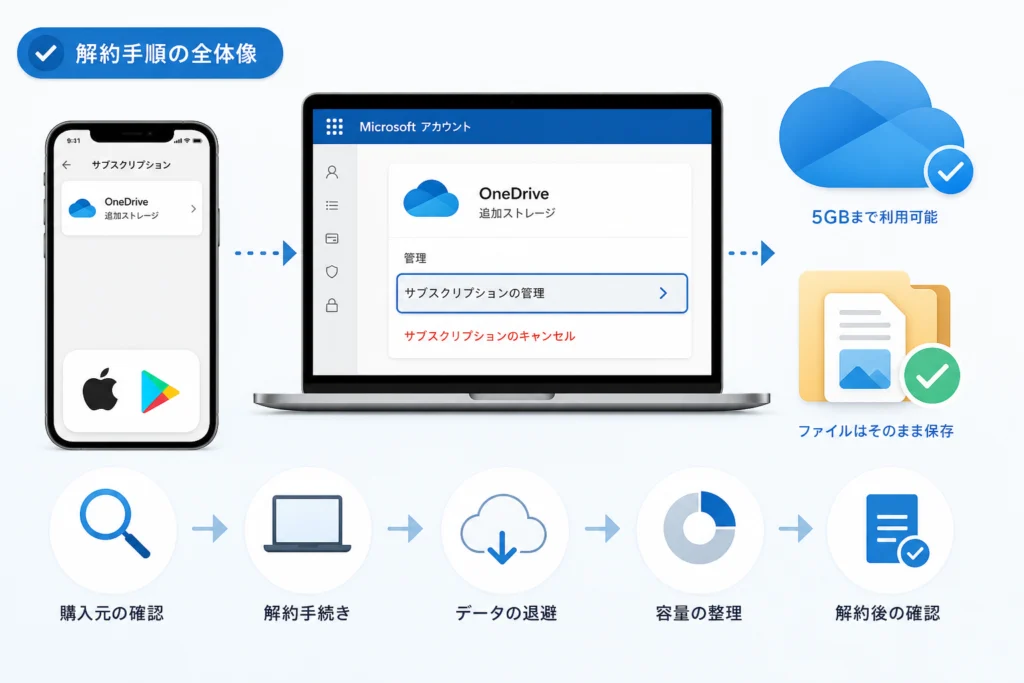
解約画面は、使っている端末ではなく購入元で決まる
請求メールの差出人、購入履歴、契約一覧を照合してから操作します。iPhoneでOneDriveを使っていても、Microsoftから直接購入した契約なら、Appleのサブスクリプション一覧では停止できません。Microsoft直販の契約は、購入時のアカウントで「サービスとサブスクリプション」を開き、プラン名を照合します。(出典: Microsoft サポート「Microsoft サブスクリプションをキャンセルする」、2026年9月参照)
| 請求・購入の手掛かり | 手続きする場所 | 解約完了の確認表示 | 一覧にない場合の照合先・問い合わせ先 |
|---|---|---|---|
| Microsoftからの購入 | サービスとサブスクリプション | 定期請求の状態と表示された有効期限を確認 | 購入時の別のMicrosoftアカウントを照合し、なお不明ならMicrosoftのキャンセル案内からサポートへ |
| Appleの購入履歴 | 購入時のApple Accountのサブスクリプション一覧 | Appleの案内では、キャンセルボタンがない、または期限切れのメッセージが赤字で表示される場合は解約済み | 請求メールの宛先とApple Accountを照合し、Appleの解約案内からサポートへ |
| Google Playの購入履歴 | 購入時のGoogleアカウントの定期購入一覧 | 手続き後、対象契約の状態と表示された利用期限を確認 | 購入時のGoogleアカウントを照合し、請求元のGoogle Playへ問い合わせる |
| 販売店のコード・POSAカード・オンラインコード | 購入条件とMicrosoft側の契約表示 | 表示された有効期限と定期請求の状態を確認 | 更新条件は購入した販売元に確認する |
Appleの解約済み表示の見分け方は、Apple公式サポートが案内しています。(出典: Apple公式サポート「Appleのサブスクリプションを解約する方法」、2026年9月参照)
PCの同期解除やアプリの削除と、契約の停止は別の操作です。端末からOneDriveが見えなくなっても、購入元の契約一覧で請求状態を確認してください。
Microsoftから購入した契約を停止する
Microsoft サポート「Microsoft サブスクリプションをキャンセルする」は、購入時のMicrosoftアカウントでサービスとサブスクリプションにサインインし、対象契約の「管理」からキャンセルへ進むよう案内しています。一覧では、操作前にプラン名を確認してください。(出典: Microsoft サポート「Microsoft サブスクリプションをキャンセルする」、2026年9月参照)
- 対象プランの「管理」を開き、表示された「サブスクリプションのキャンセル」または定期請求を停止する選択肢を確認する。
- 画面に示される利用終了日や、キャンセルによって利用できなくなる時期を読んでから確定する。
- 契約一覧に戻り、定期請求の状態と有効期限を保存する。ボタンを押した時点と、利用できなくなる日は同じとは限りません。
Microsoft 365 Basic・Personal・Familyの契約も、対象のMicrosoft 365サブスクリプションを選んで手続きします。Microsoft サポート「Microsoft 365 サブスクリプションをキャンセルする」の案内と、実際の管理画面に表示されたプラン名・終了日を照合してください。(出典: Microsoft サポート「Microsoft 365 サブスクリプションをキャンセルする」、2026年9月参照)
| 契約画面の状態 | 読み方と次の行動 |
|---|---|
| キャンセルの選択肢が表示される | 確定前に終了条件を読み、手続き後に契約一覧へ戻って状態を確認する |
| 「定期請求を有効にする」と有効期限が表示される | 定期請求が停止している状態として、表示された期限を控える |
| 対象プランが表示されない | 解約済みと決めず、購入時のアカウントと購入元別の表を照合する |
Microsoftのキャンセル案内では、定期請求が停止されている契約では有効期限を確認するよう案内しています。「定期請求を無効にする」は次回以降の更新を止める操作であり、画面が示す利用終了日まで直ちに使えなくなるという意味ではありません。キャンセルの選択肢を選ぶ場合も、適用時期は確定前の表示を優先します。(出典: Microsoft サポート「Microsoft サブスクリプションをキャンセルする」、2026年9月参照)
返金は解約操作とは別に確認します。返金の対象や申請方法は契約・購入元によって異なります。Microsoftから購入した契約については、解約時の表示とMicrosoft サポート「Microsoft サブスクリプションの払い戻しポリシー」を照合してください。(出典: Microsoft サポート「Microsoft サブスクリプションの払い戻しポリシー」、2026年9月参照)
Apple・Google Play経由なら、購入時のストアアカウントを見る
端末の種類ではなく、購入履歴に表示された請求元で分岐します。Microsoftの契約一覧に見当たらない場合も、先に請求メールとストアの購入履歴を照合してください。
Appleの購入履歴にある場合
Apple公式サポートによると、iPhone・iPadでは「設定」→ユーザ名→「サブスクリプション」→対象契約と進み、「サブスクリプションをキャンセル」を選びます。ボタンが見えなければ画面を下へスクロールし、なお表示されない場合は期限切れの表示も確認します。MacではApp Storeのアカウント画面から「サブスクリプション」を開けます。iPhoneが手元にないWindows利用者向けには、同じ案内にApple MusicアプリまたはApple TVアプリから管理する手順が掲載されています。(出典: Apple公式サポート「Appleのサブスクリプションを解約する方法」、2026年9月参照)
Google Playの購入履歴にある場合
購入時のGoogleアカウントでGoogle Playの定期購入一覧を開き、対象契約の解約操作と、その後の契約状態を確認します。対象が出ないときは、別のGoogleアカウントやApple・Microsoftからの購入を先に照合してください。端末を手放している場合は、購入時のGoogleアカウントで利用できるGoogle Playの契約管理画面から対象契約を探します。画面の選択肢や問い合わせ方法は、購入履歴に表示された請求元の案内に従ってください。
ストアの一覧にない契約をMicrosoft側で別途キャンセルしたり、反対にMicrosoft直販の契約をストア側で探し続けたりしないよう、購入元別の表に戻って請求元を特定してください。
利用終了後、OneDriveとメールのどちらが止まる?
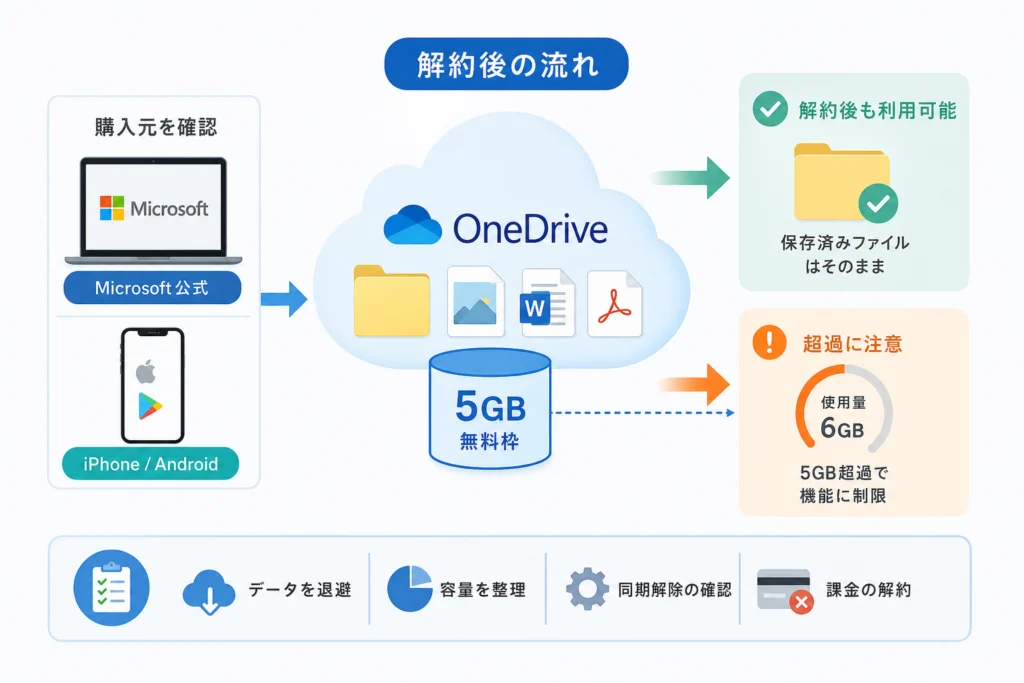
Microsoft サポート「Microsoft ストレージ クォータ」によると、サブスクリプションのない個人向けアカウントの枠は、Microsoftクラウドストレージが5 GB、Outlook.comメールボックスが15 GBです。制限を考える起点は解約ボタンを押した直後ではなく、利用終了後に容量が縮小し、該当する上限を超えた時点です。契約画面の利用終了日を控え、ストレージ画面にも容量の変更が反映されたか確かめてください。(出典: Microsoft サポート「Microsoft ストレージ クォータ」、2026年9月参照)
| 確認する枠 | 無料枠と主な算入対象 | 上限を超えた場合 |
|---|---|---|
| Microsoftクラウドストレージ | 5 GB。OneDriveのファイル・写真・ごみ箱内の項目、Outlook.comの添付ファイルなど | OneDriveの新規アップロード・編集・同期ができず、Outlook.comの送受信にも影響する |
| Outlook.comメールボックス | 15 GB。メール、連絡先、予定表アイテムなど | Outlook.comのメールを送受信できなくなる |
Microsoft サポートは、クラウドストレージとメールボックスのどちらの上限を超えてもOutlook.comの送受信ができなくなり、受信できなかったメールは送信者へ返送されると案内しています。容量を解消した後、必要な相手には再送を依頼します。(出典: Microsoft サポート「Microsoft ストレージ クォータ」、2026年9月参照)
| 時点・状態 | 請求とデータへの影響 | 確認するもの |
|---|---|---|
| 定期請求を停止したとき | 次回の自動更新を止める。利用できる期間は契約画面の表示に従う | 定期請求の状態、有効期限 |
| 表示された利用終了日を迎えた後 | 契約に伴う容量が縮小する。表示の反映状況を確認する | 契約画面の終了日とストレージ画面の上限 |
| 縮小後の上限を超えたとき | OneDriveのアップロード・編集・同期や、Outlook.comの送受信に制限が生じる | クラウドとメールボックス双方の使用量 |
| OneDriveの上限超過が続いた場合 | 凍結やファイル削除の可能性がある | Microsoftからの通知、ストレージ状態 |
容量超過時のサービス制限は、Microsoft サポート「Microsoft ストレージ クォータ」の案内に基づきます。契約画面の利用終了日だけで容量縮小の反映まで済んだと判断せず、両方の画面を確認してください。(出典: Microsoft サポート「Microsoft ストレージ クォータ」、2026年9月参照)
| 公式案内にある時期 | 対象の状態・起算点 | 案内されている可能性 |
|---|---|---|
| 3か月後 | OneDriveのストレージ制限を超えた状態が続く場合。解約操作日からの一律の期限ではない | OneDriveアカウントの凍結 |
| 6か月後 | 同じストレージ超過についての案内。個別の起算日は通知やアカウント表示で確認する | OneDriveとファイルが削除される場合があり、削除後は復元できない |
Microsoft サポート「Microsoft ストレージ クォータ」は、OneDriveの上限超過が続く場合について、3か月後の凍結と6か月後の削除の可能性を示しています。解約した日からの猶予期間として読み替えず、超過を確認したら退避と容量の整理を進めてください。(出典: Microsoft サポート「Microsoft ストレージ クォータ」、2026年9月参照)
Microsoft サポート「Microsoft ストレージに関する FAQ」によると、Microsoft 365 Familyの解約では共有メンバーの容量も減ります。契約者は利用終了日を共有し、各メンバーは自分のアカウントでストレージの使用量を確認してください。必要なファイルを別の保存先で開けるようにしてから、各自の容量を整理します。(出典: Microsoft サポート「Microsoft ストレージに関する FAQ」、2026年9月参照)
削除より先に退避し、容量の内訳を確かめる
残すファイルをOneDriveとは別の保存先にコピーし、コピー先から開けることを確認してから削除します。同期中の別フォルダーへ移しただけでは、独立した退避先になっていない場合があります。
- 写真や書類を別の保存先へコピーし、必要なファイルをコピー先から開く。
- Microsoftアカウントのストレージ表示で、クラウドとメールボックスの使用量をそれぞれ確認する。
- OneDriveの大きなファイル、ごみ箱、Outlook.comの添付ファイルを確認する。メールボックスの使用量はOutlook.comの設定で「記憶域」を探す。
- 不要なものを削除した後、ストレージ表示で超過が解消したか確かめる。
Microsoft サポート「Microsoft ストレージに関する FAQ」は、OneDriveのごみ箱内の項目やOutlook.comの添付ファイルもクラウドストレージの算入対象と案内しています。また、Microsoft サポート「Microsoft ストレージ クォータ」は、Outlook.comの設定で「記憶域」を探してメールボックスの使用量を確認する方法を示しています。OneDriveのファイルだけ減らしても超過が続く場合は、この二つを点検してください。(出典: Microsoft サポート「Microsoft ストレージに関する FAQ」、Microsoft サポート「Microsoft ストレージ クォータ」、2026年9月参照)
ごみ箱を空にする前に、戻したいファイルがないか見直してください。共有ファイルや、退避先で開けることを確かめていないファイルは、急いで削除しないでください。
凍結済み・容量が変わらないときの切り分け
凍結の表示が出たら、容量超過と、長期間サインインしていない状態を混同しないでください。Microsoft サポート「Microsoft ストレージに関する FAQ」は、こうした場合に「アカウントが凍結されました」などと表示されることがあると案内しています。(出典: Microsoft サポート「Microsoft ストレージに関する FAQ」、2026年9月参照)
| 画面・請求の状態 | 次にすること |
|---|---|
| 契約が一覧にない | 購入元別の表で、請求元とサインイン中のアカウントを照合する |
| OneDriveが凍結済み | 凍結時の公式案内を開き、表示された理由と、画面で選べる容量の解消・ファイルへのアクセス方法を照合する |
| 削除後も使用量が減らない | ごみ箱とOutlook.comの添付ファイルを確認し、クラウドとメールボックスのどちらが超過しているか分ける |
| 追加購入した容量が表示されない | ストレージ管理画面を更新し、反映状況を確認する |
凍結した場合は、Microsoft サポート「OneDrive アカウントが停止されるとどうなりますか?」を開き、自分の画面で利用できる選択肢を確認してください。容量超過なら、アクセスできるファイルの退避と使用量の削減、または画面に示される容量追加を検討します。凍結中のすべてのファイルをダウンロードできると決めつけず、表示されたアクセス範囲を確認してください。(出典: Microsoft サポート「OneDrive アカウントが停止されるとどうなりますか?」、2026年9月参照)
Microsoft サポート「Microsoft ストレージ クォータ」は、追加購入した容量の表示には最大24時間かかる場合があり、48時間経っても更新されなければサポートへの問い合わせを案内しています。これは追加購入後の表示についての説明で、ファイル削除後の反映時間や凍結解除の所要時間には当てはめられません。(出典: Microsoft サポート「Microsoft ストレージ クォータ」、2026年9月参照)
容量追加後の表示待ちを、凍結中のファイルの保存期限と混同しないでください。アクセスできるファイルがあれば、退避先で開けることを確かめながら対応します。
請求停止とデータ保護を別々に完了する
購入元の契約画面では定期請求の状態と利用終了日を、Microsoftのストレージ画面では容量の上限と使用量を確認します。請求が止まっていても、利用終了後の容量超過は別に解消する必要があります。
- 購入元を特定し、該当する契約で更新停止を確認する。
- 表示された利用終了日を保存し、容量が縮小する時期をストレージ画面でも確認する。
- クラウドとメールボックスを別々に確認し、必要なファイルを退避する。
- Family契約なら、共有メンバーにも各自の容量確認を依頼する。
Microsoft サポート「Microsoft サブスクリプションをキャンセルする」は、契約状態に応じた表示と有効期限の確認を案内しています。停止の判断には操作した記憶ではなく、手続き後の契約表示を使ってください。(出典: Microsoft サポート「Microsoft サブスクリプションをキャンセルする」、2026年9月参照)
参考・出典
- Microsoft サポート「Microsoft サブスクリプションをキャンセルする」
- Microsoft サポート「Microsoft 365 サブスクリプションをキャンセルする」
- Apple公式サポート「Appleのサブスクリプションを解約する方法」
- Microsoft サポート「Microsoft ストレージ クォータ」
- Microsoft サポート「Microsoft ストレージに関する FAQ」
- Microsoft サポート「OneDrive アカウントが停止されるとどうなりますか?」
- Microsoft サポート「Microsoft サブスクリプションの払い戻しポリシー」
参照日:2026年9月29日。契約条件と画面表示は変更される場合があります。
🧰 お困りごとの解決に
 Microsoftアカウントで身に覚えのない請求が来たときの確認と返金💡 結論(要点まとめ)Microsoftから身に覚えのない請求(MSbill.info等)が届いた際の確…
 Outlookでパスワードが繰り返し要求される原因と直し方💡 結論(要点まとめ)Outlookで何度もパスワード入力を求められる症状でお悩みですか?Windows…
 Windows Media Playerの使い方と設定|CD取り込み・再生できない時の対処💡 結論(要点まとめ)Windows 11/10でWindows Media Playerを使い音楽CD…
 WinZipを安全にアンインストールする手順と代替ソフト💡 結論(要点まとめ)WinZipをWindows11/10やMacから完全アンインストール(削除)する…PCでイヤホンが認識されない原因と対処法「イヤホンを挿してもPCが無反応」「スピーカーから音が出続ける」——そんな時は、原因の8割が“出力先の誤設定・物理接点の…
 Windows 11で0x80070422エラーが出る時の復旧手順💡 結論(要点まとめ)Windows 11で「0x80070422」エラーが表示される主な原因は、Win…
最近更新した記事
 ダイキン加湿空気清浄機の給水ランプが消えない原因と確認手順💡 結論(要点まとめ)ダイキンの加湿空気清浄機で水を入れたのに給水ランプが消えない場合の対処法を解説。加…
 ESETの自動更新を停止する手順|CLUB ESETとESET HOMEの違い💡 結論(要点まとめ)ESETの自動更新(自動延長・月額)を停止する手順を整理。CLUB ESETでの解…
 OutlookのPSTインポート手順|クラシック版の操作と開かない時の対処法💡 結論(要点まとめ)OutlookでPSTファイルをインポートする公式手順を分かりやすく解説。画面左上…
 WindowsのUSBオーディオでコード10が出たときの対処法と確認手順💡 結論(要点まとめ)WindowsでUSBオーディオやDACに「このデバイスを開始できません。(コード…
 Outlookの自動応答を設定する手順|新旧UIの違いやボタンがない時の対処法💡 結論(要点まとめ)Outlookで不在時の自動応答を設定する方法を、新しいOutlook・クラシック…