
運営責任者:宇井和朗(株式会社アシスト 代表取締役) プロフィール
💡 結論(要点まとめ)
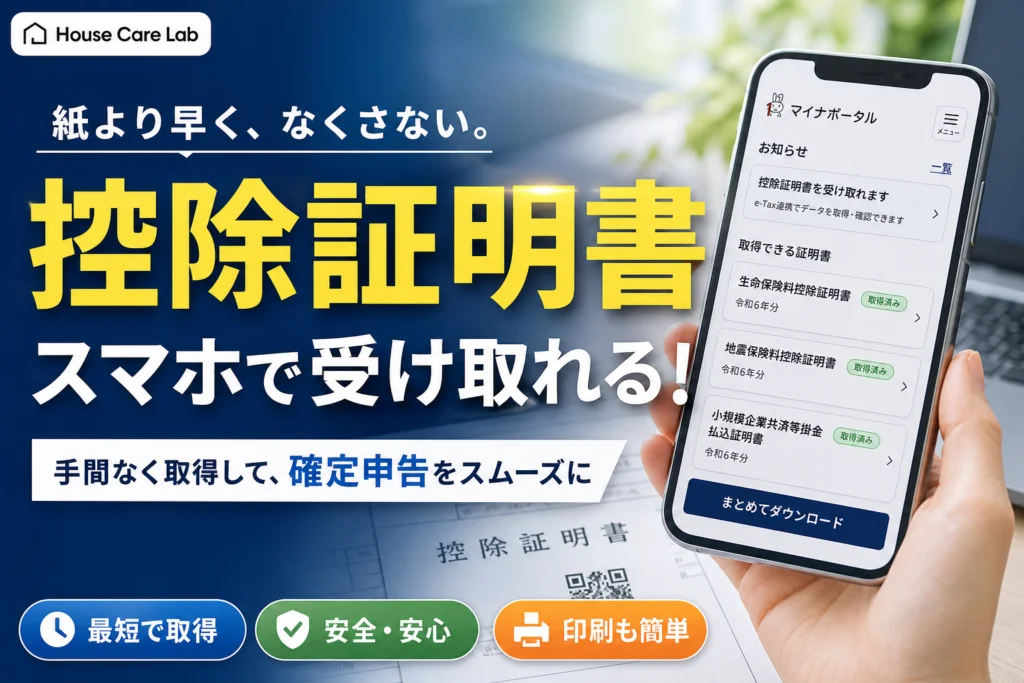
控除証明書を電子交付で受け取る手順をわかりやすく解説。マイナポータル連携による一括取得から、保険会社マイページでのXMLデータダウンロード、紙提出向けのQRコード付PDF変換・印刷方法、家族分の受取設定まで公式情報に基づき網羅しています。
この記事でわかること
- 控除証明書の電子交付はどこで受け取れますか?
- ダウンロードした控除証明書のXMLが開けない、または文字化けするのはなぜですか?
- マイナポータル連携ですべての控除証明書を取得できますか?
控除証明書は、マイナポータルでまとめて取得するか、発行元からXMLを受け取り、紙指定なら公式システムで変換します。
受取方法の選び方
- マイナポータル=一括取得:対応する複数の控除証明書をe-Taxなどへ連携したい場合
- 発行元=個別XML:保険会社やねんきんネットから必要な証明書だけ取得する場合
- 紙指定=公式システムで変換:取得した対応XMLをQRコード付証明書へ変換する場合
| 知りたいこと | 短い回答 |
|---|---|
| 電子交付の申込先 | マイナポータル連携または保険会社・日本年金機構など発行元の公式サービス |
| いつ届くか | 発行元、証明書、申込状況により異なる。申込完了画面と発行元の交付案内を確認 |
| 家族分を取得できるか | 代理人設定だけでは取得できない場合がある。本人側の連携や本人操作の要否を対象手続きごとに確認 |
| 表示されない場合 | 対象年、交付状況、電子交付申込み、外部サービス連携、対象証明書の順に確認 |
| 紙にする方法 | 対応XMLを国税庁のQRコード付証明書等作成システムで変換し、公式の印刷条件に従う |
この記事で分かること
- 生命保険料控除証明書や国民年金保険料の控除証明書を電子受取する方法
- マイナポータル、発行元マイページ、XMLダウンロードの使い分け
- 勤務先が電子提出に対応していない場合の印刷方法
- 家族分の取得、証明書が反映されない場合の確認順序
この記事で分からないこと:個別契約が控除対象になるか、誰が控除を申告できるかという最終的な税務判断は扱いません。判断に迷う場合は、税務署、税理士、勤務先の年末調整担当者へ確認してください。
情報確認日:2026年9月21日。制度、対応発行主体、端末要件、画面名称は公式情報の更新により変わることがあります。
目次
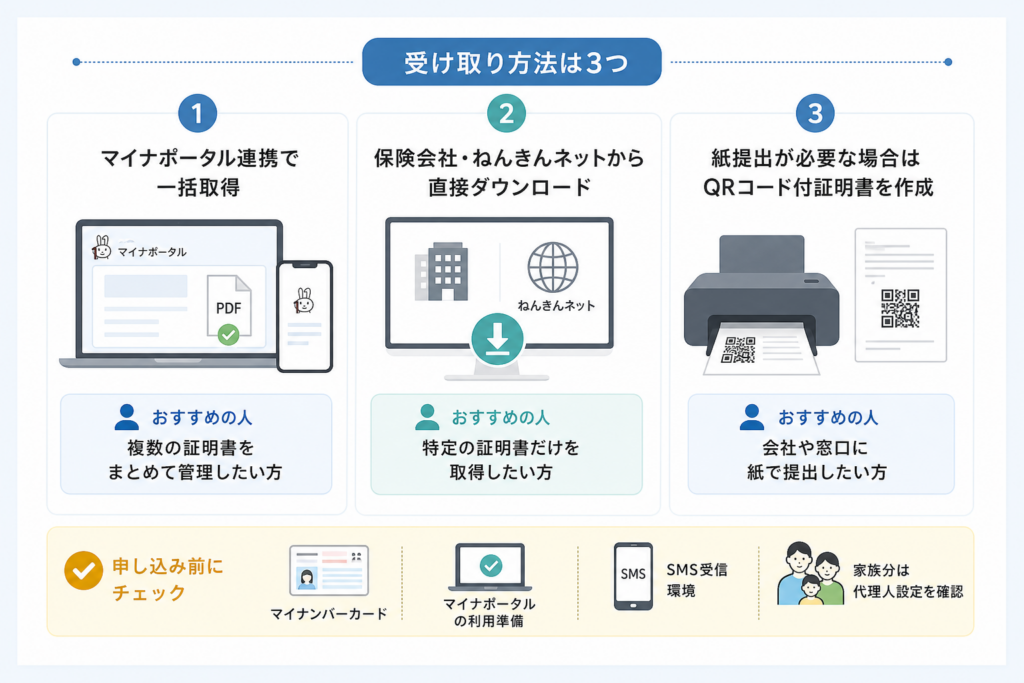
受取・提出の3ルート
電子交付には、証明書を受け取るルートと、受け取ったデータを提出するルートがあります。QRコード付証明書への変換は独立した受取方法ではなく、取得済みXMLを紙で提出するための経路です。
| ルート | 位置付け | 主な提出先 | 向いているケース | 確認点 |
|---|---|---|---|---|
| マイナポータル連携 | 電子データの取得・連携 | e-Tax、対応する年末調整ソフト | 対応する複数の証明書をまとめたい | 発行主体、証明書、外部サービスが対応しているか |
| 発行元からXML取得 | 電子データの個別取得 | 勤務先の年末調整システム、申告ソフト | 必要な証明書を個別に取得したい | 勤務先がXMLを受け付けるか |
| QRコード付証明書へ変換 | 紙で提出するための変換 | 紙提出を指定する勤務先など | 電子データを受け付けない提出先へ出す | XMLが公式システムの対象か、印刷条件を満たすか |
国税庁「控除証明書等の電子的交付について」によると、保険会社などから電子交付された控除証明書等データは、確定申告書等作成コーナーや対応ソフトへ取り込めます。利用できる証明書と取得経路は発行元によって異なります。(出典: 国税庁「控除証明書等の電子的交付について」、2026年9月確認)
マイナポータルでまとめて取得する
確定申告で複数の証明書を使う場合は、マイナポータル連携から確認します。対応データを申告書へ連携できれば、証明額を手入力する箇所を減らせます。
ただし、ログインしただけですべての契約が表示される仕組みではありません。発行元側の電子交付申込み、民間送達サービスとの連携、契約情報のひも付けなどが必要になる場合があります。
発行元からXMLを個別に取得する
勤務先の年末調整システムがXMLに対応している場合は、保険会社のマイページや日本年金機構のサービスから直接取得する方法があります。
XMLは提出先のシステムが読み取る構造化データです。ブラウザで開くとタグや文字列が表示される場合がありますが、内容を編集したり、文書形式へ保存し直したりせず、対応ソフトへ取り込みます。
紙指定ならQRコード付証明書へ変換する
勤務先が紙提出を指定している場合は、対応XMLを国税庁の公式システムでQRコード付証明書へ変換できる場合があります。
よくある失敗:XMLをブラウザで開き、表示された文字列やスクリーンショットを印刷して提出するケースです。XMLの画面印刷はQRコード付証明書ではありません。勤務先が指定する原本、または公式システムで作成した証明書を使用してください。
電子交付を申し込む前の分岐表
取得方法を決める前に、勤務先または申告ソフトが受け付ける形式を確認します。先にXMLを取得しても、提出先が対応していなければ変換や紙の再発行が必要になります。
| 勤務先・提出先の回答 | 選ぶルート | 次にすること |
|---|---|---|
| マイナポータル連携に対応 | マイナポータル | 発行主体と対象証明書を確認し、外部サービスを連携 |
| XMLアップロードに対応 | 発行元からXML取得 | 拡張子、対象年、アップロード方法を確認 |
| 紙のみ受け付ける | QRコード付証明書または紙の再発行 | 公式システムの対象データと勤務先の提出条件を確認 |
| 案内に形式の記載がない | 取得前に勤務先へ確認 | 「電子的控除証明書のXMLを提出できるか」と尋ねる |
デジタル庁・マイナポータル「年末調整の事前準備」によると、控除証明書等データを取得する前に、対象となる外部サイトとの連携などが必要です。実際のボタン名、認証方法、対応環境は操作時の公式表示を優先してください。(出典: デジタル庁・マイナポータル「年末調整の事前準備」、2026年9月確認)
必要な端末・アカウントを確認する
- 利用する手続きに必要なマイナンバーカードまたは公式に認められたスマートフォン搭載機能
- 手続きで指定された暗証番号や認証方法
- マイナポータルの対応端末、OS、ブラウザ
- 保険会社やねんきんネットなどのログイン情報
- 申告対象年と契約番号などの確認資料
2026年9月時点では、iPhone・Androidとも、端末やOS、事前設定、利用する行政サービスの対応状況によって、スマートフォンに搭載した機能を利用できる範囲が異なります。利用画面に実物のマイナンバーカードの読取りが表示された場合、初回設定、未対応手続き、端末変更後の手続きなどではカード本体が必要になることがあります。スマートフォンだけで完了できると決めつけず、マイナポータルの対応環境と対象手続きの画面を確認してください。(出典: デジタル庁・マイナポータル「年末調整の事前準備」、2026年9月確認)
勤務先が受け付ける形式を確認する
- 控除証明書を電子データで提出できるか
- XMLをそのままアップロードできるか
- アップロード先と提出期限
- 受付可能なファイル容量や証明書種別
- 紙の原本またはQRコード付証明書が必要か
社内システムの仕様は勤務先またはシステム提供会社が定めています。国税庁のシステムで利用できるXMLでも、勤務先側が受け付けない場合があります。
発行元と証明書の対応状況を確認する
国税庁「マイナポータル連携可能な控除証明書等発行主体一覧」では、連携可能な発行主体が種類別に掲載されています。ただし、一覧に発行元が掲載されていても、その発行元の全商品や全証明書が対象とは限りません。各発行元の公式ページも併せて確認します。(出典: 国税庁「マイナポータル連携可能な控除証明書等発行主体一覧」、2026年9月確認)
「申し込んだのに届かない」とき:交付時期は、証明書の種類、発行元、契約情報の更新、申込状況などで変わります。申込完了画面、受付メール、発行元の交付スケジュールを確認し、公表されていない所要時間を自己判断しないでください。
マイナポータルで控除証明書を取得する手順
事前準備、外部サービス連携、発行元とのひも付け、提出先への取込みの順で進めます。対象外の証明書は発行元から別途取得します。
- 手順1:マイナポータルへログインし、年末調整または確定申告の事前準備ページを開く
- 手順2:発行元と証明書が連携対象か確認する
- 手順3:公式画面に従い、必要な外部サービスを連携する
- 手順4:発行元側で電子交付申込みや契約情報のひも付けを行う
- 手順5:画面に表示される範囲で、対象年、証明書種別、契約番号などを確認する
- 手順6:e-Taxまたは対応する年末調整ソフトへ連携する
- 手順7:取込み後に氏名、証明額、発行元など表示された項目を照合する
マイナポータル公式の年末調整ページでは、控除証明書等データを取得するための事前準備と外部サイト連携が案内されています。表示順やボタン名が記事と異なる場合は、公式画面の案内に従ってください。(出典: デジタル庁・マイナポータル「年末調整の事前準備」、2026年9月確認)
ログインして事前準備を始める
マイナポータルを開き、表示された認証方法でログインします。暗証番号の種類は手続きによって異なるため、名称を確認してから入力してください。
確定申告で利用する場合は、事前にe-Taxとマイナポータルの連携準備も確認しておくと、申告時に不足している設定を切り分けやすくなります。
外部サービスと発行元を連携する
証明書によっては、民間送達サービスを介して発行元と連携します。マイナポータルとの接続だけでなく、発行元での本人確認や契約情報とのひも付けが必要になる場合があります。
よくあるつまずき:外部サービスとの連携後、発行元側の登録を終えずに待ち続けるケースです。「連携済み」と「証明書の取得準備完了」は同じとは限りません。発行元名の横に未完了の案内がないか確認してください。
対象年と証明書を確認する
ダウンロードや連携の前は、画面に表示される範囲で対象年、証明書種別、発行元、契約番号などを確認します。契約者名や証明額などが取得前の画面に表示されない場合は、この段階で照合する必要はありません。
日本年金機構「確定申告・年末調整に必要な通知書をマイナポータルで受け取る」によると、国民年金関係の対象通知書をマイナポータルで受け取るには、公式ページに示された利用登録や連携手続きが必要です。(出典: 日本年金機構「確定申告・年末調整に必要な通知書をマイナポータルで受け取る」、2026年9月確認)
取込み後の表示項目を照合する
e-Taxや年末調整ソフトへ取り込んだ後、画面に表示された対象年、氏名、証明額、発行元、証明書種別などを確認します。訂正後の証明書が発行されている場合は、発行元の案内に従って新しいデータへ差し替えます。
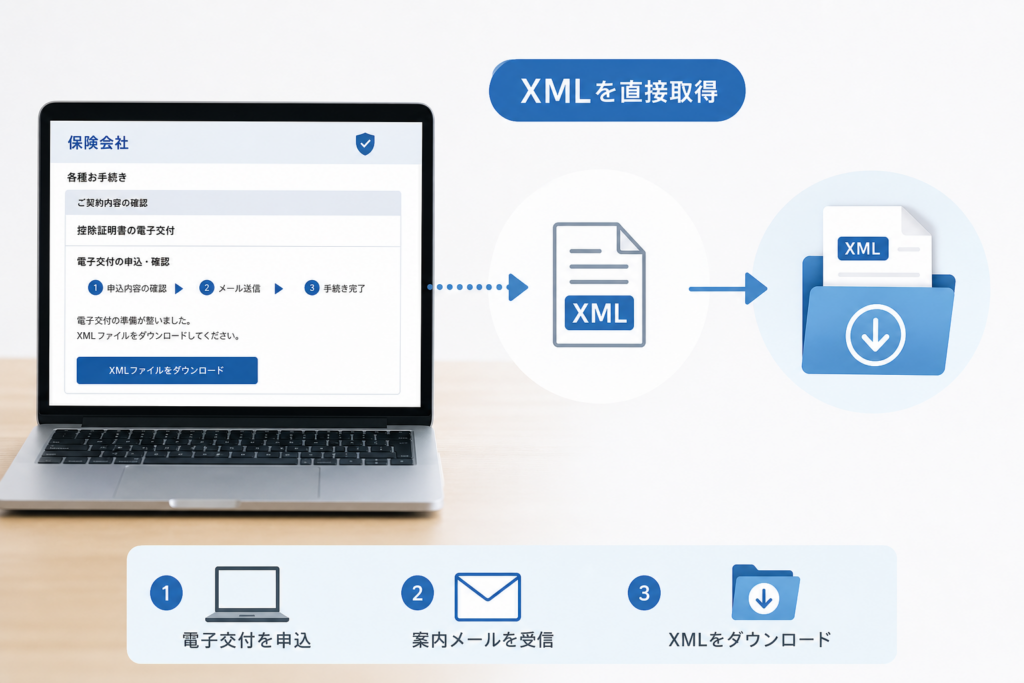
発行元からXMLを直接受け取る手順
保険会社などの公式マイページで電子交付を申し込み、対象年分のXMLをダウンロードします。発行時期と認証方法は発行元ごとに異なります。
| 段階 | 確認する場所 | 確認項目 |
|---|---|---|
| 申込み前 | 発行元の公式ページ | 対象証明書、申込方法、交付時期 |
| 取得前 | ダウンロード一覧 | 対象年、証明書種別、契約番号など表示される項目 |
| 保存時 | 提出先の案内 | ファイル名の指定、保存形式 |
| 取込み後 | 年末調整・申告ソフト | 氏名、証明額、発行元など表示された項目 |
国税庁「控除証明書等の電子的交付について」では、電子的に交付された控除証明書等を確定申告手続きで利用する方法が案内されています。利用できるデータは発行元と提出先の双方が対応している必要があります。(出典: 国税庁「控除証明書等の電子的交付について」、2026年9月確認)
公式マイページで電子交付を申し込む
発行元の公式マイページへログインし、「控除証明書」「電子交付」「再発行」などのメニューを探します。メニュー名称は発行元ごとに異なるため、公式サイト内検索やFAQも利用してください。
具体的な交付日数は一律ではありません。申込完了画面や受付メールを保存し、表示された交付予定や処理状況を確認します。
取得前と取込み後で確認項目を分ける
取得前:画面に表示される範囲で、対象年、証明書種別、発行元、契約番号、訂正版の有無などを確認します。
取込み後:対応ソフトに表示された氏名、証明額、対象年、発行元などを契約資料と照合します。発行元画面に契約者名や被保険者情報が表示されない場合でも、XMLを直接開いて確認する必要はありません。
提出先の指定に沿って保存する
勤務先や申告ソフトからファイル名の指定がある場合は、その指示に従います。指定がなければ、取得時の状態で保存すると管理しやすくなります。XMLの内容を編集したり、別形式で再保存したりしないでください。
データ管理で避けたいこと
- XMLを関係のない相手へメール添付する
- 公開設定のクラウドフォルダへ置く
- 共有PCへ保存したままにする
- 提出先が案内していない変換サービスへアップロードする
- 元データを上書きして訂正版との区別がつかなくなる
XMLが暗号化されているとは限りません。税務・契約情報を含み得るファイルとして管理してください。
対応ソフトへ取り込む
年末調整ソフトや申告ソフトの「控除証明書取込」「電子データ読込」などからXMLを選びます。読み込めない場合もファイルを加工せず、証明書種別、対象年、拡張子、提出先の対応状況を確認します。
国民年金の控除証明書を紛失した場合や電子取得が難しい場合は、国民年金控除証明書の再交付手順も確認してください。
紙提出用のQRコード付証明書を作る
勤務先が紙を指定している場合は、国税庁のQRコード付証明書等作成システムで、対応XMLから提出用データを作成できる場合があります。
- 手順1:勤務先が紙提出を受け付けるか確認する
- 手順2:e-Tax公式のQRコード付証明書等作成システムを開く
- 手順3:発行元から取得した対応XMLを読み込む
- 手順4:作成後に表示された対象年、氏名、発行元などを照合する
- 手順5:公式システムが示す印刷条件と勤務先の指定に従って提出する
国税庁・e-Tax「QRコード付証明書等作成システム」では、控除証明書等の電子データからQRコード付証明書を作成できます。対象データ、利用環境、印刷方法は同システムの案内に従ってください。(出典: 国税庁・e-Tax「QRコード付証明書等作成システム」、2026年9月確認)
e-Tax公式ページから開く
検索広告や第三者の変換サイトを経由せず、e-Tax公式ページから利用します。控除証明書のXMLを非公式サイトへアップロードしないでください。
XMLを読み込み、作成後の項目を確認する
発行元から取得したXMLを選択します。読み込めない場合は、対象の証明書か、ファイルが編集されていないか、公式の利用環境を満たすかを確認します。
PDFなどが作成された後に、画面または出力内容に表示された対象年、氏名、発行元、証明額などを照合します。
公式の印刷条件に従う
用紙サイズ、倍率、カラー、片面・両面などは自己判断で変更せず、公式システムが示す印刷条件に従ってください。勤務先から追加指定がある場合は、両方の条件を確認します。
重複提出を避ける:同じ証明書のXMLを提出した後に印刷物も出すと、勤務先で確認が必要になる場合があります。電子と紙のどちらを提出するか、差替え時の扱いも含めて担当者へ確認してください。
家族分の控除証明書と代理人設定
家族分は、マイナポータルの代理人設定だけで一律に取得できるわけではありません。対象手続きが代理利用に対応しているか、本人側の外部サービス連携や本人操作が必要かを分けて確認します。
| 確認事項 | 確認先 | 取得できない主な場面 |
|---|---|---|
| 代理人が利用できる手続きか | マイナポータルの代理人画面 | 対象手続きが代理利用の範囲外 |
| 外部サービスを代理人が利用できるか | 対象手続きと外部サービスの公式表示 | 本人による連携・同意・認証が必要 |
| 証明書が電子交付済みか | 家族本人の発行元マイページ | 未申込み、交付前、対象外 |
| 誰が控除を申告できるか | 支払記録、税務署、税理士 | 取得できても税務上の要件を満たすとは限らない |
マイナポータル「代理人」の公式案内では、本人が代理人を設定し、利用可能なサービスの範囲で代理操作を行う仕組みが案内されています。ただし、外部サービスを含むすべての手続きを代理人が利用できるわけではありません。代理人設定だけでは取得できない場合があるため、対象手続きの公式表示を確認してください。(出典: デジタル庁・マイナポータル「代理人」、2026年9月確認)
取得可否と控除可否を分ける
証明書を取得できることと、その人が税務上の控除を受けられることは別の問題です。実際に保険料や社会保険料を負担した人、家族関係、対象となる控除の要件を確認してください。
契約者名義や口座名義だけで判断できない場合は、税務署または税理士へ個別に確認します。
本人操作が必要な場面を確認する
本人の同意、本人による外部サービス連携、発行元での本人確認、電子交付申込みなどは、代理人が代わりに完了できない場合があります。代理人画面に証明書が出ないときは、本人側のマイナポータルと発行元マイページを確認します。
代理取得できないときの代替手段
- 家族本人が発行元のマイページからXMLを取得する
- 家族本人がマイナポータルから対象データを利用する
- 発行元へ紙の再発行方法を確認する
- 勤務先へ家族分の提出形式を確認する
家族の暗証番号を共有したり、本人の同意なくアカウントへログインしたりしないでください。代理操作はマイナポータルと発行元が案内する正式な方法に限ります。
提出後まで含めた年間スケジュール
電子交付の具体的な開始時期は発行元によって異なるため、固定の日付ではなく「何を確認するか」で管理します。
| 時期 | 行うこと | 確認先 |
|---|---|---|
| 勤務先から案内が出たら | XML、マイナポータル連携、紙のどれを受け付けるか確認 | 勤務先の年末調整案内 |
| 電子交付の受付が始まったら | 発行元で申込み、連携状況を確認 | 発行元の公式マイページ |
| 証明書が交付されたら | 対象年と証明書種別を確認して取得 | マイナポータルまたは発行元 |
| 提出時 | 取込み後の表示項目、訂正版、重複提出の有無を確認 | e-Taxまたは勤務先システム |
| 提出後 | 受付状況と差替えの要否を確認し、安全に保管 | 提出先の受付画面・案内 |
国税庁は、電子交付された控除証明書等を確定申告書等作成コーナーへ取り込む方法を案内しています。申告時は、その年分の作成コーナーと操作画面を確認してください。(出典: 国税庁「控除証明書等の電子的交付について」、2026年9月確認)
e-Taxへ連携・取込みする場合
マイナポータル連携または取得済みXMLの取込みに対応している場合は、e-Taxの画面に従います。自動入力後も、対象年、氏名、証明額、発行元など表示された項目を確認してください。
勤務先へXMLを提出する場合
指定されたアップロード欄からXMLを選びます。エラーが表示されたらファイルを加工せず、次の情報を勤務先担当者へ伝えます。
- 証明書の種類と発行元
- 対象年
- ファイルの拡張子
- 画面に表示されたエラー文
- 訂正版を取得しているか
対象年別に安全に保管する
保存フォルダは対象年と発行元が分かるよう整理します。提出先からファイル名の指定がある場合は従い、指定がなければ取得時の状態で保存します。
保存期間は申告方法や個別事情で異なるため、国税庁または税務署の公式案内を確認してください。バックアップ先はアクセス権を限定し、公開リンクや家族共用フォルダを避けます。
表示されない・XMLを取り込めないときの確認順
XMLがブラウザで読めないことと、提出データとして利用できないことは同じではありません。症状ごとに確認先を切り分けます。
| 症状 | 最初に確認すること | 次の対応 |
|---|---|---|
| XMLを開くと文字列が出る | 閲覧ではなく取込みが必要なデータか | 編集せず対応ソフトへ取り込む |
| マイナポータルに表示されない | 対象年、交付状況、電子交付申込み | 外部サービスと発行元の連携を確認 |
| 取込みエラーになる | 証明書種別、対象年、拡張子 | 提出先の対応形式を確認し、必要なら再取得 |
| 家族分だけ表示されない | 代理利用の対象範囲 | 本人側の連携・操作が必要か確認 |
| 国民年金の通知書が出ない | ねんきんネットとの連携状況 | 日本年金機構の公式案内を確認 |
日本年金機構の公式案内では、国民年金関係の対象通知書をマイナポータルで受け取るための手続きが示されています。国民年金の控除証明書が表示されない場合は、ねんきんネットとの連携状況と電子送付の設定を確認してください。(出典: 日本年金機構「確定申告・年末調整に必要な通知書をマイナポータルで受け取る」、2026年9月確認)
XMLを開くと文字列やエラーが出る
XMLをブラウザや文書アプリで開くと、タグ、文字列、エラー画面が表示される場合があります。対応ソフトへ取り込めるなら、ブラウザで閲覧できなくても提出用データとして利用できる可能性があります。
取込みでもエラーになる場合は、元のXMLを編集せず、発行元から再取得します。
マイナポータルに証明書が表示されない
- 申告対象年を選んでいるか
- 発行元が証明書を交付済みか
- 電子交付の申込みが完了しているか
- 外部サービスと発行元の連携が完了しているか
- 証明書自体がマイナポータル連携の対象か
- 訂正や契約変更の処理中ではないか
反映までの時間は一律に公表されていません。申込状況画面と発行元の公式案内を確認し、案内された時期を過ぎても表示されない場合に発行元へ問い合わせます。
認証や外部サービス連携に失敗する
端末、OS、ブラウザ、カードの読取り状態、スマートフォン搭載機能の利用条件、暗証番号の種類を確認します。マイナポータルと発行元それぞれのメンテナンス情報も確認してください。
暗証番号を推測して繰り返し入力せず、公式画面の案内に従ってください。ロックや初期化に関する操作は、マイナポータルまたは関係機関の公式窓口で確認します。
紛失・破損した場合
発行元のマイページに再ダウンロード機能があるか確認します。再取得できない場合は、発行元の公式窓口へ電子データまたは紙の再発行方法を確認してください。
対応発行主体は国税庁の一覧で確認できますが、個別契約の交付状況は各発行元が確認先です。(出典: 国税庁「マイナポータル連携可能な控除証明書等発行主体一覧」、2026年9月確認)
控除証明書の電子交付に関するFAQ
制度の取扱いは国税庁、年末調整の連携操作はマイナポータル、国民年金関係の通知書は日本年金機構の公式案内を基準にしてください。(出典: 国税庁「控除証明書等の電子的交付について」、2026年9月確認)
構造化データに関する編集上の注意:FAQPageをCMSから出力する場合は、以下の質問と回答を同じ文面でマークアップしてください。検索結果でのリッチリザルト表示は保証されません。ArticleまたはBlogPosting、BreadcrumbList、更新日、著者・監修情報も、本文とCMS出力の不一致がないか公開前に確認してください。
控除証明書の電子交付はどこで申し込みますか?
マイナポータル連携を利用する場合はマイナポータルの事前準備画面、個別にXMLを受け取る場合は保険会社や日本年金機構など発行元の公式サービスで申し込みます。発行元によっては、両方の設定が必要です。
電子交付を申し込むといつ届きますか?
交付時期は発行元、証明書、契約状況によって異なります。申込完了画面、受付メール、発行元の交付案内を確認してください。
XMLが開けない、文字化けするのはなぜですか?
XMLは通常のPDFのように閲覧する文書ではなく、年末調整ソフトや確定申告ソフトが読み取るデータです。内容を編集せず、対応システムへ取り込んでください。
マイナポータルですべての控除証明書を取得できますか?
すべてではありません。対応する発行主体と証明書が対象です。電子交付の事前申込みや外部サービスとの連携が必要になる場合もあります。
勤務先が電子データを受け付けない場合はどうしますか?
対応XMLであれば、国税庁のQRコード付証明書等作成システムで紙提出用の証明書を作成できる場合があります。対象データと印刷条件、勤務先の提出ルールを確認してください。
家族の控除証明書を代理で取得できますか?
対象手続きが代理利用に対応していれば取得できる場合があります。ただし、代理人設定だけでは取得できないことがあり、本人による外部サービス連携、同意、認証、電子交付申込みが必要なケースがあります。対象手続きの公式表示を確認してください。
スマートフォンだけで提出できますか?
端末、OS、スマートフォン搭載機能、マイナポータル、e-Tax、勤務先システムの対応条件を満たせば進められる場合があります。ただし、手続きによっては実物のマイナンバーカードやPCが必要です。
マイナポータルに証明書が表示されない場合はどうしますか?
対象年、交付状況、電子交付の申込状況、外部サービスとの連携、対象証明書かどうかを順に確認します。解決しない場合は、証明書を発行する保険会社や日本年金機構などの公式窓口へ問い合わせてください。
提出方法を決める最終チェック
複数の対応証明書をまとめるならマイナポータル、電子対応の年末調整なら発行元のXML、紙指定なら公式システムでの変換または紙の再発行を選びます。
| 提出場面 | 候補となる方法 | 最後に確認すること |
|---|---|---|
| e-Taxで確定申告 | マイナポータル連携または対応XMLの取込み | 対象年と取込み後の表示内容 |
| 電子対応の年末調整 | 発行元からXMLを取得 | 勤務先が受け付ける証明書と形式 |
| 紙指定の年末調整 | QRコード付証明書または紙の再発行 | 公式の印刷条件と勤務先の提出ルール |
| 家族分を申告 | 対象範囲内の代理操作または本人による取得 | 本人操作の要否、実際の負担者、税務上の要件 |
取得前に国税庁「マイナポータル連携可能な控除証明書等発行主体一覧」を確認し、その後に提出先の受付形式を確かめると、取得後のやり直しを減らせます。(出典: 国税庁「マイナポータル連携可能な控除証明書等発行主体一覧」、2026年9月確認)
提出前の最終チェック
- 申告する年分と証明書の対象年が一致している
- 訂正前の証明書を使っていない
- 取得前は画面に表示される範囲で契約番号などを確認した
- 取込み後に氏名、証明額、発行元など表示された項目を照合した
- XMLを編集・別形式で再保存していない
- ファイル名は提出先の指定に従っている
- 電子データと紙を重複提出していない
- 家族分は代理利用の範囲と本人操作の要否を確認した
- データを公開ストレージや共有端末へ残していない
画面仕様、対応発行主体、スマートフォン搭載機能の利用条件、認証方法、交付時期は変更されることがあります。手続きを行う日は、国税庁、デジタル庁、日本年金機構、各発行元、勤務先の案内を確認してください。
参考・出典(2026年9月21日確認)
- 国税庁「控除証明書等の電子的交付について」
https://www.nta.go.jp/taxes/shiraberu/shinkoku/kakutei/koujyo.htm - 国税庁「マイナポータル連携可能な控除証明書等発行主体一覧」
https://www.nta.go.jp/taxes/tetsuzuki/mynumberinfo/list.htm - 国税庁・e-Tax「QRコード付証明書等作成システム」
https://www.e-tax.nta.go.jp/cps/cps.htm - デジタル庁・マイナポータル「年末調整の事前準備」
https://myna.go.jp/svc/year-end-adjustment - デジタル庁・マイナポータル「代理人」
https://myna.go.jp/html/agent.html - 日本年金機構「確定申告・年末調整に必要な通知書をマイナポータルで受け取る」
https://www.nenkin.go.jp/denshibenri_kojin/denshisofu_kojin/mynaportal.html - 公益法人協会「(国税庁より)寄附金控除に係るマイナポータル連携について」
https://kohokyo.or.jp/non-profit/(国税庁より)寄附金控除に係るマイナポータル/
公開前に、本文・出典一覧を含む全リンクのHTTP応答、遷移先の正式ページ名、CMSが出力する更新日・著者情報・構造化データとの整合を確認してください。
🧰 お困りごとの解決に



最近更新した記事
 パナソニックエアコンの霜取りで暖房停止?ランプ点滅の見分け方と対処法💡 結論(要点まとめ)パナソニック製エアコンで暖房が突然止まり運転ランプが点滅するのは故障?最長約12分…
 シャープ洗濯機でE03が出たときの確認手順と自分で直せるかの見分け方💡 結論(要点まとめ)シャープの洗濯機に「E03」が表示されたときの確認・対処手順を解説。E03は排水異…
 日立洗濯機のC04エラーが出た時の直し方|ドラム式・タテ型別の解消手順💡 結論(要点まとめ)日立洗濯機でエラー「C04」が表示されたときの原因と対処手順を解説。ドラム式・タテ…
 Excelの保護ビューを解除する方法|安全な手順と編集できない時の対処法💡 結論(要点まとめ)Excelの保護ビュー(黄色いバー)を解除して編集を可能にする手順をわかりやすく解…
 オイシックスの退会手順と定期解約の違い|注文締切前のWeb手続きと注意点💡 結論(要点まとめ)オイシックスの「定期宅配の解約(利用停止)」と「アカウント完全退会」の手順を解説。…
Google 検索でハウスケアラボの記事を見つけやすくするには、Google の「優先ソース」にハウスケアラボを追加できます(Google のページが開きます)。