

運営責任者:宇井和朗(株式会社アシスト 代表取締役) プロフィール
💡 結論(要点まとめ)
ChatGPTのカスタム指示に入れるテンプレートを用途別に公開。前置きや過剰な同調を省き、結論ファースト・箇条書きで回答させる設定例を紹介します。入力欄ごとの文字数上限の確認方法や、メモリ機能との違い、PC・スマホでの設定手順も整理。
この記事でわかること
- ChatGPTのカスタム指示には何を書けばよいですか?
- カスタム指示は無料版でも使えますか?文字数上限は?
- カスタム指示を変更すると過去の回答も変わりますか?
ChatGPTのカスタム指示は、通常のチャットをまたいで回答の好みを伝え、同じ前提の入力を減らす機能です。
「挨拶は省く」「結論から答える」といった共通ルールを登録すると、求める回答の形を伝えやすくなります。ただし、回答の正確さや指示どおりの出力を保証する機能ではありません。
- プロフィール欄と回答ルール欄に貼れる完成テンプレート
- メール・壁打ち・コード・調査向けの置き換え方法
- プラン別の文字数上限やメモリ機能との違い
- 通常のチャット・プロジェクト・GPTsでの適用範囲と、設定が効かないときの確認順
対象はChatGPTのWeb版と公式アプリです。サードパーティ製拡張機能、APIの設定、組織独自の管理設定は扱いません。
目次
まずコピペで使えるChatGPTカスタム指示テンプレート
OpenAI公式ヘルプによると、カスタム指示は、回答で考慮してほしい情報や回答方法の希望を伝えるための機能です。プロフィールには自分の背景、回答ルールには出力の好みを分けて書くと、編集しやすくなります。(出典: OpenAI「ChatGPT Custom Instructions」、2026年10月参照)
迷ったらこれ:結論優先・前置き省略の基本テンプレート
以下を、回答方法を指定する入力欄に貼り付けます。本記事ではこの欄を「回答ルール欄」と呼びます。
# 基本方針
- 日本語で、結論→理由→必要な手順の順に回答してください。
- 回答の前置きとしての挨拶、お世辞、不要な結びは省いてください。
- 短い質問には簡潔に、複雑な質問には必要な説明を加えてください。

# 出力形式
- 見出し、箇条書き、表を内容に合わせて使ってください。
- 確認済みの事実、推測、提案を区別してください。

# 不明点の扱い
- 不明な情報は不明と記載し、出典やURLを作らないでください。
- 回答に不可欠な前提が不足している場合は、確認質問をしてください。
- 仮定して進める場合は、その仮定を明記してください。
プロフィールと回答ルールを分けて入力する
画面の項目名や配置は更新により変わることがあります。次の設問に相当する欄を目印にしてください。
| 本記事での呼び方 | 設問の目印 | 書く内容 |
|---|---|---|
| プロフィール欄 | What would you like ChatGPT to know about you to provide better responses? | 仕事内容、知識レベル、利用目的 |
| 回答ルール欄 | How would you like ChatGPT to respond? | 言語、トーン、構成、不明点の扱い |
そのまま貼れるプロフィール欄の完成例
職種を限定しない、仕事と学習向けの入力例です。自分に合わない行だけ変更してください。
# 利用目的
- 仕事の文章の下書き、情報整理、学習、アイデアの検討に使います。
- 回答はそのまま採用せず、内容を確認してから利用します。

# 知識レベル
- 一般的な日本語とビジネス用語は理解しています。
- 専門用語は、初出時に短い説明を添えてください。
- 特定分野の専門知識があるとは仮定しないでください。

# 作業環境
- 利用するツールや対象読者は、必要に応じて質問内で伝えます。
- 情報がない場合は、特定の業種やツールを前提にしないでください。
自分に合わせて変更する項目
- 担当業務:「社内向けの案内文を作る」など、会社名ではなく作業内容を書く。
- 知識レベル:「プログラミングは初学者」など、説明してほしい範囲を伝える。
- 利用目的:「下書き作成」「学習の壁打ち」など、回答をどう使うかを書く。
特定の顧客、納期、製品仕様まで登録すると、別の仕事でもその条件を前提にした回答を求めることになります。共通の背景だけを残し、案件の条件は個別の質問へ分けてください。
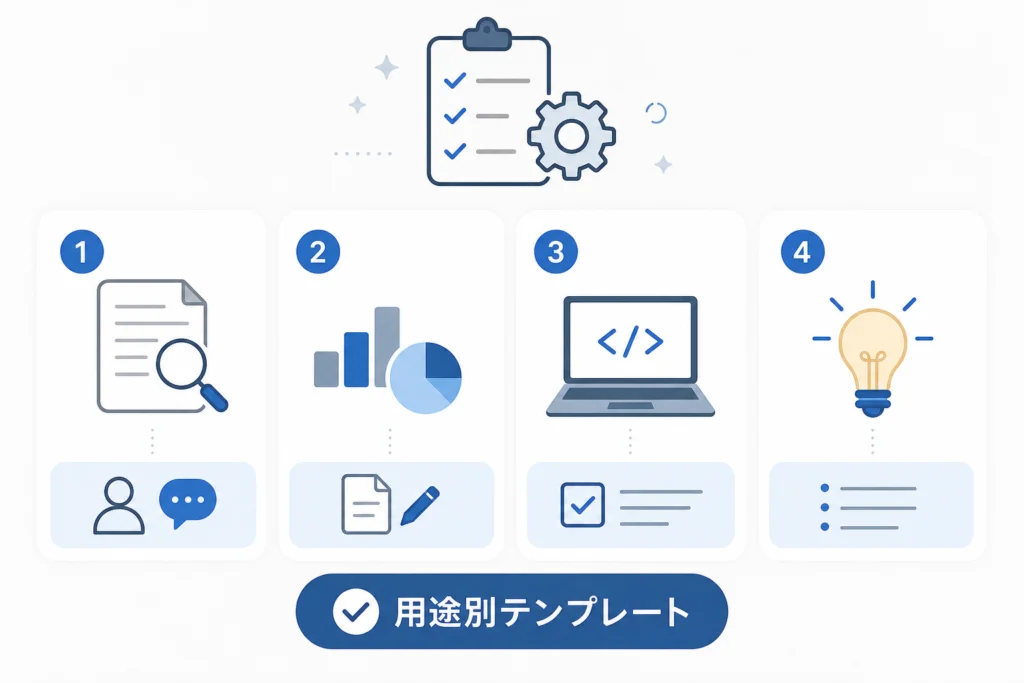
用途別のカスタム指示テンプレート4選
用途が決まっている場合は、回答ルール欄を次のテンプレートに置き換えます。OpenAIのChatGPT向けプロンプト作成資料によると、明確で具体的な指示と、回答を見ながらの調整が指示設計の基本です。テンプレートも、実際の出力に合わせて修正してください。(出典: OpenAI「Prompt engineering best practices for ChatGPT」、2026年10月参照)
ビジネスメール・文書作成向け
# 目的
- 簡潔で失礼のないビジネス文書・返信文の下書きを作成してください。

# 出力ルール
- 件名案と本文を分けて提示してください。
- 社内向け・社外向けなど、質問で指定した相手に合わせてください。
- 回答の前置きは省き、作成する文面に必要な挨拶は残してください。
- 用件、相手に依頼すること、期限を読み取りやすく整理してください。
- 氏名、日付、金額などが不明なら、補わず差し替え箇所として示してください。
- 相手との関係性が不明な場合は、標準的で丁寧な表現にしてください。
質問側に添える情報:宛先の立場、連絡の目的、相手にしてほしいこと、期限。カスタム指示だけでは、今回のメールの事情までは伝わりません。
季節の挨拶を入れる場合は、暑い時期のビジネスメールの挨拶文例とマナーから文面を選べます。引き継ぎへの返信は、担当者変更の連絡メールへの返信文例とマナーと照らし合わせて調整してください。
企画・マーケティングの壁打ち向け
# 役割
- 提案を検討する壁打ち相手として、論点を整理してください。

# 出力ルール
- 賛同だけでなく、リスク、実行上の障害、反対意見も検討してください。
- 確認済みの事実と、施策の効果に関する仮説を区別してください。
- 代替案は、実現性・期待する効果・コストの観点で比較してください。
- 判断材料が足りない場合は、追加で調べる項目を示してください。
- 最後に、次に試せる小さな検証案を提案してください。
質問側に添える情報:対象者、目的、予算上の制約、実施できる範囲。期待する効果は予測であり、成果を保証するものではありません。
プログラミング・コードレビュー向け
# 目的
- コードの修正案と、その理由を理解できる形で提示してください。

# 出力ルール
- 使用言語、バージョン、実行環境が不明なら、必要に応じて確認してください。
- 小規模な修正はコード例を、長いコードは変更箇所と差分を優先してください。
- 変更理由、確認方法、注意点を箇条書きで添えてください。
- セキュリティ、可読性、性能の懸念を区別してください。
- 実行していないコードを、検証済みと表現しないでください。
- データ削除や設定変更を伴う処理は、影響と確認事項を先に示してください。
質問側に添える情報:実行環境、期待する動作、実際のエラー、必要な範囲のコード。認証情報は除いてください。
調査・学習・情報整理向け
# 目的
- 確認済みの事実を優先して、情報を整理してください。

# 出力ルール
- 専門用語の初出時には、短い定義を添えてください。
- 参照できた資料について、組織名、資料名、URL、対象時点を示してください。
- 資料を確認できていない場合は、その旨を明記してください。
- 推測が必要な場合は「推測」の別枠に分け、根拠と未確認点を示してください。
- 事実の要約だけを求められた場合は、推測を加えないでください。
- 出典や数値を作らず、情報が不足している点を残してください。
- プロフィール欄は共通の背景として残す。
- 回答ルール欄の基本テンプレートを、選んだ用途別テンプレートに置き換える。
- 日本語指定など必要な共通ルールを追加する。
- 別用途のルールが残っていないか確認して保存する。
用途別テンプレートを全部つなげると、「コードを最初に出す」と「件名を最初に出す」などの衝突が起きます。主な用途を選び、今回だけの条件は質問に添えてください。
カスタム指示とは?入力項目・文字数・適用範囲
カスタム指示は、有効な間、通常のチャットで共通の設定として利用されます。GPTsには適用されず、プロジェクト内ではプロジェクト指示が優先されます。
毎回のプロンプトとの違い
通常のプロンプトは、その会話や作業の条件を伝えます。カスタム指示は、チャットをまたいで共通の好みや回答方針を設定します。「日本語で簡潔に」はカスタム指示、「この案内を社外向けに書く」は今回のプロンプト、と分けると管理しやすくなります。
入力項目と文字数上限を確認する
OpenAIのカスタム指示に関する案内によると、入力欄ごとの文字数上限は次の区分です。有料のGoも、Freeと同じ区分なので、「有料ならすべて5,000文字」とは整理できません。(出典: OpenAI「ChatGPT Custom Instructions」、2026年10月参照)
| プラン | 各入力欄の上限 | 編集時の考え方 |
|---|---|---|
| Free/Go | 1,500文字 | 共通ルールを短くまとめる |
| Plus/Pro/Team/Enterprise/Edu | 最大5,000文字 | 上限まで埋めず、不要な条件を削る |
上限は変更される場合があります。長い設定を保存する際は、入力画面の文字数表示やエラー表示も確認してください。
既存チャット・過去の回答・利用場所を区別する
- 過去に生成された回答:設定を変更しても、生成済みの文章が遡って書き換わることはありません。
- 通常のチャットで新たに送る質問:変更後の設定が利用されます。検証するときは、変更前の回答ではなく新しい回答を見ます。
- GPTs:アカウントのカスタム指示は適用されません。
- プロジェクト内:プロジェクト指示がカスタム指示より優先されます。
カスタム指示の変更と適用はOpenAIの「ChatGPT Custom Instructions」、プロジェクト内の優先関係は「Projects in ChatGPT」に沿って区別しています。(出典: OpenAI「ChatGPT Custom Instructions」「Projects in ChatGPT」、2026年10月参照)
PC・スマホでカスタム指示を設定する手順
OpenAI公式ヘルプでは、Web版とモバイルアプリで設定への入口が分けて案内されています。画面上の配置だけで探さず、設定項目の名称を目印にしてください。(出典: OpenAI「ChatGPT Custom Instructions」、2026年10月参照)
設定からパーソナライズ関連の項目を開く
- PC・Web版:アカウントのメニューから「Settings(設定)」を開き、「Personalization(パーソナライズ)」のカスタム指示を探します。
- iOS・Android:アプリの設定を開き、「Customize ChatGPT」など、ChatGPTをカスタマイズする項目を探します。
表示名が異なる場合は、カスタム指示の公式設定案内を開き、自分の端末に対応する「iOS & Android」または「Web & Desktop」の手順を見比べてください。
テンプレートを貼り付けて保存・有効化する
- 自分の背景を伝える欄に、冒頭のプロフィール完成例を貼り付ける。
- 回答方法を伝える欄に、基本テンプレートまたは用途別テンプレートを貼り付ける。
- カスタム指示の有効化スイッチをオンにする。
- 画面に保存操作がある場合は保存し、設定を開き直して入力内容が残っているか確認する。
テスト質問で反映を確認する
GPTsやプロジェクトではない通常の新規チャットで試すと、利用場所による違いを切り分けやすくなります。
テスト用プロンプト例
リモートワークの主なメリットを教えてください。
回答の前置き、結論の位置、箇条書きの使い方を確認します。ただし、たまたま希望の形式になった可能性もあるため、この回答だけで全ルールの反映を判断しないでください。
| 確認結果 | 次にすること |
|---|---|
| 入力した内容が残っていない | 再入力し、上限や保存時の表示を確認する |
| 内容は残っているがスイッチがオフ | 有効化して、新しい質問を送る |
| 設定項目が見つからない | 公式案内の端末別手順と、開いている設定画面を照合する |
| 通常のチャットでも希望と違う | 後述の「矛盾する指示や過剰な制約を減らす」へ進む |
有効化スイッチをオフにすれば、指示文を削除せずに無効化できます。再利用するときは、古い案件条件が残っていないか見直してください。
回答品質を上げるカスタム指示の書き方
OpenAIの「Prompt engineering best practices for ChatGPT」では、指示を明確にし、必要な文脈を与え、回答を見て調整する方法が案内されています。複雑な言い回しより、何をどの形で返してほしいかを具体的に書く方が意図を伝えやすくなります。(出典: OpenAI「Prompt engineering best practices for ChatGPT」、2026年10月参照)
役割・前提・出力形式を分ける
- 役割:「提案のレビュー相手」など、求める作業を指定する。
- 前提:対象読者や知識レベルを伝える。
- 出力形式:結論、比較表、手順など、欲しい構成を書く。
「専門家として答えて」だけでは、説明の深さや形式が曖昧です。「初学者向けに、用語の定義と操作例を分けて答えて」と、読者と成果物まで指定してみてください。
禁止事項だけでなく望ましい挙動を書く
| 曖昧な指示 | 置き換え例 |
|---|---|
| 長く書かない | 結論を先に示し、理由は必要な項目に絞る |
| 難しくしない | 専門用語には短い定義と具体例を添える |
| 適当なことを言わない | 確認できた事実と推測を分け、不明な点を明記する |
こうした書き換えは回答改善を期待するための工夫であり、誤回答を防ぐ保証ではありません。
共通ルールと今回だけの条件を分ける
「日本語で答える」は共通ルールです。一方、「今週の企画書」「この製品の仕様」「今回の宛先」は作業固有の条件です。後者は通常のプロンプトやプロジェクト指示へ分け、別の作業に持ち越さないようにします。
メモリ・プロジェクト指示・GPTsとの使い分け
OpenAIの「Projects in ChatGPT」によると、プロジェクト指示はそのプロジェクト内だけに適用され、アカウントのカスタム指示より優先されます。通常のチャットで使う好みと、案件専用のルールを分けて管理できます。(出典: OpenAI「Projects in ChatGPT」、2026年10月参照)
| 機能 | 役割 | カスタム指示との違い |
|---|---|---|
| カスタム指示 | 自分で共通の背景や回答方針を書く | 有効な間、通常のチャットで利用される |
| メモリ | 会話で共有した情報を後の回答に活用する | 自分で書く固定の回答ルールとは別の仕組み |
| プロジェクト指示 | 案件専用の回答方針を書く | 該当プロジェクト内でカスタム指示より優先される |
| GPTs | 特定目的向けに構成されたGPTを使う | アカウントのカスタム指示は適用されない |
OpenAIのカスタム指示の案内では、明示的に伝える情報や回答方法を設定するカスタム指示と、会話で共有された情報を扱うメモリを区別しています。メモリに何か覚えさせることと、回答ルール欄を編集することは同じ操作ではありません。(出典: OpenAI「ChatGPT Custom Instructions」、2026年10月参照)
- どの通常チャットでも同じ形式にしたい:カスタム指示を使う。
- 特定案件だけ別のトーンにしたい:プロジェクト指示を使う。
- 今回だけ条件を変えたい:質問本文で条件を伝える。
- GPTsで形式を変えたい:アカウントのカスタム指示ではなく、その会話で希望を伝える。
カスタム指示が効かないときの対処と安全な使い方
期待した形式にならない場合は、文章を長くする前に利用場所を確認します。プロジェクト内ならプロジェクト指示が優先されるため、アカウント側だけを編集しても切り分けになりません。(出典: OpenAI「Projects in ChatGPT」、2026年10月参照)
保存・有効化・利用場所を確認する
| 状態 | 確認する場所 | 対処 |
|---|---|---|
| 通常のチャットで期待と違う | カスタム指示の保存内容と有効化スイッチ | 設定手順の確認表に沿って見直す |
| プロジェクト内だけ違う | そのプロジェクトの指示 | 共通ルールと衝突する条件を見直す |
| GPTsだけ違う | 利用しているGPTと質問本文 | カスタム指示の適用を前提にせず、必要な条件を質問に書く |
| 古い回答が変わらない | 設定変更後に質問を送ったか | 新しい質問への回答で確認する |
矛盾する指示や過剰な制約を減らす
「短く」と「詳しく」を併記するなら、「短い質問は簡潔に、複雑な質問は説明を加える」のように使い分けを指定します。まず基本テンプレートだけで試し、不足した条件を少しずつ戻してください。
守られないルールを繰り返すより、何を優先するかを書き直します。「表を使う」「箇条書きだけで答える」を併記した場合は、比較は表、手順は箇条書き、と場面を分けてください。
個人情報・社内機密・APIキーを登録しない
カスタム指示は共通の設定として利用するため、背景説明には一般化した情報を使ってください。本記事では、顧客の個人情報、社外秘の情報、パスワードやAPIキーなどを登録しない運用を勧めます。業務利用では、所属組織の利用規程にも従ってください。
- 「顧客名と契約内容」ではなく「法人顧客向けの案内文を作る」と書く。
- 「社内システムの認証情報」ではなく「利用環境は質問ごとに伝える」と書く。
- 回答の下書きと、最終的に公開・送信する文章を分けて扱う。
「出典を作らない」と設定しても、事実やURLの誤りがなくなるわけではありません。送信前の文書では、氏名、日付、金額、引用元を原資料と照合してください。コードは、実行環境と影響範囲を確認してから使用します。
ChatGPTカスタム指示テンプレートのよくある質問
無料版でも使えますか?文字数上限はいくつですか?
Freeでも利用できます。各入力欄の上限は、Free/Goが1,500文字、Plus/Pro/Team/Enterprise/Eduが最大5,000文字です。プラン名だけで判断せず、入力画面の上限表示も確認してください。(出典: OpenAI「ChatGPT Custom Instructions」、2026年10月参照)
変更すると過去の回答も自動的に変わりますか?
生成済みの回答は書き換わりません。設定変更後に送る新しい質問への回答で確認してください。
メモリやGPTsにも同じカスタム指示が適用されますか?
メモリはカスタム指示とは別の仕組みです。また、アカウントのカスタム指示はGPTsには適用されません。プロジェクトでは、プロジェクト指示が優先されます。
設定項目が見つからない場合はどうすればよいですか?
OpenAIのカスタム指示設定案内を開き、自分の端末に対応する手順を確認します。Web版は設定のパーソナライズ、モバイルはChatGPTのカスタマイズに相当する項目を目印に、画面と照合してください。
指示したルールが守られない場合はどうすればよいですか?
- 利用場所が通常のチャット、プロジェクト、GPTsのどれか確認する。
- 保存内容と有効化スイッチを確認する。
- 矛盾する条件を削り、基本テンプレートで試す。
- 今回の作業に必要な条件は質問本文にも明記する。
プロフィール完成例と基本テンプレートをそれぞれの欄に貼り、通常の新規チャットで試してください。回答を見て「残したい形式」と「不要な説明」を分け、必要な行だけ調整すると、自分の用途に合う設定を作りやすくなります。
出典一覧
編集部は、OpenAIの公式案内に基づいて機能の適用範囲と設定方法を整理しています。テンプレートは入力例であり、回答品質を保証するものではありません。
- OpenAI Help Center「ChatGPT Custom Instructions」(2026年10月参照)
- OpenAI Help Center「Prompt engineering best practices for ChatGPT」(2026年10月参照)
- OpenAI Help Center「Projects in ChatGPT」(2026年10月参照)
参考・出典(編集部が確認した一次ソース)
- OpenAI「ChatGPT Custom Instructions」
- OpenAI「Prompt engineering best practices for ChatGPT」
- OpenAI「Projects in ChatGPT」
参照日: 2026年10月13日。設定項目、プラン別の上限、機能の条件は変更されることがあります。
🧰 お困りごとの解決に



最近更新した記事
 日立白くまくんのランプ点滅|記録方法と修理相談前の確認事項💡 結論(要点まとめ)日立エアコン「白くまくん」のランプが点滅して動かない時の確認ポイントを整理。タイマ…
 Outlookで会議室を予約する手順と空き状況の確認方法💡 結論(要点まとめ)Outlookで会議室を予約する基本手順と空き状況の確認方法を解説。スケジュールア…
 日本郵便の不在票からLINEで再配達を申し込む手順と番号の確認💡 結論(要点まとめ)日本郵便の不在票からLINEで再配達を依頼する手順を整理。公式アカウント「ぽすくま…
 黄金湯 新宿店に行ってきた感想|日曜16時の混雑・待ち時間、108度サウナと水風呂、サウナ予約の方法(2026年10月)この記事の要点当サイトの運営責任者が2026年10月11日(日)16時に黄金湯 新宿店へ。サウナは「45分待ち」と案内さ…
 麺処 花田 池袋店に行ってきた|辛つけ麺(辛さ2倍)の感想・食券を先に買う並び方・営業時間この記事の要点麺処 花田 池袋店は先に店内の券売機で食券を買ってから並ぶ仕組みです。並び始める前に食券を買ってください。…
Google 検索でハウスケアラボの記事を見つけやすくするには、Google の「優先ソース」にハウスケアラボを追加できます(Google のページが開きます)。