
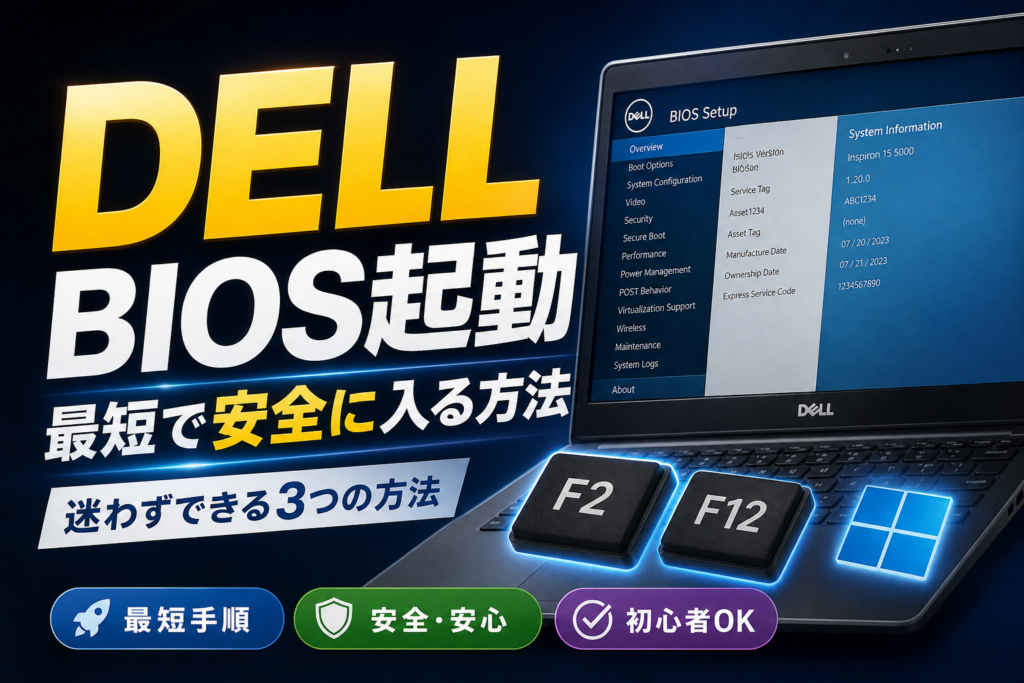
【要約】Dell PCでBIOSに入るには電源投入直後のロゴ表示中にF2キー、一時的な起動選択はF12キーを押します。OSが起動するなら回復オプションからの移行がスムーズです。
※将来的に本記事内でアフィリエイトリンクや商品紹介(USBメモリや有線キーボード等)を掲載する場合は、景品表示法に基づきページ冒頭に「PR」や「プロモーションが含まれています」といった広告表記を明記いたします。
目次
Dell BIOS起動の基本手順とタイミング
Dell製パソコンでシステム設定やハードウェア状態を管理するBIOS(UEFIファームウェア)を呼び出すには、電源投入直後のキー操作が標準的な手段です。ただし、現在のPCは起動速度が向上しているため、入力のタイミングや接続環境によって反応しないことがあります。
F2キーとF12キーの役割と公式情報の確認方法
DellのPCでは、起動時の主要な操作キーとしてF2とF12が割り当てられています。キーごとに役割が大きく異なります。
- F2キー:BIOS(UEFI)設定画面へ移行します。起動順位の調整、セキュリティ機能、ハードウェア動作の変更を恒久的に行う場合に使用します。
- F12キー:ワンタイム ブート メニュー(一時起動選択画面)を開きます。設定を書き換えずに、1回だけUSBメモリや診断プログラムから起動したい場合に便利です。
注意:機種や製造時期、キーボードのファンクションキー設定(Fnロック状態)によっては、F2やF12の動作が異なる場合があります。お使いの正確な操作方法については、Dell公式サポートサイトで製品の「サービスマニュアル(Service Manual)」をご参照ください。(参照確認日:2024年)
キー入力が受け付けられるタイミング
キー操作は、電源投入後の電源投入時自己診断(POST)実行中に処理されます。画面にDellのロゴが表示された直後が入力の受け付け時間です。通常はPOST中にキーボードの入力信号が受容され、WindowsなどのOSの読み込み処理が開始された後はキー入力が間に合わないことが多くなります。
確実に信号を届けるためには、電源ボタンを押した直後からDellロゴが画面に出るまでの間、1秒間に2〜3回程度の感覚でF2キー(またはF12キー)をトントンと連続して押す操作が推奨されます。長押しではキーの連送機能が正しく動作しない場合があります。
キーボード接続環境の見直し
POST処理中のわずかな時間にキーボードが認識されないトラブルを防ぐため、接続経路の確認が必要です。
- 本体ポートへの直結:USBハブ、ドッキングステーション、モニター経由のUSBポートは、初期化タイミングが遅れキー信号が届かないことがあります。デスクトップPCやノートPCでは、本体側のUSBポートへ直接接続して試してください。(ポート構成やUSB規格の優先順位は機種により異なります)
- 有線キーボードの活用:Bluetooth接続や一部の2.4GHz無線キーボードは、OS起動前(POST段階)にドライバが読み込まれず反応しないケースがあります。認識しない場合は、一時的に有線USBキーボードをご利用ください。
Windows高速スタートアップとBIOS Fastbootの相違点
「電源を切ってからF2を押してもWindowsが起動してしまう」という場合、2つの異なる高速化機能が関係しています。
| 機能名 | 制御する層 | 動作と影響 |
|---|---|---|
| Windows 高速スタートアップ | OS(Windows 10/11) | 「シャットダウン」時にメモリ状態の一部を保存し、次回起動を速くする。「再起動」を選択した場合は無効化され、通常のPOST処理が行われる。 |
| Fastboot(Fast Boot) | BIOS(UEFI)設定 | POST時のデバイス自己診断やキー読み込み時間を短縮・スキップする機能。「Minimal」や「Thorough」などの設定値によりキー受付時間が変化する。 |
Windowsの「シャットダウン」からはF2が効きにくくても、「再起動」をクリックした直後の起動プロセスであればF2を受け付けやすいという違いがあります。
画面表示経路の確認
PC本体はPOST処理を進めていても、外付けモニターの電源オンや入力切り替え(HDMI / DisplayPort)が遅いと、Dellロゴが見えないままWindowsの画面に移ってしまうことがあります。表示に問題があると感じた場合は、あらかじめモニターの電源を入れておくか、可能であれば別端子や別モニターに接続を切り替えて画面表示のタイミングを確認してください。
Windows 10や11からDell BIOS画面に入る手順
POST中のキー連打でうまくBIOSに入れない場合は、起動中のWindows画面からOSの機能を利用してUEFIファームウェア設定画面へ直接移動する方法が便利です。
回復オプションからのUEFI呼び出し
Windows 10およびWindows 11には、標準でUEFI設定画面へ再起動する仕組みが備わっています。
- スタートボタンから「設定」を開き、「システム」>「回復」を選択します。
- 「PCの起動をカスタマイズする」の横にある「今すぐ再起動」をクリックします。
- 青い「オプションの選択」画面が表示されたら、「トラブルシューティング」を選択します。
- 「詳細オプション」を開き、「UEFIファームウェアの設定」を選択して再起動を実行します。
再起動後、キー操作を行わなくても自動的にDellのBIOS(UEFI)設定画面が立ち上がります。
Shiftキーを押しながら再起動:スタートメニューやサインイン画面にある電源マークで、「再起動」をShiftキーを押しながらクリックしても同様の「オプションの選択」画面へ遷移できます。
キー操作(F2/F12)とOS経由(回復オプション)の使い分け
それぞれの起動方法には適したシチュエーションがあります。状況に合わせて使い分けてください。
| 状況・条件 | 推奨する起動ルート | 理由・メリット |
|---|---|---|
| Windowsが正常に起動している場合 | OSの回復オプション(UEFIファームウェア設定) | キー入力のタイミングに依存せず、確実に設定画面へ入れる。 |
| Windowsが起動不能・破損している場合 | POST中の「F2」または「F12」キー連打 | OSを介さないため、ストレージトラブル時でも実行できる。 |
| 一時的にUSBブートを行いたい場合 | POST中の「F12」キー(ワンタイムブート) | BIOS設定自体を書き換えずに1回限りの起動切り替えが可能。 |
| Legacy(CSM)モードでインストールされた環境 | POST中の「F2」キー | Windows上の回復オプションに「UEFIファームウェアの設定」項目が出現しないため。 |
実行前の注意事項(BitLockerと管理者権限)
組織で管理されているPCや、ストレージの暗号化が有効な環境では以下の点に注意が必要です。
BitLocker回復キーの確認:BitLockerが有効な状態でBIOSの重大な設定(Secure BootやTPM、SATAモード等)を変更すると、次回起動時にBitLocker回復キーの入力を求められる場合があります。事前にMicrosoftアカウントや社内管理システムで回復キーの控えを準備してください。
組織管理端末について:企業や学校から導入されている端末では、BIOSに管理者パスワード(Admin Password)が設定されており、一般ユーザー権限では項目の変更が制限されていることがあります。設定変更が必要な場合は、システム管理者へ相談してください。
Boot設定と起動順位の変更
OSの再インストールやリカバリー、診断用ツールの起動など、ストレージ以外からシステムを立ち上げる際は起動順序(Boot Sequence)の設定を調整します。
Windows Boot ManagerとSSD優先順位の考え方
近年のUEFI環境において、標準の起動対象はドライブの物理名(例:NVMe SSDの型番)ではなく、OSのブートローダーを指定する「Windows Boot Manager」です。
- 通常運用の推奨設定:UEFIブート一覧で「Windows Boot Manager」を最上位に配置します。これにより、OSの読み込み手順が適正化されます。
- 設定変更前の記録:現在のブート設定(「Windows Boot Manager」の位置やSATA/NVMe動作モードなど)をスマートフォンで撮影するかメモに控え、変更後に元の構成へ復元できるように準備してください。
F12(一時起動)とF2(恒久変更)の使い分け
USBメモリから作業を行う場合、起動順序を変更する方法は2パターンあります。
通常は、一時的な作業であればF12キーのワンタイムブートメニューから選択する方式が安全です。BIOS設定を書き換えないため、作業終了後にUSBを抜いて再起動すれば自動的に通常のWindows起動に戻ります。F2設定でUSBの優先順位を最上位に変えてしまうと、作業完了後の再起動時にも再びインストールメディアが立ち上がってしまう原因になります。
USB作成ツールごとのフォーマット・形式の差異
USBブートを行う場合、接続するUSBメディアの作成方法やファイルシステムがUEFIの仕様に適合している必要があります。
| 作成ツール・目的 | 標準ファイルシステム | 起動条件・補足 |
|---|---|---|
| Microsoft Media Creation Tool(Windows 10/11) | FAT32(またはインストーラーによる自動構成) | UEFI環境向けに最適化して作成される。Secure Bootを有効にしたまま起動できるのが一般的。 |
| Dell OS Recovery Tool | FAT32 | Dell公式のリカバリーイメージを作成するツール。自社モデルに適合したブート構成が組まれる。 |
| Linuxインストールメディア / 診断用サードパーティツール | FAT32 / NTFS等(作成方式依存) | 使用するツール(Rufus等)の指定に従う。パーティション構成(GPT推奨)や署名の有無に注意。 |
「GPTで作成しなければならない」と一概に断定することはできませんが、UEFI専用の起動を行う場合はGPTパーティション構成かつFAT32形式のメディアが推奨されるケースが多く見られます。
Secure BootとCSM(Legacy)切り替えのリスク
USBメディアが認識されない際に、安易にSecure Boot(セキュアブート)を解除したり、CSM(Compatibility Support Module)を有効化することは推奨されません。
Secure Boot無効化のリスク:Microsoft Media Creation ToolやDell OS Recovery Toolで作成した公式メディアは有効なデジタル署名を持っているため、通常はSecure Bootを有効(Enabled)にしたまま起動可能です。署名のない独自のツール等を実行する目的で無効化する場合は、悪意あるプログラムに対する防護が低下するリスクを理解し、作業完了後に必ず元の状態へ再設定してください。
CSM / Legacy設定に関する注意:近年のDell製PC(概ね第10世代インテルCPU以降など)では、Legacy(旧来のBIOS互換)モードのサポート自体が廃止されている機種が増えています。既存のWindowsがUEFI(GPTディスク)で動作している環境でCSMを有効にすると、既存OSが正常に起動しなくなる恐れがあります。現在の起動方式を確認せずに設定を変更しないようご注意ください。
BIOS起動やキー入力が不可能な場合の切り分け
キーを押しても画面が変わらない、または画面が暗いまま停止する場合は、物理接続やハードウェア状態を順番に診断します。
不要な周辺機器の取り外しと基本放電手順
帯電や接続機器の認識エラーによりPOSTが停止している可能性があります。まずは以下の放電および環境最小化を試してください。
- PCの電源を切り、電源コード(ACアダプター)およびLANケーブル、外付けHDD、USBハブなどの周辺機器をすべて取り外します。
- 電源コードを外した状態で、本体の電源ボタンを数秒間長押しして内部の残留電荷を放出させます。(具体的な長押し時間やハードリセット動作の仕様はモデルにより異なります。詳細はDellのサービスマニュアルをご確認ください)
- 電源コードのみを本体に直接接続し直します。(内蔵バッテリーの取り外しは故障や保証対象外の原因となるため、分解作業は行わないでください)
- 電源を入れ、Dellロゴ表示中にF2またはF12を試行します。
これで症状が緩和されるケースもありますが、一時的な電源管理や接続機器の影響の可能性が考えられます。原因を特定するには後述の診断ツールを実施する必要があります。
Dell Diagnostics(オンボード診断機能)の起動
ハードウェアに物理的な不具合がないか調べるため、Dell固有の診断プログラムを実行します。
- 電源投入後、Dellロゴが表示されたら「F12」キーを連打します。
- ブートメニュー一覧から「Diagnostics」(または「ePSA Diagnostics」)を選択します。
- 全自動でメモリやストレージ、ファン、バッテリー等の簡易テストが開始されます。
エラーコード(Error Code)や検証メッセージ(Validation Code)が表示された場合は、Dellサポートページにコードを入力することで不具合部位の診断が可能です。
BIOS初期化(Load Defaults)とリセット手順
設定の変更によりシステムが不安定になった場合、BIOSを出荷時または標準の動作状態に戻す操作を行います。
既定値の読み込み(Load Defaults)
BIOS画面に入ることができる場合は、ソフトウエア上で設定値を初期化します。
- F2キーでBIOS画面に入ります。
- 画面下部または右側にある「Restore Settings」または「Load Defaults」ボタンをクリックします。(キーボード操作の場合は「F9」キーなどに割り当てられている場合があります)
- 「BIOS Defaults」を選択してOKを押し、標準設定を読み込みます。
- 「Exit」または「Apply Changes」をクリックし、設定を保存して再起動します。保存せずに終了すると初期化が反映されません。
CMOSクリアとRTCリセットの案内
BIOS画面すら表示されない深刻な不具合の場合、マザーボード上の構成情報をリセットする操作が必要になる場合があります。
デスクトップPCの一部ではマザーボード上のジャンパピン(CLR_CMOS等)操作やCMOS電池の着脱によるクリアが可能ですが、近年のノートPCや省スペースモデルでは専用の「RTC(リアルタイムクロック)リセット機能」(電源ボタンの長押し動作による自動リセット等)が搭載されています。誤った分解操作は本体の不具合や製品保証失効のリスクを伴うため、お使いの正確な型番に合わせた公式の「RTCリセット手順」をDellサポートサイトで参照した上で作業を進めてください。
Dell BIOSアップデートと失敗時の回復手順(BIOS Recovery)
BIOSの更新は新機能の追加や脆弱性の修正に有効ですが、処理中に問題が発生するとシステムが起動不能になるリスクを伴います。
アップデート前の準備と確認事項
更新作業を安全に行うため、以下の環境を必ず整えてください。
- 電源環境の確保:ノートPCの場合は必ずACアダプターを接続し、バッテリー残量が十分にある状態で実施します。停電やコンセントの脱落にご注意ください。
- BitLockerの事前保護中断:Windows上でアップデートを行う場合、事前に「BitLockerの保護の中断」を実行しておきます。これを怠ると起動時に回復キーが要求される場合があります。
- 不要な接続機器の解除:外付けストレージやドック類を外し、最小限の構成で実行します。
自動更新(Firmware Update)中の注意事項
Windows UpdateやDell SupportAssistを経由してBIOS更新が始まると、再起動時に黒い画面にプログレスバーが表示され「Firmware Updating」といった警告が出現します。
絶対に電源を切らないでください:更新処理中はファンが高速回転したり、画面が複数回暗転・再起動を繰り返すことがあります。この処理中に電源ボタンを押したりACアダプターを抜いたりすると、マザーボード上のフラッシュメモリが破損し、起動不能(文鎮化)になります。完了してWindows画面に戻るまで、一切の操作をせずにお待ちください。
BIOS Recovery(自動回復機能)の手順と失敗時の中止基準
アップデートの失敗や事故によってDell PCが起動しなくなった場合、一部のモデルには「BIOS Recovery(BIOS回復)」機能が備わっています。
1. 実行条件と対応可否
すべてのDell PCで利用できるわけではありません。BIOS Recovery 2 または BIOS Recovery 3 に対応したモデルであることが条件です。動作対象かどうかはDell公式サポートの「DellコンピュータでのBIOS回復オプション」ページでご確認ください。
2. BIOS Recoveryの基本的な呼び出し操作
- PCの電源を完全に切ります。
- キーボードの「Ctrl」キーと「Esc」キーを同時に押し続けます。
- Ctrl + Esc を押した状態のまま、ACアダプター(電源コード)を本体に接続します。
- 本体の電源LEDが点灯、またはBIOS Recovery画面が表示されたらキーを離します。
- 画面に「Recover BIOS」(BIOSの回復)という選択肢が表示されたら「Reset NVRAM」等の項目を確認し、画面の案内に従って復元処理を開始します。
3. USBメディアを使用した回復
内蔵ストレージからの回復が不可能な場合は、別の正常なPCでDellサポートサイトから対象モデルのBIOS実行ファイル(.exe)をダウンロードし、FAT32形式でフォーマットしたUSBメモリのルートディレクトリに「BIOS_IMG.rcv」というファイル名へ変更して保存・接続した上で、上記手順を試みる方法があります。
失敗時の中止基準(Dellサポートへの連絡判断):
・Ctrl + Esc を押しても画面に何も表示されず、電源LEDがエラーパターン(橙色と白色の点滅等)を示す場合
・回復処理が途中でストップし、何度試しても進まない場合
これ以上の自己修復試行はハードウェアの損傷を深める危険性があります。作業を中止し、速やかにDell公式サポートデスク、またはご契約の保守窓口へご相談ください。
機種別(OptiPlex, Latitude, XPS等)の設定ポイント
Dellの製品ラインナップ(法人向けOptiPlex/Latitude/Vostro、個人向けXPS/Inspiron/Alienwareなど)によって、BIOS画面のデザインや項目構成が異なる場合があります。
法人向けモデル(OptiPlex / Latitude等)の注意点
ビジネス向けシリーズでは、セキュリティ管理やネットワーク起動(PXE Boot)に関する項目が細かく設定可能です。
- Admin Passwordの設定状態:企業のIT部門によって管理者パスワードが適用されている場合、F2でアクセスしても設定変更項目がグレーアウトして選択できません。権限の解除は組織の管理者へ依頼してください。
- Boot List Optionの設定:旧世代モデル(OptiPlex 7010 / 9020など)では、BIOS内に「Boot List Option(UEFI / Legacy)」の切り替え項目が存在します。標準のOS起動構成(GPT/UEFIかMBR/Legacyか)に合わせないとOSが起動しなくなります。最新モデルではLegacy選択が廃止されています。
個人向けモデル(XPS / Inspiron等)の注意点
グラフィック性能やタッチパネルを搭載したモデルでは、表示関連の設定や省電力設定(Intel SpeedStepやC-States)が初期調整されています。外部ストレージから起動する場合は、同様にF12キーを利用したワンタイムブートメニューの活用をおすすめします。
まとめ
Dell製PCでのBIOS(UEFI)操作は、用途に合わせて起動経路を選ぶことがポイントです。
- 通常のBIOS設定変更は、電源投入直後のF2キー連打またはWindowsの回復オプションからアクセスできます。
- 一時的なUSBブートを行いたい場合は、BIOS設定を変更せずに済むF12キーのワンタイムブートメニューが便利です。
- ブート設定の変更やCSM/Secure Bootの調整を行う際は、現在の正常な構成を必ず記録し、危険な変更を避けて公式マニュアルに準拠した操作を心がけてください。