
運営責任者:宇井和朗(株式会社アシスト 代表取締役) プロフィール
💡 結論(要点まとめ)
Wordで「読み取り専用のため保存できません」と表示された際の対処法を整理。編集内容を消さずに退避させる緊急手順から、保護ビューの解除、所有者ファイル(~$)によるロック解消、ファイル属性やライセンスの確認まで、原因別の手順を案内します。
この記事でわかること
- Wordが読み取り専用で保存できません。編集内容を残すにはどうすればよいですか?
- 「編集を有効にする」を押しても安全ですか?
- 誰も開いていないのに「他のユーザーが編集中」と表示されるのはなぜですか?
Wordが読み取り専用で保存できない場合は、画面を閉じず、許可された場所へ別名保存して編集内容を退避します。
保存エラーが出ても、すぐにWordを終了したり、元のファイルを削除したりしないでください。先に編集内容を残し、保存した文書を確認してから、画面のメッセージに合った対処へ進みます。
ここではWindowsのデスクトップ版Wordを中心に、退避方法と、保護ビュー・文書の設定・共有ロック・保存先・ライセンスの切り分けを扱います。パスワードや組織の保護を回避する方法、未保存データの復元、Mac・ブラウザー版の個別画面操作は対象外です。
目次
Wordが読み取り専用で保存できないときは、まず編集内容を退避する
元の文書への上書きを繰り返すより、別名で保存できるかを試してください。別名保存が成功しても、元ファイルの権限やロックが解除されたわけではありません。
Microsoft Supportは、読み取り専用のファイルを変更する際の方法として、新しい名前での保存を案内しています。(出典: Microsoftによる読み取り専用ファイルの保存方法)(出典: Microsoft Support「ファイルが読み取り専用で開かれる理由」、2026年10月参照)
Wordを閉じずに「名前を付けて保存」で別名・別の場所へ保存する
Windowsのデスクトップ版では、開いている文書の[ファイル]から[名前を付けて保存]を選びます。保存先は、会社のルールで許可され、自分が書き込める場所にしてください。
- 元の文書と区別できるファイル名にする。
- 元と同じ保存先で拒否されたら、別の許可された保存先を選ぶ。
- 元の文書形式を不用意に変えず、保存後の内容を確認する。
- 機密文書を個人用クラウド、私用メール、外部サービスへ移さない。
保存できたら、その退避版を使って作業を続けられます。保存できなければ、次のコピー退避へ進んでください。
別名保存もできない場合は新しい文書へコピーする
新しいWord文書を作成できる場合は、元の文書を開いたまま本文をコピーし、新しい文書へ貼り付けて保存します。コピー自体が組織の保護で制限されている場合は、回避せず所有者または管理者へ相談してください。
コピーしただけでは、ファイルとして保存されていません。本文のコピーでは、ヘッダー・フッター、画像の配置、コメント、変更履歴などが同じ状態で残らない場合があります。本文だけを退避したものと、元の文書全体を保存したものは区別してください。
保存したファイルを開いて内容を確認してから元の文書を閉じる
退避先のファイルを開き、直前の修正が残っていることを確認します。保存したつもりでも、古い版や別のファイルを見ていることがあるため、ファイル名と保存場所も照合してください。
- 直前に追加・修正した文章があるか。
- 表、画像、ヘッダー・フッターが必要な状態で残っているか。
- コメントや変更履歴を引き継ぐ必要がある場合、退避版に残っているか。
- 退避版の保存先とファイル名を説明できるか。
確認が終わるまでは元の文書を閉じないことを、以降の操作の前提にしてください。
表示メッセージと保存先で「読み取り専用」の原因を切り分ける
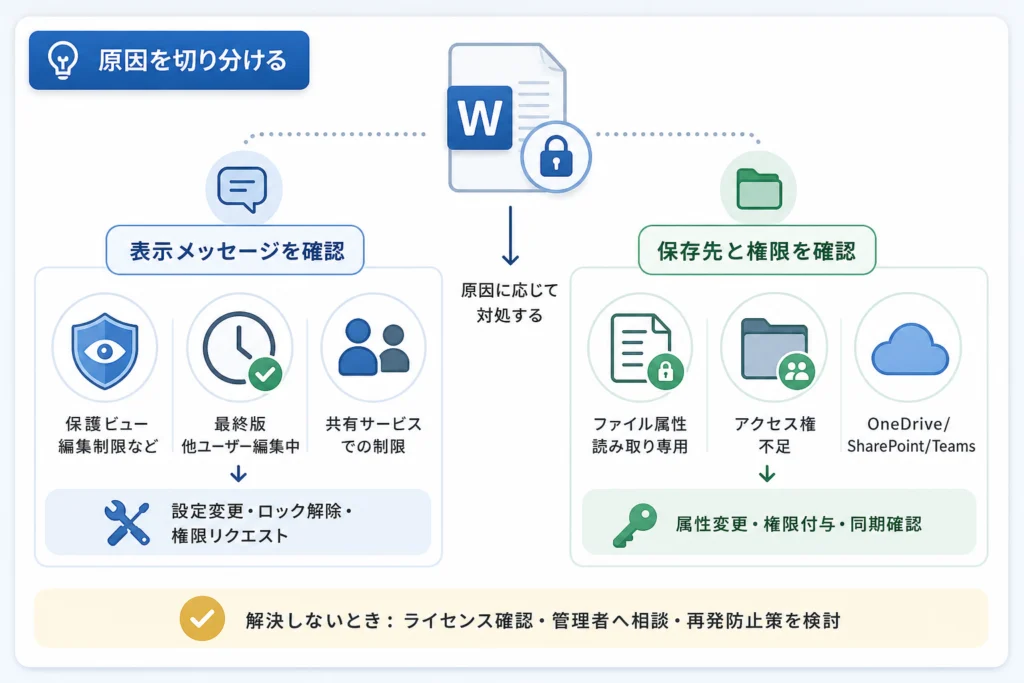
上部のバーの色ではなく、表示された文言と、別名保存の結果を手掛かりにします。「文書を編集できない」と「編集できるが保存先へ書き込めない」は別の問題です。
Microsoft Supportは、保護ビュー、ファイル属性、ライセンス認証、OneDriveの容量などを、読み取り専用で開かれる原因として挙げています。(出典: Microsoft Support「ファイルが読み取り専用で開かれる理由」、2026年10月参照)
保護ビュー・他のユーザーによるロック・編集制限の早見表
| 表示・症状 | 確認する対象 | 最初の対処 | 相談する条件 |
|---|---|---|---|
| 「保護ビュー」「編集を有効にする」 | ファイルの安全性と保護ビュー | 保護ビューの項目へ進む | 受け取る予定のない文書、解除を禁止された文書 |
| 「ドキュメントは他のユーザーが編集するためにロックされています」 | 利用者によるロック、残留した所有者ファイル | 利用状況を確認する | 利用者が分からない、閉じても解消しない |
| 特定の文書だけ編集できない | 文書内の設定、属性、共有権限 | 文書の設定と保存先を確認 | 保護解除にパスワードや権限変更が必要 |
| 編集できるが、元の場所へ保存できない | 保存先の書き込み権限、ロック、容量 | 許可された別の場所へ別名保存 | 業務上必要な保存先に書き込めない |
| すべての文書で編集できず、認証に関する表示もある | Officeのライセンス認証 | 認証状態と契約アカウントを確認する | 会社の契約やライセンス割り当てが不明 |
この文書だけか、すべての文書かを確認する
問題の文書は開いたまま、新しい空白文書を作成できるか、許可された場所に保存できるかを確認します。これは原因を断定する検査ではなく、問い合わせ先を絞るための切り分けです。
| 発生範囲 | 別名保存できる | 別名保存できない |
|---|---|---|
| この文書だけ | 元文書の設定・ロック・元の保存先を優先して確認 | 文書の保護と保存先の制限を確認し、所有者へ相談 |
| ほかの文書でも発生 | 共通する保存先やアカウントを確認 | 認証表示と保存先を記録し、管理者へ相談 |
ローカル・共有フォルダ・Teams/OneDriveの保存先を確認する
「どこから開いたか」と「どこへ保存しようとしたか」を分けて記録してください。メール添付、PC内のフォルダ、社内共有フォルダ、Teams上の共有文書では、確認すべき管理者や所有者が異なります。
ファイル名が同じでも、PC内のコピーと共有された原本は別物です。退避版を編集した場合は、原本へ戻す前に所有者と更新方法を相談してください。
保護ビュー・最終版・編集の制限が原因の場合の対処
自分で変更できる閲覧用設定と、所有者の許可が必要な保護を分けて扱います。「編集を有効にする」が表示されても、内容や入手経路を確認せず押さないでください。
保護ビューは文書の安全性を確認してから編集を有効にする
保護ビューは、文書を制限された状態で開く仕組みです。Microsoft Supportは、保護ビューの文書で編集を始める操作として[編集を有効にする]を案内しています。(出典: Microsoftによる保護ビューからの編集操作)(出典: Microsoft Support「文書の編集を有効にする」、2026年10月参照)
- 業務で受け取る予定の文書か、依頼内容と一致するかを確認する。
- 送信元だけで安全と判断せず、不自然な案内や想定外の添付がないか確認する。
- 不審な点がなく、組織のルールで許可されている場合に、対象文書の[編集を有効にする]を選ぶ。
- 編集できても上書き保存が拒否された場合は、保存先やロックの確認へ進む。
[編集を有効にする]と、マクロなどの[コンテンツの有効化]は別の操作です。保存トラブルを直す目的でマクロを有効にしたり、保護ビューを一括で無効にしたりしないでください。不審な文書では操作を止め、社内の情報システム担当へ相談します。
「最終版としてマーク」と「常に読み取り専用で開く」を確認する
Windowsのデスクトップ版では、[ファイル]→[情報]→[文書の保護]で、閲覧用の設定が付いていないかを確認します。画面や項目名はWordの版によって異なります。
[最終版としてマーク]や[常に読み取り専用で開く]が設定されている場合は、文書の所有者が変更を認めているかを確認してから、該当する設定を変更します。Microsoft Supportの読み取り専用に関する案内では、文書の保護設定も確認対象です。(出典: Microsoft Support「ファイルが読み取り専用で開かれる理由」、2026年10月参照)
編集の制限や組織の保護は所有者に解除・権限変更を依頼する
[校閲]の[編集の制限]などで保護されている文書は、単なる読み取り専用属性とは異なります。パスワードを求められる、変更できる範囲が限定されている、組織の保護が表示される場合は、所有者へ編集可能な版の提供や権限変更を依頼してください。
依頼時は「どの箇所を、何のために変更するか」を添えると、原本を編集するのか、別の作業用文書を用意するのかを判断しやすくなります。
ファイル属性・保存先のアクセス権が原因の場合の対処
ファイルの「読み取り専用」属性を外しても、保存先の書き込み権限までは変わりません。属性とアクセス権を混同せず、別名保存の結果と合わせて確認します。
ファイルのプロパティで読み取り専用属性を確認する
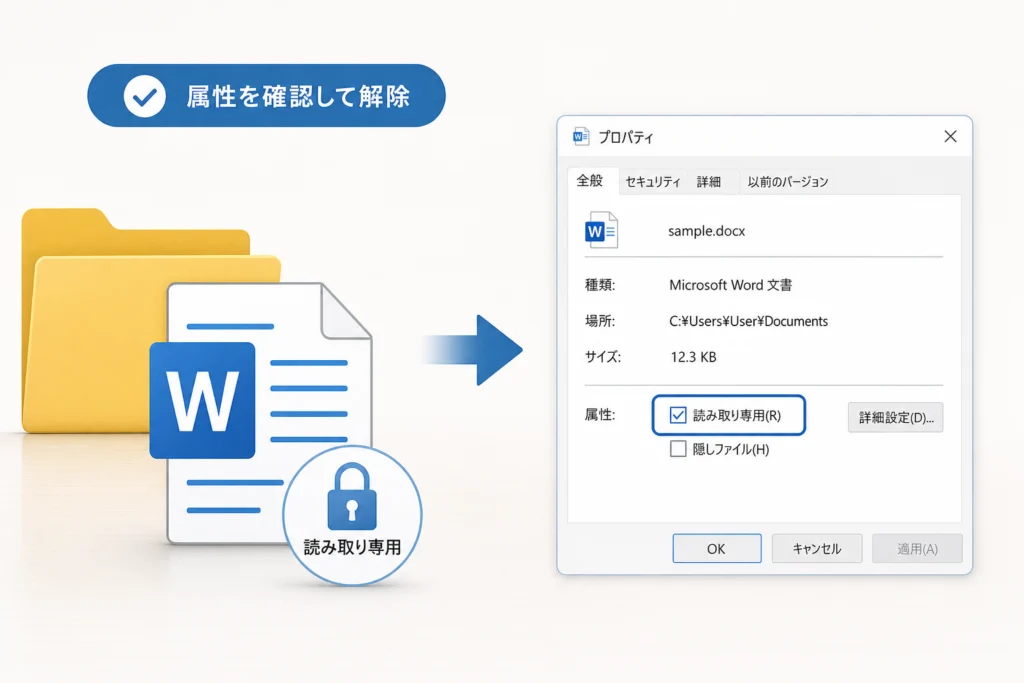
Windowsでは、エクスプローラーで対象ファイルを右クリックし、[プロパティ]→[全般]の[読み取り専用]を確認します。変更してよいファイルであればチェックを外し、設定を適用します。Microsoft Supportも、ファイルのプロパティにある読み取り専用属性を確認する方法を案内しています。(出典: Microsoft Support「ファイルが読み取り専用で開かれる理由」、2026年10月参照)
変更が拒否された場合は、権限を自分で書き換えようとせず管理者へ相談してください。開き直しが必要な場合も、先に編集内容の退避と保存確認を済ませます。
保存先フォルダの書き込み権限と空き容量を確認する
同じ場所への別名保存も拒否されるなら、ファイル単体ではなく保存先の問題も確認します。フォルダの[読み取り専用]表示だけを根拠に、書き込み不可と断定しないでください。
| 制限の種類 | 制限される対象 | 属性を外すだけで解消するか | 対応する相手 |
|---|---|---|---|
| ファイルの読み取り専用属性 | 対象ファイルへの変更 | ほかの制限がなければ解消する場合がある | ファイルの所有者 |
| フォルダ・共有先のアクセス権 | 保存先への書き込み | 解消しない | 保存先の管理者 |
| クラウドの共有権限 | 共有文書の編集 | 解消しない | 共有文書の所有者 |
| 文書内の編集制限 | 文書全体または指定範囲の編集 | 解消しない | 保護を設定した所有者 |
空き容量不足や書き込み拒否の表示が出た場合は、その文言を記録します。業務ファイルを自己判断で削除するより、許可された別の保存先へ退避し、管理者に容量と権限の確認を依頼してください。
メール添付やZIP内の文書は許可された場所に保存して開き直す
添付ファイルやZIP内から直接開いている場合は、入手元と保存先を区別してください。編集内容の退避後、元の添付ファイルを許可されたフォルダへ保存し、ZIPの場合は展開した文書を開いて、表示メッセージを確認します。
保存場所を変えても、文書が安全になったり、組織の保護が解除されたりするわけではありません。保護ビューが表示されたら、安全性を確認する手順へ戻ってください。
「他のユーザーが編集中」と表示される場合のロック対処
最初に実際の利用者を確認し、誰も使っていないと確認できるまでロック用ファイルを削除しないでください。自分の別ウィンドウや別端末で開いている場合もあります。
Microsoft Supportによると、Wordは保存済み文書を開く際に、同じフォルダへ「~$」で始まる所有者ファイルを作成します。異常終了などでこれが残ると、他の利用者によるロックと判定される場合があります。(出典: Microsoftによる所有者ファイルとロックの説明)(出典: Microsoft Support「Word で文書を開こうとすると『ドキュメントは他のユーザーが編集するためにロックされています』というエラー メッセージが表示される」、2026年10月参照)
他の利用者と自分の別ウィンドウで文書が開かれていないか確認する
警告に利用者名が出ている場合は、その利用者へ対象文書を開いているか確認します。自分についても、別のWordウィンドウや別端末を確認してください。
- 利用者が編集中なら、保存して閉じてもらった後に開き直す。
- 自分の別ウィンドウで開いているなら、必要な変更を保存して閉じる。
- 同じ文書の異なる版を編集していた場合は、内容を比較してから原本へ反映する。
- 利用者が不明なら、共有フォルダの管理者へ確認を依頼する。
エクスプローラーのプレビューウィンドウを閉じて再確認する
プレビューを表示している場合は閉じ、表示状態を変えて再確認する候補にできます。ただし、プレビューがロックの原因だと決めつけないでください。解消しなければ、利用者と所有者ファイルの確認へ進みます。
残留した「~$」所有者ファイルは条件を満たす場合だけ対処する
所有者ファイルは、編集内容を保存した文書本体でも、復元用のバックアップでもありません。Microsoftのロック対処は、対象文書が使われていないことを確認したうえで進める必要があります。(出典: Microsoft Support「Word で文書を開こうとすると『ドキュメントは他のユーザーが編集するためにロックされています』というエラー メッセージが表示される」、2026年10月参照)
編集中の利用者がいる場合、利用状況が不明な場合、対象ファイルを特定できない場合は削除しないでください。他人のWordを強制終了する操作も避けます。
- 編集内容を退避し、退避版の内容を確認済みである。
- 全利用者が対象文書を閉じている。
- 異常終了後などに残った、対象文書の所有者ファイルだと確認できる。
- 共有フォルダでは管理者が対応に同意している。
条件を満たした場合だけ、管理者と残留ファイルの削除を検討します。判断に迷う場合は、警告文と対象文書の場所を伝え、管理者に対応を任せてください。
Teams・OneDrive・SharePointで保存できない場合の対処
共有文書では、編集権限と保存・同期の状態を分けて確認します。別名保存は退避であり、元の共有文書を更新する権限を得る操作ではありません。
閲覧権限・編集権限とサインイン中のアカウントを確認する
共有された原本を開いているか、想定した会社のアカウントで利用しているか、画面が閲覧用になっていないかを確認してください。閲覧だけを許可された文書は、所有者へ編集権限を依頼します。
- 共有リンクを受け取ったアカウントと、現在使用しているアカウントを照合する。
- 「編集が必要な理由」と「対象文書」を所有者へ伝える。
- 退避版がある場合は、原本とは別のファイルであることを伝える。
同期エラー・ストレージ容量・接続状態を確認する
Microsoft Supportは、OneDriveのストレージがいっぱいになった場合も、ファイルが読み取り専用で開かれる原因として挙げています。容量に関する警告があるときは、文書の保護設定だけを変更しても解決しません。(出典: Microsoft Support「ファイルが読み取り専用で開かれる理由」、2026年10月参照)
画面に同期・アップロード・接続・容量に関する警告がある場合は、文言を記録して管理者へ伝えます。PCに退避できたことと、共有先へ更新が反映されたことは別々に確認してください。
チェックアウトや競合は所有者・管理者と解決する
チェックアウトや競合に関する表示がある場合は、所有者・管理者にその表示を伝え、文書の運用に沿って対応します。退避版を原本へ無条件に上書きすると、別の利用者の変更を失うおそれがあります。
クラウド版と退避版の内容が違う場合は、修正箇所を比較し、どちらを採用するか確認してから反映してください。同期設定の変更やチェックアウトを、すべての共有文書に共通する対策として行わないでください。
Wordの保存だけでなくチャット表示にも問題がある場合は、Teamsのチャットが表示されない場合のトラブル対処法も確認できます。チャットの不具合と文書の編集権限は、分けて切り分けてください。
解決しないときのライセンス確認・管理者への相談・再発防止
すべての文書で編集できない場合は、認証に関する表示も確認します。ただし、読み取り専用という症状だけでライセンス切れと判断しないでください。
すべての文書で編集できない場合はOfficeの認証状態を確認する
Microsoft Supportは、Officeのライセンス認証が期限切れになった場合、ファイルを読み取り専用で開くことがあると案内しています。(出典: Microsoft Support「ファイルが読み取り専用で開かれる理由」、2026年10月参照)
Wordに認証エラーや製品のライセンスに関する表示があれば、その文言と使用中のアカウントを記録します。会社の契約では、自己判断で別のライセンスを購入せず、管理者に契約状況と割り当てを確認してもらってください。
退避後にWordの再起動・更新・障害情報を確認する
Wordを閉じて開き直すのは、退避版の保存確認後に行います。開き直しても再発する場合は、エラー文と発生範囲を残して管理者へ相談してください。
更新やサービス側の問題を調べる場合も、PC内の文書だけで起きるのか、共有文書だけで起きるのかを先に伝えます。認証・権限・ロックの確認を省略して、再インストールや同期設定のリセットへ進まないでください。
エラー文・保存先・試した操作をまとめて問い合わせる
問い合わせには、次の項目を添えると、同じ確認を繰り返さずに済みます。
- 使用環境:Windows・Mac・ブラウザーの別、Wordの製品名と版。
- 発生範囲:この文書だけか、ほかの文書でも起きるか。
- 正確な表示:警告文、利用者名、認証に関する表示。
- 保存先:PC内、社内共有フォルダ、Teams、OneDriveなど。
- 退避結果:別名保存の成否、退避版の場所、内容確認の結果。
- 実施済みの操作:属性確認、所有者への確認、開き直しなど。
- 必要な対応:原本の編集権限が必要なのか、退避版を原本へ反映したいのか。
スクリーンショットを共有する際は、文書本文、顧客名、メールアドレス、機密性のある保存先などを隠してください。
共有文書の閉じ方と権限管理をチームで統一する
チームでは、原本の場所、編集できる利用者、退避版の反映担当を決めておくと、同名の文書が増える混乱を抑えられます。
- 作業終了時は保存結果を確認してから文書を閉じる。
- 閲覧用と編集用の共有を区別する。
- 退避版を作ったら、原本の所有者へ場所と変更内容を伝える。
- ロックが残った場合の連絡先を決め、所有者ファイルを各自で削除しない。
Wordの読み取り専用と保存トラブルに関するよくある質問
保存の退避、保護の解除、共有権限の変更は、それぞれ別の操作です。Microsoft Supportの原因分類に沿って、該当する問題を切り分けてください。(出典: Microsoft Support「ファイルが読み取り専用で開かれる理由」、2026年10月参照)
別名保存でも保存できない場合はどうする?
元のWordを閉じず、新しい文書へ本文をコピーして保存できるか試します。画像や変更履歴などが同じ状態で残るとは限らないため、保存後に確認してください。新しい文書も保存できない、またはコピーが制限されている場合は、画面を残したまま管理者へ相談します。
「編集を有効にする」を押しても安全?
安全とは限りません。受け取る予定の文書か、内容が業務と一致するか、組織のルールで許可されているかを確認してください。不審な文書では押さず、マクロの有効化や保護ビューの一括無効化も避けます。
誰も開いていないのに「他のユーザーが編集中」と表示されるのはなぜ?
自分の別ウィンドウや別端末で開いている、異常終了後に所有者ファイルが残っている、といった可能性があります。表示された利用者と管理者に確認し、実際に使用中でないかを調べてください。
「~$」で始まるファイルは削除してもよい?
編集中の利用者がいる場合や、利用状況が不明な場合は削除しないでください。編集内容を退避し、全利用者が文書を閉じ、対象文書の残留ファイルだと確認できた場合だけ、管理者と削除を検討します。
読み取り専用を解除しても元のファイルに保存できないのはなぜ?
ファイル属性とは別に、保存先の書き込み権限、共有ロック、文書の編集制限、クラウドの編集権限が残っている可能性があります。表示メッセージと別名保存の結果で切り分けてください。
TeamsやOneDriveで別名保存すれば、元の文書も編集できる?
いいえ。別名保存は内容を退避する操作です。元の共有文書を更新するには、その文書の編集権限とロック・保存状態を確認し、必要な変更を所有者へ依頼してください。
Macやブラウザー版のWordでも同じ操作で直せる?
内容を退避してから原因を確認する方針は共通ですが、メニューや保存機能は異なります。Windowsのファイルプロパティ操作をそのまま当てはめず、利用中の版と画面の文言を管理者へ伝えてください。
退避できたか不明なまま、Wordの終了、原本への上書き、所有者ファイルの削除を進めないでください。迷ったときは、開いている画面を維持して相談します。
作業を終える前に、退避版と原本の扱いを確認する
保存トラブルの解決は、警告が消えることだけではありません。修正内容が残り、必要な原本へ正しく反映されるところまで確認してください。
- 退避版を開き、直前の修正が残っていることを確認した。
- 原因が文書の設定、保存先、共有ロック、認証のどれかを整理した。
- 原本への反映が必要なら、所有者と方法を決めた。
- 解決しない場合は、エラー文と退避結果を管理者へ伝えた。
Microsoft Supportの読み取り専用に関する案内も、原因ごとに異なる確認を示しています。設定をまとめて変更せず、画面の表示に該当する対処だけを進めてください。(出典: Microsoft Support「ファイルが読み取り専用で開かれる理由」、2026年10月参照)
出典
- Microsoft Support「ファイルが読み取り専用で開かれる理由」
- Microsoft Support「文書の編集を有効にする」
- Microsoft Support「Word で文書を開こうとすると『ドキュメントは他のユーザーが編集するためにロックされています』というエラー メッセージが表示される」
📚 参考・出典(編集部が確認した一次ソース)
- ipa.go.jp (ipa.go.jp)
- microsoft.com (support.microsoft.com)
※本記事の作成にあたり、上記の公開情報・一次ソースを参照しています(参照日: 2026年10月3日)。内容は公式情報の更新により変わることがあります。
🧰 お困りごとの解決に
 Microsoftアカウントで身に覚えのない請求が来たときの確認と返金💡 結論(要点まとめ)Microsoftから身に覚えのない請求(MSbill.info等)が届いた際の確…
 Outlookでパスワードが繰り返し要求される原因と直し方💡 結論(要点まとめ)Outlookで何度もパスワード入力を求められる症状でお悩みですか?Windows…
 Windows Media Playerの使い方と設定|CD取り込み・再生できない時の対処💡 結論(要点まとめ)Windows 11/10でWindows Media Playerを使い音楽CD…
 WinZipを安全にアンインストールする手順と代替ソフト💡 結論(要点まとめ)WinZipをWindows11/10やMacから完全アンインストール(削除)する…PCでイヤホンが認識されない原因と対処法「イヤホンを挿してもPCが無反応」「スピーカーから音が出続ける」——そんな時は、原因の8割が“出力先の誤設定・物理接点の…
 Windows 11で0x80070422エラーが出る時の復旧手順💡 結論(要点まとめ)Windows 11で「0x80070422」エラーが表示される主な原因は、Win…
最近更新した記事
 ダイキン加湿空気清浄機の給水ランプが消えない原因と確認手順💡 結論(要点まとめ)ダイキンの加湿空気清浄機で水を入れたのに給水ランプが消えない場合の対処法を解説。加…
 ESETの自動更新を停止する手順|CLUB ESETとESET HOMEの違い💡 結論(要点まとめ)ESETの自動更新(自動延長・月額)を停止する手順を整理。CLUB ESETでの解…
 OutlookのPSTインポート手順|クラシック版の操作と開かない時の対処法💡 結論(要点まとめ)OutlookでPSTファイルをインポートする公式手順を分かりやすく解説。画面左上…
 WindowsのUSBオーディオでコード10が出たときの対処法と確認手順💡 結論(要点まとめ)WindowsでUSBオーディオやDACに「このデバイスを開始できません。(コード…
 Outlookの自動応答を設定する手順|新旧UIの違いやボタンがない時の対処法💡 結論(要点まとめ)Outlookで不在時の自動応答を設定する方法を、新しいOutlook・クラシック…