
運営責任者:宇井和朗(株式会社アシスト 代表取締役) プロフィール
fontawesomeを調べると、「fontawesomeとは」「freeとProの違い」「cdnの貼り方」「HTMLやCSSでの基本的な使い方」「表示されない・四角になる時の対処」といった断片情報ばかりが並びます。しかし現場で本当に困るのは、自分の環境でどの導入方法を選び、どのコードを書き、なぜfontawesomeが表示されないのかを一度で判断できないことです。
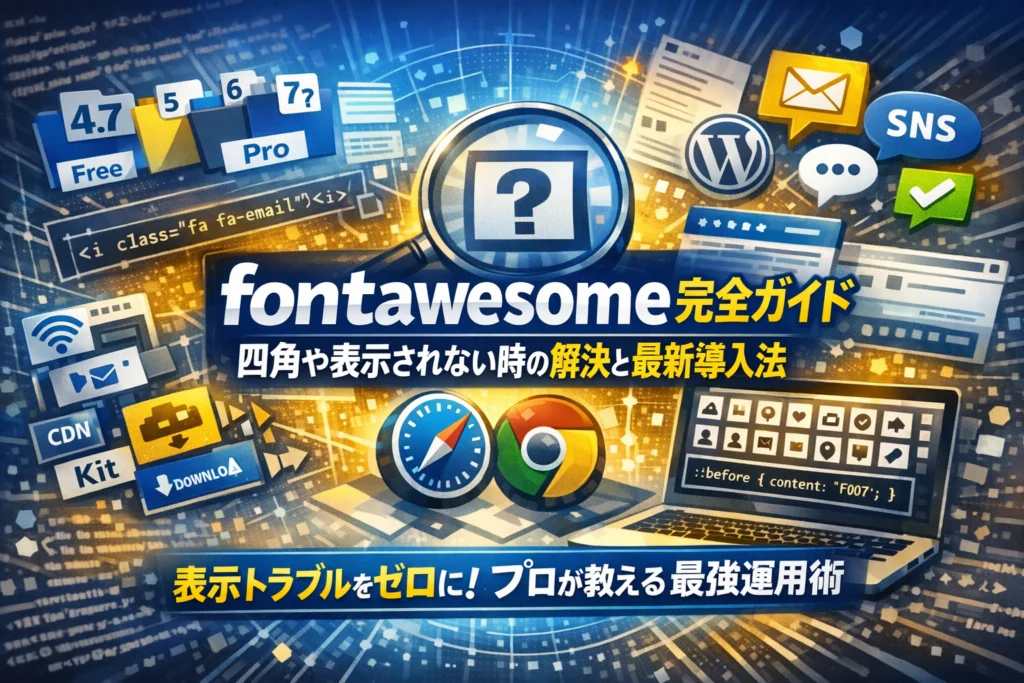
本記事は、fontawesome 4.7/5/6/7の違いとfree版の限界を整理しつつ、cdn・kit・ダウンロードを「小規模サイト・WordPress・Webアプリ」でどう使い分けるかを軸に構成しています。そのうえで、HTMLとCSSでのfontawesome 使い方、アイコン一覧からメール・SNS・矢印iconを素早く選ぶコツ、疑似要素やUnicodeで四角になる原因までをコピペ可能な最小コードで示します。
さらに、Safariや特定ブラウザ、WordPressテーマやプラグインが絡む「FontAwesome 表示されない 四角」問題を、ネットワーク・CSS・バージョン衝突という実務的な順番で切り分ける診断手順も具体化しました。この記事を読み進めれば、「とりあえずFont Awesome CDN 最新を貼る」運任せの対処から抜け出し、自分のプロジェクトに最適なfontawesome運用を設計できるようになります。
目次
fontawesomeとは何者かを3分で整理!FreeとPro、4.7・5・6・7の違いを知らないと始まらない
fontawesomeとは?アイコンフォントとSVGアイコンの魅力をざっくり解説
Web制作者の現場で「とりあえず入れておくライブラリ」の筆頭がfontawesomeです。ひと言でいえば、数千種類のアイコンをフォント形式やSVGでまとめて配布しているデザイン辞書です。
仕組みはシンプルです。
-
アイコンフォント版
テキスト用フォントの代わりに、文字コードごとにアイコンが割り当てられたフォントファイルを読み込み、CSSで表示します。擬似要素と相性が良く、疑似クラスやアニメーションもかけやすいのが強みです。
-
SVG版
1つ1つのアイコンをベクター画像として読み込みます。解像度に依存せず、太さや色をコードから細かく制御しやすく、最近のバージョンではこちらが主流になっています。
現場でありがたいのは、HTMLとCSSだけで「電話」「メール」「SNSロゴ」「矢印」などのUI部品を一気に統一できる点です。デザイナーとコーダーの間で「アイコンどこから持ってくる問題」を潰してくれる存在と言えます。
fontawesome4.7と5と6と7の違いを「class名とアイコン数」で一気に比較
つまずきの8割は、バージョンの違いを意識せずに古い記事からコピペするところから始まります。まずはclass名とスタイルの違いを俯瞰しておきます。
| バージョン | 代表的なclass接頭辞 | 主なスタイル例 | 現場での位置づけ |
|---|---|---|---|
| 4.7 | fa fa-camera | 1種類扱い | 古い教材に多い。新規採用は非推奨 |
| 5 | fas far fab | solid regular brands | 4系との混在で衝突しやすい |
| 6 | fa-solid fa-regular fa-brands | 追加スタイル増加 | 無料アイコンも増えて実用ライン |
| 7 | 6系を踏襲しつつ拡張 | SVG強化・スタイル追加 | これから長く付き合う本命候補 |
4.7は「fa fa-xxx」しか無い世界観でしたが、5以降は太さや種類ごとにclassが分離されています。5では「fas」「far」「fab」、6以降では「fa-solid」「fa-regular」「fa-brands」という具合です。
ここでよく起きるのが、5以降の書き方を4.7の環境に貼っても一切表示されない問題です。ブラウザから見ると「そのclassに対応するフォントが無い」状態なので、四角い豆腐だけが表示されます。
fontawesomeのfreeと有料版で「ここまでできる」を現場でよく問われる3大ポイント
Freeでどこまで戦えるか、有料版に切り替えるべきかは、最初に決めておかないと後で大きな差し替えコストが発生します。よく相談されるポイントを3つに整理します。
| 判断ポイント | Freeでの状況 | Proにした場合の変化 |
|---|---|---|
| アイコン数とバリエーション | コア用途は一通り揃うが、業種特化のアイコンが足りないケースがある | ニッチな業種アイコンや細かいバリエーションが一気に増える |
| 太さ・スタイルの選択肢 | solid中心で、regularやlightは欠けているものがある | 同じモチーフで細さ違いを揃えやすく、UI全体のトーンを合わせやすい |
| 商用利用とチーム運用 | 無料だが、プロジェクトごとの管理は自力で行う必要がある | kit機能やサブセット作成を前提にした運用がしやすくなる |
現場感で言うと、小規模なコーポレートサイトや個人ブログなら6系のFreeで十分というケースが多いです。一方で、SaaSダッシュボードや管理画面のように「細かい状態アイコン」「線の太さを揃えたいUI」が多い案件は、最初からPro前提で設計しておくと後々の差し替え地獄を避けられます。
個人的な経験としては、「とりあえずFreeで始めて必要になったらProに」という判断で入ると、アイコン名が変わる・スタイルが増えるタイミングでCSSを全面修正する羽目になりやすいと感じています。最初の要件定義で「どのくらいアイコンに頼るUIか」「ブランドトーンをどこまで細かく揃えるか」を決めておくと、freeか有料版かの判断がブレにくくなります。
もう迷わないfontawesomeの導入ガイド!cdn・kit・ダウンロードをプロが規模別で選ぶ秘訣
「とりあえずCDNを貼ったら、本番だけアイコンが四角だらけ」
現場でよく見るこの事故は、導入方法の選び方さえ押さえればほぼ防げます。ここでは、規模や環境ごとにベストな導入パターンを整理します。
fontawesomeのcdnを「とりあえず貼る」前に押さえたい最新版と廃止までの流れ
CDNは手軽ですが、過去バージョンのURLがそのままコピペされ続けているのが最大の落とし穴です。古い記事のCSSリンクを流用すると、次のような問題が起きやすくなります。
| 状況 | 起きやすい問題 | 原因の傾向 |
|---|---|---|
| 古いCDNを流用 | アイコンが一部出ない | ファイル自体が配布終了 |
| バージョンを意識せず更新 | classが効かない | v4とv5以降でプレフィックスが違う |
| http版を貼る | SSLページだけ表示されない | ブラウザが混在コンテンツをブロック |
CDNを使う時は、必ず公式サイトでバージョンとhttpsのCSS URLを確認してから貼ることが重要です。特に教育サイトやブログはv4.7時代のコードがそのまま残っているので要注意です。
kitとダウンロード設置を賢く使い分ける!小規模サイトとWordPressやWebアプリでのおすすめパターン
現場でのおすすめは、次のようなざっくりルールです。
| サイトタイプ | 推奨導入方法 | 理由 |
|---|---|---|
| 1〜数ページのランディングページ | kitまたは軽量CDN | コード1行追加で完結、更新も簡単 |
| 企業サイトやブログ(WordPress含む) | kit優先、自前ホスティングを検討 | テーマ更新時の衝突を避けつつ管理しやすい |
| Webアプリや大規模サービス | 自前ホスティング | ビルドツールと統合しやすく、CSP制御もしやすい |
kitはアカウントで管理できるため、あとからアイコンスタイルを切り替えたり、使うセットを限定して軽量化したりしやすいのが強みです。
一方、自前ホスティングはサーバーにファイルを置くぶん手間は増えますが、CSPヘッダーや社内ネットワーク制限が厳しい環境でも安定して動きます。
WordPressでは、テーマやプラグインが裏で別バージョンを読み込んでいるケースが頻発します。kitを使う場合も、自分で読み込ませる前に既にfaやfasのclassが効いていないかをブラウザ開発ツールで確認してから導入すると、二重読み込みを避けられます。
fontawesomeをダウンロード導入する際の正しいフォルダ構成と、よく陥るパス設定ミス
ダウンロードして使う場合、「ファイルはアップロードしたのに四角のまま」という相談の多くがパス指定ミスです。最低限押さえたい構成は次のイメージです。
-
プロジェクトルート
- css
- site.css
- all.min.css(ライブラリのCSS)
- webfonts
- fa-solid-900.woff2 などフォント一式
- index.html
- css
ポイントは、公式のall.min.cssが自分と同じ階層にあるwebfontsフォルダを前提にfont-familyのパスを指定していることです。
よくある失敗パターンは次の2つです。
-
cssフォルダだけ別ディレクトリに置き、webfontsをルート直下に置いてしまう
-
all.min.cssを編集せずに、フォントだけ別パスへ移動する
どちらも、CSS内のurl(../webfonts/...)という相対パスと実際のフォルダ構成がズレて、サーバー側では404になっています。ブラウザの開発ツールで「ネットワーク」タブを開き、woff2やwoffが赤色になっていないかを確認すると原因を特定しやすくなります。
実務では、最初に公式のzipをそのまま解凍し、その構造を崩さずプロジェクトに配置する方が結果的に早く安定します。classやCSSを触る前にフォントファイルが正しく読み込めているかをチェックする癖を付けるだけで、「表示されない」「四角になる」トラブルの半分は事前に防げます。
HTMLとCSSでfontawesomeを自在に操る!“ちゃんと表示できる”最低限のルール
HTMLとCSSでうまく扱えれば、アイコン画像を探してアップロードする作業から一気に解放されます。逆に、クラス名とfont-weightを1つ間違えただけで、四角い豆腐だけが並ぶ「ホラー画面」になります。この章では、現場で本当に使っている最小限かつ確実に動く型だけを整理します。
fontawesomeの使い方をHTMLでマスター!タグ基本操作とsolid・regular・brandsの上手な使い分け
HTMLでの基本は、要素にクラスを2つ乗せる形です。1つ目がスタイル(solidなど)、2つ目がアイコン名です。この2つの組み合わせが崩れると一気に表示されません。
| スタイル | 代表prefix | 想定font-weightの目安 | 主な用途 |
|---|---|---|---|
| solid | fas | 900前後 | 太めのUIアイコン全般 |
| regular | far | 400前後 | 輪郭線のあるアイコン |
| brands | fab | 400固定 | SNSやサービスロゴ |
実務では、次のように考えると迷いません。
-
UIパーツ用ボタンやナビゲーション: solidを優先
-
情報量を抑えたい表やリスト: regularで軽く見せる
-
TwitterやInstagramなどのロゴ: brands以外を選ばない
「とりあえず全部solid」にすると、後からデザインを整える時にweight調整で破綻しやすいので、最初から役割でスタイルを分けておくと後が楽になります。
fontawesomeの使い方をCSSで極める!疑似要素(::before)とUnicodeでの思わぬ落とし穴
CSSでの利用は、リストやボタンの先頭にアイコンを自動で付けたい時に威力を発揮します。ただし、疑似要素とUnicodeには「落とし穴の3点セット」があります。
-
contentのUnicodeがバージョン違いで変わっている
-
font-familyがブラウザ既定のまま
-
font-weightがスタイルと噛み合っていない
具体的には、::beforeにcontentだけ書いて満足してしまい、font-familyを指定し忘れるケースが非常に多いです。結果として、ブラウザが通常フォントでそのUnicodeを描画しようとして、意味不明な記号か四角が表示されます。
実務では、疑似要素側でcontent/font-family/font-weightの3つを必ずセットで書くというルールにしておくと事故が激減します。特にsolidとregularの切り替えで、「HTMLではfasにしたのに、CSS側のfont-weightが400のまま」という食い違いが頻発するので注意が必要です。
fontawesomeのメール・SNS・矢印アイコンを「アイコン一覧」から一瞬で見つけて貼るコツ
教材どおりにクラス名を打つより、実務では「アイコン一覧から検索→コピペ」の方が圧倒的に速くて正確です。ただし、一覧ページの使い方を知らないと、毎回スクロール地獄になります。
効率よく目的のアイコンを探すポイントは次の通りです。
-
検索ボックスに英語の用途を入れる
メールなら「envelope」「mail」、ログインなら「sign in」「user」など、用途寄りの単語で検索します。
-
スタイルフィルタを先に絞る
UI用ならsolidだけ、SNSロゴならbrandsだけにすることで候補が一気に減ります。
-
右側のコードブロックを丸ごとコピーする癖をつける
自分でクラス名を打たず、表示されている
<i>または<span>のHTMLをそのままコピーすることで、スペルミスやバージョン差異によるエラーを防げます。
特にメールとSNS、矢印系は使用頻度が高く、プロジェクトをまたいで毎回同じアイコンを使い回すことが多い領域です。自分用に「よく使うアイコン一覧メモ」を1ページ作っておき、クラス名をコピペできるようにしておくと、案件ごとに検索し直さずに済みます。
一度型を固めてしまえば、HTMLとCSSの両方から安定して表示できるようになります。画像を探してアップロードしていた頃には戻れないレベルで制作スピードが変わるので、この章の内容はぜひ手を動かしながら体に覚えさせてみてください。
fontawesomeが表示されない・四角だらけをゼロにするプロの診断術
「コード合ってるのに四角しか出ない…」という状態は、ほぼ必ず原因がパターン化されています。現場ではネットワーク → CSS設定 → アイコン自体の有無の順番で潰していくと、無駄なく解決できます。
fontawesomeのアイコンが四角で出てしまう時にすべき3ステップ:font-familyとfont-weight、Unicode
まずはこの3点セットを必ず確認します。
- フォントが本当に読み込まれているか
- font-family / font-weightが合っているか
- Unicodeやclassがアイコンに対応しているか
ブラウザの開発者ツールで、対象要素を選択してチェックします。
| 見るポイント | 具体的なチェック内容 |
|---|---|
| ネットワーク | .woff2などのフォントファイルが200で返っているか |
| CSS | font-familyが「Font Awesome」系になっているか |
| weight | solidならfas相当のweightになっているか |
| content | Unicodeやclassが公式一覧と一致しているか |
よくあるのは「古い記事からコピーしたclassがv6/v7に存在しない」「solidアイコンなのにregular用のweightを指定している」といった食い違いです。迷ったら、公式アイコン一覧ページでコピペし直すのが最速です。
Safariや特定ブラウザだけfontawesomeが表示されない時はまずココを疑う!
特定ブラウザだけ表示されない場合、コードより環境設定を疑った方が早く解決します。
-
CORSとCSPの制限
- 別ドメインのCDNを使っている場合、レスポンスヘッダにAccess-Control-Allow-Originが付いているか確認します。
- Content-Security-Policyでfont-srcやstyle-srcが厳しすぎるとフォントがブロックされます。
-
古いキャッシュ・サービスワーカー
- PWAやキャッシュ系スクリプトが、昔のCSSやフォントを保持しているケースがあります。
- シークレットウィンドウで開き直し、それでもダメならキャッシュ削除を試します。
-
フォント形式の差
- 一部ブラウザでは特定形式のフォントだけブロックされるケースがあるため、公式の配布構成から削らずに配置するのが安全です。
Safariだけ崩れる案件は、体感としてブラウザ固有のバグよりサーバー設定の問題である割合が高いです。
WordPressでfontawesomeが表示されない時の“テーマとプラグイン”のトラブル発見術
WordPressでは「自分のコード」よりもテーマとプラグインの裏側で問題が起きていることが多いです。次の順で切り分けます。
- 二重読み込み・バージョン競合を疑う
-
開発者ツールのNetworkタブで「fontawesome」や「all.min.css」を検索
-
CSSファイルが2つ以上出てきたら要注意
| 状況 | よくある原因 | 対処の方向性 |
|---|---|---|
| v4とv5/6が混在 | 古いテーマ + 新しいプラグイン | 片方の読み込みをfunctionsで止める |
| kitとCDNが両方 | 制作者が追加でCDNを貼った | どちらか1つに統一する |
| パス404 | テーマ内のフォントパスがズレている | 子テーマで正しいパスを再定義 |
- テーマ由来かプラグイン由来かを切り分ける
-
いったんデフォルトテーマに切り替え、問題が消えればテーマ起因
-
主要プラグインを無効化し、1つずつ有効化して再現するものを特定
- functions.phpでの独自追加を見直す
現場で多いのは、別の制作者がfunctions.phpに生CSSやCDNリンクを直書きしているケースです。コードを見つけたら、バージョンと読み込み順を整理し直すだけで一気に安定することが少なくありません。エンジニア視点では、ここを放置したままアイコンclassをいじるのが一番時間の無駄だと感じています。
旧情報で間違えない!fontawesome4.7や古いCDNコードが現場で起こす落とし穴
昔の教材どおりにコピペしたら、アイコンが全部四角に…という事故は、ほぼ例外なく「古い情報」が原因です。この章では、現場で本当に多い罠だけをズバッと潰していきます。
教材や記事がfontawesome4.7前提だとぶつかる「クラス名の地雷」に要注意
4.7時代のコードをそのまま5以降に持ち込むと、クラス名の仕様変更で一撃アウトになります。代表的な違いを整理すると次の通りです。
| 観点 | 4.7系 | 5・6・7系 |
|---|---|---|
| 基本クラス | fa | fas / far / fab |
| 書き方例 | fa fa-twitter | fab fa-twitter |
| スタイル指定 | ウエイト1種類に近い | weight(太さ)で切り替え |
| 読み込み方法 | 単一CSS | スタイル別CSSやkit |
4.7前提の教材でよくある落とし穴は次の2つです。
-
コード例が
fa fa-xxxのまま -
CDNリンクが4.7固定で貼られている
対処のコツは、最初にHTMLではなくhead内のlinkやscriptを見ることです。そこで読み込んでいるバージョンを確認し、アイコン側のクラスと揃っているかを必ずチェックしてください。
fontawesome5 freeと6 freeで同じアイコンが出ない問題と、すぐ使える代替アイコンの探し方
5の解説記事を見ながら6を使うと、「同じ名前のはずなのに出ない」「FreeのはずがPro扱い」という現象が起きやすくなります。理由はシンプルで、アイコンの追加・統廃合・有料化の変更が段階的に行われているからです。
実務では、次の手順で迷子にならず代替アイコンを見つけられます。
-
公式サイトの「icon一覧」で、まずバージョンとFreeのフィルタをONにする
-
目的ワード(arrow、mail、twitterなど)で検索する
-
出なかったときは、「outline風」「filled風」など見た目の近さで妥協候補を3つピックアップする
特にボタンや矢印は、ユーザーは名前ではなく「形」で認識します。5で使っていたアイコン名に固執せず、6で見つかる最も近いシルエットを選び直す方が、トラブルも減りデザインも安定します。
Font Awesome CDN最新をコピペする前に必ず知っておきたい配布元とライセンス
検索で出てきたブログやGistに書かれているCDNコードをそのままコピーするのは、現場ではかなりリスキーです。よくあるリスクは3つあります。
-
非公式サーバーから配布されており、突然落ちてアイコンが全滅する
-
すでに廃止されたURLで、静かに404になっている
-
Pro向けのパスを流用していて、ライセンス違反になってしまう
安全に使うための最低ラインは次のチェックです。
-
配布元ドメインが
cdnjs.comや公式ドメインかどうか -
参照しているバージョンが「今のプロジェクトで想定しているメジャーバージョン」と一致しているか
-
Free版を使うなら、Freeと明記されたパスかkit設定かを確認する
長期運用するサイトほど、CDNリンクを一度きちんと見直して、自分たちでバージョンを管理する設計に寄せた方が安全です。私は実案件では、CDNを貼る前に「5年後にこのURLは残っていそうか」を必ずチェックポイントに入れるようにしています。
WordPressでfontawesomeを安全に活用!テーマ・プラグイン・カスタマイズの落とし穴に迫る
WordPressは「触らず動く」のが魅力ですが、fontawesomeだけは仕組みを知らないと、更新のたびにアイコンが四角になったりログインボタンが崩れたりします。ここでは現場で頻発している落とし穴と、安全な使い方の型をまとめます。
テーマやプラグインが裏でfontawesomeを読み込む時の「二重読み込み」トラブル
まず一番多いのが、テーマとプラグインがそれぞれ別バージョンを読み込んでいるケースです。見た目は小さな崩れでも、中身はかなりカオスになっています。
代表的なパターンを整理すると次のようになります。
| 読み込み元 | ありがちなバージョン | 症状の例 |
|---|---|---|
| 有料テーマ | 4.7 または 5 | 古いclassのサンプルコードが説明に残っている |
| フォーム系プラグイン | 5 Free | 送信ボタンのアイコンだけ出る |
| SNSシェア系プラグイン | 6 Free | brandsだけ別のスタイルになる |
| 自前カスタマイズ | 6 または 7 | ヘッダーだけ最新、本文は旧バージョン想定 |
二重読み込みかどうかは、ブラウザの開発者ツールで network → フォントを開き、fa-solid, fa-brandsなどが複数ドメインから来ていないか確認すると早いです。もし複数あれば、次の手順で整理すると安定します。
-
どのテーマ/プラグインがfontawesomeを読み込んでいるか functions.php とプラグイン設定を洗い出す
-
基本は「どれか1つ」に統一し、不要な読み込みは dequeue や設定オフで止める
-
統一したバージョンに合わせて class 名(fa, fas, fab など)をサイト全体で見直す
現場ではコードのミスよりも、この「裏で別バージョンを読む」ことが表示不良の主犯になっている印象です。
WordPressでfontawesomeの使い方を覚えるコツ!functions・プラグイン・ブロックエディタ活用術
同じアイコンでも、どこから挿入するかでメンテのしやすさが変わります。ざっくりレイヤーごとに役割を分けるのがコツです。
| レイヤー | 典型的な使い方 | 向いている人 |
|---|---|---|
| functions.php | サイト全体の読み込み制御、バージョン固定 | テーマ開発者、フリーランス |
| プラグイン | フォームやSNSボタン用に限定利用 | ノーコード寄りの運用担当 |
| ブロックエディタ | 個別ページの装飾アイコン | 記事を書く担当者 |
おすすめの学び方の順番は次の通りです。
- まず公式サイトのアイコン一覧で class 名とスタイル(solid, regular, brands)の違いを押さえる
- プラグインで1度「表示できる成功体験」を作る
- その後 functions.php で wp_enqueue_style を使って自分でCDNやkitを読み込む練習をする
- 最後に blockエディタやカスタムHTMLブロックで
<i class="fa-solid fa-user">などを手書きしてみる
この順番なら、「どこで壊れているのか」を自分で切り分けられるようになります。特にfunctionsレベルでバージョンを固定しておくと、テーマ更新時に予期せぬアイコン崩れが起きにくくなります。
fontawesomeでログイン・SNSボタンなど定番UIを作るときの「絶対に避けたい実装例」
ログインボタンやtwitterリンクなど、よく使うUIほど雑な実装になりがちです。ここを整えておくだけで、後々のトラブルがかなり減ります。
避けたいパターンと安全な代替を並べてみます。
| 避けたい実装 | 問題点 | 安全な考え方 |
|---|---|---|
| アイコンだけでリンクにする | スクリーンリーダーが意味を読み取れない | テキストかaria-labelを必ず併記 |
| :beforeのcontentに直接Unicodeを書き込む | バージョンアップでコードが変わると一斉崩壊 | class指定を基本にし、疑似要素は装飾だけに使う |
| インラインstyleでfont-sizeやcolorを乱立 | サイト全体でサイズがバラバラになりやすい | .icon-small, .icon-lgなどCSSクラスで統一管理 |
| 外部サービスのコピペCDNをそのまま貼る | いつの間にか別バージョンに切り替わるリスク | 自分でバージョン番号を含めたURLを指定して固定 |
特にログインやSNSボタンは、運用の途中で「文字だけにしたい」「色を変えたい」といった要望がよく出ます。最初から次のような構造にしておくと、classの差し替えだけでデザイン変更が完結します。
-
リンクのテキスト: 「ログイン」「twitter」など意味を持たせる
-
アイコン:
<span class="icon icon-login"></span>のようにラッパー要素を用意 -
CSS: ラッパーに対して fontawesomeのclassや疑似要素を付与し、後で差し替えやすくする
業界人の目線で見ると、WordPressとfontawesomeのトラブルは「コードが難しいから」ではなく、「誰がどのレイヤーを触るかを決めないまま、各自が好きな場所にCDNやclassを足していく」ことから生まれています。読み込み元を1本に整理し、functions・プラグイン・ブロックエディタの役割を分けるだけで、アイコン周りの運用は驚くほど安定してきます。
変化が激しいfontawesome7時代で“壊れない”運用を実現させる設計思考
バージョン7の時代は、「とりあえずCDNを貼る」だけでは、本番リリース後にアイコンが四角になったり、一部ブラウザで表示されないリスクが一気に高まります。ここからは、現場で壊れない運用を続けるための設計思考をぎゅっと凝縮してお伝えします。
「とりあえずCDN」卒業!fontawesome6や7でおすすめの運用設計と実践ノウハウ
まず押さえたいのは、「どこから」「どのバージョンの」フォントファイルを配信するかをプロジェクト単位で設計ルール化することです。
代表的な導入パターンを整理すると次のようになります。
| 導入方法 | 向いているケース | 強み | 弱み |
|---|---|---|---|
| CDNリンク | 検証用、社内ツール | 設定が最小、HTMLに1行追加で利用 | バージョンが変わりやすく、本番での長期運用に不向き |
| kit | 中小規模サイト、WordPress | 管理画面からバージョン切替、不要アイコンの削減がしやすい | 外部サービス依存、CSP設定が煩雑になることがある |
| 自前ホスティング | コーポレート、Webアプリ | サーバー側でバージョン固定、パフォーマンス調整が自由 | 初期設定と更新の工数がかかる |
CDNでFree版をそのまま読み込む運用は、教材では便利ですが、本番サイトでは必ずバージョン固定を行います。具体的には以下を徹底します。
-
CSSファイルのURLにバージョン番号を含むものを使う
-
package管理(npmなど)を使う場合は、バージョンをキャレット無しで固定
-
デザイン仕様書に「v6系固定」「v7へのアップデート時はQA必須」と明文化
業界人の目線で言うと、アイコン崩壊案件の多くはコードではなく「誰がいつバージョンを上げて良いか決めていない」ガバナンスの問題です。設計段階でルールを決めておくと、運用フェーズでのストレスが一気に減ります。
fontawesome v7でCDNやkitのバージョン固定や自前ホスティング、トラブル予防テクニック
v7ではスタイルやアイコン追加のペースが速く、Freeと有料版の差も細かくなっています。ここで効いてくるのが「バージョン固定」と「環境別に分けたテスト」です。
トラブルを事前に防ぐチェックポイントを箇条書きにします。
-
CSSとフォントファイルの組み合わせを固定
- CSSだけv7、フォントファイルがv6といったズレは、四角アイコンの典型的な原因です
-
kit利用時はアカウント画面でversion lockをON
- 自動で最新に追従ではなく、安定版にロックしてから本番へ
-
自前ホスティングではパスとCORSを確認
- サーバーのフォルダ構成とURLの対応
- サブドメイン配信時はfontファイルへのCORS設定も見ておく
-
CSP設定でfont-srcとstyle-srcを明記
- セキュリティヘッダが原因でフォントやCSSがブロックされるケースは増えています
また、CSS側では以下も揃っているかを常に確認します。
-
class(例:
fa,fas,fab)とHTML要素 -
font-familyとfont-weight(solidとregularでweightが変わる)
-
content指定(before疑似要素でUnicodeを使う場合)
この3点セットが噛み合わないと、ネットワーク的には成功していてもアイコンが四角になりがちです。
iconフォント以外も比較!いまfontawesomeを選ぶメリットとデメリット、別サービスと迷う時の目安
最近はSVGアイコンセットやReactコンポーネント前提のライブラリも増え、「本当にフォントベースを選ぶべきか」と悩む場面も多いはずです。よくある選択肢と比較すると、次のような整理になります。
| 選択肢 | メリット | デメリット | 向いている場面 |
|---|---|---|---|
| フォントベースのfontawesome | classをHTMLに追加するだけで利用、Freeアイコンが豊富、既存CMSとの相性が良い | 細かいピクセル単位の調整がしづらい、weightやfamily指定を誤ると四角になりやすい | WordPressや静的サイト、ページ制作中心の現場 |
| SVGスプライト | CSSで色やサイズを柔軟に制御、解像度劣化なし | セットアップにひと手間、IE系サポートが不要なプロジェクト向け | デザイン品質を最優先したいコーポレートやLP |
| React系アイコン(Heroiconsなど) | コンポーネント化しやすく、tree-shakingで未使用削減 | フレームワーク依存、HTML直書きとの併用が難しい | SPA、Webアプリ、フロントエンドエンジニア主導の開発 |
自分が経験した案件では、コーポレートサイト本体はフォントベース、管理画面やWebアプリ部分はSVGやReactコンポーネントといったハイブリッド構成が最もしっくりきました。重要なのは「サイトの寿命」「担当者のスキル」「運用体制」の3点を見て選ぶことです。
-
長寿命の企業サイト → バージョン固定したfontawesomeと自前ホスティング
-
改修頻度の高いWebアプリ → SVGやReact系アイコン
-
制作会社に継続依頼できない中小サイト → kitかCDNでFreeを使いつつ、運用ルールをドキュメント化
この3パターンを基準にすれば、「何となく」で選んで後悔するケースはかなり減らせます。壊れない運用は、最初の選択とルール作りから始めるのが近道です。
現場で本当にあったfontawesomeトラブルと、その乗り越え方に学ぶ“安心運用のコツ”
「コードは合っているのに、なぜか四角い箱しか出ない」──現場でよく聞くこの悲鳴には、パターンがあります。ここでは実際によく起きるケースを3つに絞り、明日から同じミスをしないためのチェック軸を整理します。
教材通りにしてもfontawesomeが出ない…学習者にプロがまず確認させる3つのポイント
学習者の環境で多いのは、コードよりも「読み込みまわり」の問題です。最初に確認させるのは次の3点です。
-
HTMLで本当にCSSが読み込まれているか
head内のlinkタグで、hrefが404になっていないかをブラウザのネットワークタブで確認します。CDN利用ならURLのスペルミスやhttp/https混在も要チェックです。 -
バージョンとclassの組み合わせが正しいか
4系と5/6/7系でクラス構造が違います。公式のアイコン一覧から、使っているバージョンに対応したコードをコピーする習慣をつけると、地雷を踏みにくくなります。 -
Freeで使えるアイコンか
無料プランでは使えないアイコンを指定しているケースもあります。ラベルに「Free」が付いているかを公式サイトで確認し、contentやUnicodeを安易に流用しないようにします。
学習段階では、この3つを声に出して読み上げながらデバッグさせるだけで、ほとんどの「出ない問題」が自己解決できるようになります。
コーポレートサイトのリニューアルでfontawesomeが四角だらけ!設計ミスから得た教訓
企業サイトのリニューアルで、公開直後にアイコンが一斉に四角になったケースがあります。原因は次の設計レベルのミスでした。
| レイヤー | 何が起きていたか | 教訓 |
|---|---|---|
| テーマ | 旧テーマが4.7を読み込み | 既存テーマのバージョンを棚卸ししてから設計する |
| 新CSS | 6系のクラスで上書き | 1ページに複数バージョンを混在させない |
| 本番サーバー | キャッシュが旧CSSを保持 | デプロイ時はキャッシュクリアも手順に含める |
4.7のfaクラスと6系のfasやfabが同じページに混在し、font-familyの衝突で一部が正しく表示できなくなっていました。「とりあえず新しいCDNを貼る」前に、既存の読み込みを必ず洗い出すことが、企業サイトでは必須です。
この案件からの学びはシンプルで、「使うバージョンをひとつ決めて、全ページで統一する」ことです。移行途中であっても、ページ単位でどちらのバージョンかを明確に区切るだけで、トラブル範囲は最小化できます。
「早く仕上げたい」ほどハマる!fontawesome運用でありがちなショートカットと高すぎる代償
納期が迫ると、つい次のようなショートカットを取りがちです。
-
検索結果の上に出てきたCDNコードを、そのままコピーして貼る
-
旧記事の例をコピペし、バージョンやFree/Proを確かめない
-
WordPressでテーマとプラグインの両方で読み込み、どちらか片方を無効化しない
これらは短期的には「すぐアイコンが出る」ように見えても、運用フェーズで想像以上のコストを生みます。CDN提供元の仕様変更で突然表示されなくなったり、テーマ更新で別バージョンが混入し、四角い箱が量産される、といった形で跳ね返ってきます。
個人的な経験として、一番効いた対策は、次の3行だけをプロジェクトのルールに書き出すことでした。
-
使うバージョンと導入方法(CDN・kit・自前ホスティング)を最初に決めて共有する
-
公式サイトのアイコン一覧からしかclassやUnicodeをコピーしない
-
本番公開前に、ブラウザのネットワークタブでフォントファイルが200で返っているかを必ず見る
この程度のルールでも、長期運用のトラブルをかなり抑えられます。「今すぐ表示させる」より「半年後に壊れない」を優先する視点を持てるかどうかが、安心運用の分かれ道になります。
この記事を読み終えたら実践!いま使っているfontawesomeを見直すチェックリスト
現状プロジェクトのfontawesomeバージョンや導入方法を今すぐ棚卸し
まずは「今なにをどう読み込んでいるか」を見える化します。ここを曖昧にしたままCSSやHTMLを触ると、永遠にアイコンが四角のままです。
1. バージョンと導入経路を確認
ブラウザのDevToolsで次をチェックします。
-
Networkタブで「fontawesome」「fa-」を含むCSSファイル
-
そのURLが公式CDNか、自社サーバー上のファイルか、kitか
-
CSS先頭付近のコメントやファイル名から「4.7」「5」「6」「7」のどれかを確認
2. プロジェクトごとの棚卸しメモ
| プロジェクト名 | バージョン | 導入方法(CDN/kit/自前) | 読み込みファイル | 備考 |
|---|---|---|---|---|
| 例: コーポレートサイト | 5 Free | テーマ内CDN | all.min.css | WordPressテーマ側が管理 |
この表を全サイト分作ると、どこを先に更新すべきか一目で分かります。
「表示されない」「四角化」した時の自分用デバッグ手順を必ず書き出そう
現場でよくやる診断の順番をそのままチェックリストにしておくと、焦ったときに迷いません。
ステップ1: 読み込み確認(ネットワーク層)
-
CSSファイルが200で返っているか
-
サーバーやCDNでフォントファイル(.woff2など)がブロックされていないか
-
HTTPSページでHTTPのCDNを読んでいないか
ステップ2: CSS設定確認(スタイル層)
-
アイコン要素に
class="fa fa-home"やclass="fas fa-user"などが正しく付いているか -
font-familyが公式CSS通りか、別のCSSに上書きされていないか -
font-weightがsolidやregularの指定と合っているか -
疑似要素で使う場合、
contentのUnicodeが公式ドキュメントと一致しているか -
::beforeに他のスタイルが当たっていないか
ステップ3: アイコン定義とライセンス(アイコン層)
-
そもそもそのアイコンがFreeプランに含まれているか
-
バージョン5と6でコードが変わっていないか
-
公式のアイコン一覧で一致する名前を再確認
この3ステップを自分用メモにして、Safariや特定ブラウザ、WordPressだけで表示されないときに共通で使うと、原因の切り分けがかなり速くなります。
自分の環境に合ったfontawesomeの使い方を本当に身につけるための学び方案内
一度動いたページを「なんとなくコピペ」で増やしていくと、バージョン衝突や二重読み込みで後から必ず痛い目を見ます。ここからは、継続的に使いこなすための学び方です。
1. 公式ドキュメントをホームにする
-
最新バージョンの導入ガイド(CDN・kit・自前)を一度通読
-
アイコン検索ページをブックマークして、メールやSNS、矢印など定番は「名前で検索する」癖をつける
2. HTMLとCSSの最小セットを自作する
-
faやfas、fabなど代表的なclassだけを使ったサンプルHTMLを1ページ用意 -
サイズ変更、color指定、回転アニメーションなど、頻出パターンだけをCSSにまとめる
3. 環境別の注意点を一度は検証しておく
-
WordPressテーマで既に読み込まれているかどうかを確認し、functionsでの追加方法もひと通り触っておく
-
Safariを含む主要ブラウザでの表示チェックを行い、キャッシュやCSP設定でブロックされるパターンを体感しておく
フロントエンド制作の現場では、問題の多くがコードそのものより「どのバージョンを、どの経路で、どの環境に載せているか」の設計ミスから起きています。ここを自分でコントロールできるようになると、アイコン一つが四角になるだけでページ全体の品質を疑えるレベルまで到達できます。
この記事を書いた理由
著者 – 宇井 和朗(株式会社アシスト 代表)
この記事の内容は、私自身と自社チームが日々の制作・運用現場で積み上げてきた経験と検証をもとに、生成AIではなく人間の手で整理・執筆しています。
80,000社以上のホームページに関わる中で、fontawesomeが「四角になる」「一部のブラウザだけ表示されない」「WordPressで急に消えた」といった相談は、規模や業種に関係なく繰り返し起きてきました。特に、教材どおりにCDNを貼っているのに表示されない、テーマやプラグインが裏で別バージョンを読み込んでいて原因が特定できない、といったケースでは、制作者も担当者も具体的にどこから疑えばよいのか分からず、公開直前で作業が止まってしまうことが少なくありません。
私自身、年商数十億規模のサイトリニューアルで、fontawesomeのバージョン違いとクラス名の思い込みが原因で、テスト環境は問題なし、本番だけアイコンが四角だらけになる事態を経験しました。そのとき痛感したのは、「貼り方」よりも、環境ごとの設計とトラブル診断の順番を決めておく重要性です。
そこで本記事では、cdn・kit・ダウンロードの選び方から、SafariやWordPress特有のつまずきポイント、実際に現場で使っている診断手順までを、一つの流れとしてたどれるようにまとめました。断片的な知識ではなく、「自分のプロジェクトで壊れない運用」を組み立てられるようになってほしい——それが、この記事を書いた理由です。
🔗 あわせて読みたい関連記事
 Gemini 3.1 Flashのlightbatch処理で日本語分析を半額にする最新API連携ガイド大量の日本語テキストを分析する実務において、API課金による予算超過は深刻な課題です。現在のトレンドは従来の高性能モデル…
 Gemini3.1Flash-LiteのAPI文字起こし精度は本当に良い?限界と実務での防衛策をプロが比較解説「Gemini 3.1 Flash-LiteはAPI文字起こし精度が良い」という前評を真に受けてそのまま自社システムへ実…
🧰 お困りごとの解決に



最近更新した記事
 ダイキン加湿空気清浄機の給水ランプが消えない原因と確認手順💡 結論(要点まとめ)ダイキンの加湿空気清浄機で水を入れたのに給水ランプが消えない場合の対処法を解説。加…
 ESETの自動更新を停止する手順|CLUB ESETとESET HOMEの違い💡 結論(要点まとめ)ESETの自動更新(自動延長・月額)を停止する手順を整理。CLUB ESETでの解…
 OutlookのPSTインポート手順|クラシック版の操作と開かない時の対処法💡 結論(要点まとめ)OutlookでPSTファイルをインポートする公式手順を分かりやすく解説。画面左上…
 WindowsのUSBオーディオでコード10が出たときの対処法と確認手順💡 結論(要点まとめ)WindowsでUSBオーディオやDACに「このデバイスを開始できません。(コード…
 Outlookの自動応答を設定する手順|新旧UIの違いやボタンがない時の対処法💡 結論(要点まとめ)Outlookで不在時の自動応答を設定する方法を、新しいOutlook・クラシック…