

運営責任者:宇井和朗(株式会社アシスト 代表取締役) プロフィール
💡 結論(要点まとめ)
Teamsで画面共有を行う基本手順を分かりやすく解説。画面全体と個別ウィンドウの使い分け、パソコンの音声を含める設定方法、終了手順まで網羅しています。通知の映り込みを防ぐ注意点や共有できないトラブルの確認項目も掲載しています。
この記事でわかること
- Teamsで画面共有するにはどうすればよいですか?
- 画面共有で動画の音声も相手に聞かせられますか?
- MacでTeamsの画面共有ができないときはどうしますか?
Teamsの画面共有は、会議の「共有」から画面またはウィンドウを選び、終了時に「共有を停止」を押す操作です。動画の音も届ける場合は、マイクとは別にサウンド共有を設定します。
基本手順の対象はWindows・Macのデスクトップ版Teamsです。Web版の共有選択と音声の扱いは別に整理し、スマホの操作も掲載しています。共有方法の選択、音声設定、映り込み対策、共有できない場合の切り分けを扱いますが、組織の制限解除や個別端末の故障診断は対象外です。
目次
Teamsの画面共有のやり方|開始から停止まで
デスクトップ版では、会議の操作バーから共有を開き、対象を選びます。Microsoftの「Teams 会議でコンテンツを表示する」では、画面・ウィンドウなどを選択して提示し、終了時に共有を停止する操作を案内しています。(出典:Microsoft「Teams 会議でコンテンツを表示する」、2026年11月参照)
会議の操作バーで「共有」を開く
発表する資料を開いてから、会議の「共有」を選びます。動画を使う場合は、対象を選ぶ前にサウンド共有も設定してください。
見せたい画面またはウィンドウを選ぶ
- 複数アプリを行き来する説明:画面全体を候補にする。
- 特定の資料だけの説明:その資料のウィンドウを選ぶ。
- 複数モニターで発表:プレビューを見て、資料を置いたディスプレイを選ぶ。
共有後は「申請書の入力画面が見えていますか」のように、具体的な内容を参加者へ尋ねると、別の画面を選んだことに気づきやすくなります。
説明を終えたら「共有を停止」を選ぶ
発表後は「共有を停止」を押します。画面共有を止める操作と、会議から退出する操作は別です。(出典:Microsoft「Teams 会議でコンテンツを表示する」、2026年11月参照)
よくある失敗:説明を終えただけで共有も終了したと思い込み、そのままメールを開いてしまうことです。別案件の作業へ移る前に、共有中の表示が消えたか確認してください。
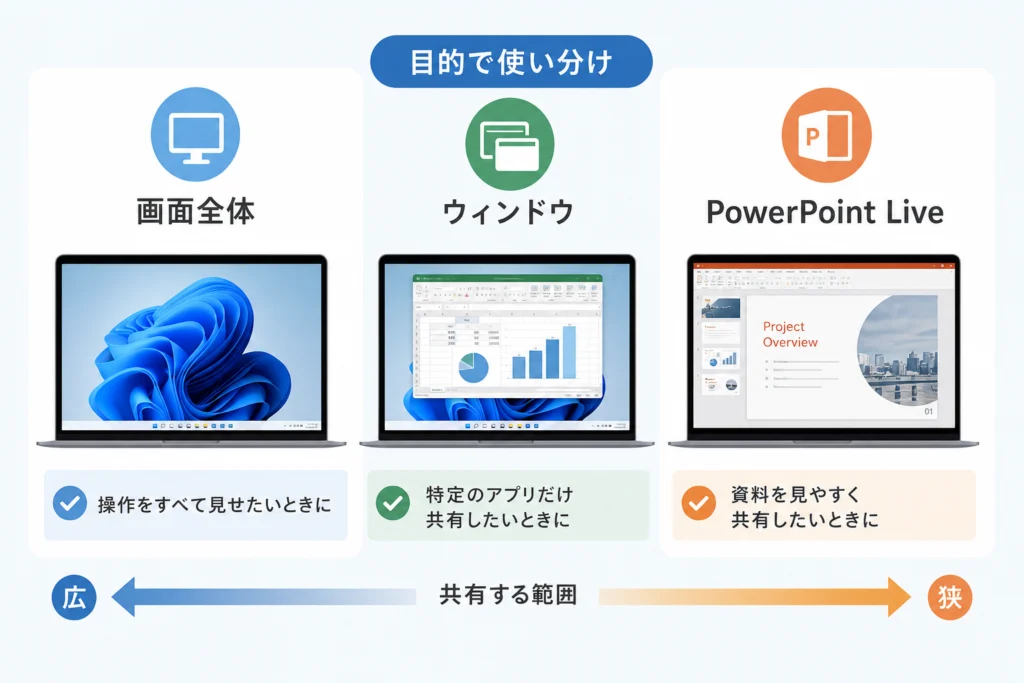
画面全体・ウィンドウ・PowerPointはどう使い分ける?
選ぶ基準は、相手に見せたい作業の範囲です。Microsoftの教育向け公式手順でも、複数ウィンドウを切り替える場合はデスクトップ、ひとつだけ見せる場合はウィンドウ、スライドを提示する場合はPowerPointという使い分けを案内しています。(出典:Microsoft「コンテンツを発表して共有する」、2026年11月参照)
| 方法 | 選ぶ場面 | 見落としやすい点 | 発表前の準備 |
|---|---|---|---|
| 画面全体 | ブラウザとExcelなどを切り替える操作説明 | 共有画面に開いた別資料も見える | 発表用アプリだけを共有画面に集める |
| ウィンドウ | 資料や業務アプリに絞った説明 | 同じウィンドウ内の別シート・ページも共有対象になる | 不要なタブやシートを確認する |
| PowerPointでの資料提示 | スライド中心の発表 | 画面全体を見せる方法とは操作が異なる | 提示するファイルとスライド順を確認する |
操作説明なら「切り替え回数」より「見せる範囲」で選ぶ
たとえば、申請画面から表計算ソフトへ転記する様子を見せるなら画面全体が候補です。一方、表計算ソフトだけで説明が終わるなら、ウィンドウ共有で範囲を絞れます。
ウィンドウ共有でも、対象アプリ内で機密情報を開けば見える可能性があります。また、共有方式だけで通信量や安全性の順位を決めることはできません。
PowerPoint Liveの紹介範囲と、教育向けの資料提示手順
PowerPoint Liveはスライド提示の選択肢ですが、ここでは発表者ノートの非表示を保証する方法としては扱いません。教育向けTeamsで公式に案内されている資料提示は、会議ツールバーの「コンテンツの共有」→「PowerPoint」→提示する資料の順に選ぶ操作です。聴講側もスライドを移動でき、終了時は「プレゼンテーションの停止」を選びます。(出典:Microsoft「コンテンツを発表して共有する」、2026年11月参照)
この操作説明の対象はTeams for Educationです。メモを見ながら発表する際は、実際の参加者側表示を事前に確かめ、手元のノートが見えていないことを確認してから本番へ進んでください。
発表者モードは「資料の共有方法」とは別の設定
Microsoftの「Microsoft Teams の発表者モード」によると、発表者モードは共有コンテンツと自分のカメラ映像の配置を変える機能です。カメラをオンにして共有メニューからモードを選び、その後に画面・ウィンドウ・ファイルを選びます。対話型発表者モードはデスクトップ版が対象で、Web版・モバイル版の出席者にはコンテンツと発表者映像が別々に表示されます。(出典:Microsoft「Microsoft Teams の発表者モード」、2026年11月参照)
Teamsで動画・パソコンの音声を共有する方法
自分の声はマイク、動画の音はサウンド共有で確認します。Microsoftの音声共有ページでは、デスクトップ版のコンピューター音声共有と、Web版のブラウザータブ音声共有を分けて案内しています。(出典:Microsoft「コンピューターのサウンドを共有する」、2026年11月参照)
Windows・Macのデスクトップ版で音を含める
- 会議の「共有」を開く。
- 「サウンドを含める」をオンにする。
- 共有する画面またはウィンドウを選ぶ。
- 動画を再生し、参加者に音が聞こえるか尋ねる。
共有開始後も、共有ツールバーからコンピューター音声の共有を切り替えられます。Windowsで音が届かない場合は、TeamsとWindowsの音声出力先が同じ機器になっているか確認します。(出典:Microsoft「コンピューターのサウンドを共有する」、2026年11月参照)
Macでドライバーの導入を求められた場合
Microsoftは、Macのコンピューター音声共有に必要なTeamsのオーディオドライバーについて、画面の案内に従ってインストールするよう説明しています。導入後に終了して開き直す対象は、動画や音声を再生するアプリです。たとえばブラウザーで動画を再生するなら、そのブラウザーを終了して再実行します。この記事では、ドライバー導入だけを理由にMac本体の再起動は案内しません。(出典:Microsoft「コンピューターのサウンドを共有する」、2026年11月参照)
Web版はChrome・Edgeで「タブの音声」を選ぶ
Web版でブラウザータブの音を共有する場合は、ChromeまたはEdgeを使います。会議の「共有」から画面・ウィンドウ・タブの選択画面を開き、音を再生するブラウザータブを選択して、タブの音声を共有する項目を有効にしてから共有します。(出典:Microsoft「コンピューターのサウンドを共有する」、2026年11月参照)
| Web版で選ぶ対象 | 選択する内容 | この記事で扱う音声共有の範囲 |
|---|---|---|
| 画面全体 | ディスプレイ | タブ音声の共有手順とは別。パソコン全体の音を届けたい場合はデスクトップ版の手順を使う |
| ウィンドウ | 特定のアプリウィンドウ | その選択だけで音声も届くと判断しない |
| ブラウザータブ | 動画などを開いたタブ | タブ音声の共有項目を有効にして、そのタブの音を届ける |
共有したい動画を別タブで開いている場合は、Teamsの会議タブではなく、動画を再生するタブを選びます。音声の項目が表示されないときは、共有対象とブラウザーを見直し、デスクトップ版での共有も検討してください。
「声は届くが動画の音が出ない」ときの確認順
| 状態 | 確認する場所 | 次の操作 |
|---|---|---|
| デスクトップ版で映像だけ届く | 共有ツールバーのサウンド設定 | 音声共有をオンにし、動画を再生し直す |
| Windowsで音が届かない | TeamsとWindowsの出力先 | 同じスピーカーなどにそろえる |
| Macでドライバー導入直後 | 音を再生するアプリ | 再生アプリを終了して開き直す |
| Web版で動画の音が届かない | 選択したタブとタブ音声の項目 | 動画のタブを選び直して音声共有を有効にする |
コンピューター音声を共有すると、通知音など発表に不要な音も届く場合があります。不要な再生を止め、通知は共有前チェックで整理してください。(出典:Microsoft「コンピューターのサウンドを共有する」、2026年11月参照)
チャットから画面共有を始める方法
チャットから相談している相手に操作を見せたい場合は、対象の相手との通話中に共有する流れで進めます。Microsoftのコンテンツ共有手順に沿って、通話の操作バーから「共有」を開き、画面またはウィンドウを選びます。(出典:Microsoft「Teams 会議でコンテンツを表示する」、2026年11月参照)
相手と共有対象を確認してから通話する
- 対象のチャットで、相手の名前やグループの参加者を確認する。
- 通話を開始し、接続後に「共有」から提示する資料を選ぶ。
- 共有ボタンが使えなければ、役割・組織設定の確認へ進む。
チャットそのものが見つからない場合は、Teamsでチャットが表示されない場合の対処手順を確認してください。
チャット内のボタン配置は利用環境により異なります。会議中の共有ボタンと同じ位置にある前提で探し続けず、通話中の操作バーと区別してください。
通知・個人情報の映り込みを防ぐ共有前チェック
総務省の「テレワークセキュリティガイドライン(第5版)」は、テレワーク時の情報資産の保護を扱う資料です。画面共有でも、操作のしやすさだけでなく、参加者に見せてよい情報の範囲を決めてから開始します。(出典:総務省「テレワークセキュリティガイドライン(第5版)」、2026年11月参照)
通知の抑制と資料の整理を一度に済ませる
Microsoftの教育向け公式手順では、表示したくないものを閉じ、システム通知を無効にすることを勧めています。Teams内の通知だけでなく、メールやブラウザーからの通知も確認してください。(出典:Microsoft「コンテンツを発表して共有する」、2026年11月参照)
- 不要なメール、チャット、顧客管理画面を閉じる。
- 共有するアプリ内の別タブ・別シートを確認する。
- OSと各アプリの通知表示・通知音を抑える。
- 資料の氏名、連絡先、顧客名を参加者に提示してよいか確認する。
- 複数モニターでは、共有する画面に発表用の資料だけを配置する。
メモは共有対象の外へ置く
手元のメモを読むなら、共有しないディスプレイなど、共有対象外に置く構成を検討してください。画面全体を共有したまま同じ画面にメモを開く運用は避けます。どの方法でも、発表前に参加者役の人へ見え方を確認してもらうと判断しやすくなります。
「見せる」と「操作を任せる」を分ける
| 操作 | 目的 | 確認事項 |
|---|---|---|
| 画面共有 | 表示内容を相手に見せる | 共有する範囲 |
| 制御の付与 | 共有内容の操作を相手に任せる | 操作を任せる必要性と相手 |
| ファイル配布 | 資料そのものを渡す | 配布先と資料の取り扱い |
Microsoftは共有と制御の付与を別の操作として案内しています。閲覧だけで足りる場面で、操作権限まで渡す必要はありません。(出典:Microsoft「Teams 会議でコンテンツを表示する」、2026年11月参照)
Teamsで画面共有できない・映らないときの対処法
ボタンが使えない場合は役割と組織設定、開始できても映らない場合は許可と共有対象を確認します。Microsoft Learnによると、管理者はコンテンツ共有ポリシーで画面共有などの利用範囲を制御できます。端末操作だけでは変更できない制限もあります。(出典:Microsoft Learn「コンテンツ共有ポリシーの管理」、2026年11月参照)
共有ボタンが使えないときは開催者へ役割を確認する
開催者に「自分が発表できる役割か」を確認してもらいます。教育向けTeamsの公式手順では、教師が「参加者の表示」→対象者の名前→「その他のオプション」→「発表者にする」と操作します。発表後は同じ経路で「出席者にする」を選びます。この役割変更手順は、教育向け会議を対象とした案内です。(出典:Microsoft「コンテンツを発表して共有する」、2026年11月参照)
役割に問題がなくても共有できない場合は、管理者にコンテンツ共有ポリシーの管理の画面共有設定を確認してもらってください。
MacではTeamsとブラウザーの画面収録許可を分けて確認する
Microsoftの案内では、初回共有時の確認で「許可」を選び、設定変更が必要なら「システム設定を開く」へ進みます。手動で開く場合は、Appleメニュー→「システム設定」→「プライバシーとセキュリティ」→画面・システム音声の収録に関する項目でMicrosoft Teamsを許可します。Web版ではブラウザーにも画面録画の許可が必要です。(出典:Microsoft「Teams 会議でコンテンツを表示する」、2026年11月参照)
設定後は会議へ戻り、確認画面で許可して、もう一度「共有」から対象を選びます。設定項目の表記はmacOSにより異なります。
Web版はブラウザーの選択画面でも共有を確定する
Teamsで「共有」を押した後にブラウザーの選択画面が出たら、対象の画面・ウィンドウ・タブを選んで共有を確定します。選択画面を閉じただけなら共有はやり直してください。動画の音が必要な場合は、Web版のタブ音声共有へ進みます。
症状と確認結果をセットで伝える
| 症状 | 試すこと | 改善しないときに伝える情報 |
|---|---|---|
| 共有ボタンがない・使えない | 開催者に役割、管理者に共有設定を確認してもらう | 会議、利用アカウント、ボタンの状態 |
| Macで開始できない | Teamsまたはブラウザーの画面収録許可を確認する | macOS、利用アプリ、許可の状態 |
| 黒い画面・別画面が見える | 共有を停止し、プレビューを見て対象を選び直す | 共有対象と相手側の表示 |
| 途中で画面が止まる | 相手に最後に見えた内容を尋ね、再共有を試す | 停止した場面と再共有後の状態 |
| 映像だけ届き、音が出ない | 音声の確認表を使う | 端末、出力先、サウンド設定 |
黒い画面や停止の原因は、症状だけでは断定できません。改善しなければ上表の情報を社内のTeams管理者へ伝えてください。問い合わせ用の画像に機密情報を含めないよう注意します。
スマホ版Teamsで画面共有する方法
Microsoftのモバイル向け手順では、会議の共有メニューからコンテンツの種類を選び、「プレゼンテーションの開始」または「配信の開始」で始めます。終了時は対応する停止ボタンを選びます。画面共有は通知などを含む画面全体の表示になるため、パソコンのウィンドウ共有とは区別してください。(出典:Microsoft「Teams 会議でコンテンツを表示する」、2026年11月参照)
iPhone・iPad・Androidで共有を開始する
- Teams会議の操作メニューから「共有」を開く。
- 写真やPowerPointではなく、画面を共有する項目を選ぶ。
- 端末側の確認画面に従い、配信・共有を開始する。
- 資料を表示し、参加者に見えている内容を確認する。
- 終了時はTeamsの共有停止操作で終える。
端末によって確認画面や表示名は異なります。共有選択画面で音声の有無を選べる場合は、目的に合わせて選び、実際に聞こえるか参加者に確認してください。(出典:Microsoft「Teams 会議でコンテンツを表示する」、2026年11月参照)
共有中は別アプリへの移動を控える
資料を見せている途中でメッセージを確認すると、その画面も提示することになります。通知は開始前に抑え、別の作業は共有停止を確認してから行ってください。
Teamsの画面共有でよくある質問
共有できているか、手元の表示だけで判断できますか?
共有中の表示は送信側の状態を知る手掛かりですが、相手が意図した資料を見られているかは別に確認してください。Microsoftも、共有対象を選び、共有中の操作バーで制御する手順を案内しています。(出典:Microsoft「Teams 会議でコンテンツを表示する」、2026年11月参照)
- 表示:「売上表のシートが見えていますか」
- 音声:「動画の音が聞こえますか」
- 更新:「次のスライドに変わりましたか」
共有中に別の資料へ切り替えるには?
画面全体を共有しているなら、そのディスプレイ上で次の資料を表示します。別ウィンドウへ共有対象を変えたい場合は、いったん停止し、新しい対象を選び直す方法なら範囲を確認しながら進められます。
自分だけメモを見るには?
共有していないモニターなど、共有対象の外にメモを置きます。具体的な配置と注意点は共有前チェックにまとめています。発表者ノートを使う場合も、参加者側の見え方を事前に確認してください。
音声やMacの設定だけ確認したい場合は?
動画の音は音声共有の環境別手順、共有開始時の許可はMacの画面収録権限で確認できます。音声ドライバーと画面収録の許可は、分けて確認してください。
本番前は、実際に使う資料で開始から停止まで試す。資料の切り替え、動画の音、共有停止を参加者役の人と確認しておくと、手元では気づきにくい対象の選び間違いを見つけやすくなります。
出典一覧
- Microsoft「Teams 会議でコンテンツを表示する」
- Microsoft「Microsoft Teams の発表者モード」
- Microsoft「コンピューターのサウンドを共有する」
- Microsoft「コンテンツを発表して共有する」
- Microsoft Learn「コンテンツ共有ポリシーの管理」
- 総務省「テレワークセキュリティガイドライン(第5版)」
参照月:2026年11月。編集部はMicrosoftと公的機関の公開情報を基に、利用環境と対象を分けて整理しています。画面表示や利用条件は変更される場合があります。
📚 参考・出典(編集部が確認した一次ソース)
- soumu.go.jp (soumu.go.jp)
- ipa.go.jp (ipa.go.jp)
- microsoft.com (support.microsoft.com)
- microsoft.com (learn.microsoft.com)
- microsoft.com (microsoft.com)
※本記事の作成にあたり、上記の公開情報・一次ソースを参照しています(参照日: 2026年11月20日)。内容は公式情報の更新により変わることがあります。
🧰 お困りごとの解決に
 Microsoftアカウントで身に覚えのない請求が来たときの確認と返金💡 結論(要点まとめ)Microsoftから身に覚えのない請求(MSbill.info等)が届いた際の確…
 Outlookでパスワードが繰り返し要求される原因と直し方💡 結論(要点まとめ)Outlookで何度もパスワード入力を求められる症状でお悩みですか?Windows…
 Windows Media Playerの使い方と設定|CD取り込み・再生できない時の対処💡 結論(要点まとめ)Windows 11/10でWindows Media Playerを使い音楽CD…
 WinZipを安全にアンインストールする手順と代替ソフト💡 結論(要点まとめ)WinZipをWindows11/10やMacから完全アンインストール(削除)する…PCでイヤホンが認識されない原因と対処法「イヤホンを挿してもPCが無反応」「スピーカーから音が出続ける」——そんな時は、原因の8割が“出力先の誤設定・物理接点の…
 Windows 11で0x80070422エラーが出る時の復旧手順💡 結論(要点まとめ)Windows 11で「0x80070422」エラーが表示される主な原因は、Win…
最近更新した記事
 原宿のスクイーズ専門店「日本スクイーズセンター」に行ってきた|メロジョイは売ってる?場所・営業時間と買った7点(合計12,860円)(2026年11月)この記事の要点 2026年11月14日(土)、家族で原宿のスクイーズ専門店「日本スクイーズセンター」(スクセン)に行き、…
 SoftBank 光 解約時の機器返却先と送料|NTT機器との違いと返却期限💡 結論(要点まとめ)SoftBank 光の通常解約後の機器返却手順を整理。ソフトバンク提供機器の市川市…
 おんなの駅(なかゆくい市場)でお土産を買った感想|三矢本舗のサーターアンダギー、値段と混み具合、沖縄から持ち出せない野菜の注意(2026年11月)この記事の要点 恩納村の「おんなの駅 なかゆくい市場」に、那覇空港へ向かう途中で寄りました(2026年11月11日)。店…
 OneDriveのパソコンリンク解除手順とファイルが消えるのを防ぐ事前設定💡 結論(要点まとめ)パソコンのOneDriveリンク解除手順を分かりやすく解説。リンク解除を行ってもク…
 トンデミ平和島のワンピース「ONE PIECE PIRATES CRISIS」に行ってきた|料金とトンデミ利用者の割引、待ち時間、8歳2人の感想トンデミ平和島のワンピースの体験型アトラクション「ONE PIECE PIRATES CRISIS」で8歳の2人が遊びま…
Google 検索でハウスケアラボの記事を見つけやすくするには、Google の「優先ソース」にハウスケアラボを追加できます(Google のページが開きます)。