
運営責任者:宇井和朗(株式会社アシスト 代表取締役) プロフィール
💡 結論(要点まとめ)
Wordで余白を設定・変更する手順を解説。余白プリセットの選択と既定値の変更、ミリ単位の指定、特定ページを変えるセクション区切り、見開きの内側・外側をそろえるミラー余白、綴じる場所を追加で確保するとじしろ、上下余白が消えたときの復帰手順を紹介します。
この記事でわかること
- Wordで余白をmm単位で指定するにはどうすればよいですか?
- 特定の1ページだけ余白を変えられますか?
- Wordの上下の余白が突然消えたときはどう直しますか?
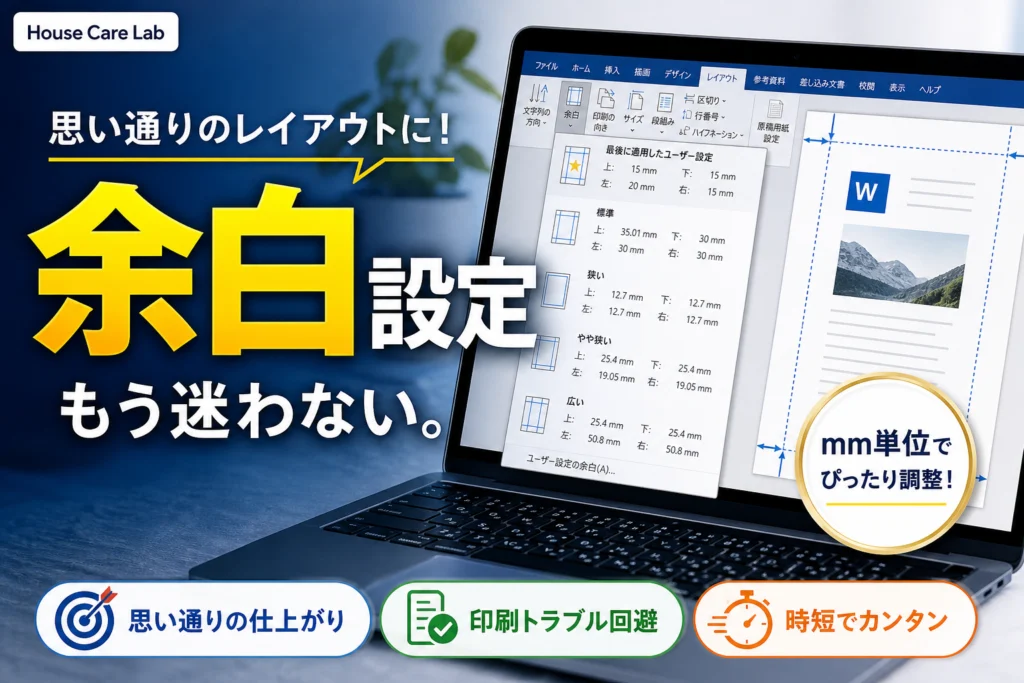
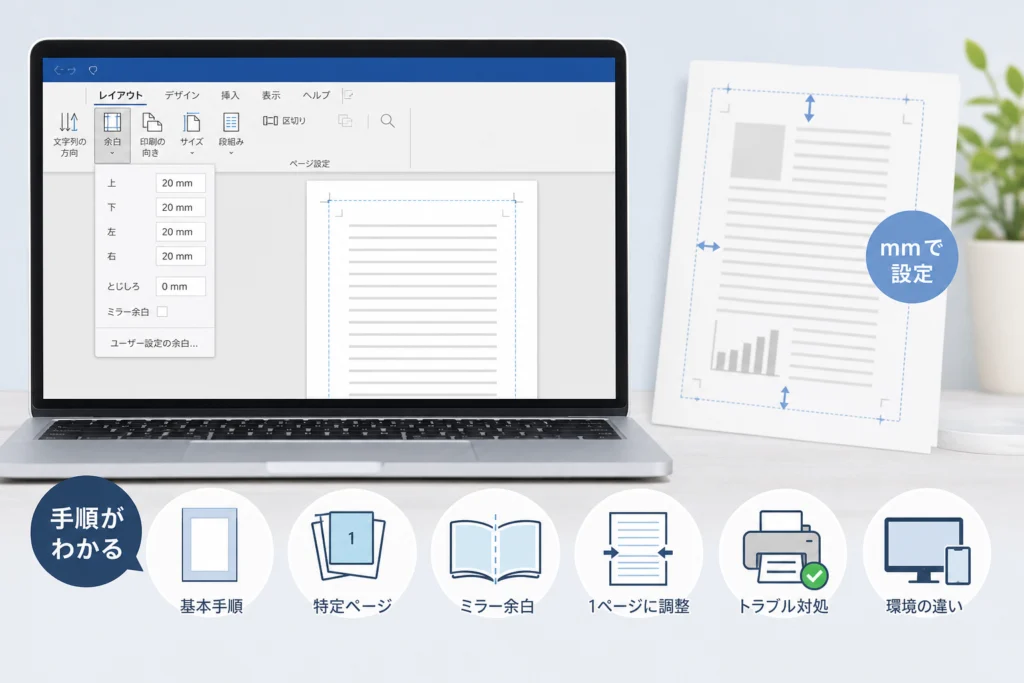
Wordの余白は、[レイアウト]→[余白]で変更できます。上下左右を個別に指定する場合は[ユーザー設定の余白]を開き、数値と[設定対象]を確認して確定します。
この記事ではWindowsのデスクトップ版Wordを中心に、文書全体・特定部分の余白変更、見開きページととじしろの設定、消えた上下余白の戻し方を扱います。プリンター固有のフチなし印刷設定や、提出先ごとの書式の適否は対象外です。画面の表記はバージョンや更新状況によって異なる場合があります。
目次
Wordの余白を設定するには?基本の操作手順
用意されたパターンを選ぶ方法と、上下左右を個別に入力する方法があります。提出先から寸法を指定されている文書では、パターン名ではなく入力欄の値を確認してください。
Microsoftサポート「余白を変更する」では、[レイアウト]の[余白]から設定を選び、独自の寸法には[ユーザー設定の余白]を使う方法を案内しています。(出典: Microsoftサポート「余白を変更する」、2026年11月参照)
[レイアウト]→[余白]でパターンを選ぶ
- 編集する文書を開き、リボンの[レイアウト]を選びます。
- [余白]を開き、[標準]や[狭い]などから選びます。
- 本文の折り返し、表の幅、文末の位置を確認します。
本文が次ページへ移動した場合は、余白変更によって本文領域が変わっていないかを確認します。ページ数だけを元に戻そうとして、文字を先に小さくしないようにしてください。
[ユーザー設定の余白]で上下左右を指定する
- [レイアウト]→[余白]→[ユーザー設定の余白]を開きます。
- [ページ設定]の[余白]タブで、[上][下][左][右]を入力します。
- 画面下部の[設定対象]とプレビューを確認し、[OK]を選びます。
Microsoftサポート「ユーザー設定の余白を作成する」では、余白を個別に指定する操作を案内しています。入力欄の単位をミリメートルにそろえたい場合は、測定単位の変更を先に行ってください。(出典: Microsoftサポート「ユーザー設定の余白を作成する」、2026年11月参照)
[設定対象]と印刷プレビューで変更範囲を確認する
文書全体を変更するなら、[設定対象]も文書全体にします。複数のセクションがある文書では、カーソルがあるセクションだけに適用される場合があります。(出典: Microsoftサポート「余白を変更する」、2026年11月参照)
よくある失敗:数値は合っていても、変更範囲が一部だけになっているケースです。確定後は[ファイル]→[印刷]のプレビューで、先頭・変更箇所・末尾を見比べてください。一部だけ違う場合は、数値を繰り返し入力する前に[設定対象]を見直します。
余白は何mmにする?用途に合わせた決め方
提出先の指定、綴じ方、印刷条件の順に決めると、やり直しを減らせます。[標準]はWordの選択肢の名称であり、業務文書や論文に共通する提出基準ではありません。
独自の寸法は[ユーザー設定の余白]で指定できます。提出要領に値がある場合は、この画面で上下左右を照合します。(出典: Microsoftサポート「ユーザー設定の余白を作成する」、2026年11月参照)
ビジネス文書は読みやすさと印刷条件で決める
| 用途 | 先に確認するもの | 設定後のチェック |
|---|---|---|
| 社内の報告書・案内 | 社内テンプレート | 見出しと本文が分断されていないか |
| ファイルに綴じる資料 | 穴あけ・留め具の位置 | 本文や図が綴じる部分に重ならないか |
| 論文・レポート | 提出先の執筆要領 | 余白に加え、文字数・行数も合っているか |
| 申請書・指定様式 | 配布された様式 | 記入欄やページ構成を変えていないか |
論文・レポート・提出書類は提出先の指定を優先する
上下左右の指定を転記するときは、「上・下・左・右」の順番まで照合してください。見開きで作る文書なら、指定が左右なのか内側・外側なのかも区別します。
一律の推奨値に置き換えない:「公文書だからこの寸法」「論文ならこの余白」と決めると、提出先の規定と食い違うおそれがあります。指定様式がある場合は、その様式を使って編集する方法を優先してください。
本文に使える幅・高さを確認する
通常の余白で本文領域を考える式
本文の幅=用紙の幅−左余白−右余白
本文の高さ=用紙の高さ−上余白−下余白
とじしろを追加する場合は、その領域も差し引いて考えます。とじしろは通常の余白とは別に、綴じるための領域を追加する設定です。(出典: Microsoftサポート「とじしろを設定する」、2026年11月参照)
この式は版面を考えるためのものです。実際に収まる文字数や行数は、フォント、段落、表などの設定も見て判断してください。
特定のページだけ余白を変更するには?
対象部分の前後をセクションで分け、余白の[設定対象]を[このセクション]にします。セクションは、同じ文書内でページ設定を分けるための単位です。
Microsoftサポート「余白を変更する」では、文書に複数のセクションがある場合、余白の変更は選択しているセクションに適用されると案内しています。(出典: Microsoftサポート「余白を変更する」、2026年11月参照)
対象ページの前後にセクション区切りを入れる
操作前に文書のコピーを保存しておきます。対象ページの本文が動いた場合も、変更前と見比べられます。
- [ホーム]の編集記号の表示をオンにし、既存の改ページや区切りを確認します。
- 対象部分の先頭にカーソルを置き、[レイアウト]→[区切り]を開きます。
- セクション区切りの[次のページから開始]を選びます。
- 対象部分の直後にも同じ区切りを入れ、後続の本文を別セクションにします。対象が文書末尾までなら、後ろの区切りは不要です。
改ページの追加とは別の操作です。既存の改ページとセクション区切りが重なると、不要な空白ページが生じる場合があります。空白ができたら、編集記号で区切りの並びを確認してください。
余白の設定対象を[このセクション]にする
- 区切った部分の本文内をクリックします。
- [レイアウト]→[余白]→[ユーザー設定の余白]を開きます。
- 上下左右を入力し、[設定対象]を[このセクション]にして確定します。
- 前の部分・変更した部分・後ろの部分をプレビューで比較します。
余白変更で文章が流れると、対象セクションが複数ページになることがあります。「このセクション」は、変更前のページ番号を固定して指定する機能ではありません。
ページ番号の継続とヘッダーの関連付けを確認する
セクションを分けた後は、ページ番号の設定とヘッダー・フッターの関連付けを別々に確認します。番号の連続と、見出し文字などの引き継ぎは同じ設定ではありません。
| 変更後の状態 | 確認・修正する操作 | 注意点 |
|---|---|---|
| ページ番号が途中から振り直された | 対象セクションのヘッダーまたはフッターを開き、[ページ番号]→[ページ番号の書式設定]で[前のセクションから継続]を選ぶ | 開始番号を指定する設定になっていないか確認する |
| ヘッダーを直すと前の部分も変わる | 対象のヘッダーを開き、[前と同じヘッダー/フッター]の関連付けを確認する。別内容にするなら関連付けを解除してから編集する | ヘッダーとフッターはそれぞれ確認する |
| ヘッダーを前の部分と共通にしたい | [前と同じヘッダー/フッター]による関連付けを維持する | 余白だけを変えるなら、関連付けを解除する必要はない |
| 余白の変更範囲が違う | 対象本文内で[ユーザー設定の余白]を開き直す | [設定対象]を再確認する |
先頭ページや奇数・偶数ページでヘッダーを分けている文書は、該当する種類も見比べてください。関連付けを解除する前に文字を削除すると、共通のヘッダーまで変えてしまうおそれがあります。
両面印刷ではミラー余白ととじしろをどう使う?
見開きの内側・外側をそろえる設定がミラー余白、綴じる領域を追加する設定がとじしろです。両者は目的が異なり、組み合わせて使うこともできます。
Microsoftサポート「見開きページで左右対称の余白を設定する」では、向かい合うページの内側・外側を対応させる方法を案内しています。Windows版の設定画面では、この機能を[見開きページ]として選びます。(出典: Microsoftサポート「見開きページで左右対称の余白を設定する」、2026年11月参照)
通常の余白・ミラー余白・とじしろの違い
| 設定 | 指定する場所 | 向いている用途 |
|---|---|---|
| 通常の左右余白 | 各ページの左・右 | 片面資料など |
| ミラー余白(見開きページ) | 見開いたときの内側・外側 | 両面印刷して綴じる文書 |
| とじしろ | 綴じる側に追加する領域 | 穴あけや製本用の余裕を別に確保したい文書 |
片面印刷で左側を綴じる場合のとじしろ設定
- [レイアウト]→[余白]→[ユーザー設定の余白]を開きます。
- [ページ設定]の[余白]タブで、通常の上下左右の余白を入力します。
- [とじしろ]に追加したい幅を入力します。
- [とじしろの位置]で[左]を選びます。上側を綴じる文書なら[上]を選びます。
- [設定対象]とプレビューを確認して[OK]を選びます。
Microsoftサポート「とじしろを設定する」によると、とじしろは綴じるための領域を余白に追加する設定です。通常の左余白を広げたうえでとじしろも追加する場合は、意図した合計幅になっているか確認してください。(出典: Microsoftサポート「とじしろを設定する」、2026年11月参照)
両面印刷の見開き余白を設定する
- [レイアウト]→[余白]→[ユーザー設定の余白]を開きます。
- [ページ設定]の[余白]タブで、[複数ページの印刷設定]から[見開きページ]を選びます。
- 左右の指定欄が[内側][外側]に変わったことを確認し、それぞれの余白を入力します。
- 必要に応じて[とじしろ]も入力し、プレビューで配置を確認します。
- [設定対象]を確認して確定します。
「ミラー余白」は機能を表す呼び方で、上記の画面では[見開きページ]が対応します。[内側]は綴じる側、[外側]は反対側です。(出典: Microsoftサポート「見開きページで左右対称の余白を設定する」、2026年11月参照)
見開き設定時は、とじしろの位置を通常ページと同じようには選びません。[見開きページ]などを選ぶと[とじしろの位置]は使用できなくなり、位置は自動的に決まります。(出典: Microsoftサポート「とじしろを設定する」、2026年11月参照)
よくある失敗:両面で綴じる文書なのに、通常設定の左余白だけを広げることです。表裏で内側になる辺が変わるため、見開きでそろえたい場合は[内側][外側]で設計します。文書の余白とプリンターの長辺綴じ・短辺綴じは別なので、試し刷りで表裏の向きと留め位置を確かめてください。
余白を狭くしてページ内に収めるときは何から直す?
文書全体が収まらないのか、表や段落だけがはみ出すのかを先に分けます。局所的な問題なら、文書全体の余白を変えずに済む場合があります。
ページの余白を変える操作は[レイアウト]→[余白]です。段落や表の調整と区別して使ってください。(出典: Microsoftサポート「余白を変更する」、2026年11月参照)
用紙サイズ・向き・印刷倍率を先に確認する
最初に提出先の用紙指定とWordの設定を照合します。印刷時の縮小は出力の大きさを変える操作なので、文書自体のページ構成を直す操作とは分けて考えてください。
余白の次に段落前後・行間・表の幅を見直す
| はみ出し方 | 先に見る場所 | 調整後に見る点 |
|---|---|---|
| 文末だけ次ページへ送られる | 不要な空段落、段落前後の間隔、改ページ | 見出しと本文が離れていないか |
| 表だけ横にはみ出す | 表全体と列の幅 | セル内の文字が読めるか |
| 特定の段落だけ幅が狭い | 左右のインデント | 周囲の段落とそろうか |
| 本文全体の横幅が足りない | 用紙の向き、左右余白 | 提出条件と綴じる場所を維持できるか |
文字数・行数の指定と読みやすさを確認する
文字数・行数を指定された文書は、余白の変更後に指定どおりの組み方が保たれているか確認します。余白変更と同時に文字サイズや行間も変えると、崩れた原因を追いにくくなります。
避けたい調整:文書グリッドを設定すれば、どの文書でも文字数・行数を固定できると考えること。段落や表を含む文書では、設定値だけでなく実際の改行位置も確認してください。修正は一項目ずつ行い、プレビューで比較すると切り分けやすくなります。
余白が消えた・変更できない・印刷で切れるときは?
「表示だけの問題」「適用範囲の問題」「印刷の問題」を分けて確認します。画面上の上下余白が消えただけなら、余白寸法を入力し直さずに戻せる場合があります。
上下余白が見えないときは空白スペースの表示を戻す
Microsoftサポート「上余白が表示されない」では、印刷レイアウト表示の空白スペースを再表示する方法を案内しています。ページ境界のダブルクリックで切り替えるか、Windows版の表示オプションから設定できます。(出典: Microsoftサポート「上余白が表示されない」、2026年11月参照)
- [表示]で[印刷レイアウト]に切り替えます。
- ページ間の境界にポインターを合わせ、空白スペースを表示する案内が出る位置でダブルクリックします。
- 戻らない場合は、[ファイル]→[オプション]→[表示]を開きます。
- [ページ表示オプション]の[印刷レイアウト表示でページ間の余白を表示する]にチェックを入れ、[OK]を選びます。
表示が戻ったら、余白寸法は変えずに編集を続けます。プレビューでも余白が足りない場合にだけ、[ユーザー設定の余白]の値を確認してください。
変更が反映されないときは設定対象を確認する
| 症状 | 確認するもの | 次の操作 |
|---|---|---|
| 上下の空白だけ見えない | 印刷レイアウトの空白表示 | 上記の表示オプションで戻す |
| 一部のページだけ変わる | セクションと[設定対象] | 対象セクションで設定し直す |
| 特定の段落だけ開始位置が違う | 段落インデント | ページ余白ではなく該当段落を確認する |
| 画面では収まるが印刷で切れる | 印刷先と用紙の条件 | 実際に使うプリンターでプレビューと試し刷りを確認する |
余白の操作自体が使えない場合は、まず文書が編集できる状態かを確認してください。別の場所に保存した文書でも同じ状態かを比較すると、文書側の制限と操作箇所の取り違えを分けやすくなります。
印刷可能領域の警告が出たらプリンターと用紙を確認する
[ファイル]→[印刷]で実際に使うプリンターを選び、文書と印刷設定の用紙サイズを照合します。余白を狭めた直後に警告が出た場合は、余白を広げて警告とプレビューを再確認してください。
余白をゼロにしても、用紙の端まで印刷できるとは限りません。フチなし印刷の可否や印刷できない領域は、プリンター・用紙・ドライバーの条件によって異なります。警告を無視して大量印刷せず、文字や罫線が欠けないか試し刷りで確認してください。
余白とインデント・ヘッダー・セル余白を区別する
| 空きがある場所 | 確認する設定 |
|---|---|
| 用紙の端と本文の間 | ページの余白 |
| 特定の段落の左右 | 段落インデント |
| 表の枠線と文字の間 | セルの余白 |
| ヘッダー・フッターと用紙の端の間 | ヘッダー・フッターの位置 |
本文はそろっているのに表や段落だけ位置が違う場合は、ページ余白を先に変えないほうが、他のページへの影響を抑えられます。
mm表示・既定値・Mac版/Web版はどう確認する?
測定単位を変える操作と、余白そのものを変える操作は別です。インチ表示をミリメートル表示に変えても、それだけで余白の実寸を変更するわけではありません。
Microsoftサポート「Wordの余白測定に使用する単位を変更する」によると、測定単位はミリメートルやセンチメートルなどから選択でき、変更はルーラーなどの測定値にも反映されます。(出典: Microsoftサポート「Wordの余白測定に使用する単位を変更する」、2026年11月参照)
Windows版で測定単位をミリメートルにする
- [ファイル]→[オプション]→[詳細設定]を開きます。
- [表示]の項目にある[使用する単位]で[ミリメートル]を選びます。
- [OK]を選び、[ユーザー設定の余白]を開き直して表示を確認します。
単位を変えた後は、換算前後の見た目の数値だけで判断せず、単位付きで提出要領と照合してください。(出典: Microsoftサポート「Wordの余白測定に使用する単位を変更する」、2026年11月参照)
標準に戻す操作と、新規文書の既定値にする操作を分ける
[余白]→[標準]は、選択肢の標準設定を適用する操作です。編集前の文書独自の寸法を復元する操作とは区別してください。
- 変更直後に戻す:[元に戻す]を使います。
- 元の寸法に戻す:保存しておいたコピーを確認し、その値を再入力します。
- 今後の新規文書にも使う:[ユーザー設定の余白]で設定後、[既定に設定]を選び、確認画面の適用先を読みます。
既定値を設定する手順は、Microsoftサポート「ユーザー設定の余白を作成する」で確認できます。既存文書の修正と、新規文書の初期設定を分けて作業してください。(出典: Microsoftサポート「ユーザー設定の余白を作成する」、2026年11月参照)
Mac版・Web版で項目が異なる場合
Mac版・Web版でWindows版と同じ項目が見つからない場合は、設定名だけでなく利用環境の違いも確認します。Windows版の[ファイル]→[オプション]という経路は共通ではありません。
Microsoftサポート「見開きページで左右対称の余白を設定する」では、Web版は既存のミラー余白を保持しますが、新たな設定には対応していないと案内しています。Web版で見開き設定を作りたい場合は、利用できるデスクトップ版Wordで文書を開いて編集します。(出典: Microsoftサポート「見開きページで左右対称の余白を設定する」、2026年11月参照)
Web版で項目が見つからないからといって、空白文字や表を使って綴じる領域を再現すると、後の編集で位置がずれる原因になります。見開きの設定が必要な文書は、対応するデスクトップ版で整えてください。
Wordの余白設定でよくある質問
数値指定、部分変更、表示の復元は、それぞれ別の操作です。編集部ではMicrosoftの公開サポート情報を根拠に整理しています。基本の変更経路は[レイアウト]→[余白]です。(出典: Microsoftサポート「余白を変更する」、2026年11月参照)
余白をmmで指定するには?
[レイアウト]→[余白]→[ユーザー設定の余白]で上下左右を入力します。表示単位をそろえる操作は、測定単位の変更手順にまとめています。
特定のページだけ余白を変えられる?
対象部分をセクションで分け、[設定対象]を[このセクション]にして変更します。ただし本文が流れるとページ数も変わります。セクションを分ける手順と、ページ番号の確認方法を使ってください。
ミラー余白という項目が見つからない場合は?
Windows版では[ページ設定]の[余白]タブにある[複数ページの印刷設定]で[見開きページ]を選びます。設定後は[左][右]ではなく[内側][外側]を指定します。見開きととじしろの設定手順で確認できます。
上下余白が消えたときは?
ページ境界のダブルクリック、またはWindows版の表示オプションから空白スペースを再表示します。余白の数値を変える前に、表示と実寸の切り分けを行ってください。
余白をゼロにして印刷できる?
Word側で設定できても、端まで印刷できるとは限りません。印刷時の確認項目に沿って、印刷先・用紙・試し刷りを確認します。
余白を変えると文字数・行数も変わる?
本文を置く領域が変わるため、折り返しやページ数が変わる場合があります。指定のある文書では、余白変更後に文字数・行数と改行位置を見直してください。
余白設定を元に戻すには?
変更直後なら[元に戻す]を使います。元の寸法が分かる場合は再入力してください。[標準]を選んでも、変更前の独自設定に戻るとは限りません。
- 数値を変えたら、[設定対象]とページ数を確認する。
- 一部だけ変更したら、区切りの前後とページ番号を確認する。
- 両面印刷では、見開きの内側と実際の綴じ位置を試し刷りで確かめる。
- 上下余白が消えただけなら、寸法ではなく表示設定から直す。
参考・出典
- Microsoftサポート「余白を変更する」
- Microsoftサポート「ユーザー設定の余白を作成する」
- Microsoftサポート「Wordの余白測定に使用する単位を変更する」
- Microsoftサポート「見開きページで左右対称の余白を設定する」
- Microsoftサポート「とじしろを設定する」
- Microsoftサポート「上余白が表示されない」
参照日:2026年11月20日。公式情報の更新やWordの利用環境によって、画面の表記・機能が異なる場合があります。
🧰 お困りごとの解決に
 Microsoftアカウントで身に覚えのない請求が来たときの確認と返金💡 結論(要点まとめ)Microsoftから身に覚えのない請求(MSbill.info等)が届いた際の確…
 Outlookでパスワードが繰り返し要求される原因と直し方💡 結論(要点まとめ)Outlookで何度もパスワード入力を求められる症状でお悩みですか?Windows…
 Windows Media Playerの使い方と設定|CD取り込み・再生できない時の対処💡 結論(要点まとめ)Windows 11/10でWindows Media Playerを使い音楽CD…
 WinZipを安全にアンインストールする手順と代替ソフト💡 結論(要点まとめ)WinZipをWindows11/10やMacから完全アンインストール(削除)する…PCでイヤホンが認識されない原因と対処法「イヤホンを挿してもPCが無反応」「スピーカーから音が出続ける」——そんな時は、原因の8割が“出力先の誤設定・物理接点の…
 Windows 11で0x80070422エラーが出る時の復旧手順💡 結論(要点まとめ)Windows 11で「0x80070422」エラーが表示される主な原因は、Win…
最近更新した記事
 原宿のスクイーズ専門店「日本スクイーズセンター」に行ってきた|メロジョイは売ってる?場所・営業時間と買った7点(合計12,860円)(2026年11月)この記事の要点 2026年11月14日(土)、家族で原宿のスクイーズ専門店「日本スクイーズセンター」(スクセン)に行き、…
 SoftBank 光 解約時の機器返却先と送料|NTT機器との違いと返却期限💡 結論(要点まとめ)SoftBank 光の通常解約後の機器返却手順を整理。ソフトバンク提供機器の市川市…
 おんなの駅(なかゆくい市場)でお土産を買った感想|三矢本舗のサーターアンダギー、値段と混み具合、沖縄から持ち出せない野菜の注意(2026年11月)この記事の要点 恩納村の「おんなの駅 なかゆくい市場」に、那覇空港へ向かう途中で寄りました(2026年11月11日)。店…
 OneDriveのパソコンリンク解除手順とファイルが消えるのを防ぐ事前設定💡 結論(要点まとめ)パソコンのOneDriveリンク解除手順を分かりやすく解説。リンク解除を行ってもク…
 トンデミ平和島のワンピース「ONE PIECE PIRATES CRISIS」に行ってきた|料金とトンデミ利用者の割引、待ち時間、8歳2人の感想トンデミ平和島のワンピースの体験型アトラクション「ONE PIECE PIRATES CRISIS」で8歳の2人が遊びま…
Google 検索でハウスケアラボの記事を見つけやすくするには、Google の「優先ソース」にハウスケアラボを追加できます(Google のページが開きます)。