
運営責任者:宇井和朗(株式会社アシスト 代表取締役) プロフィール
💡 結論(要点まとめ)
Excelの行の高さを自動調整するマウス・ショートカットの基本操作から、文字が切れて自動調整が効かないときの原因と解除手順まで解説。セル結合時の制限事項や手動変更による高さ固定の解除方法など、Microsoft公式仕様に沿って整理しています。
この記事でわかること
- Excelで行の高さを自動調整する一番簡単な方法は?
- 行の高さを自動調整するショートカットはありますか?
- シート全体の行の高さを一括で自動調整するには?
Excelの行の高さは、対象の行を選び、左端にある行番号の下側の境界線をダブルクリックすると、文字量に合わせて自動調整できます。横に長い文章を列幅の中に収める場合は、「折り返して全体を表示する」も設定します。
ここでは、一括調整、Windowsのアクセスキー、文字が隠れる場合の切り分け、結合セルや印刷時の対処を扱います。対象は通常のワークシート操作で、VBAによる自動化や個別ファイルの不具合解析は対象外です。
目次
Excelの行の高さを自動調整するには?
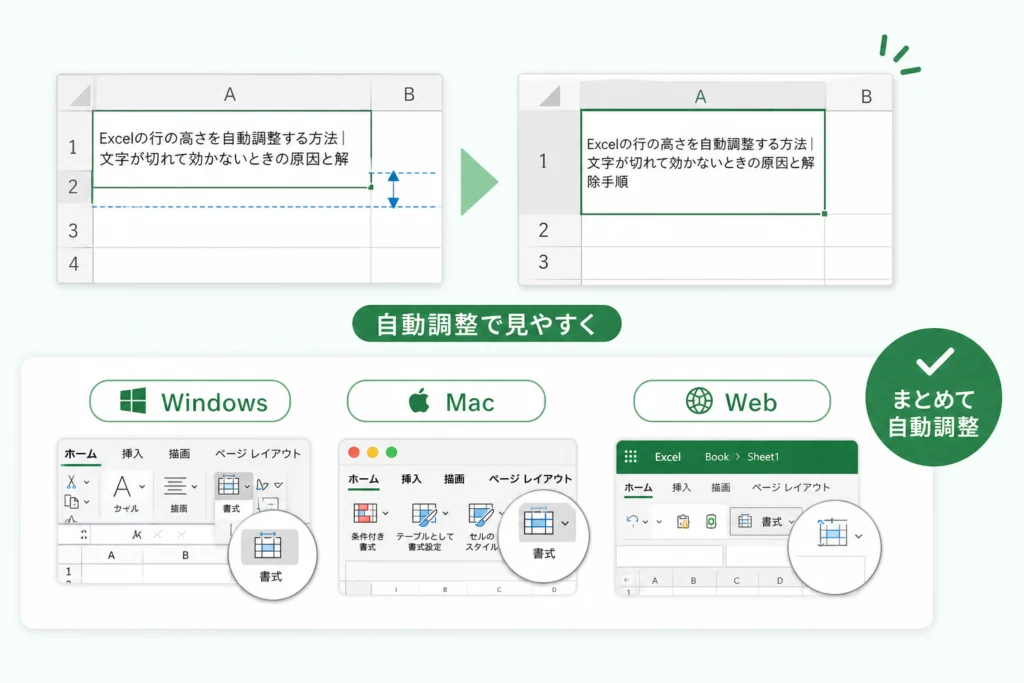
行番号の境界線をダブルクリックするか、「ホーム」→「書式」→「行の高さの自動調整」を選びます。セルに引いた罫線ではなく、シート左端の行番号の境目を操作してください。
対象の行を選び、行番号の下側の境界線をダブルクリックする
調整したい行の行番号をクリックし、その行番号の下側にある境界線をダブルクリックします。Microsoft サポート「列幅や行の高さを変更する」では、この境界線操作が行の内容に合わせて高さを変更する方法として案内されています。(出典: Microsoft「列幅や行の高さを変更する」、2026年11月参照)
- 行番号をクリックして、調整対象を選択する。
- 選択した行番号の下側の境界線にマウスポインターを合わせる。
- 境界線をダブルクリックし、隠れていた文字が表示されるか確認する。
(出典: Microsoft サポート「列幅や行の高さを変更する」の、行見出しの境界線を使った自動調整手順)
WindowsではAlt→H→O→Aの順に押して実行できる
Windowsデスクトップ版では、対象行を選択してAlt→H→O→Aの順に押すと、リボンの「行の高さの自動調整」を実行できます。同時押しではなく、各キーを順番に押す操作です。(出典: Microsoft「列幅や行の高さを変更する」、2026年11月参照)
別のメニューが開く場合は、キー操作を続けず、リボンの「ホーム」から「書式」を開いて対象の項目を選びます。MacやWeb版にも共通するショートカットとしては扱わないでください。
横に長い文章は「折り返して全体を表示する」も設定する
横方向に続く文章を複数行で見せたい場合は、セルを選択し、「ホーム」→「配置」→「折り返して全体を表示する」を設定します。Microsoft サポートによると、折り返し位置は列幅に応じて変わります。(出典: Microsoft「Excel でセル内の文字列を折り返す」、2026年11月参照)
列幅を決める→折り返しを設定する→行の高さを自動調整する、という順序なら、列幅の変更後に調整し直す手間を抑えられます。
複数行・シート全体の行の高さをまとめて自動調整するには?
対象の行をまとめて選択してから、行番号の境界線をダブルクリックします。シート全体なら、行番号と列見出しが交差する左上の全選択ボタンを使います。
連続する複数行を選択して一括調整する
左端の行番号を上下にドラッグして対象行を選択し、選択範囲内にある行番号の下側の境界線をダブルクリックします。選択した各行が、それぞれの内容に合わせて調整されます。(出典: Microsoft「列幅や行の高さを変更する」、2026年11月参照)
左上の全選択ボタンでシート全体を調整する
シート左上の全選択ボタンをクリックし、いずれかの行番号の境界線をダブルクリックします。これは表示中のワークシート全体を対象にする操作であり、ブック内の別シートまでまとめて調整する操作ではありません。(出典: Microsoft「列幅や行の高さを変更する」、2026年11月参照)
帳票全体に適用すると、見出しや記入欄など、意図して設けた余白まで変わる場合があります。先にファイルを複製し、一覧のデータ部分だけを選ぶ方法も検討してください。
自動調整と「同じ高さにそろえる」の違い
文字を収めたいなら自動調整、記入欄などの高さを統一したいなら数値指定を使います。Microsoftの案内でも、内容に合わせる操作と、高さを指定する操作は分かれています。(出典: Microsoft「列幅や行の高さを変更する」、2026年11月参照)
| 目的 | 使う操作 | 調整結果 |
|---|---|---|
| 各行の文字を収める | 行の高さの自動調整 | 内容によって行ごとの高さが変わる |
| 選択行を同じ高さにする | 「行の高さ」で同じ値を指定 | 文字量に関係なく指定した高さになる |
Windows・Mac・Web版ではどの操作を使えばよい?
Windowsではリボン操作、Macでは行番号の境界線操作から始めると手順を追いやすくなります。Web版もWindows用アクセスキーを前提にせず、行見出しと表示されているメニューを使ってください。
Windows:ホーム→書式→行の高さの自動調整
対象行を選び、「ホーム」タブの「セル」グループにある「書式」から「行の高さの自動調整」を選択します。Microsoft サポートが案内するリボンからの操作です。(出典: Microsoft「列幅や行の高さを変更する」、2026年11月参照)
Mac:行番号の境界線から調整する
Macでは、対象の行番号を選んで下側の境界線をダブルクリックする方法から試してください。WindowsのAltから始まる操作を、そのままMac用の手順に置き換えないようにします。
Web版:境界線操作と利用中の画面にあるメニューを確認する
Web版では行番号側の境界線を操作し、メニューを使う場合は、利用中の画面に表示される行の書式設定項目を確認します。操作場所を照合する際は、Microsoftの「列幅や行の高さを変更する」で、対象製品と該当する操作説明を見比べてください。
- Windows:リボンの項目名とアクセスキーを使い分ける。
- Mac:行番号側の境界線を使い、Windows用キー操作と混同しない。
- Web版:デスクトップ版と同じメニュー配置だと決めつけない。
行の高さの自動調整が効かないときは何を確認する?
「入力後に高さが変わらない」のか、「自動調整を実行しても文字が隠れる」のかを分けて確認します。手動で指定した高さ、折り返し、結合セルを同じ原因として扱わないことが切り分けの出発点です。
手動で高さを指定した後は、自動調整を再実行する
Microsoft サポートは、折り返した文字がすべて表示されない場合の確認点として、特定の高さが設定されている場合を挙げています。対象行で「行の高さの自動調整」を実行し、表示が変わるか確認してください。(出典: Microsoft「Excel でセル内の文字列を折り返す」、2026年11月参照)
ここで区別したいのは、入力に応じて高さが変化することと、その時点の内容に対して自動調整を実行することです。高さを手動変更したことだけで、明示的な自動調整まで使えなくなるとは判断できません。
(出典: Microsoft サポート「Excel でセル内の文字列を折り返す」の、特定の行の高さや結合セルによって文字全体が表示されない場合の案内)
折り返し設定・列幅・セル内改行を確認する
折り返しは列幅に応じて表示を変える機能です。横長の文章が隠れているなら折り返しを設定し、列幅を決めてから行の高さを調整します。セル内改行が入っている場合は、残す必要がある改行かも確認してください。(出典: Microsoft「Excel でセル内の文字列を折り返す」、2026年11月参照)
| 症状 | 確認箇所 | 次に行うこと |
|---|---|---|
| 文字を増やしても行が広がらない | 手動で指定した高さ、折り返し設定 | 折り返しを確認し、自動調整を実行する |
| 文章が横方向に隠れる | 折り返しの有無、列幅 | 列幅を決めて折り返しを設定する |
| 自動調整しても結合部分が見切れる | セル結合の有無 | 結合セルの代替策へ進む |
| 文字に対して行が高すぎる | 不要な改行、同じ行の別セル | 広がりすぎる場合の確認へ進む |
書式変更の操作が選べない場合はシートの管理者に確認する
「行の高さの自動調整」が選べない状態は、実行しても高さが合わない状態とは別に扱います。共有された帳票なら、保護を含む編集制限が設けられていないか、作成者や管理者に確認してください。権限のない保護解除を試すのではなく、変更したい行と目的を伝えると確認が進めやすくなります。
高さの上限や非表示行など、通常と異なる状態を確認する
行の高さには上限があり、高さがゼロの行は非表示になります。長文を詰め込んだセルや、行番号が飛んで見える箇所は、通常の文字量調整と分けて確認します。(出典: Microsoft「列幅や行の高さを変更する」、2026年11月参照)
結合セルで行の高さを自動調整できない場合は?
結合を解除できるなら、通常のセルに戻して折り返しと自動調整を設定します。結合を残す帳票では、行の高さを手動で調整する方法を選びます。
結合セルでは通常の自動調整だけで解決しない場合がある
Microsoft サポートは、折り返した文字列がすべて表示されない理由として、セルが結合されている場合を挙げています。通常のセルと同じ操作で収まらないときは、ダブルクリックを繰り返すより、結合の有無を確認してください。(出典: Microsoft「Excel でセル内の文字列を折り返す」、2026年11月参照)
結合を解除し、折り返しと自動調整を設定する
編集可能なファイルの複製を用意してから、対象セルの結合を解除します。通常のセルに戻した後、列幅、折り返し、行の高さの順に整えてください。結合解除で周囲のレイアウトが変わらないかも併せて確認します。
- 文章を収める列を決める。
- 「折り返して全体を表示する」を設定する。
- 対象行の「行の高さの自動調整」を実行する。
- 見出しや罫線との位置関係を確認する。
横方向の見出しは「選択範囲内で中央」を代替候補にする
目的が横方向の見出しを中央に置くことなら、セル結合そのものが必要かを見直します。「選択範囲内で中央」は横方向の配置を検討する際の候補ですが、縦方向の結合や長文欄まで同じ形に置き換えるものとしては扱わないでください。
結合を残す帳票は手動で高さを調整する
指定様式などで結合を変更できない場合は、行番号の下側の境界線をドラッグするか、「行の高さ」で値を指定して表示を整えます。これらはMicrosoftが案内する手動変更の方法です。(出典: Microsoft「列幅や行の高さを変更する」、2026年11月参照)
結合を残したまま高さを調整した後は、文章を追加した箇所を再確認してください。入力前に収まっていたことだけでは、変更後の表示確認の代わりになりません。
自動調整で広がりすぎる・元に戻らないときは?
列幅、不要な改行、同じ行の別セルを確認してから、自動調整を再実行します。見ているセルだけを短くしても、行全体の内容を確認しないと原因を見落とします。
狭すぎる列幅と不要なセル内改行を確認する
折り返し位置は列幅によって変わるため、狭い列では文章が縦に長く表示されます。列幅を広げられる表なら、先に幅を整えましょう。改行が必要以上に入っていないかも確認します。(出典: Microsoft「Excel でセル内の文字列を折り返す」、2026年11月参照)
同じ行にある別のセルの文字量やフォントも確認する
行の高さを調べるときは、注目しているセルの左右も見ます。Microsoftの自動調整は行の内容に合わせる操作なので、別の列にある長文や大きな文字も確認対象です。(出典: Microsoft「列幅や行の高さを変更する」、2026年11月参照)
列幅・文字量を修正してから自動調整を再実行する
表示内容を直した後に自動調整し、まだ高い場合は同じ行に残っている長文や改行を調べます。見た目を統一する目的なら、高さの数値指定に切り替えますが、文字が隠れないか確認してください。
| 確認結果 | 選ぶ対応 |
|---|---|
| 列幅が狭く、折り返しが多い | 列幅を整えてから自動調整する |
| 不要な改行がある | 改行を整理してから自動調整する |
| 別セルの内容に高さが必要 | その内容を残すか、表の構成を見直す |
| 文字量よりも帳票の統一を優先したい | 高さを指定し、見切れを確認する |
画面では見えるのに印刷・PDFで文字が切れるときは?
印刷プレビューだけで終えず、出力したPDFや印刷物でも長文セルの最終行を確認します。切れている箇所は必要に応じて高さを手動調整し、同じ出力方法で再確認してください。
印刷プレビューと出力したPDFで最終行を確認する
印刷前の確認では、画面上で行の下端に近い文字や、複数行の文章が入ったセルを優先して見ます。PDFを納品するなら保存したPDF、紙を配布するなら実際の印刷物を最終確認の対象にします。
フォント・拡大縮小・用紙設定・出力環境を確認する
差が出た場合は原因を決めつけず、次の項目を控えて確認します。変更点をまとめて増やさず、どの設定で見切れが解消したかを追える状態にしてください。
- Excel画面と出力結果で文字の見え方に違いがあるか。
- 使用フォントを変更していないか。
- 印刷の拡大縮小、用紙サイズ、用紙の向きが意図どおりか。
- PDFへの出力と紙への印刷で、切れる箇所が同じか。
行の高さに余裕を持たせ、実際の出力を再確認する
見切れる行は、境界線のドラッグや「行の高さ」の指定で余裕を設けます。手動変更そのものの操作はMicrosoft サポートの案内に沿って行えますが、印刷結果は出力後に確認する必要があります。(出典: Microsoft「列幅や行の高さを変更する」、2026年11月参照)
印刷用に高さを手動調整した後、もう一度自動調整すると、設けた余白が変わる場合があります。文章や列幅を変更した場合も、出力結果を改めて確認してください。
Excelの行の高さの仕様とよくある質問
行の高さの単位はポイントで、設定範囲は0~409ポイントです。自動調整は各行の内容に合わせる操作なので、高さの統一や印刷結果の確認とは分けて使います。(出典: Microsoft「列幅や行の高さを変更する」、2026年11月参照)
行の高さの単位と上限は?
通常の行の高さはポイントで指定し、上限は409ポイントです。非常に長い文章を収める場合は、行を高くし続けるのではなく、内容を別のセルや行に分ける構成も検討してください。(出典: Microsoft「列幅や行の高さを変更する」、2026年11月参照)
(出典: Microsoft サポート「列幅や行の高さを変更する」の、行の高さの設定範囲と非表示に関する仕様)
高さ0はどのような状態?
行の高さが0の場合、その行は非表示になります。空白行とは区別し、行番号が連続しているかも見てください。(出典: Microsoft「列幅や行の高さを変更する」、2026年11月参照)
FAQ:行の高さを自動調整する簡単な方法は?
対象の行を選択し、行番号の下側の境界線をダブルクリックします。横長の文章を複数行で表示するなら、折り返しも設定してください。
FAQ:行の高さを自動調整するショートカットはある?
Windowsデスクトップ版ではAlt→H→O→Aの順に押します。同時押しではありません。MacやWeb版では、行番号の境界線操作や表示されているメニューを使います。
FAQ:シート全体を一括で自動調整するには?
左上の全選択ボタンをクリックし、行番号の境界線をダブルクリックします。帳票全体の余白が変わる場合があるため、先に複製保存しておくと戻しやすくなります。
FAQ:手動変更後、文字を増やしても行が広がらないのはなぜ?
特定の高さが設定されている場合は、文字全体が表示されないことがあります。折り返し設定を確認し、自動調整を再実行してください。結合がある場合は、通常セルとは別に対処します。
FAQ:結合セルでも自動調整できる?
結合セルでは文字全体が表示されない場合があります。結合を解除して折り返しと自動調整を使うか、結合を残して手動で高さを整えます。
FAQ:自動調整すると、すべて同じ高さになる?
同じ高さになるとは限りません。各行の内容に応じて調整されます。同じ高さにそろえる場合は、対象行をまとめて選び、「行の高さ」で共通の値を指定します。
FAQ:印刷やPDFで文字が切れる場合は?
出力設定と切れている箇所を確認し、必要に応じて行の高さに余裕を設けます。調整後は、実際に出力したPDFや印刷物でも最終行まで確認してください。
作業を終える前のチェック
- 全体調整や結合解除の前に、ファイルを複製したか。
- 列幅を決めてから、折り返しと行の高さを調整したか。
- 結合セルや手動調整した行を確認したか。
- 配布するPDFや印刷物で、文章の最終行まで確認したか。
出典
- Microsoft「列幅や行の高さを変更する」
- Microsoft「Excel でセル内の文字列を折り返す」
📚 参考・出典(編集部が確認した一次ソース)
- microsoft.com (support.microsoft.com)
※本記事の作成にあたり、上記の公開情報・一次ソースを参照しています(参照日: 2026年11月20日)。内容は公式情報の更新により変わることがあります。
🧰 お困りごとの解決に
 Microsoftアカウントで身に覚えのない請求が来たときの確認と返金💡 結論(要点まとめ)Microsoftから身に覚えのない請求(MSbill.info等)が届いた際の確…
 Outlookでパスワードが繰り返し要求される原因と直し方💡 結論(要点まとめ)Outlookで何度もパスワード入力を求められる症状でお悩みですか?Windows…
 Windows Media Playerの使い方と設定|CD取り込み・再生できない時の対処💡 結論(要点まとめ)Windows 11/10でWindows Media Playerを使い音楽CD…
 WinZipを安全にアンインストールする手順と代替ソフト💡 結論(要点まとめ)WinZipをWindows11/10やMacから完全アンインストール(削除)する…PCでイヤホンが認識されない原因と対処法「イヤホンを挿してもPCが無反応」「スピーカーから音が出続ける」——そんな時は、原因の8割が“出力先の誤設定・物理接点の…
 Windows 11で0x80070422エラーが出る時の復旧手順💡 結論(要点まとめ)Windows 11で「0x80070422」エラーが表示される主な原因は、Win…
最近更新した記事
 原宿のスクイーズ専門店「日本スクイーズセンター」に行ってきた|メロジョイは売ってる?場所・営業時間と買った7点(合計12,860円)(2026年11月)この記事の要点 2026年11月14日(土)、家族で原宿のスクイーズ専門店「日本スクイーズセンター」(スクセン)に行き、…
 SoftBank 光 解約時の機器返却先と送料|NTT機器との違いと返却期限💡 結論(要点まとめ)SoftBank 光の通常解約後の機器返却手順を整理。ソフトバンク提供機器の市川市…
 おんなの駅(なかゆくい市場)でお土産を買った感想|三矢本舗のサーターアンダギー、値段と混み具合、沖縄から持ち出せない野菜の注意(2026年11月)この記事の要点 恩納村の「おんなの駅 なかゆくい市場」に、那覇空港へ向かう途中で寄りました(2026年11月11日)。店…
 OneDriveのパソコンリンク解除手順とファイルが消えるのを防ぐ事前設定💡 結論(要点まとめ)パソコンのOneDriveリンク解除手順を分かりやすく解説。リンク解除を行ってもク…
 トンデミ平和島のワンピース「ONE PIECE PIRATES CRISIS」に行ってきた|料金とトンデミ利用者の割引、待ち時間、8歳2人の感想トンデミ平和島のワンピースの体験型アトラクション「ONE PIECE PIRATES CRISIS」で8歳の2人が遊びま…
Google 検索でハウスケアラボの記事を見つけやすくするには、Google の「優先ソース」にハウスケアラボを追加できます(Google のページが開きます)。