
運営責任者:宇井和朗(株式会社アシスト 代表取締役) プロフィール
💡 結論(要点まとめ)
Windows版Officeの更新が失敗してアプリが開かない・エラーが出る場合の修復手順を整理。Windows設定からのクイック修復とオンライン修復の違い、エラー全文の記録方法、修復後の更新確認、製品別のサポート状況を解説します。
この記事でわかること
- Officeを修復するとWordやExcelの保存済みファイルは消えますか?
- クイック修復とオンライン修復はどちらを先に試しますか?
- Officeのオンライン修復が終わらないときはどうしますか?
Windows版Officeの更新が失敗したら、作業を保存して再起動し、改善しない場合はクイック修復、オンライン修復の順に試します。修復後は「更新オプション」→「今すぐ更新」を実行し、完了表示とエラーの再発有無まで確認します。
対象はWindowsのデスクトップ版Office・Microsoft 365です。修復画面の開き方、更新の再実行、表示が異なる場合の分岐、相談時に渡す情報をまとめています。Macの操作、個別エラーコードの原因特定、再インストールの詳細手順は対象外です。会社管理PCでは、組織の運用ルールを優先してください。
目次
Officeの更新失敗は「保存→再起動→修復」で切り分ける
更新に失敗しただけで、Officeを削除する必要はありません。まず作業を保存し、再起動後も問題が残るか確認します。修復の選択肢が表示される環境では、クイック修復から進めます。
Microsoft Supportによると、修復方法はクイック実行形式とMSI形式で異なります。クイック実行形式ではクイック修復とオンライン修復を選べます。(出典:Microsoft Support「Office アプリケーションを修復する」、2026年10月参照)
症状だけでなく「どの操作で失敗したか」を確認する
| 今の状態 | 次の操作 | 自己操作を止める条件 |
|---|---|---|
| Officeは開くが更新できない | エラーを記録し、更新操作と製品情報を確認する | 組織による管理表示がある |
| 更新失敗後、アプリも開かない | 保存できる作業を保存し、再起動後に修復画面へ進む | 保存できない文書が残っている |
| 更新・修復の進行表示が変わらない | 開始時刻、画面、操作要求の有無を記録する | 処理中か停止中か判断できない |
| 修復時に権限を求められる | 会社PCは管理者へ画面を渡す | 自分に管理権限がない |
修復前にデータと利用アカウントを確認する
開いている文書を保存し、重要なファイルのコピーを用意してください。ライセンスに対応するアカウントも控えます。OutlookにPC内だけで保管しているメールがある場合は、バックアップを確認する前に削除・再インストールへ進まないようにします。
会社のPCでは、修復できる権限があっても実行してよいとは限りません。業務用アドインや配布設定に関わるため、組織の手順がある場合はそちらに従ってください。
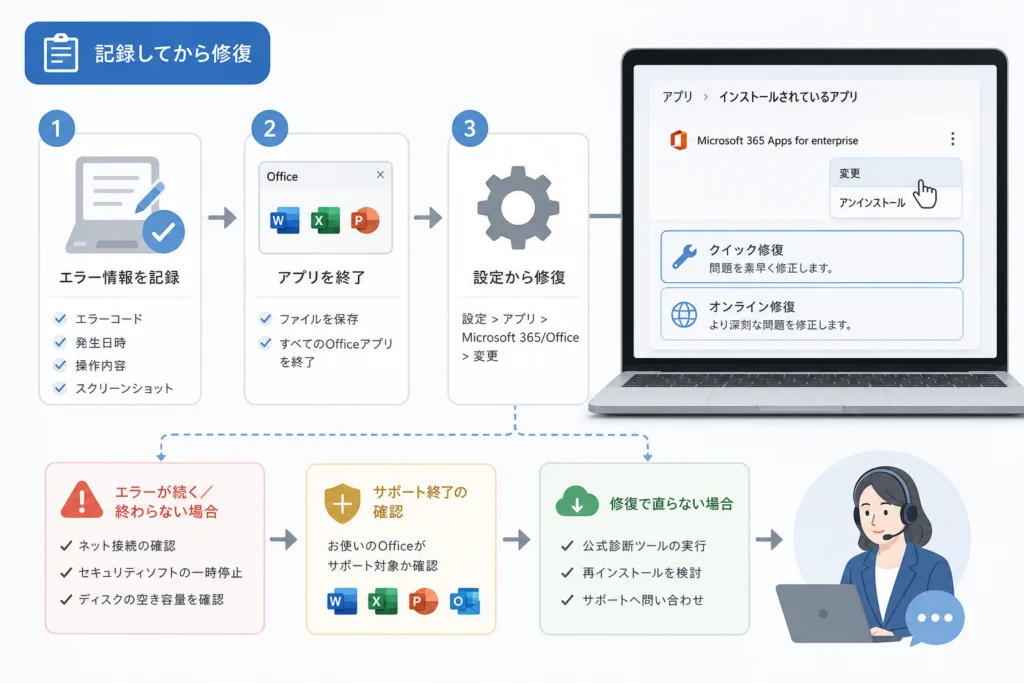
修復する前に記録する項目と、アプリの終了方法
修復前の記録は、改善しなかった場合の問い合わせに使えます。同じ操作を繰り返す前に、「何をしたときに、何が表示されたか」を残してください。
エラー全文・製品名・発生日時を控える
- エラーコードだけでなく、前後のメッセージも記録する。
- Officeが開く場合は「ファイル」→「アカウント」で製品情報を確認する。
- バージョンやビルドが表示される場合は、その内容も控える。
- 「更新中」「起動時」「修復中」のどこで失敗したかと、発生日時を残す。
Microsoft Supportの更新手順でも、Wordなどを開いて「ファイル」→「アカウント」の「製品情報」へ進みます。クラシックOutlookでは「Office アカウント」です。(出典:Microsoft Support「Microsoft 365 または Office for Windows を更新する方法」、2026年10月参照)
Officeが開かない場合は、Windowsのアプリ一覧に表示される製品名とエラー画面を控えておけば、修復対象の確認に使えます。
通信や再起動を求める表示を確認する
Microsoft Supportは、更新が機能しない場合にインターネット接続の確認を案内しています。接続エラーがある場合は、その表示も記録してください。(出典:Microsoft Support「Microsoft 365 または Office for Windows を更新する方法」、2026年10月参照)
容量不足や再起動要求が出ている場合は、その案内を優先します。再起動する際は作業を保存し、Windowsの電源メニューから「再起動」を選びます。
通常終了を優先し、プロセスをまとめて終了しない
未保存の内容がある状態でタスクを終了すると、作業を失うおそれがあります。OfficeClickToRun.exeやWebView2などを一律に終了する方法は、本記事では扱いません。更新・修復処理中か判断できない場合は画面を残し、個人PCはMicrosoftサポート、会社PCは管理者へ相談してください。
Windowsの設定からOfficeの修復画面を開く
Microsoft Supportの案内では、Windowsのアプリ一覧からOffice製品を選び、「変更」で修復画面を開きます。Officeスイート製品では、Wordだけの問題でも製品全体が修復対象になります。(出典:Microsoft Support「Office アプリケーションを修復する」、2026年10月参照)
Windows 11・Windows 10での入口
| Windows | 修復画面までの操作 |
|---|---|
| Windows 11 | 「スタート」を右クリック→「インストールされているアプリ」→対象のOffice製品のメニュー→「変更」 |
| Windows 10 | 「スタート」を右クリック→「アプリと機能」→対象のOffice製品→「変更」 |
製品名はMicrosoft 365、Microsoft Officeなど、契約や導入方法によって異なります。単体アプリを導入している場合は、そのアプリ名を探してください。(出典:Microsoft Support「Office アプリケーションを修復する」、2026年10月参照)
「変更」がない場合は、修復ページでインストール方式を確認する
Microsoft Support「Office アプリケーションを修復する」のインストール方式に応じた案内を開き、クイック実行、MSI、Microsoft Storeのどれに該当するかを確認してください。Microsoft Storeの表示がある環境に、クイック実行の「変更」操作をそのまま当てはめないようにします。(出典:同ページ、2026年10月参照)
| 表示・状況 | 次の進み方 |
|---|---|
| クイック修復・オンライン修復が表示される | 次の節で修復方式を選ぶ |
| MSI形式の「インストールの変更」が表示される | 「修復」を選び、画面の案内に従う |
| Microsoft Storeのインストールに該当する | 上記の公式修復ページで該当方式の案内へ進む |
| 方式を確認できない・権限がない | 無理に別方式の操作を試さず、個人PCはMicrosoftサポート、会社PCは管理者へ相談する |
クイック修復とオンライン修復を選び、更新を再実行する
Microsoft Supportによると、クイック修復は破損したファイルの検出・置き換えを行い、オンライン修復はより包括的な修復に使います。クイック修復で改善しない場合にオンライン修復へ進みます。(出典:Microsoft Support「Office アプリケーションを修復する」、2026年10月参照)
修復方式の比較
| 比較項目 | クイック修復 | オンライン修復 |
|---|---|---|
| 選ぶ場面 | 最初の修復 | クイック修復で改善しない場合 |
| インターネット接続 | 修復自体には不要 | 必要 |
| 修復範囲 | 破損ファイルの検出・置き換え | より包括的な修復 |
| 所要時間 | PCの状態や処理内容によって異なるため、一律の時間では判断しない | |
修復画面で選択する方式を指定し、「修復」を押して画面の案内に従います。オンライン修復では通信を維持できる環境を用意してください。(出典:Microsoft Support「Office アプリケーションを修復する」、2026年10月参照)
修復後は「更新オプション」→「今すぐ更新」まで進む
- WordなどのOfficeアプリを開き、新しいドキュメントを作成する。
- 「ファイル」→「アカウント」へ進む。
- 「製品情報」の「更新オプション」→「今すぐ更新」を選ぶ。
- 「今すぐ更新」が表示されず「更新を有効にする」がある場合は、先にそれを選ぶ。
- 更新の確認・インストールが終わったら、完了表示を確認する。
Microsoft Supportは、完了時の表示として「最新の状態です!」または「Updates がインストールされました」を案内しています。(出典:Microsoft Support「Microsoft 365 または Office for Windows を更新する方法」、2026年10月参照)
更新後の表示で次の操作を分ける
| 結果 | 判断と次の操作 |
|---|---|
| 更新完了・更新不要の表示になる | アプリを開き直し、元のエラーが再発しないか確認する |
| 同じエラーが出る | コード全文と修復結果を記録し、未実施ならオンライン修復、実施済みなら相談へ進む |
| 「更新オプション」がなく「バージョン情報」しかない | ボリュームライセンスや組織の更新管理が考えられるため、会社PCはヘルプデスクへ確認する |
| Officeアプリを開けない | 更新操作は続けず、修復結果を添えて相談する |
「更新オプション」がない場合について、Microsoft Supportはボリュームライセンスまたはグループポリシーによる更新管理を説明しています。ボタンがないことだけでOfficeの破損とは判断しません。(出典:Microsoft Support「Microsoft 365 または Office for Windows を更新する方法」、2026年10月参照)
エラーコードが出る・修復が終わらない場合の確認
エラーコードだけで原因を決めず、発生した操作とメッセージ全文をセットで確認します。「同じ番号なら同じ対処」と考えて、通信設定やレジストリを変更しないでください。
30088-26などのコードは、表示されたまま記録する
「30088-26」「30088-4」「30183-27」などが表示された場合も、番号の一部を省かず控えます。共通の修復操作はMicrosoft Supportの案内に従えますが、この修復ページだけで個別コードの原因までは特定できません。(出典:Microsoft Support「Office アプリケーションを修復する」、2026年10月参照)
通信設定を変える前に、接続環境を整理する
| 状態 | 記録・相談する内容 |
|---|---|
| 通信エラーが表示される | エラー全文、接続方法、ほかの通信も使えないか |
| 会社指定のVPN・プロキシを利用している | 利用中の環境を管理者へ伝え、更新に必要な通信の確認を依頼する |
| 組織による更新管理がある | 自分で更新先や更新チャネルを変えず、配布状況を管理者へ確認する |
進行表示が変わらないことだけを理由に、強制終了やセキュリティ機能の無効化をしないでください。開始時刻、最後に変化した画面、エラーの有無を残します。個人PCはMicrosoftサポート、会社PCは管理者へ相談する際の説明材料になります。
サポート終了と更新エラーは、別々に確認する
サポート終了日は製品の利用方針に関わる情報です。目の前のエラーがサポート終了によって発生したとは、それだけでは判断できません。
Officeの製品名とサポート期限を照合する
Microsoft Learnの終了製品一覧ではOffice 2016・2019のサポート終了を、構成サポートマトリックスではOfficeとWindowsの対応関係を確認できます。下表は2026年10月25日を基準にした整理です。(出典:Microsoft Learn「2025 年 10 月 14 日にサポートが終了する製品」、Microsoft Learn「Office および Windows の構成サポート マトリックス」、2026年10月参照)
| 製品 | サポート終了 | 基準日時点の扱い |
|---|---|---|
| Office 2016・Office 2019 | 2025年10月14日 | 終了済み |
| Office 2021・Office LTSC 2021 | 2026年10月13日 | 終了済み |
| Office 2024・Office LTSC 2024 | 2029年10月 | 終了前。対応OSも確認する |
(出典:Microsoft Learn「2025 年 10 月 14 日にサポートが終了する製品」、Microsoft Learn「Office および Windows の構成サポート マトリックス」、2026年10月参照)
Windows 10の通常サポートとMicrosoft 365の更新提供を区別する
Windows 10の通常サポート終了と、Microsoft 365 Appsへの更新提供は同じ意味ではありません。Microsoft 365側に更新提供の扱いが設けられていても、Windows自体の通常サポートが延長されたとは判断しないでください。Microsoft Learnのマトリックスを開き、利用中のOfficeの行とWindows 10の列、関連する注記を照合します。(出典:Microsoft Learn「Office および Windows の構成サポート マトリックス」、2026年10月参照)
更新が完了しても、OSとOfficeの組み合わせがサポート対象かは別の確認です。「更新できたからそのまま利用してよい」「終了済みだから修復できない」のどちらにも短絡しないようにします。
移行の検討と、不具合の相談を分ける
終了済みの製品では移行を検討しつつ、更新エラーは別に記録します。購入や契約変更を先に決めるのではなく、対応OS、必要なアプリ、会社指定のアドイン、ライセンス条件を確認してください。
オンライン修復後も直らない場合の相談先と準備
オンライン修復後も同じエラーが出る場合は、同じ修復を重ねるより、実行結果をまとめて相談します。個人PCはMicrosoftサポート、会社PCは管理者・社内ヘルプデスクが相談先です。
個人PCでは「ヘルプの表示」から相談内容を入力する
Windowsの「ヘルプの表示(Get Help)」を開き、「Officeの更新に失敗する」などの症状を入力します。案内された診断を確認し、解決しない場合は画面に表示されるサポートへの案内へ進んでください。エラー全文とオンライン修復の結果を手元に用意しておくと、説明をまとめやすくなります。
MicrosoftのSaRAコマンドラインユーティリティに関する公式案内では、対象機能の削除と代替手段を確認できます。同ページの代替手段に関する案内から、Get Helpの案内へ進んでください。これはSaRA関連機能すべてを同一条件で置き換えるという意味ではありません。(出典:Microsoft Support「Windows からのMicrosoft サポートおよび回復アシスタント (SaRA) コマンド ライン ユーティリティの削除」、2026年10月参照)
再インストール前に確認すること
- ライセンスに対応するアカウントでサインインできるか。
- 会社配布製品なら、再導入の許可と配布元が確認できているか。
- 重要な文書とOutlookのローカルデータをバックアップしたか。
- 必要なアドインや独自設定を控えたか。
修復後にOutlookだけがメールのパスワードを求める場合は、更新失敗とは切り分けます。IMAP認証に関する操作は、Outlookのパスワード確認と再設定手順を参照してください。
Teamsのチャット表示だけに問題が残る場合は、Teamsのチャットが表示されない時の原因と対処法で別の症状として確認します。
相談時にそのまま使える記録欄
問い合わせ用テンプレート
- 製品名・バージョン・ビルド:
- Windowsのバージョン:
- 個人PC/会社管理PC:
- 発生日時:
- 失敗した操作:更新/起動/修復
- エラーコードとメッセージ全文:
- 再起動の結果:
- クイック修復の結果:
- オンライン修復の結果:
- 修復後の「今すぐ更新」の結果:
- 未保存の文書・保護したいローカルデータの有無:
Officeの更新失敗と修復でよくある質問
修復の方式はインストール方法によって異なります。画面の選択肢が本文と違う場合は、同じボタンを探し続けず、修復画面とインストール方式の確認へ戻ってください。(出典:Microsoft Support「Office アプリケーションを修復する」、2026年10月参照)
保存したWord・ExcelファイルやOutlookのメールは消える?
Officeの修復は、保存済み文書の削除を目的とする操作ではありません。ただし、未保存の内容やPC内だけのデータの保護を修復に任せず、重要な文書とOutlookのローカルデータは事前にバックアップしてください。
クイック修復とオンライン修復はどちらが先?
クイック修復を先に試し、改善しない場合にオンライン修復へ進みます。MSI形式で選択肢が異なる場合は、表示された「修復」を選びます。詳しい違いは前掲の比較表を参照してください。
オンライン修復が終わらないときはどうする?
通信状態、開始時刻、画面の変化、エラー表示を記録します。経過時間だけで停止と判断せず、個人PCはMicrosoftサポート、会社PCは管理者へ相談してください。
修復後はどのアカウントでサインインする?
利用中のOfficeのライセンスに対応するMicrosoftアカウント、または職場・学校アカウントです。会社のOfficeで不明な場合は、別のアカウントを試す前に管理者へ確認してください。
サポート終了が更新エラーの原因?
それだけでは断定できません。サポート期限は製品の利用方針として確認し、更新失敗はエラー全文と修復結果で別に切り分けます。
Macでも同じ修復手順を使える?
使えません。本記事のクイック修復・オンライン修復はWindows向けです。MacにWindowsの設定操作やコマンドを流用しないでください。
「アプリが開いた」と「更新が完了した」は別の確認です。起動できても更新に失敗する場合は、復旧済みと判断せず、更新時の表示を記録してください。
更新失敗の復旧は、修復後の更新確認まで行う
Officeの更新失敗では、保存と再起動のあと、必要に応じて修復へ進みます。修復後は「ファイル」→「アカウント」→「更新オプション」→「今すぐ更新」を実行し、完了表示を確認してください。(出典:Microsoft Support「Microsoft 365 または Office for Windows を更新する方法」、2026年10月参照)
- 修復の選択肢が違う場合は、インストール方式を確認する。
- 「更新オプション」がない場合は、組織による管理の可能性を確認する。
- オンライン修復後も改善しない場合は、個人PCはMicrosoftサポート、会社PCは管理者へ相談する。
- 製品のサポート終了と、目の前の更新エラーを混同しない。
編集部では、Microsoftの公式情報を根拠に操作と対象範囲を整理しています。修復で解決できない個別の原因は断定せず、記録した表示と実行結果を相談先へ引き継ぐ方針です。
公式一次情報・出典一覧
- Microsoft Support「Office アプリケーションを修復する」
- Microsoft Support「Microsoft 365 または Office for Windows を更新する方法」
- Microsoft Learn「2025 年 10 月 14 日にサポートが終了する製品」
- Microsoft Learn「Office および Windows の構成サポート マトリックス」
- Microsoft Support「Windows からのMicrosoft サポートおよび回復アシスタント (SaRA) コマンド ライン ユーティリティの削除」
参照日:2026年10月25日。画面やサポート条件は変更されることがあります。
第三者による参考解説
Microsoftの公式一次情報ではありません。操作・仕様の根拠は、本文に記載したMicrosoftの公式資料を参照してください。
🧰 お困りごとの解決に



最近更新した記事
 Excelの循環参照を解除する手順とセルが特定できない時の確認方法💡 結論(要点まとめ)Excelの「循環参照に関する警告」を安全に解除する具体手順を整理。数式タブからの…
 ぷにっこ スイスロール&バターと夢色ふわもこケーキの違い|価格・種類・付属品を比較この記事の要点どちらも PUNIKKO(ぷにっこ)の中身が選べないブラインドボックスで、6種+シークレット1種です。価格…
 ぷにっこ 木綿豆腐スクイーズのパッケージ表示と付属品|価格・素材・絹ごしとの違いこの記事の要点「ぷにっこ 木綿豆腐」は、TOKOTOYZ の豆腐型スクイーズです。発売時の価格は税込1,760円です。パ…
 PUNIKKO 池袋パルコ店に行ってみた|整理券の取り方・待ち時間・買った6点と感想この記事の要点PUNIKKO by TOKOTOYZ(池袋パルコ本館7階)はLive Pocket の無料整理券がないと…
 セブン-イレブンでAnkerの充電ケーブルを買った|Anker 322の公式価格とApple純正・Beatsの値札の差、車で使うときの確認点この記事の要点当サイトの運営責任者が、2026年10月にセブン-イレブンでAnkerの充電ケーブル「Anker 322 …
Google 検索でハウスケアラボの記事を見つけやすくするには、Google の「優先ソース」にハウスケアラボを追加できます(Google のページが開きます)。