
運営責任者:宇井和朗(株式会社アシスト 代表取締役) プロフィール
💡 結論(要点まとめ)
Windowsデスクトップ版Excelの印刷範囲を設定・追加・解除する基本手順を解説。右端の列がはみ出す原因や余計な白紙ページの確認方法、拡大縮小で1ページに収める際の文字の読みやすさ、PDF出力時の対象範囲や出力後の点検項目を紹介します。
この記事でわかること
- Excelの印刷範囲はどこで設定できますか?
- 離れた複数の印刷範囲を1ページにまとめられますか?
- 印刷範囲を設定しても右端の列がはみ出すのはなぜですか?
Excelの印刷範囲はセルを選んで設定し、横幅だけ収めるなら[横]を[1ページ]、[縦]を[自動]にします。
基本操作はセル選択→[ページレイアウト]→[印刷範囲]→[印刷範囲の設定]です。設定後は[ファイル]→[印刷]で、右端の列と末尾の行まで確認します。
この記事はWindowsデスクトップ版Excelを中心に、範囲の設定・追加・解除、横幅と全体を用紙に収める操作、白紙ページの切り分け、PDF出力前後の確認を扱います。Mac版・Web版の同一操作、動的印刷範囲の数式による自動化、個別プリンターの仕様、電子帳簿保存法への適合判断は対象外です。
印刷範囲・拡大縮小・印刷対象を分けて確認してください。印刷範囲は「どのセルを出すか」、拡大縮小は「どの大きさで収めるか」、印刷画面の対象設定は「選択部分・シート・ブックのどれを出すか」を決めます。範囲だけ直しても、残りの設定が違えば期待した出力になりません。
目次
Excelの印刷範囲を設定するには?セル選択からプレビューまで
Microsoft サポート「ワークシートの印刷範囲を設定またはクリアする」によると、印刷範囲は、シート全体ではなく指定したセル範囲を印刷するための設定です。繰り返し出力する帳票では、必要な部分を範囲として定義します。(出典: Microsoft サポート「ワークシートの印刷範囲を設定またはクリアする」、2026年10月参照)
印刷したいセルを選択する
請求書なら表題から合計・振込先・注記まで、一覧表なら列見出しから最後の明細まで選びます。表の罫線内だけを選ぶと、表の外に置いた説明や合計欄を漏らすことがあります。
- 対象シートを開いているか確認する。
- 表題・列見出し・右端の金額欄を含める。
- 末尾の合計・備考・注記を含める。
- 作業メモや計算用の列を出す必要があるか判断する。
[ページレイアウト]から[印刷範囲の設定]を選ぶ
セルを選択した状態で、[ページレイアウト]→[印刷範囲]→[印刷範囲の設定]を選びます。設定した範囲を次回も使う場合は、ブックを保存してください。(出典: Microsoft サポート「ワークシートの印刷範囲を設定またはクリアする」、2026年10月参照)
印刷プレビューで対象範囲とページ数を確認する
[ファイル]→[印刷]を開き、各ページを確認します。Microsoft サポートの「ワークシートの拡大/縮小」でも、印刷画面で変更後の出力を確認する手順が示されています。(出典: Microsoft サポート「ワークシートの拡大/縮小」、2026年10月参照)
| 確認結果 | 次にすること |
|---|---|
| 必要な行や列が含まれていない | セルを選び直して範囲を再設定する |
| 必要な列はあるが、右端だけ別ページにある | 横幅を収める設定へ進む |
| 選んだ範囲と出力内容が違う | 印刷対象の切り分けへ進む |
よくある失敗:最初のページだけ見て印刷すること。最終ページの合計欄まで確認すると、範囲の選び漏れを見つけやすくなります。
印刷範囲を追加・変更・解除するには?
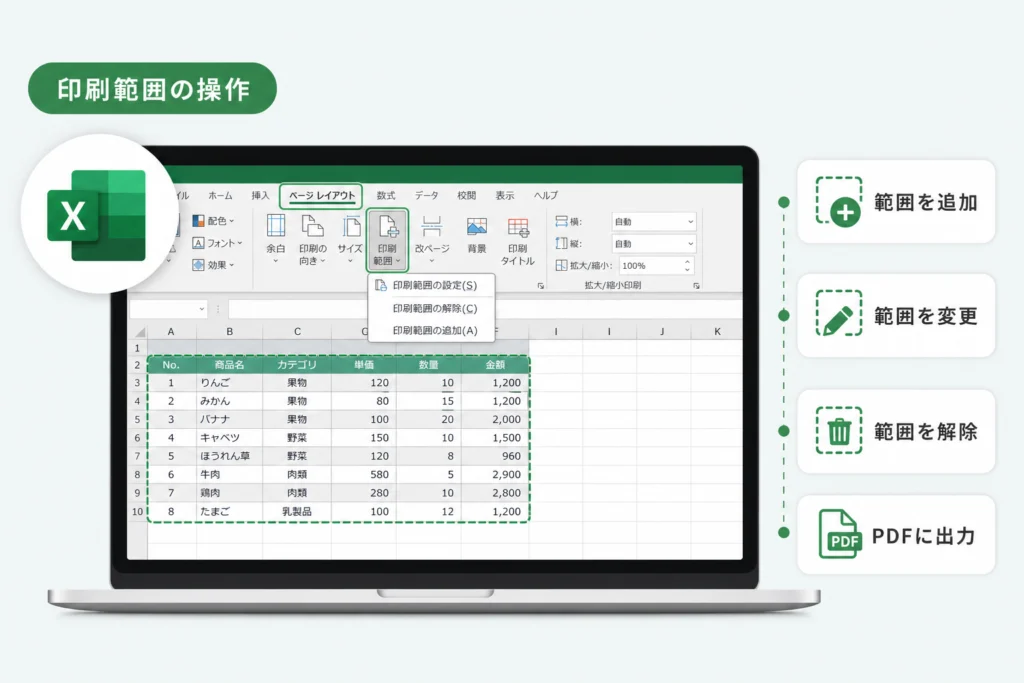
末尾のデータを増やすなら追加、帳票の構成を変えたなら再設定を選びます。追加操作を重ねて管理しにくくなった場合も、必要な範囲を選び直す方が見通しよく整理できます。
連続するセル範囲を追加する
追加したいセルを選び、[ページレイアウト]→[印刷範囲]→[印刷範囲に追加]を選びます。既存の印刷範囲に隣接するセルなら、その範囲を広げられます。隣接しないセルは別の印刷範囲として扱われます。(出典: Microsoft サポート「ワークシートの印刷範囲を設定またはクリアする」、2026年10月参照)
例えば一覧表の下に明細を追加した場合は、末尾の行だけでなく、新しい合計欄まで含まれるか確認してください。
離れた複数範囲を指定するときの注意点
Windows版ではCtrlキーを押しながら離れたセル範囲を選び、[印刷範囲の設定]を実行できます。Microsoft サポートによると、複数の印刷範囲はそれぞれ別ページで印刷されます。横と縦をページ数に合わせても、離れた範囲を同じ用紙へ並べる操作にはなりません。(出典: Microsoft サポート「ワークシートの印刷範囲を設定またはクリアする」、2026年10月参照)
| やりたいこと | 選ぶ方法 | 確認する点 |
|---|---|---|
| 表の下に増えた明細も出す | 隣接範囲を追加、または表全体を再設定 | 新しい末尾と合計欄 |
| 離れた表を別ページで出す | 複数範囲を設定 | 各範囲のページ構成 |
| 離れた表を同じ用紙に並べる | 印刷用シートへ必要な内容を配置 | 元データ変更後の更新漏れ |
範囲を設定し直す・印刷範囲をクリアする
対象を変更する場合は新しい範囲を選び、[印刷範囲の設定]を実行します。指定をなくす場合は[ページレイアウト]→[印刷範囲]→[印刷範囲のクリア]を選びます。クリアはセル内容の削除ではありません。(出典: Microsoft サポート「ワークシートの印刷範囲を設定またはクリアする」、2026年10月参照)
Microsoft Learn「PageSetup.PrintArea プロパティ (Excel)」によると、VBAではこのプロパティを空文字またはFalseにすると、シート全体の印刷対象へ戻ります。画面操作で解除した後も、不要な部分が出力されないかプレビューを確認してください。(出典: Microsoft Learn「PageSetup.PrintArea プロパティ (Excel)」、2026年10月参照)
印刷範囲を用紙に収めるには?横幅と文字の読みやすさを調整する
縦に長い一覧表は横幅だけを固定し、短い帳票は横・縦とも同じページに収めます。どちらも印刷範囲を設定してから調整すると、不要なセルまで縮小対象に含めずに済みます。
横幅を合わせ、縦方向は自動にする
[ページレイアウト]→[拡大縮小印刷]で、[横]を[1ページ]、[縦]を[自動]に設定します。その後、[ファイル]→[印刷]を開きます。Microsoft サポート「ワークシートの拡大/縮小」によると、この設定は列を同じページ幅に収め、行は複数ページに分かれる場合があります。(出典: Microsoft サポート「ワークシートの拡大/縮小」、2026年10月参照)
右端の列が収まったら、続きのページに必要な見出しがあるか確認します。文字が読みにくければ、次の用紙サイズ・向きの調整へ進んでください。
表全体を同じ用紙に収める
[ページレイアウト]→[拡大縮小印刷]で、[横]を[1ページ]、[縦]を[1ページ]に設定し、印刷プレビューを開きます。ページ設定ダイアログを使う場合は、[ページ]タブのページ数に合わせる項目で、横・縦とも同じ指定にして[OK]を選びます。(出典: Microsoft サポート「Excel で 1 ページに合わせる」、2026年10月参照)
文字が小さくなったら、[横]は[1ページ]のまま、[縦]を[自動]へ戻します。縮小そのものを解除したい場合は、[ファイル]→[印刷]→[設定]で[拡大縮小なし]を選びます。解除後はページ数が増える場合があるため、右端と末尾を再確認してください。(出典: Microsoft サポート「ワークシートの拡大/縮小」、2026年10月参照)
| 目的 | 設定 | 向いている資料 | 読みづらい場合 |
|---|---|---|---|
| 列を横に分けない | 横:1ページ/縦:自動 | 明細・一覧表 | 横向きや不要列の除外を検討 |
| 全体を同じ用紙に収める | 横:1ページ/縦:1ページ | 短い請求書・申請書 | 縦を自動へ戻す |
| 手動改ページを優先する | ページ数指定ではなく倍率指定 | 区切り位置を決めた資料 | 倍率と改ページ位置を調整 |
用紙サイズ・向き・余白を調整する
横に広い表は[ページレイアウト]→[印刷の向き]で横向きを検討します。[サイズ]では使用する用紙を選び、印刷前にプリンターのプロパティと実際の用紙も照合してください。Microsoft サポートは、用紙サイズが一致しないと、印刷結果がプレビューと異なる可能性を案内しています。(出典: Microsoft サポート「ワークシートの拡大/縮小」、2026年10月参照)
よくある失敗:ページ数だけを減らして、金額や注記の読みやすさを確認しないこと。不要な列を除く、用紙を横向きにする、縦方向の分割を残す順で検討すると、縮小に頼りすぎずに調整できます。
改ページプレビューと印刷タイトルを使う
[表示]→[改ページプレビュー]で分割位置を確認できます。ただし、Microsoft サポート「ワークシートの拡大/縮小」によると、ページ数に合わせる設定では手動改ページが無視されます。手動改ページを優先する場合は、[ページレイアウト]の[ページ設定]起動ツール→[ページ]タブで、ページ数指定から[拡大/縮小]の倍率指定へ変更します。(出典: Microsoft サポート「ワークシートの拡大/縮小」、2026年10月参照)
倍率を変更したら改ページ位置を確認し、最後に印刷プレビューを見直してください。手動改ページが反映されない場合も、まず倍率指定へ切り替わっているか確認します。(出典: Microsoft サポート「ワークシートの改ページを挿入、移動、削除する」、2026年10月参照)
続きのページにも列見出しを出す場合は、[ページレイアウト]→[印刷タイトル]を開き、[タイトル行]で見出し行を選択します。例えば先頭行が見出しなら、指定欄は「$1:$1」になります。[OK]で確定し、続きのページをプレビューで確認してください。これは見出しを繰り返す設定で、印刷範囲を広げる操作ではありません。
列のはみ出し・白紙ページ・設定できない問題はどこから確認する?
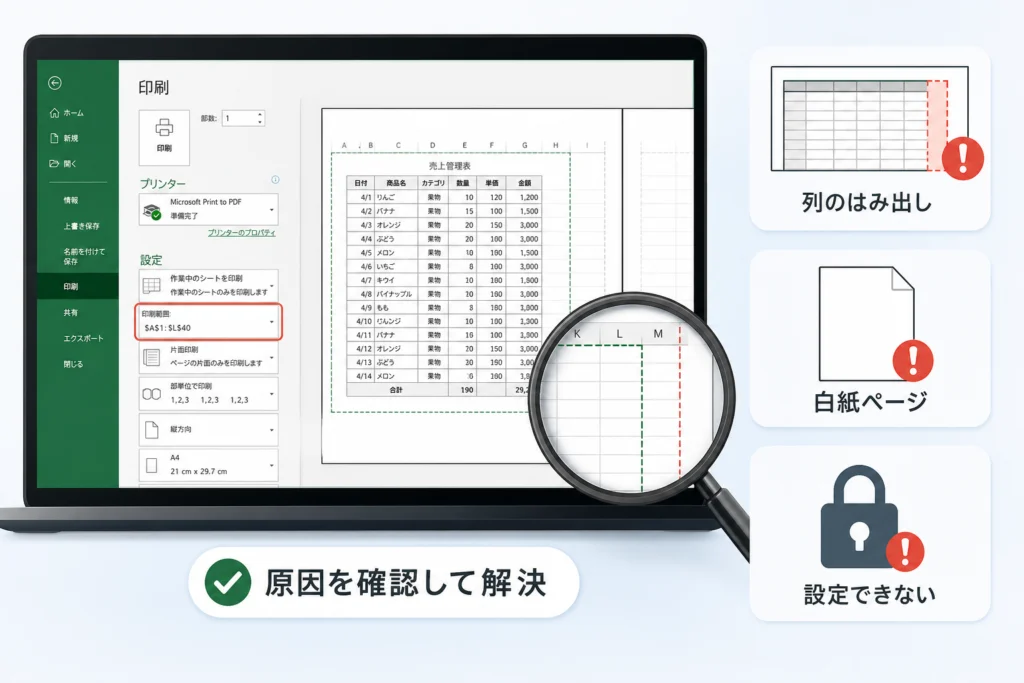
不要な出力がある場合も、先にデータを削除せず、範囲・印刷対象・用紙への収め方を切り分けます。修正する設定を絞ると、必要な数式や参照まで消す失敗を避けやすくなります。
右端の列が別ページになるときの確認順
印刷範囲に右端の列が含まれているなら、[横]=[1ページ]、[縦]=[自動]の設定を試します。収まっても文字が読みにくい場合は、用紙の向きや不要列を見直してください。実際の出力先の用紙サイズも合わせます。(出典: Microsoft サポート「ワークシートの拡大/縮小」、2026年10月参照)
末尾に白紙ページが出る原因を切り分ける
| プレビューの状態 | 確認する項目 | 次の操作 |
|---|---|---|
| 右端の列だけ別ページにある | 横幅の設定 | 横幅だけを収める |
| 表の後ろに不要なページがある | 必要なセルより広い印刷範囲 | 表題から末尾まで選び直して設定 |
| 離れた表ごとにページが増えている | 複数の印刷範囲 | 追加範囲の位置を確認 |
| 指定した範囲とは違う部分が出る | 選択部分・シート・ブックの出力設定 | 印刷画面で目的の対象へ変更 |
| 意図した手動改ページが反映されない | ページ数に合わせる設定 | 倍率指定へ変更して境界を確認 |
印刷範囲の解除は、対象を必要部分に絞る操作ではありません。白紙ページ対策では、解除だけで終わらず、必要なセルを選び直して設定します。(出典: Microsoft サポート「ワークシートの印刷範囲を設定またはクリアする」、2026年10月参照)
不要に見える行列でも、数式や別シートからの参照が残っていることがあります。削除を試す前にコピーを作り、計算結果への影響を確認してください。
保存した範囲が適用されない・メニューが使えない場合
印刷画面の設定に[選択した部分を印刷]が表示されているなら、その選択部分を出したいのか、保存した印刷範囲を使いたいのかを確認します。[印刷範囲を無視]が表示される画面では、その設定が意図と一致しているかも見てください。
メニューが使えないときは、使用しているExcelの版と編集可能な状態を確認します。Web版でデスクトップ版と同じページ設定を探し続けるのではなく、必要に応じてデスクトップ版で開いてください。Microsoft サポート「Excel で 1 ページに合わせる」は、この拡大縮小機能をWeb版では利用できず、[Excel で開く]からデスクトップ版で設定する方法を案内しています。(出典: Microsoft サポート「Excel で 1 ページに合わせる」、2026年10月参照)
解除後も残る改ページの点線を非表示にする
Windows版では[ファイル]→[オプション]→[詳細設定]を開き、対象シートの表示設定にある[改ページを表示する]をオフにします。これは画面上の境界表示を変える操作です。(出典: Microsoft サポート「ワークシートの改ページを挿入、移動、削除する」、2026年10月参照)
点線を隠しても、印刷結果の修正にはなりません。不要なページが出るなら、上の分岐表に戻って出力設定を確認してください。
直らない場合に開くMicrosoft公式の確認先
- 範囲の設定・追加で困る:「ワークシートの印刷範囲を設定またはクリアする」で、設定・追加・クリアの該当操作を照合する。
- 列のはみ出し・文字の縮小で困る:「ワークシートの拡大/縮小」で、横幅・高さ・用紙サイズの注意事項を見る。
- 手動改ページが効かない:「ワークシートの改ページを挿入、移動、削除する」の、手動改ページが有効にならない場合の設定を確認する。
- Web版で全体を同じページに収められない:「Excel で 1 ページに合わせる」のWeb版の説明を確認し、利用できる場合は[Excel で開く]を使う。
印刷範囲・選択した部分・テーブル印刷はどう使い分ける?
繰り返し出す帳票は印刷範囲、一度だけ抜き出す資料は選択した部分の印刷を選びます。印刷範囲は、特定の選択範囲を頻繁に印刷する用途としてMicrosoft サポートで案内されています。(出典: Microsoft サポート「ワークシートの印刷範囲を設定またはクリアする」、2026年10月参照)
| 方法 | 用途 | 出力前の確認 |
|---|---|---|
| 印刷範囲を設定 | 同じ請求書・帳票を繰り返し出す | 増えた行列を含んでいるか |
| 選択した部分を印刷 | 必要な部分だけ一時的に出す | 選択したセルとプレビューが一致するか |
| テーブルの印刷を利用 | テーブル内のデータを出す | 表題・注記など表の外側も必要か |
繰り返し同じ帳票を出すなら印刷範囲を保存する
範囲を設定してブックを保存し、次回は末尾まで含まれるか確認します。別シートに帳票がある場合は、それぞれのシートで対象範囲を確認してください。
一度だけ出力するなら選択した部分を印刷する
必要なセルを選び、[ファイル]→[印刷]で[選択した部分を印刷]を選びます。出力後、次の通常印刷では対象設定を見直してください。一時的な出力と定型帳票の出力を区別しておくと、意図しない部分だけを印刷するミスを減らせます。
テーブルを出力するときの対象と注意点
印刷画面に[選択したテーブルを印刷]が表示される場合は、プレビューで対象を確認します。表の外にある表題・説明・承認欄まで必要なら、それらを含む印刷範囲を設定する方が目的に合います。
Windows版・Mac版・Web版の操作差を確認する
Windows版の操作名が他の版でも同じとは限りません。特にWeb版では、この記事のページ数に合わせる設定をそのまま実行できないため、デスクトップ版を利用できる場合は[Excel で開く]から設定します。(出典: Microsoft サポート「Excel で 1 ページに合わせる」、2026年10月参照)
データが増減する表の印刷範囲を自動更新できる?
自動化は参考にとどめ、この記事では固定範囲を選び直す方法を推奨します。データ追加に対応する仕組みを設計しても、帳票の合計欄や注記まで含まれるかは別に確認する必要があります。
Microsoft LearnのPageSetup.PrintAreaは、印刷範囲をA1形式の参照文字列で取得・設定するVBAのプロパティです。この仕様と、名前定義に関数を組み合わせる自動化は区別してください。(出典: Microsoft Learn「PageSetup.PrintArea プロパティ (Excel)」、2026年10月参照)
自動化を検討する前の確認事項
- 明細の途中に空白行があるか。
- 末尾に合計欄や注記があるか。
- データ削除時にも範囲を縮めたいか。
- 固定範囲へ戻す担当者と手順を決められるか。
日々の出力漏れを防ぐ目的なら、表全体を選び直して[印刷範囲の設定]を実行し、最終ページを確認する運用から整えてください。
設定した印刷範囲をPDFへ反映するには?
PDF化の前に印刷範囲とページ設定を確認し、作成後のPDFでも右端・末尾・ページ数を点検します。この記事では、PDF保存画面の版ごとの操作ではなく、範囲とレイアウトの確認に絞ります。
PDF出力の対象シート・範囲・オプションを確認する
まず対象シートで印刷範囲を設定します。Microsoft Learnによると、PageSetup.PrintAreaは指定したワークシートの印刷範囲を取得・設定するプロパティです。ブック内の別シートまで同じ範囲になっていると考えず、出力するシートを確認してください。(出典: Microsoft Learn「PageSetup.PrintArea プロパティ (Excel)」、2026年10月参照)
使用するPDF出力画面で、対象が選択部分・シート・ブック全体のどれかを確認します。[印刷範囲を無視]が表示される場合は、指定範囲を使う目的と矛盾していないか見てください。設定した範囲と異なる内容が出る場合は、出力対象の切り分けへ戻ります。
出力後に文字の欠け・ページ数・見出しを点検する
- PDFのページ数が想定と合っているか。
- 右端の列と末尾の合計欄が含まれているか。
- 長い文字列や注記が切れていないか。
- 続きのページでも項目を判断できるか。
- 不要なシートや作業メモが含まれていないか。
内容が漏れていれば範囲を、内容はあるが小さすぎれば拡大縮小を見直します。送付前には、出力し直したPDFを開いて確認してください。
電子取引の保存要件とPDFレイアウトを混同しない
読みやすいPDFを作ることと、税務上の保存要件を満たすことは別です。この記事は帳票の出力確認を扱います。保存方法や社内運用の適合判断は、税務担当者と確認してください。
Excelの印刷範囲設定に関するよくある質問
Microsoft サポートでは、印刷範囲の設定と用紙に収める拡大縮小を別の操作として案内しています。迷ったときは、「対象が違う」のか「対象は正しいが収まらない」のかを分けてください。(出典: Microsoft サポート「ワークシートの印刷範囲を設定またはクリアする」、2026年10月参照)
Excelの印刷範囲はどこで設定できますか?
対象セルを選び、[ページレイアウト]→[印刷範囲]→[印刷範囲の設定]を選びます。確認ポイントは設定からプレビューまでの手順にまとめています。
離れた複数の印刷範囲を同じページにまとめられますか?
離れた範囲は別ページになります。同じ用紙に並べたい場合は、印刷用シートへ配置してから範囲を設定します。追加と複数範囲の使い分けを確認してください。
印刷範囲を設定しても右端の列がはみ出すのはなぜですか?
範囲指定では用紙幅が調整されないためです。[横]=[1ページ]、[縦]=[自動]の設定で列を収め、文字の読みやすさを確認します。
印刷範囲の設定がグレーアウトしているときはどうしますか?
Excelの版と編集可能な状態を確認してください。Web版とデスクトップ版の機能を混同せず、メニューが使えない場合の確認へ進みます。
印刷範囲を解除しても点線が残るのはなぜですか?
改ページの目安が表示されている場合があります。印刷結果と画面表示は別なので、点線を非表示にする操作と出力設定の修正を分けてください。
PDFに印刷範囲が反映されないときは何を確認しますか?
対象シートと出力対象、[印刷範囲を無視]が表示される場合はその設定を確認します。PDF出力前後のチェックで内容の漏れも点検してください。
出力前の最終チェック
- 必要なセルを指定してブックを保存する。
- 一覧表は横幅だけ、短い帳票は全体を収める設定を選ぶ。
- 手動改ページを使うなら倍率指定に切り替える。
- 出力対象が目的のシート・範囲になっているか確認する。
- プレビューと完成した出力で、右端・末尾・文字を点検する。
参考・出典
- Microsoft サポート「ワークシートの印刷範囲を設定またはクリアする」
- Microsoft Learn「PageSetup.PrintArea プロパティ (Excel)」
- Microsoft サポート「ワークシートの拡大/縮小」
- Microsoft サポート「Excel で 1 ページに合わせる」
- Microsoft サポート「ワークシートの改ページを挿入、移動、削除する」
編集部はMicrosoftの公開情報を基に、印刷範囲・拡大縮小・改ページを区別して整理しています。参照日:2026年10月10日。操作名や利用できる機能はExcelの版によって異なります。
🧰 お困りごとの解決に
 Microsoftアカウントで身に覚えのない請求が来たときの確認と返金💡 結論(要点まとめ)Microsoftから身に覚えのない請求(MSbill.info等)が届いた際の確…
 Outlookでパスワードが繰り返し要求される原因と直し方💡 結論(要点まとめ)Outlookで何度もパスワード入力を求められる症状でお悩みですか?Windows…
 Windows Media Playerの使い方と設定|CD取り込み・再生できない時の対処💡 結論(要点まとめ)Windows 11/10でWindows Media Playerを使い音楽CD…
 WinZipを安全にアンインストールする手順と代替ソフト💡 結論(要点まとめ)WinZipをWindows11/10やMacから完全アンインストール(削除)する…PCでイヤホンが認識されない原因と対処法「イヤホンを挿してもPCが無反応」「スピーカーから音が出続ける」——そんな時は、原因の8割が“出力先の誤設定・物理接点の…
 Windows 11で0x80070422エラーが出る時の復旧手順💡 結論(要点まとめ)Windows 11で「0x80070422」エラーが表示される主な原因は、Win…
最近更新した記事
 シャープ冷蔵庫で製氷できないときの原因と自分でできる確認手順💡 結論(要点まとめ)シャープ製冷蔵庫で氷ができない・落ちてこない原因を解説。製氷停止設定や氷の偏り、シ…
 三菱電機エアコンの暖房試運転の手順と温風が出ない時の確認項目💡 結論(要点まとめ)三菱電機製エアコン(霧ヶ峰など)の暖房試運転の手順と確認ポイントを解説。試運転に適…
 テレビの修理費用の確認方法|主要メーカーの窓口と買い替え判断基準💡 結論(要点まとめ)テレビが映らない・故障した際の確認事項と、主要メーカーの修理料金の確認先を解説。型…
 電気メーターの見方と液晶画面の数字・単位、買電・売電の表示を整理💡 結論(要点まとめ)電気メーター(スマートメーター)の液晶画面に表示される数字や単位の見方を整理。買電…
 佐川急便の集荷申し込み方法と手順|伝票の準備から当日の流れまで💡 結論(要点まとめ)佐川急便の集荷申し込み手順を整理。通常の集荷手数料は原則無料で、運賃は別途必要です…