
💡 結論(要点まとめ)
Macで外付けHDDやSSD、USBメモリが認識しない原因と対処法をわかりやすく解説。ケーブル接続や電力不足の確認、macOSの「アクセサリの接続を許可」設定、Finderの表示設定、ディスクユーティリティでの修復手順まで順番に紹介します。
この記事でわかること
- ディスクユーティリティにも外付けディスクが表示されない場合はどうすればよいですか?
- 外付けHDDからカチカチ音がして認識されない場合は?
- ディスクユーティリティには表示されますがFinderに表示されないのはなぜですか?
外付けディスクが見えないときは、初期化せず、接続・許可設定・Finder・ディスクユーティリティの順に確認します。
| 症状 | 判断 | 次の操作 | 中止条件 |
|---|---|---|---|
| Finderだけに表示されない | 表示設定または未マウントの可能性 | Finder設定とディスクユーティリティを確認 | 初期化は行わない |
| ディスクユーティリティに灰色で表示 | 未マウントまたは論理障害の可能性 | マウント後、条件を満たす場合のみFirst Aid | 異音・発熱・切断反復があれば中止 |
| システム情報にだけ表示 | Macが機器情報を取得できている可能性 | 給電、ケース、ディスクの状態を別途確認 | 認識確認だけで正常と判断しない |
| どこにも表示されない | 接続、給電、許可設定、機器側の問題の可能性 | 通信対応ケーブル、直結、別ポートを確認 | 異音や焦げ臭があれば通電停止 |
この記事で分かること
- Finder・ディスクユーティリティ・システム情報の「どこまで見えているか」で切り分ける方法
- Appleシリコン搭載MacとIntel搭載Mac、macOSの設定差を踏まえた確認手順
- 「読み取れない」「USBアクセサリが無効」など、表示文言別の安全な対応
- APFS、Mac OS拡張、exFAT、NTFSの違いと初期化の判断基準
- 自力作業を中止し、データ復旧の相談へ切り替える条件
この記事で分からないこと(対象外)
- 個別機種の分解、基板修理、部品交換、RAID・NAS・業務用ストレージの復旧
- 特定製品の故障率、復旧率、修理費用。状態や事業者で異なり、一律には判断できません
- 異音の原因部品の特定。音だけで物理障害の箇所を断定することはできません
本文はAppleおよびIPAの一次情報を基に、データを失いにくい確認順へ整理しています(2026年9月20日確認)。画面名や選択肢はmacOSのバージョン、Macのモデル、管理設定によって異なります。
目次
Macで外付けディスクが認識しないときの結論と確認順序
データを失う操作を避けるため、接続環境と設定から確認します。「認識しない」という症状だけでは、ディスク本体の故障、ケーブル不良、給電不足、表示設定、未マウント、ファイルシステムの不整合を区別できません。
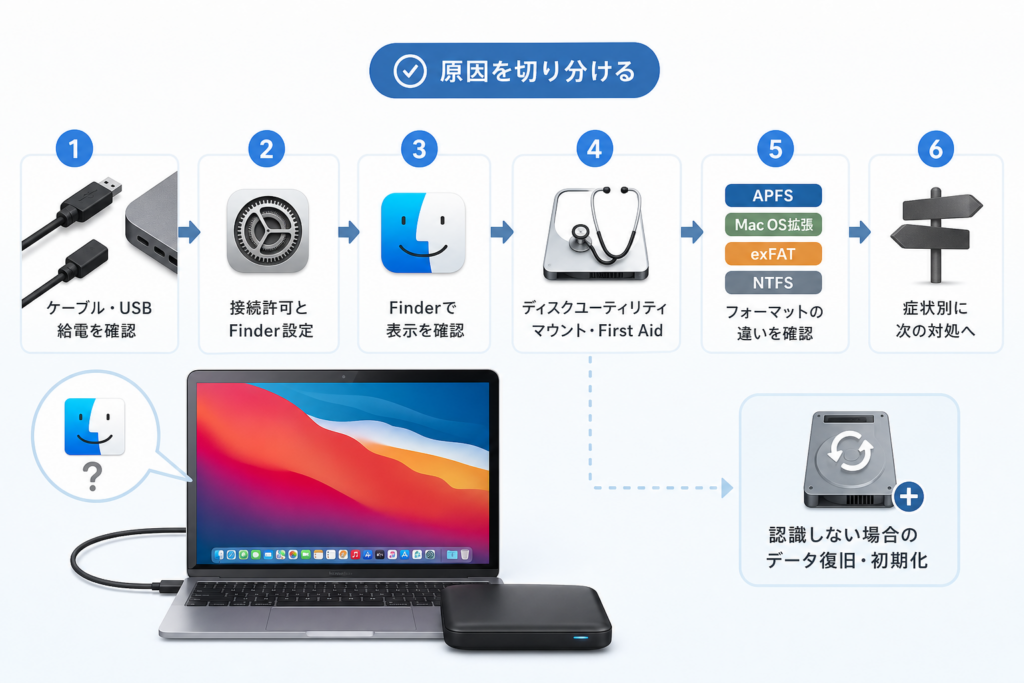
安全な順序は、ケーブル・ポート・給電 → アクセサリの接続許可 → Finderの表示設定 → ディスクユーティリティで検出確認 → マウント → 条件を満たす場合のみFirst Aidです。Appleはディスクユーティリティでストレージデバイスを表示し、ボリュームから上位のデバイスへFirst Aidを実行する手順を案内しています。(出典: Appleサポート「ディスクユーティリティでストレージデバイスを修復する」、2026年9月確認)
最初に確認するチェックリスト
- データ通信対応と明記された別のケーブルへ交換する
- USB-Cハブ、ドック、変換アダプタを外し、Mac本体へ直接接続する
- 外部電源がある製品は、指定されたACアダプタを接続する
- Macのロックを解除してから接続し、許可を求める表示を確認する
- Finderの「一般」「サイドバー」で外部ディスクを表示する
- ディスクユーティリティを「すべてのデバイスを表示」に切り替える
重要データがある場合に避ける操作
次の症状があれば通電を止めます。
- カチカチ音、擦れるような音など、普段と異なる音がする
- 焦げ臭い、触れ続けられないほど発熱している
- 落下、水濡れ、強い衝撃の履歴がある
- 接続と切断を繰り返し、安定して認識されない
この状態では、抜き差し、First Aid、復旧ソフトのスキャンを重ねないでください。物理状態によっては読み込み動作が負担になります。
「セットしたディスクは、このコンピュータで読み取れないディスクでした」などの表示が出ても、必要なデータがある場合は「初期化」を選びません。表示文言はmacOSの版によって異なる場合があります。
認識しない場所から原因を切り分ける
Finder、ディスクユーティリティ、システム情報の順に調べると、画面に出ない理由を段階的に絞れます。ただし、表示されたことだけを根拠にディスクが正常だとは判断できません。
| 確認できる場所 | 考えられる状態 | 次に行う操作 | 避ける操作 |
|---|---|---|---|
| Finderに表示され、開ける | マウント済み | 必要なデータを別媒体へ退避 | 不要な初期化 |
| Finderにはないがディスクユーティリティではマウント済み | Finderの表示設定がオフの可能性 | 「一般」「サイドバー」の外部ディスクを確認 | 修復や消去 |
| ディスクユーティリティに灰色で表示 | 未マウントまたは論理障害の可能性 | マウントを試し、必要ならFirst Aidを検討 | いきなり消去する |
| システム情報にだけ表示 | Macが接続機器の情報を取得できている可能性 | 給電、ケーブル、ケース、ディスクを切り分ける | 正常な接続と断定する |
| いずれにも表示されない | 接続、給電、許可設定、ケースまたは本体の問題の可能性 | 通信対応ケーブル、直結、別ポートを確認 | 短時間に抜き差しを繰り返す |
Apple公式の「Macのシステム情報を取得する」によると、システム情報ではMacに接続されたハードウェアなどの情報を確認できます。USBまたはThunderboltの項目に機器名が表示される場合、Macが接続機器の情報を取得できている可能性があります。ただし、給電の安定性やディスクの正常性は別途確認が必要です。(出典: Appleサポート「Macのシステム情報を取得する」、2026年9月確認)
Appleシリコン搭載MacとIntel搭載Macでの開き方
- 共通の確認方法:Optionキーを押しながらAppleメニューを開き、「システム情報」を選択する
- Appleシリコン搭載Mac:「このMacについて」に表示される「チップ」で確認する
- Intel搭載Mac:「このMacについて」に表示される「プロセッサ」で確認する
システム情報のUSBまたはThunderbolt欄で、外付けケースの製品名、コントローラ名、一般的なUSBストレージ名として表示される場合があります。表示名がディスクの商品名と一致しないこともあるため、接続前後の一覧を見比べます。
ケーブル・USBポート・給電不足を確認する
初期化を伴わず確認できるため、最初に切り分ける原因層です。ケーブル交換、ハブを外した直結、別ポート、外部電源の順に試します。
| 確認項目 | 確認方法 | 結果の見方 |
|---|---|---|
| ケーブル | データ通信対応の別ケーブルへ交換 | 認識すれば元のケーブルまたは接点を疑う |
| USB-Cハブ | ハブを外してMac本体へ直結 | 直結時だけ認識するならハブ、給電、相性を切り分ける |
| ポート | 別のUSB/Thunderboltポートへ接続 | 特定ポートだけで起きるか確認する |
| 給電 | 製品指定のACアダプタ、または対応する電源付きハブを使用 | 安定する場合は給電経路を見直す |
データ通信対応ケーブルへ交換する
充電専用でデータ通信に対応しないケーブルでは、外付けディスクは認識されません。外観だけでは仕様を判断しにくいため、製品パッケージ、ケーブルメーカーの仕様ページ、外付けディスクの取扱説明書でデータ転送対応を確認してください。
ハブを外してMac本体へ接続する
複数機器を接続したUSB-Cハブやドックでは、電力配分や接続構成の影響を受ける場合があります。確認中はディスプレイ、カードリーダー、ほかのストレージを外し、外付けディスクだけを接続します。
電力に関する警告が表示された場合
Appleは、USB機器が多くの電力を必要とする場合、Mac本体へ直接接続するか、機器に付属する電源へ接続するよう案内しています。画面にUSB機器の電力に関する警告が出た場合は、製品指定の電源と接続方法を確認します。(出典: Appleサポート「USBデバイスに関する電力の問題への対処」、2026年9月確認)
別のMacやPCで確認するときの注意
ほかの端末で反応するかどうかは、ケース側とMac側を分けて調べる手掛かりになります。ただし、WindowsがAPFSやMac OS拡張を標準で読めないことと、ディスク故障は別問題です。
よくある失敗:Windowsへ接続した際にフォーマットを求められ、そのまま実行してしまうケースです。ほかの端末での確認は「機器として検出されるか」までにとどめ、必要なデータがあるディスクはフォーマットしないでください。
購入前に接続規格、給電方式、対応OSを整理したい場合は、外付けSSDの比較・選び方、外付けHDDの比較・選び方、USB-Cハブの選び方も確認できます。
macOSの接続許可とFinderの表示設定を確認する
接続環境を確認しても表示されない場合は、macOS側のアクセサリ許可とFinderの表示設定へ進みます。設定項目の有無は、Macのモデル、macOSの版、組織による管理状態で変わります。
Appleシリコン搭載Macのアクセサリ許可を確認する
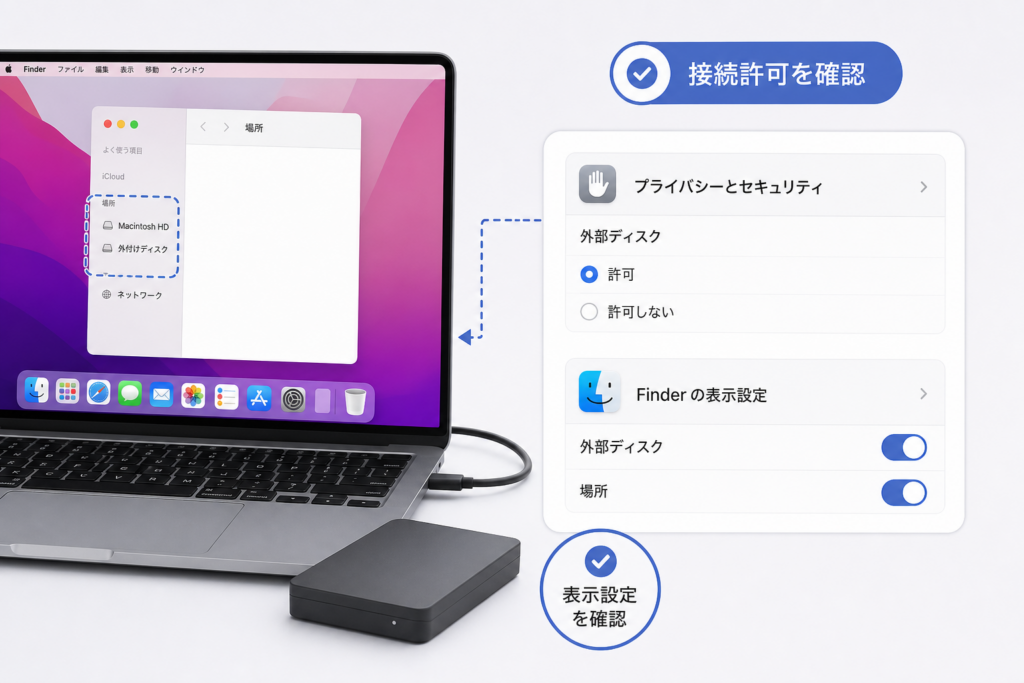
Appleの導入ガイドによると、Appleシリコン搭載のMacノートブックでは、新しいUSB、Thunderbolt、SDカードのアクセサリを接続した際に許可を求める仕組みがあります。該当項目が表示されるMacでは、設定名「アクセサリの接続を許可」を確認します。組織が管理するMacでは、管理者によって設定されている場合があります。(出典: Apple Platform Deployment「Macコンピュータでアクセサリへのアクセスを管理する」、2026年9月確認)
- Macへログインし、画面ロックを解除する
- Appleメニューから「システム設定」を開く
- 「プライバシーとセキュリティ」を選ぶ
- 「アクセサリの接続を許可」が表示される場合は設定を確認する
- 外付けディスクを接続し直し、許可を求められたら内容を確認して許可する
Intel搭載Macやデスクトップ型Macで同じ項目が見つからない場合、画面を探し続ける必要はありません。対象モデルや管理状態によって表示されないため、ケーブル、給電、Finder、ディスクユーティリティの確認へ進みます。
Finderのデスクトップとサイドバーに表示する
- Finderを前面にする
- メニューバーの「Finder」から「設定」を開く
- 「一般」で外部ディスクの表示を確認する
- 「サイドバー」でも外部ディスクの表示を確認する
AppleのmacOSユーザガイドでは、Finder設定からデスクトップに表示する項目とサイドバーに表示する項目を選べます。Finderにないだけで、ディスクが未検出とは限りません。(出典: Apple macOSユーザガイド「Finderの設定を変更する」、2026年9月確認)
Macの操作設定で迷った場合は、Macのマウスホイールスクロール方向を変更する手順も設定画面の探し方の参考になります。
ディスクユーティリティでマウントとFirst Aidを試す
ディスクユーティリティに外付けディスクが表示される場合は、物理デバイス、コンテナ、ボリュームのどの階層まで見えているかを確認します。手動マウントを先に試し、修復が必要と判断した場合にFirst Aidへ進みます。
「すべてのデバイスを表示」に切り替える
- 「アプリケーション」から「ユーティリティ」を開く
- 「ディスクユーティリティ」を起動する
- 「表示」から「すべてのデバイスを表示」を選ぶ
- 外付けディスクの物理デバイスと、その下のボリュームを確認する
Appleの案内では、ディスクユーティリティの「表示」から「すべてのデバイスを表示」を選択すると、デバイス、コンテナ、ボリュームの構成を確認できます。(出典: Appleサポート「ディスクユーティリティでストレージデバイスを修復する」、2026年9月確認)
灰色のボリュームを手動でマウントする
ボリュームが灰色で表示されている場合は、そのボリュームを選択し、ツールバーの「マウント」を選びます。マウント後にFinderへ表示されたら、修復を重ねる前に必要なファイルを別の正常な媒体へコピーします。
First Aidを実行しないほうがよい状態
- 異音、焦げ臭、強い発熱がある
- 接続と切断を繰り返している
- 落下や水濡れの履歴がある
- 唯一の保存先で、失うと困るデータが残っている
First Aidはファイルシステムの検査・修復機能であり、物理故障を直す機能ではありません。読み込みが不安定な場合は自力作業を中止し、データ復旧の相談を検討します。
First Aidは下位のボリュームから実行する
Appleは、各ボリューム、各コンテナ、最後にデバイスという順序でFirst Aidを実行するよう案内しています。実行中はケーブルを抜かず、結果の表示を控えておきます。(出典: Appleサポート「ディスクユーティリティでストレージデバイスを修復する」、2026年9月確認)
修復できない場合の分岐
| データの必要性 | ディスクの状態 | 次の行動 |
|---|---|---|
| 必要 | 安定して認識し、異音なし | 別媒体へのコピーまたは論理障害向け復旧を検討 |
| 必要 | 認識が途切れる、異音や発熱あり | 通電を止めて復旧事業者へ相談 |
| 不要または退避済み | 安定して認識する | 消去後の再利用を検討 |
APFS・Mac OS拡張・exFAT・NTFSの違いを確認する
Finderに表示されてファイルを読めるものの書き込めない場合は、接続障害ではなくフォーマット形式やアクセス権が関係していることがあります。
| 形式 | Macでの一般的な扱い | 主な用途 | 注意点 |
|---|---|---|---|
| APFS | 読み書き可能 | 現在のmacOSで使うストレージ | macOS標準のファイルシステム。SSD向けに最適化されているがHDDでも利用可能 |
| Mac OS拡張(HFS+) | 読み書き可能 | 古いmacOSとの互換性が必要な構成 | 接続先のmacOSと用途を確認する |
| exFAT | 読み書き可能 | MacとWindows間での共有 | テレビ、録画機、ゲーム機などは対応方式が異なるため機器仕様を確認 |
| NTFS | 標準機能では読み取り中心 | Windows向けストレージ | Macからの書き込みには別の対応方法が必要になる場合がある |
Appleのディスク消去手順では、ディスクユーティリティでストレージデバイスを選び、フォーマットと方式を指定して消去します。現在のMacだけで使う一般例はAPFSとGUIDパーティションマップ、MacとWindowsで共有する一般例はexFATと接続先が対応する方式です。古いMac、Windows PC、テレビ、録画機、カメラなどへ接続する場合は、先に各機器の公式仕様を確認してください。(出典: Appleサポート「Mac用のディスクを消去して再フォーマットする」、2026年9月確認)
フォーマット形式の変更には消去が伴います。必要なデータを別媒体へ退避できていない状態では実行しないでください。NTFSで書き込めないだけなら、ディスク自体が故障しているとは限りません。
用途別の設定は、Time Machineの設定記事、外付けディスクの初期化手順で確認できます。接続先の対応形式が不明な場合は、機器メーカーの取扱説明書を優先してください。
表示文言と症状から次の対処を判断する
| 症状・表示文言 | 考えられる状態 | 安全な対処 | 中止条件 |
|---|---|---|---|
| ディスクユーティリティで灰色表示 | 未マウント、ファイルシステム不整合 | マウント後、条件を満たす場合のみFirst Aid | 異音、発熱、切断反復 |
| 読み取れないディスクとして表示 | 非対応形式または論理障害 | データが必要なら初期化せず、検出状態を確認 | 初期化を求められても実行しない |
| USB機器の電力に関する警告 | 給電経路または接続構成の問題 | 直結、指定電源、対応する電源付きハブを確認 | 発熱や焦げ臭がある |
| ディスクを取り出せない | アプリやFinderが使用中 | ファイルとアプリを閉じ、再度取り出す | アクセス中にケーブルを抜かない |
| 接続と切断を繰り返す | ケーブル、給電、端子、ケース、ディスクの問題 | 別ケーブルと直結で一度切り分ける | 改善しなければ通電停止 |
| 異音や強い発熱 | 物理障害の疑い | 通電を止める | First Aidや復旧ソフトを実行しない |
Appleは、ディスクユーティリティで修復できない場合、データを可能な範囲でバックアップしたうえで再フォーマットする流れを案内しています。ただし、重要データが未退避、または物理障害の兆候がある場合は消去せず、復旧相談を先に行います。(出典: Appleサポート「ディスクユーティリティでストレージデバイスを修復する」、2026年9月確認)
S.M.A.R.T.表示の扱い
S.M.A.R.T.はドライブの自己診断情報ですが、USB接続の外付けケースや変換回路を介すと、Mac側で情報を取得できない場合があります。「非対応」や情報なしという表示だけで、故障または正常を断定しないでください。
表示文言だけで初期化しないことが、失敗を避ける分岐です。同じ「認識しない」でも、Finder設定、ファイル形式、論理障害、物理障害では適切な操作が異なります。
認識しないままの場合のデータ復旧と初期化
復旧ソフトを検討できる状態
復旧ソフトは、ディスクが安定して検出され、異音や異常発熱がなく、論理障害が疑われる場合に限って候補になります。復旧先には元のディスクとは別の保存先を指定し、元ディスクへのインストールや書き戻しを避けます。
データ復旧事業者へ相談する状態
- 異音、焦げ臭、著しい発熱がある
- 落下、水濡れ、強い衝撃の履歴がある
- 接続と切断を繰り返し、安定して読み込めない
- 唯一の保存先で、失うと業務や生活に支障が出る
- システム情報にもディスクユーティリティにも表示されない
相談時は、ディスクの型番、接続方式、発生した表示、異音の有無、落下歴、実行済みの操作を時系列で伝えます。料金体系、診断後のキャンセル条件、データが戻らない場合の費用、返却媒体の扱いは事業者ごとに異なるため、契約前に公式の見積条件を確認してください。
データ不要または退避済みの場合の初期化
- ディスクユーティリティを開く
- 「表示」から「すべてのデバイスを表示」を選ぶ
- 対象の物理デバイスを容量や接続名で確認する
- 「消去」を選ぶ
- 用途に合うフォーマットと方式を指定する
- 消去後にマウントと読み書きを確認する
Appleは、消去対象のストレージデバイスを選択し、名前、フォーマット、方式を指定する手順を案内しています。誤ってMac内蔵ストレージや別の外付けディスクを選ばないよう、容量と階層を照合してください。(出典: Appleサポート「Mac用のディスクを消去して再フォーマットする」、2026年9月確認)
バックアップは多重化し、オフラインのコピーも持つ
IPAの「情報セキュリティ10大脅威 2026[組織編]解説書」は、ランサム攻撃への対策として、重要データのバックアップ、バックアップからの復旧手順の整備、バックアップデータをネットワークから切り離して保管することを挙げています。該当箇所は、ランサム攻撃への対策を扱う項目です。(出典: IPA「情報セキュリティ10大脅威 2026[組織編]解説書」、2026年9月確認)
| 保存先 | 役割 | 注意点 |
|---|---|---|
| Mac本体 | 作業中のデータ | 本体故障や誤操作の影響を受ける |
| Time Machine用ディスク | 世代を持ったバックアップ | 常時接続だけにせず、運用方法を決める |
| 別の外付け媒体 | 追加コピー | バックアップ後は必要に応じて切り離す |
| クラウドまたは別拠点 | 盗難、災害、同時故障への備え | 同期とバックアップの違い、復元方法を確認する |
バックアップの設定と復元手順は、Macのバックアップ記事とTime Machineの記事を参照してください。保存できているだけでなく、別の場所へ復元できるかも確認します。
🛒 【PR】部品交換・買い替えを検討する方へ
部品や消耗品の交換で直るケースがあります。型番に合うものを確認してください。修理見積もりが本体価格の半分を超える場合は後継機の検討が目安です。
- 交換部品・消耗品を型番で探す (「外付け 交換 部品」で楽天市場を検索)
- 純正の消耗品・清掃用品 (「外付け 純正 消耗品」で楽天市場を検索)
- 後継機・現行モデル (「外付け」で楽天市場を検索)
※リンク先は楽天市場の検索結果です(アフィリエイト広告)。適合は必ず型番でご確認ください。
FAQ:Mac外付けディスクの認識トラブル
Appleの公式手順では、接続、Finder表示、ディスクユーティリティでの検出・修復をそれぞれ分けて確認します。以下も同じ順序で判断してください。(出典: Appleサポート「ディスクユーティリティでストレージデバイスを修復する」、2026年9月確認)
ディスクユーティリティにも表示されない場合は?
データ通信対応ケーブル、Mac本体への直結、別ポート、製品指定の電源、アクセサリの接続許可を確認します。システム情報にも表示されない場合は、ケースまたはディスク側の問題も候補になります。異音や焦げ臭があれば通電を止めてください。
外付けHDDからカチカチ音がする場合は?
音だけで故障箇所は特定できませんが、通常と異なる反復音がある状態で通電を続けるのは避けます。First Aidや復旧ソフトを実行せず、必要なデータがある場合は復旧事業者へ相談してください。
ディスクユーティリティにはあるのにFinderにないのはなぜですか?
Finderの表示設定が無効、またはボリュームがマウントされていない可能性があります。「一般」と「サイドバー」の外部ディスクを確認し、ディスクユーティリティでボリュームのマウント状態を調べます。
First Aidを実行するとデータは消えますか?
First Aidは消去操作ではなく、ファイルシステムの検査・修復機能です。ただし、すでに読み込みが不安定なディスクでは作業負荷が加わります。唯一の重要データがある場合や物理障害の兆候がある場合は、自力実行より相談を優先します。
ファイルは読めるのに書き込めないのはなぜですか?
NTFS形式、アクセス権、ファイルのロック、空き容量などを確認します。NTFSはmacOSの標準機能では読み取り中心となるため、共有用途ならデータ退避後にexFATを検討できます。接続先機器がexFATへ対応しているかも先に確認してください。
初期化を求められたら実行してよいですか?
必要なデータが残っている場合は実行しません。データが不要、または別媒体へ退避済みの場合のみ、対象ディスクを十分に確認して消去します。
Appleシリコン搭載Macで外付けSSDが認識されない場合は?
Appleシリコン搭載のMacノートブックで「アクセサリの接続を許可」が表示される場合は、Macのロックを解除して設定を確認します。その後、通信対応ケーブル、直結、給電、Finder、ディスクユーティリティの順で調べます。
Intel搭載Macに「アクセサリの接続を許可」がありません
同じ設定項目が表示されないMacもあります。設定の有無だけで異常とは判断せず、ケーブル、ポート、給電、Finder、ディスクユーティリティを確認してください。
macOSの名称と画面配置は更新により変わる場合があります。手元の画面と一致しないときは、Macのモデル名とmacOSのバージョンを確認し、Apple公式ページの該当案内を参照してください。
Macで外付けディスクが認識しない場合のまとめ
安全な対処フロー
- 異音、発熱、焦げ臭、落下歴があれば通電を止める
- 通信対応ケーブル、直結、別ポート、給電を確認する
- 該当するMacではアクセサリの接続許可を確認する
- Finderの「一般」「サイドバー」を確認する
- ディスクユーティリティを「すべてのデバイスを表示」にする
- 手動マウントを試す
- 物理障害の兆候がない場合のみFirst Aidを検討する
- データを優先するか、消去して再利用するかを分けて判断する
Appleの公式案内でも、ディスクユーティリティによる修復とディスクの消去は別の手順です。消去はデータ不要または退避済みの場合だけに行います。(出典: Appleサポート「Mac用のディスクを消去して再フォーマットする」、2026年9月確認)
再発時の損失を抑える運用
- 取り外す前にFinderで「取り出す」を実行する
- 作業データを外付けディスクだけに置かない
- Time Machineに加え、別媒体または別拠点にもコピーを持つ
- バックアップ媒体を必要に応じてネットワークやMacから切り離す
- 復元手順を確認し、バックアップが実際に読めるか確かめる
次の行動
- 買い替え前の比較:外付けSSD/外付けHDD
- 接続環境の見直し:USB-Cハブ
- 消去前の確認:Macでの初期化手順
- 再発への備え:Macのバックアップ/Time Machine
出典一覧
- Appleサポート「Macのシステム情報を取得する」(2026年9月20日確認)
- Apple Platform Deployment「Macコンピュータでアクセサリへのアクセスを管理する」(2026年9月20日確認)
- Apple macOSユーザガイド「Finderの設定を変更する」(2026年9月20日確認)
- Appleサポート「USBデバイスに関する電力の問題への対処」(2026年9月20日確認)
- Appleサポート「ディスクユーティリティでストレージデバイスを修復する」(2026年9月20日確認)
- Appleサポート「Mac用のディスクを消去して再フォーマットする」(2026年9月20日確認)
- IPA「情報セキュリティ10大脅威 2026[組織編]解説書」(2026年9月20日確認)
📚 参考・出典(編集部が確認した一次ソース)
- IPA「情報セキュリティ10大脅威 2026[組織編]解説書」 (ipa.go.jp、2026年9月20日確認)
- Appleサポート「Macのシステム情報を取得する」 (support.apple.com、2026年9月20日確認)
- Apple Platform Deployment「Macコンピュータでアクセサリへのアクセスを管理する」 (support.apple.com、2026年9月20日確認)
- Apple macOSユーザガイド「Finderの設定を変更する」 (support.apple.com、2026年9月20日確認)
- Appleサポート「USBデバイスに関する電力の問題への対処」 (support.apple.com、2026年9月20日確認)
- Appleサポート「ディスクユーティリティでストレージデバイスを修復する」 (support.apple.com、2026年9月20日確認)
- Appleサポート「Mac用のディスクを消去して再フォーマットする」 (support.apple.com、2026年9月20日確認)
※公式情報の更新により、画面名や手順が変わる場合があります。操作前にリンク先の案内と、使用中のMac・外付けディスクの取扱説明書を確認してください。
🧰 お困りごとの解決に


最近更新した記事
 e-Tax送信結果の確認方法|メッセージボックス閲覧手順と受信通知のPDF保存💡 結論(要点まとめ)e-Taxで確定申告などの送信結果を確認する手順を解説。即時通知画面を閉じた後のメ…
 2027年用年賀はがき予約はいつから?販売スケジュールと早期割お得技💡 結論(要点まとめ)2027年(令和9年・未年)年賀はがきの予約・発売日スケジュールを解説。日本郵便公…
 Androidセーフモードの解除方法と戻らない場合の確認手順💡 結論(要点まとめ)Androidでセーフモードを解除する基本手順(電源メニュー・再起動)を解説。解除…
 国民年金の学生納付特例を電子申請する手順|スマホでのマイナポータル活用ガイド💡 結論(要点まとめ)国民年金の学生納付特例をマイナポータルで電子申請する手順を分かりやすく解説。スマホ…AirPods 5とAirPods Pro 3・AirPods 4の違いを公式仕様で比較|用途別の選び方と買い替え判断2026年9月9日にAppleが発表したAirPods 5は、9月18日に発売されました。価格は充電ケース(USB-C)…