
💡 結論(要点まとめ)
Outlookでデータファイルが開けない・読み込めないエラーの修復手順を解説。PSTファイル用の受信トレイ修復ツール(SCANPST.EXE)の場所と実行手順、OSTファイルの再生成方法、新しいOutlookでの注意点まで公式情報に基づき整
この記事でわかること
- SCANPST.EXE(受信トレイ修復ツール)はどこにありますか?
- PSTとOSTのどちらを修復すればよいですか?
- SCANPSTを1回実行してもエラーが残る場合はどうしますか?
OutlookのPSTはコピーを保存してからSCANPSTで修復します。OSTは未同期データを確認し、旧ファイルを残して再生成します。
この記事では、WindowsのクラシックOutlookを中心に、データファイルの見分け方、修復操作、修復後にメールが見つからない場合の確認先を整理します。ディスク故障からのデータ復旧や、会社独自の保存・管理ルールは対象外です。業務メールが止まっていても、元ファイルの削除や上書きは急がないでください。
🔎 編集部リアルタイム確認(当サイトによる実測)
2026年9月23日 12:09 JST時点で Outlook へ実際に接続を試みたところ、サーバーは正常に応答しました(応答 133ms)。これは当サイトの1地点からトップページへの接続応答を確認したもので、ログイン・投稿・再生など各機能や地域ごとの障害の有無までは判定できません。障害の確定は公式ステータスページをご確認ください。
※この確認は当サイトからの接続応答(サーバーが応答したか)を調べたもので、ログインや請求書の表示など個々の機能が正常に動作しているかまでは判断できません。最終的な状況は公式ステータスページをご確認ください。
目次
Outlookデータファイルを修復する前の結論と対処早見表
対処はファイルの拡張子と利用中のOutlookで分かれます。.pstなら元ファイルを保護して受信トレイ修復ツールを使い、.ostならサーバー上のデータと未同期の変更を確かめてから再生成を検討します。
| 確認できたもの | 主な役割 | 取るべき行動 | 避けたい操作 |
|---|---|---|---|
| PST(.pst) | POPのメールやローカルのアーカイブなどを保存 | 物理コピーを作り、SCANPST.EXEで検査 | 元ファイルを唯一の保存先のまま修復する |
| OST(.ost) | サーバー上のメールを扱うためのローカルデータ | Webメールと同期状態を確認し、旧OSTを残して再生成を検討 | 未同期データを調べず削除する |
| 新しいOutlook | クラシックOutlookとは操作画面やデータ管理が異なる | アカウントと同期状態を確認し、PSTの操作は公式の対応状況を確認 | クラシックOutlook向け手順をそのまま当てはめる |
Microsoft Supportの「Outlook データ ファイル (.pst および .ost) を修復する」は、受信トレイ修復ツールによるデータファイルの検査と、オフラインデータファイルの再作成を案内しています。OSTにだけ残っている変更がないかは、作業者が別途確かめる必要があります。(出典: Microsoft Support「Outlook データ ファイル (.pst および .ost) を修復する」)
PSTはSCANPSTで修復、OSTは安全確認後に再生成
.pstなら修復、.ostなら再生成を検討という区別が出発点です。PSTには、そのファイルにしかないメールが含まれる場合があります。一方、OSTはサーバー上のデータを再取得できる環境で使われますが、送信待ちや未同期の変更まで戻るとは限りません。
PST・OST・新しいOutlookの対処分岐フロー
- ファイルが.pstなら、コピーを保存して「PSTをSCANPST.EXEで修復する手順」へ進む。
- ファイルが.ostなら、Webメールと未同期データを確認して「OSTを再生成する手順」へ進む。
- 新しいOutlookを使っているなら、アカウントの同期問題か、既存PSTそのものの問題かを先に分ける。
- 拡張子が分からない、または元ファイルをコピーできないなら、変更を加える前に管理者へ相談する。
作業前にOutlookを終了してバックアップする
修復対象がPSTなら、Outlookを閉じ、エクスプローラーで元PSTの物理コピーを別の保存場所へ作ります。コピー先にも同じファイル名を付ける場合は、取り違えないよう保存場所を控えてください。Microsoft LearnはPST修復前のバックアップと、修復後に回収されたアイテムの確認を案内しています。(出典: Microsoft Learn「Outlook 個人用フォルダー ファイル (.pst) を修復する方法」)
コピーできない場合は、修復を始めないでください。読み取りエラーやストレージの異音があるなら、ファイルだけでなく保存先の障害も疑われます。会社PCでは社内IT担当者へ状況を伝えてください。
PSTとOSTの違い、保存場所、使用中のOutlookを確認する
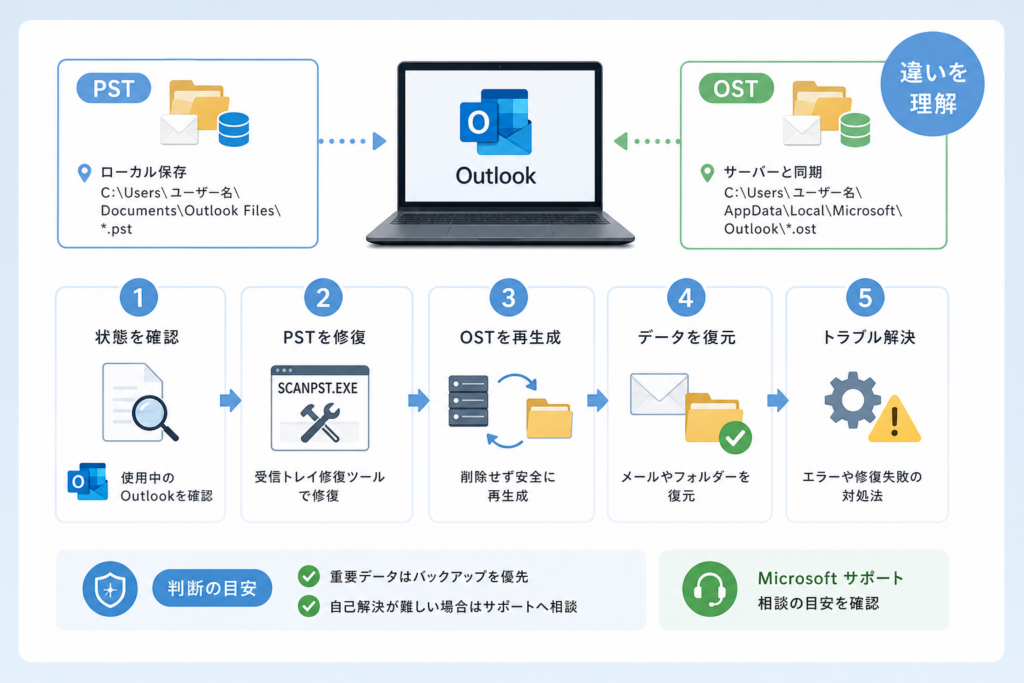
Outlookを開けるならアカウント設定の「データ ファイル」、開けないならエクスプローラーやWindowsの「Mail」設定から確認します。フォルダー名だけで判断せず、実際の拡張子とアカウントの種類を見てください。
Microsoft Supportは、PSTとOSTを異なるOutlookデータファイルとして扱っています。使用中のファイルを特定してから操作すれば、修復する必要のないファイルへの変更を避けられます。(出典: Microsoft Support「Outlook データ ファイル (.pst および .ost) を修復する」)
PSTとOSTの役割と修復方法が異なる理由
PSTはファイル自体の保護が先、OSTはサーバーとの照合が先です。POPで使うPSTやローカルアーカイブは、Webメールで同じ内容を確認できるとは限りません。ExchangeやMicrosoft 365などで使うOSTも、ローカル側に未同期の内容が残っていれば、再生成前に保護を考える必要があります。
データファイルの種類と保存場所を確認する方法
- クラシックOutlookを開ける場合:「ファイル」→「アカウント設定」→「アカウント設定」→「データ ファイル」で、対象ファイルの場所を確認する。
- 開けない場合:エクスプローラーで「.pst」または「.ost」を検索する。検索結果が複数あるときは、ファイル名だけで使用中と決めつけない。
- プロファイルを確認したい場合:Windowsのコントロールパネルで「Mail」または「メール(Microsoft Outlook)」を探す。表示名はOfficeの環境で異なる。
検索結果のファイルを動かす前に、表示される保存場所を控えてください。外付け媒体や同期フォルダー上のPSTなら、作業用のローカルコピーを用意し、元の保存先へ修復結果を直接上書きしない方法を検討します。
クラシックOutlookと新しいOutlookの見分け方
アプリの画面に「新しい Outlook」の切り替え表示がある場合は、その状態を確認します。SCANPSTの操作は、従来のPSTを扱うクラシックOutlook向けの案内として読み進めてください。新しいOutlookで利用できるPSTの機能や操作画面は変更され得るため、操作前にMicrosoft公式サポートで利用中のバージョンに対応する説明を確認します。
PSTをSCANPST.EXE(受信トレイ修復ツール)で修復する手順
SCANPST.EXEは、クラシックOutlookのPSTを検査・修復する受信トレイ修復ツールです。元PSTのコピーを確保し、対象ファイルの場所を確認してから起動してください。
操作の根拠はMicrosoft Supportの修復案内です。修復後にアイテムを確認する方法はMicrosoft LearnのPST修復資料にも掲載されています。(出典: Microsoft Support「Outlook データ ファイル (.pst および .ost) を修復する」)
Officeの種類別にSCANPST.EXEを探す方法
Microsoft Supportが案内するSCANPST.EXEの場所は、Officeの導入方式や構成で異なります。次は探すときの候補であり、すべてのPCに同じ場所があるわけではありません。
| 確認する候補 | 見つからない場合 |
|---|---|
C:Program FilesMicrosoft OfficerootOffice16 |
別のOfficeインストール先を確認する |
C:Program Files (x86)Microsoft OfficerootOffice16 |
エクスプローラーで「SCANPST.EXE」を検索する |
検索で同名のファイルが複数見つかったら、利用中のOfficeに対応するものか確認します。見つからないからといって、出所の分からないサイトから実行ファイルを入手しないでください。
PSTファイルをバックアップしてスキャンする手順
- Outlookを終了する。
- 対象PSTの場所を確認し、元ファイルの物理コピーを別の保存場所へ作る。
- SCANPST.EXEを起動する。
- 「参照」から修復対象のPSTを選び、「開始」で検査する。
- エラーが見つかったら、画面のバックアップに関する表示も確認してから「修復」を選ぶ。
- 処理後にOutlookを開き、必要なフォルダーとメールを確認する。
コピーと修復対象を取り違えると、保護したつもりの元ファイルを書き換えるおそれがあります。どちらのPSTをツールに指定したかを「開始」の前に見直してください。
修復後に再スキャンして整合性を確認する
修復後もエラーが報告されるなら、バックアップを保持したまま再スキャンします。Microsoft Learnは、修復を繰り返して検査結果を確認する方法を案内しています。実行回数を決め打ちせず、エラーの残り方とファイルの状態で判断してください。(出典: Microsoft Learn「Outlook 個人用フォルダー ファイル (.pst) を修復する方法」)
よくある失敗:「修復が完了した」という表示だけを見て作業を終えること。Outlookで対象PSTを開き、受信トレイだけでなく、業務で使うフォルダーや回収されたアイテムも確認してください。同じエラーが続く場合やコピー不能になった場合は、連続実行を避けます。
OSTが破損した場合に削除せず安全に再生成する手順
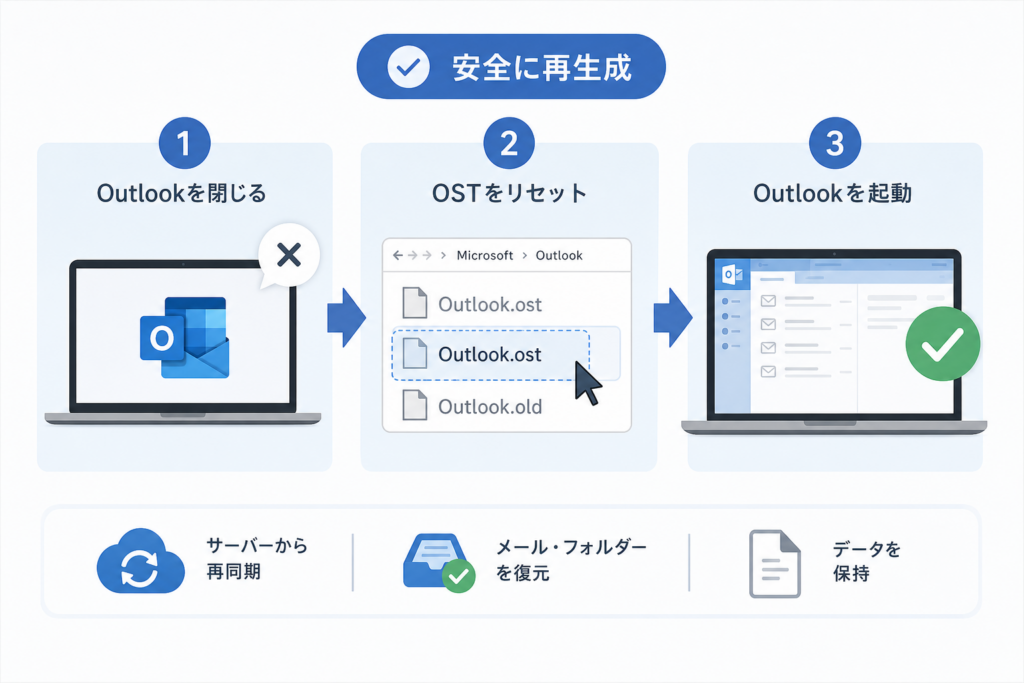
OSTの再生成は、サーバーに必要なデータが残っているかを確認してから行います。旧OSTをいきなり削除せず、名前を変えて残すと、再同期後に不足に気づいた際も元ファイルの状態を保てます。
Microsoft Supportは、オフラインOutlookデータファイルを再作成する方法を案内しています。ただし、Webメールで確認できない下書きやローカルの変更まで再取得できるとは限りません。(出典: Microsoft Support「Outlook データ ファイル (.pst および .ost) を修復する」)
OSTを再生成してよい条件と危険なケース
- 進める前に確認:同じアカウントのWebメールで、必要な受信メール、送信済みメール、下書きを確認できるか。
- 操作を止める:送信トレイに送信待ちがある、Webメールにない下書きがある、同期エラーが続いている。
- 管理者に確認:共有メールボックス、保存ポリシーがある会社のアカウント、端末内だけのデータが疑われる場合。
OSTをリネームしてOutlookに再作成させる方法
サーバー上のデータを確認でき、会社の管理ルールにも反しない場合は、次の順で進めます。
- Webメールで必要なメールとフォルダーを確認する。
- Outlookを終了する。
- 対象OSTの保存場所を開き、元のファイル名を控える。
- 対象ファイルの名前を変更し、旧OSTとして残す。
- Outlookを起動し、データファイルが再作成されるか確認する。
- メールの同期と不足データを確認してから、退避した旧ファイルの扱いを決める。
名前を変更できない場合は、Outlookが終了しているかを確認します。会社PCでファイル操作が制限されているなら、権限を変更して進めず管理者へ依頼してください。
同期完了まで確認すべき項目
Outlookが起動しただけでは復旧判断を終えられません。WebメールとOutlookで同じアカウントを見比べ、必要なフォルダー、送信済みメール、下書き、直近に扱った業務メールを確認します。同期中や不足がある間は旧OSTを消さず、アカウントや同期のエラー表示を控えてください。
修復後にメールやフォルダーが見つからない場合の復元方法
SCANPSTの修復後にメールが見当たらなければ、まず回収用フォルダーとバックアップPSTを確認します。見つからないメールを探すために、元PSTへ繰り返し書き込まないことが大切です。
Microsoft Learnは、修復後に「Lost and Found」や「Recovered Personal Folders」に回収されたアイテムを確認し、新しいPSTへ移す方法を案内しています。(出典: Microsoft Learn「Outlook 個人用フォルダー ファイル (.pst) を修復する方法」)
Lost and FoundやRecovered Personal Foldersを確認する
クラシックOutlookのフォルダー一覧を開き、「Lost and Found」や「Recovered Personal Folders」がないか探します。修復前のフォルダー構造とは異なる場所に回収アイテムが表示される場合があります。見つけたら件名や差出人を確認し、必要なメールを特定してください。
新しいPSTへ回収データを移動する
必要なアイテムを確認できたら、クラシックOutlookで新しいPSTを作成し、回収されたメールやフォルダーを移す方法を検討します。移動前には修復済みPSTとバックアップPSTを取り違えていないかを確認してください。会社のデータ持ち出しルールがある場合は、新しいPSTの作成・保存先について管理者の指示を優先します。
バックアップPSTを開いて不足データを確認する
回収用フォルダーにもないメールは、作業前に保存したPSTのコピーを確認します。クラシックOutlookの「ファイル」からOutlookデータファイルを開く操作を使い、バックアップを修復済みファイルに上書きしないよう、保存場所とファイル名を見比べてください。
よくある失敗:不足したメールを探す途中で、唯一残ったバックアップに修復済みPSTを上書きすること。元データ、作業用コピー、修復後のファイルは区別して保管してください。
SCANPSTで直らない、終わらない、0x8004010Fが出る場合の対処
SCANPSTで改善しない症状を、すべてPST破損と決めつける必要はありません。ファイルへのアクセス、保存先、データファイルの参照先、Outlookプロファイルを分けて確認します。
| 症状 | 先に確認すること | 次の判断 |
|---|---|---|
| SCANPSTが見つからない | 利用中のOfficeのインストール先とファイル検索結果 | 出所不明のツールは使わず、Microsoftの案内を確認 |
| スキャンが進まない | PSTのコピー可否、保存先の空き、アクセス権 | I/Oエラーや異音があれば操作を中止 |
| エラーが残る | バックアップの有無と再スキャン結果 | 同じ状態が続くなら連続修復を避ける |
| 0x8004010Fが表示される | 参照先のデータファイルとプロファイル設定 | PST破損と決めつけず、管理者と切り分ける |
Microsoft Supportが案内する受信トレイ修復ツールは、Outlookのすべての起動・送受信エラーを直すためのものではありません。PSTを検査しても改善しない場合は、別の原因を調べます。(出典: Microsoft Support「Outlook データ ファイル (.pst および .ost) を修復する」)
SCANPSTが停止する場合の空き容量・権限・ファイルサイズ確認
進捗が変わらない場合は、元PSTをコピーできるか、保存先に空きがあるか、ファイルへのアクセスが制限されていないかを確認します。ファイルサイズだけで終了時刻を推測しないでください。コピーもできない、I/Oエラーが出る、保存媒体に異音がある場合は、修復ツールの連続実行を避け、管理者や機器のサポートへ相談します。
Outlookプロファイルを新規作成する
プロファイルは、Outlookがアカウントやデータファイルを参照するための設定です。ファイルを開けても送受信時の参照先が不整合なら、Windowsの「Mail」設定から既存プロファイルの設定を確認し、必要に応じて新しいプロファイルを作成します。元のプロファイルやPSTは、動作を確認する前に消さないでください。
Officeの修復とアドイン切り分けを行う
データファイル以外が原因と疑われる場合は、Officeの修復やOutlookのアドイン設定を確認する段階です。会社が管理するPCでは、修復操作やアドインの変更が業務システムへ影響することもあるため、先に社内IT担当者へ連絡してください。
新しいOutlookでデータファイルの問題が起きた場合の対応
新しいOutlookの同期問題に、クラシックOutlook向けのSCANPST手順をそのまま適用しないでください。画面に表示されるアカウントの状態と、Webメールで確認できるデータを先に照合します。
このページで参照するMicrosoft SupportのSCANPST案内は、従来のOutlookデータファイルを対象とする手順です。新しいOutlookのPST対応範囲は機能や利用環境で変わり得るため、このページでは一律に「対応」「非対応」と断定しません。利用中のアプリのヘルプからMicrosoft公式の機能案内を確認してください。(出典: Microsoft Support「Outlook データ ファイル (.pst および .ost) を修復する」)
新しいOutlookとクラシックOutlookのデータ管理の違い
クラシックOutlookでは、アカウント設定からPST・OSTの場所を確認し、PSTへ受信トレイ修復ツールを使う流れがあります。新しいOutlookでメールが表示されないときは、まず同じアカウントのWebメールにデータがあるかを確認します。PSTを利用している場合も、画面上で利用できる操作をMicrosoft公式ヘルプで確かめてください。
アカウントの再認証・削除と再追加を行う
サインインや同期のエラーが表示されるなら、まずアカウント状態を確認し、求められている場合は再認証します。再追加を検討するときは、Webメールに必要なデータがあることと、社内の設定情報を確認してから進めてください。認証情報の確認が必要なら、OutlookのIMAPパスワード確認と再設定手順も参照できます。
よくある失敗:Webメールにないデータを確認しないままアカウントを削除すること。端末側にしかないデータが疑われる場合は、再追加より先に管理者へ相談してください。
PSTの詳細な修復が必要な場合はクラシックOutlookを使う
問題の対象が既存のPSTファイルそのものなら、コピーを保存したうえでクラシックOutlook向けのSCANPST手順を確認します。新しいOutlook上でPSTをどう扱えるかは、利用中の環境に対応したMicrosoft公式案内と会社の運用ルールに従ってください。
データ消失を防ぐための判断基準とMicrosoftサポートへの相談目安
元ファイルを保護できない、未同期データが疑われる、保存媒体に異常がある――こうした場合は自力修復を止める判断が必要です。修復を続ける前に、残っているデータをどう守るかを管理者やサポートへ相談してください。
- 自分で続けられる可能性がある:元PSTをコピーできる、対象ファイルを特定できる、OSTの必要データをWebメールで確認できる。
- 先に相談する:唯一のPSTがコピーできない、未同期の下書きや送信待ちがある、I/Oエラーや異音がある、会社の管理設定を変更する必要がある。
Microsoft Learnが案内するPST修復でも、修復前のバックアップと修復後の回収アイテム確認が前提になります。ツールの実行だけで全データの復元を約束するものではありません。(出典: Microsoft Learn「Outlook 個人用フォルダー ファイル (.pst) を修復する方法」)
自力修復を中止すべき症状
ファイルのコピー中にエラーが出る、保存先から異音がする、修復のたびに状態が悪くなる場合は操作を中止します。ストレージに異常がある状況で同じファイルへ繰り返しアクセスすると、残るデータの保護が難しくなるおそれがあります。機器の管理者またはメーカーのサポートへ連絡してください。
会社PCで管理者へ連絡すべきケース
会社管理のMicrosoft 365アカウント、共有メールボックス、保存ポリシーの対象メールは、個人の判断で削除・移動しないでください。連絡するときは、表示されたエラー文、アカウントの種類、PSTかOSTか、バックアップの有無、Webメールで見える範囲を伝えると、状況を切り分けやすくなります。
復旧後に行う容量整理とバックアップ
復旧できたら、必要なメールがそろっているかを確認し、会社の方針に沿ってPSTの保管場所とバックアップ方法を見直します。容量の上限や設定は環境で異なるため、固定の数値を目安に整理するのではなく、利用中のOutlookと組織の案内を確認してください。Microsoft 365環境でTeamsにも同期上の問題がある場合は、Teamsでチャットが表示されない場合の解決策を参照できます。
Outlookデータファイル修復のFAQ
迷いやすい点は、対象がPSTかOSTか、元データを保護できているかに戻って判断します。以下の回答はクラシックOutlookのPST修復と、サーバーに同期するOSTの再生成を区別したものです。
受信トレイ修復ツールとオフラインデータファイルの扱いは、Microsoft Supportの公式案内を根拠にしています。(出典: Microsoft Support「Outlook データ ファイル (.pst および .ost) を修復する」)
SCANPST.EXE(受信トレイ修復ツール)はどこにありますか?
クラシックOutlookで使うツールで、Officeのインストール先にあります。本文のパス候補を確認し、見つからなければエクスプローラーで「SCANPST.EXE」を検索してください。導入方式により場所は異なります。
PSTとOSTのどちらを修復すればよいですか?
.pstはコピーを保存してSCANPSTで検査、.ostは同期状態を確認して再生成を検討します。拡張子だけでなく、Webメールに必要なデータがあるかも確認してください。
SCANPSTを実行してもエラーが残る場合はどうしますか?
バックアップを保持したまま再スキャンし、エラーが残るか確認します。同じエラーが続く、処理が止まる、PSTをコピーできない場合は連続実行せず、保存先やプロファイルの問題を切り分けてください。
OSTファイルは削除しても大丈夫ですか?
サーバーに必要なデータがあり、未同期の変更がないことを確認するまでは削除しないでください。再生成する場合も、まず旧OSTをリネームして残し、同期後に不足がないか確認します。
SCANPSTで修復した後にメールが消えたように見えるのはなぜですか?
修復で回収されたアイテムが「Lost and Found」や「Recovered Personal Folders」に表示される場合があります。該当フォルダーとバックアップPSTを確認してください。(出典: Microsoft Learn「Outlook 個人用フォルダー ファイル (.pst) を修復する方法」)
エラー0x8004010FはPSTを修復すれば直りますか?
PSTの修復だけで解消するとは限りません。使用中のデータファイルの参照先とOutlookプロファイルを確認し、会社PCなら表示されたエラーを管理者へ伝えてください。
新しいOutlookでSCANPST.EXEを使えますか?
SCANPST.EXEは、従来のPSTを検査するクラシックOutlook向けのツールです。新しいOutlookの同期問題ならアカウントとWebメールを先に確認し、既存PSTの検査が必要ならクラシックOutlook側の手順を確認してください。
SCANPSTが終わらない場合は強制終了してよいですか?
終了操作を判断する前に、元PSTのコピーが確保できているか確認してください。進捗が変わらず、保存先のエラーや異音もある場合は、連続して修復を試さず管理者や機器のサポートへ相談します。
修復操作を始める前の確認
PSTは「コピーしてから検査」、OSTは「サーバーと未同期データを確認してから再生成」です。ファイルの種類を特定できない、元データを保護できない場合は、操作を止めて社内IT担当者またはMicrosoftサポートへ相談してください。
- 対象の拡張子と、利用中のOutlookを確認したか。
- PSTの物理コピー、またはOSTに対応するWebメール上のデータを確認したか。
- 修復後にフォルダー、下書き、送信済みメール、回収アイテムを確認したか。
記事の対象と限界:Microsoftの公開するPST・OST修復資料に基づく操作の整理です。新しいOutlookのPST対応状況、会社独自の設定、障害がある保存媒体からの復旧は環境により異なります。操作画面や対応範囲が資料と異なる場合は、利用中の製品のMicrosoft公式ヘルプと組織の管理者の案内を優先してください。
📚 参考・出典(編集部が確認した一次ソース)
- microsoft.com (support.microsoft.com)
- microsoft.com (learn.microsoft.com)
※本記事の作成にあたり、上記の公開情報・一次ソースを確認しています(確認日: 2026年9月23日)。内容は公式情報の更新により変わることがあります。
🧰 お困りごとの解決に
 Outlookでパスワードが繰り返し要求される原因と直し方💡 結論(要点まとめ)Outlookで何度もパスワード入力を求められる症状でお悩みですか?Windows…
 Teamsで画面共有ができない原因と対処法💡 結論(要点まとめ)Teamsで画面共有ができない、ボタンが灰色で押せない、画面が真っ黒になるトラブル…
 Teamsチャットが表示されない時の原因と対処法💡 結論(要点まとめ)Teamsでチャットが表示されない・消えた時の原因と症状別対処法を徹底解説。Web…
 Windows 11で0x80070422エラーが出る時の復旧手順💡 結論(要点まとめ)Windows 11で「0x80070422」エラーが表示される主な原因は、Win…
🔎 さらに詳しく: Outlookのアイコンの意味一覧と設定ガイド(姉妹メディア newcurrent)
最近更新した記事
 e-Tax送信結果の確認方法|メッセージボックス閲覧手順と受信通知のPDF保存💡 結論(要点まとめ)e-Taxで確定申告などの送信結果を確認する手順を解説。即時通知画面を閉じた後のメ…
 国民年金の学生納付特例を電子申請する手順|スマホでのマイナポータル活用ガイド💡 結論(要点まとめ)国民年金の学生納付特例をマイナポータルで電子申請する手順を分かりやすく解説。スマホ…
 2027年用年賀はがき予約はいつから?販売スケジュールと早期割お得技💡 結論(要点まとめ)2027年(令和9年・未年)年賀はがきの予約・発売日スケジュールを解説。日本郵便公…
 Androidセーフモードの解除方法と戻らない場合の確認手順💡 結論(要点まとめ)Androidでセーフモードを解除する基本手順(電源メニュー・再起動)を解説。解除…AirPods 5とAirPods Pro 3・AirPods 4の違いを公式仕様で比較|用途別の選び方と買い替え判断2026年9月9日にAppleが発表したAirPods 5は、9月18日に発売されました。価格は充電ケース(USB-C)…