
運営責任者:宇井和朗(株式会社アシスト 代表取締役) プロフィール
💡 結論(要点まとめ)
Outlookでメールボックスの容量がいっぱいになり送受信できないときの対処法を解説。無料版Outlook.comの二重ストレージ制限から法人向けアカウントの違い、添付ファイルの効率的な抽出・削除、安全なアーカイブ手順まで分かりやすく整理します。
この記事でわかること
- Outlookでメールを削除しても空き容量が増えないのはなぜですか?
- 無料Outlook.comでメール容量が15GB未満なのに送受信できないのはなぜですか?
- メールをアーカイブすれば容量は減りますか?
Outlookの容量不足は、メールとMicrosoftストレージのどちらが満杯かを確認し、必要データを保護して整理します。
この記事では、個人向けOutlook.comの容量確認、メール整理、OneDriveの不要ファイル・ごみ箱の整理、整理後の送受信確認を扱います。職場・学校用アカウントの管理者相談も整理します。他社メールの個別操作、容量以外の送受信障害の診断、会社の保持設定や税務保存要件の適法性判断は対象外です。
メール容量とMicrosoftクラウドストレージは別枠です。受信トレイを減らす前に、警告がどちらの保存領域を指しているか確認してください。
| 警告・使用状況 | 最初に進む場所 | 作業の終了条件 |
|---|---|---|
| どの容量が満杯か分からない | 容量画面で両方の使用量を確認 | 上限に達した保存領域を特定できた |
| メールストレージが満杯 | 大容量メールと削除済みアイテムを整理 | メール容量に空きができた |
| Microsoftストレージが満杯 | OneDrive・ごみ箱・添付付きメールを整理 | Microsoftストレージに空きができた |
| 職場・学校用で整理しても警告が続く | 管理者へ容量と保持設定を相談 | 組織の設定に沿った対応方針が決まった |
| 両方に空きがあるのに送受信できない | 容量整理後の確認 | 容量不足と別の問題を分けられた |
目次
Outlookの容量がいっぱいになったら、上限の確認と安全な整理から始める
最初に警告文と使用量を記録し、必要なメールを削除対象から外します。送受信できないという症状だけで、容量不足と判断しないでください。
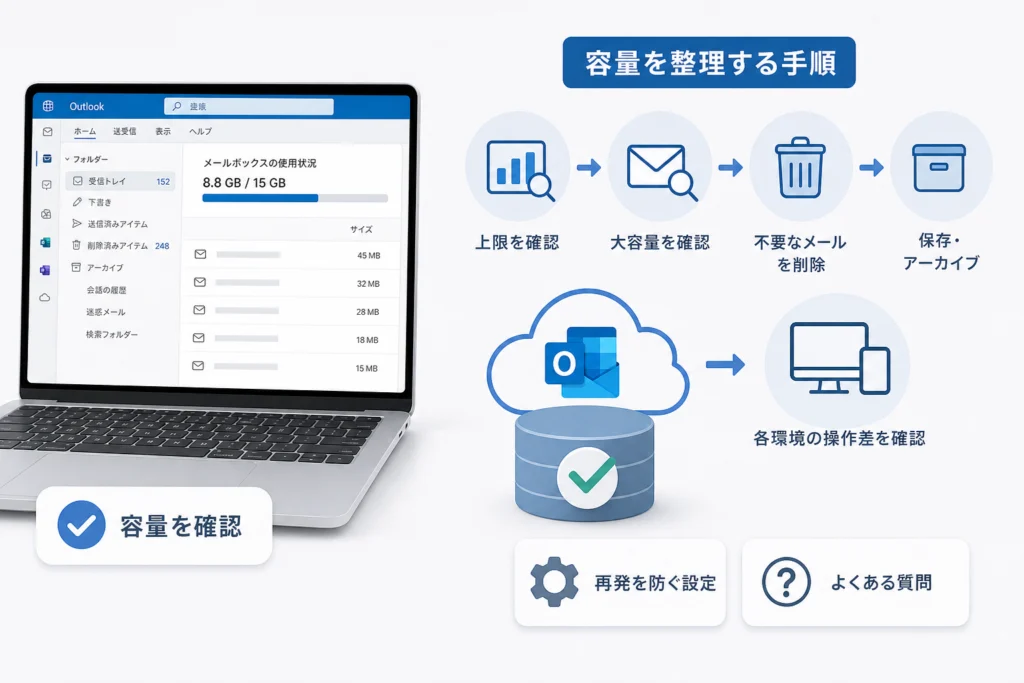
容量確認から送受信確認までの進め方
Microsoft Supportによると、個人向けOutlook.comではメールストレージだけでなく、Microsoftクラウドストレージの上限超過も送受信に影響します。片方だけを整理して終わりにせず、両方の使用量を確認します。(出典: Microsoft「Outlook.com のストレージ制限」、2026年10月参照)
- 容量確認:メールとMicrosoftストレージの使用量を分けて記録する。
- 保存対象の保護:契約書、請求書、必要なやり取りを整理対象から外す。
- 該当領域の整理:メールが満杯ならメール、Microsoftストレージが満杯ならOneDriveや添付付きメールを見直す。
- 削除先の確認:メールの削除済みアイテムとOneDriveのごみ箱を混同しない。
- 復旧確認:同じ容量画面を開き直し、送信と受信をそれぞれ試す。
アカウント種別とOutlookの種類を確認する
Outlookはアプリ名でもあるため、「Outlookを使っている」という情報だけでは保存先は分かりません。Microsoftのバージョン確認案内では、個人用のOutlook.comと、職場・学校用のOutlook on the webが区別されています。(出典: Microsoft「使用しているOutlookのバージョンを確認する」、2026年10月参照)
| 利用アカウント | 見分ける手掛かり | 整理する保存先 |
|---|---|---|
| 個人向けOutlook.com | 個人のMicrosoftアカウントで利用 | Outlook.comのメールとMicrosoftストレージ |
| 職場・学校用 | 組織が発行したアカウントで利用 | 組織が提供するメールボックス・アーカイブ |
| 他社メール | Gmailやプロバイダーのアカウントを登録 | 接続先サービスやPC内の保存データ |
アプリの種類も控えておくと、操作手順や管理者への相談がかみ合いやすくなります。確認方法はOutlookの操作差で扱います。
仕事のメールを一括削除する前に
古いメール=不要なメールではありません。継続中の契約、取引条件、引き継ぎ資料が残っている場合があります。会社の保存期間と持ち出し制限を確認し、会社のメールを個人のクラウドや私物PCへ移す判断も社内規程に沿って行ってください。
Outlookの容量上限はアカウントによって異なる
個人用はメールとクラウドの二つの使用量、職場・学校用はライセンスと管理者設定を確認します。表示された上限を基準にすることで、別プランの説明を自分のアカウントに当てはめる失敗を防げます。
無料Outlook.comはメール15GBとMicrosoftストレージ5GBを分けて見る
Microsoft Supportの案内では、無料Outlook.comのメールストレージは15GB、無料Microsoftクラウドストレージは5GBです。5GBは添付ファイル専用の枠ではなく、OneDriveのファイルやOutlook.comの添付ファイルなどが共有します。(出典: Microsoft「Outlook.com のストレージ制限」、2026年10月参照)
| 無料アカウントの保存領域 | 上限 | 主な整理対象 |
|---|---|---|
| メールストレージ | 15GB | 受信・送信済み・削除済みなどのメール |
| Microsoftクラウドストレージ | 5GB | OneDriveのファイルやOutlook.comの添付ファイルなど |
たとえばメール容量に余裕があっても、写真や資料でMicrosoftストレージが満杯なら、メール整理だけでは問題が残る場合があります。二つの表示を別々に見てください。
Web版のストレージ画面で分岐を決める
個人向けOutlook.comで対象アカウントにサインインし、「設定」→「アカウント」→「ストレージ」を開きます。メールストレージとMicrosoftストレージの使用量・上限を確認し、フォルダー別の使用量も整理の手掛かりにします。(出典: Microsoft「Outlook.com のストレージ制限」、2026年10月参照)
- メールが満杯:大容量メールの整理へ進む。
- Microsoftストレージが満杯:OneDriveと添付付きメールの整理へ進む。
- 両方が満杯:それぞれを整理し、最後に両方の使用量を再確認する。
- 両方に空きがある:容量以外の警告文を記録し、追加削除をいったん止める。
法人向けExchange Onlineはライセンスと管理者設定で判断する
Microsoft Learnの「Exchange Online の制限」では、通常のメールボックスとアーカイブなどの上限がライセンス別に示されています。会社でMicrosoft 365を使っているというだけでは、自分の上限は特定できません。(出典: Microsoft Learn「Exchange Online の制限」、2026年10月参照)
管理者には、利用ライセンス、実際のメールボックス上限、オンラインアーカイブの利用可否をまとめて確認します。契約上の容量と自分の画面表示が違う場合も、表示だけで契約変更を決めないでください。
他社メールをOutlookに登録している場合
Gmailやプロバイダーのメールには、Outlook.comの上限表をそのまま当てはめられません。本記事では接続先ごとの容量整理は扱いません。
空きがあるのにパスワードエラーが表示される場合は、容量不足と別の問題として扱います。必要に応じてOutlookのパスワード確認とIMAP再設定手順を確認してください。容量対策のつもりでアカウントを削除・再登録する作業は先に行わないでください。
大容量メールを優先して整理し、空き容量を増やす
大きなメールから保存要否を判断すると、小さなメールを大量に選ぶ手間を減らせます。削除した件数より、対象ストレージの使用量が減ったかで効果を判断してください。
メールをサイズ順に並べる
Outlook.comで対象フォルダーを開き、メール一覧のフィルター・並べ替えから「サイズ」を選び、大きいメールから確認します。Microsoftもストレージ整理の方法としてサイズ順での確認を案内しています。(出典: Microsoft「Outlook.com のストレージ制限」、2026年10月参照)
- 受信トレイで、サイズの大きいメールを開く。
- 添付だけでなく本文の保存要否も判断する。
- 不要と判断したメールだけを削除する。
- 受信トレイに候補がなければ、送信済みアイテムや容量の大きい別フォルダーへ進む。
並べ替えが見つからない場合は、ストレージ画面のフォルダー別使用量から対象を選んでください。本記事のWeb版手順はサイズ順の整理を扱い、添付専用フィルターの操作は扱いません。
送信済みアイテムも同じ基準で確認する
送信済みメールには自分が送った資料や画像も残っています。同じ添付を何度も送っていても、送信日時や相手への説明が必要な記録になる場合があります。添付の重複とメールの不要判定は別です。
必要な添付は保存先で開けることを確認する
必要な添付は認められた保存先へ保存し、開けることを確認してから元メールの削除を判断します。Microsoftのメールボックス管理案内でも、保持する添付をチームサイト、OneDrive、PC上のフォルダーなどへ保存する方法が挙げられています。(出典: Microsoft「Outlook でメールボックスのサイズを管理する」、2026年10月参照)
満杯のOneDriveへの保存だけでは解決しません。Microsoftストレージを減らす目的なら、同じアカウントのOneDriveへ添付を保存して終わりにしないでください。元メールと保存ファイルが残るため、整理後の使用量を確認する必要があります。
削除済みアイテムと迷惑メールを整理する
Outlook.comの削除済みアイテムもメールストレージに含まれます。必要なメールを戻してからフォルダーを空にし、迷惑メールも誤分類がないか確認して整理します。(出典: Microsoft「Outlook.com のストレージ制限」、2026年10月参照)
一括削除は保存要否を確認した範囲に限定してください。未確認のフォルダーをまとめて空にすると、必要なやり取りまで失うおそれがあります。
Microsoftストレージが満杯ならOneDriveとごみ箱まで整理する
Microsoft Supportのストレージ案内では、OneDriveのファイルやごみ箱内の項目、Outlook.comの添付ファイルなどがMicrosoftストレージの使用量に関係します。メール側に空きがあっても、この共有領域の整理が必要になる場合があります。(出典: Microsoft「Microsoftストレージのクォータ」、2026年10月参照)
- 内訳を見る:Outlook.comのストレージ画面でMicrosoftストレージの内訳を確認し、OneDriveとメール添付のどちらを整理するか決める。
- 必要なファイルを確認:同じ個人用アカウントのOneDriveを開き、必要な写真・資料と不要なファイルを分ける。共有・業務利用中のファイルは削除対象から外す。
- 不要ファイルを削除:残す必要がないと判断できたファイルだけを削除する。
- ごみ箱を確認:OneDriveの「ごみ箱」で戻す必要のあるファイルがないか確認し、不要な項目を整理する。
- 使用量を再確認:元のMicrosoftストレージ画面へ戻り、整理前と同じ項目を比較する。上限超過が残るなら、添付付きメールも前述のサイズ順で見直す。
ファイル削除後もごみ箱に残る項目を確認する、という点まで含めて整理します。(出典: Microsoft「Microsoftストレージのクォータ」、2026年10月参照)
OneDriveのごみ箱とOutlookの削除済みアイテムは別です。片方を空にしただけで、もう片方も整理されたとは判断しないでください。ごみ箱内のデータを削除する前に、復元の必要がないか見直します。
整理前後の記録欄
- 対象アカウントと操作環境
- 整理前・整理後のメール使用量
- 整理前・整理後のMicrosoftストレージ使用量
- 整理したフォルダー・ファイル、必要データの保存先
- 送信結果と受信結果、残っている警告文
重要メールを残しながら容量を減らす保存・アーカイブ方法
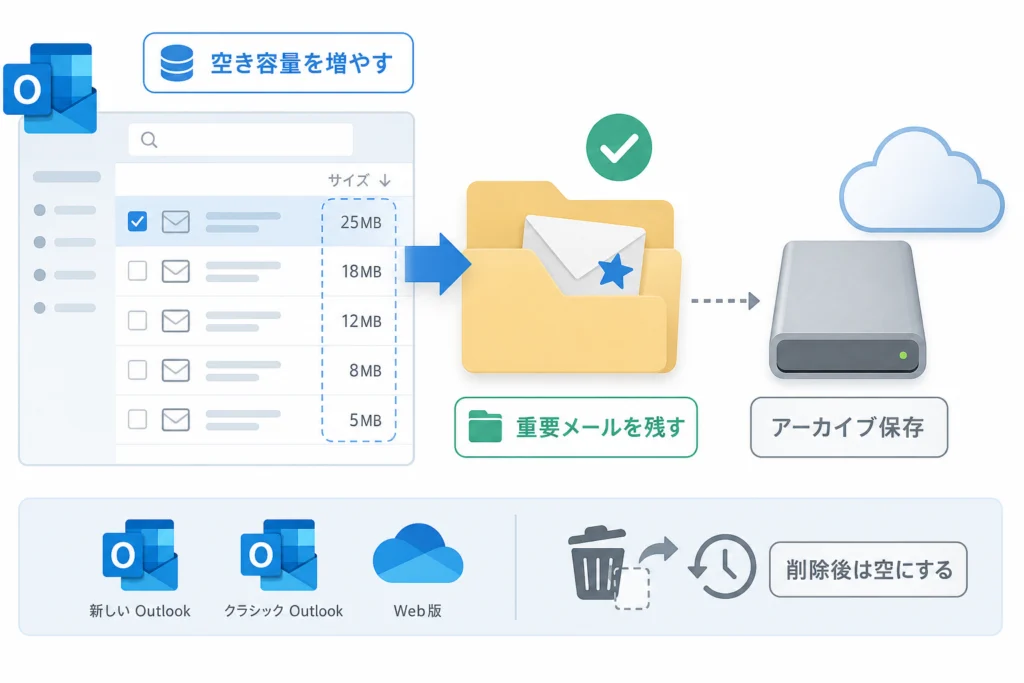
見た目を整理するフォルダー移動と、別の保存領域への退避は目的が違います。保存先を作っただけで元データを消さず、退避先を確認してから次の判断へ進んでください。
通常のアーカイブと別領域への退避を分ける
同じメールボックス内のアーカイブフォルダーへ移すだけでは、メールボックスの総使用量は減りません。Outlook.comの容量対策は、不要なデータの整理と使用量の再確認が基本です。(出典: Microsoft「Outlook.com のストレージ制限」、2026年10月参照)
| 方法 | 目的・保存先 | 容量削減の確認点 |
|---|---|---|
| 通常のアーカイブ | 同じメールボックス内で整理 | 移動だけでは総使用量は減らない |
| オンラインアーカイブ | 組織の別アーカイブ領域へ移動 | 利用資格・管理者設定・移動対象を確認 |
| PSTへの退避 | Outlookデータファイルへ保存 | コピーや書き出しだけでは元メールは残る |
| 添付の保存 | 認められたファイル保存先へ保存 | 元メールの削除判断と本文の保存要否は別 |
オンラインアーカイブは管理者と移動対象を決める
Microsoft Learnでは、通常のメールボックスとアーカイブメールボックスの制限が分けて示されています。ライセンスによって利用条件が異なるため、管理者に有効化の可否、移動してよいメール、保持設定との関係を確認してください。(出典: Microsoft Learn「Exchange Online の制限」、2026年10月参照)
通常の「アーカイブ」フォルダーが見えることだけでは、オンラインアーカイブを利用できるとは判断できません。
PST退避は復元確認と社内の保管方針を先に決める
PSTはOutlookデータファイルです。MicrosoftのPST案内はファイルを開いて項目を探す操作を扱っていますが、それをエクスポートやインポートと同じ操作として扱わないでください。(出典: Microsoft「Open and find items in an Outlook Data File (.pst)」、2026年10月参照)
- 必要な操作が閲覧、書き出し、取り込みのどれかを決める。
- 退避したメールと添付を開けることを確認する。
- 組織が認めるバックアップ先と復元方法を決める。
- 確認が終わるまで、元メールを一括削除しない。
本記事ではPSTの作成・移行手順は扱いません。対応機能の確認先はPST利用前の確認事項にまとめています。
請求書・領収書は電子取引データとして保存方法を確認する
国税庁の「電子帳簿等保存制度特設サイト」には、電子取引データ保存に関する案内や一問一答があります。電子的に受け取った請求書・領収書などは、メール容量の都合だけで削除せず、同サイトの電子取引関係の案内を開いて、対象データと保存方法を社内担当者に確認してください。(出典: 国税庁「電子帳簿等保存制度特設サイト」、2026年10月参照)
添付を保存しただけで税務上の要件を満たしたとは判断できません。本文の取引情報、検索方法、訂正・削除への対応、保存期間も確認対象です。本記事では適法性を判定しません。社内の税務担当者や専門家と保存方針を決めてください。
新しいOutlook・クラシックOutlook・Web版の操作差を確認する
容量の確認と、使える整理機能の確認は分けて進めます。個人用Outlook.comの使用量はWeb版で確認し、デスクトップの機能は自分のOutlookの種類に合わせて選んでください。
Windows版の見分け方
Microsoftの案内では、右上に「設定」ボタンがあるWindows版は新しいOutlook、「ファイル」タブから製品情報を確認するものはクラシックOutlookです。新しいOutlookの版は「設定」→「全般」→「Outlookのバージョン情報」、クラシック版は「ファイル」→「Officeアカウント」で確認します。(出典: Microsoft「使用しているOutlookのバージョンを確認する」、2026年10月参照)
クラシックOutlookのメールボックスのクリーンアップ
Microsoft Supportは、「ファイル」→「ツール」→「メールボックスのクリーンアップ」を案内しています。ここではメールボックス全体・フォルダー別のサイズ表示、指定日より古い項目や指定サイズより大きい項目の検索、削除済みアイテムのサイズ確認と整理ができます。(出典: Microsoft「Outlook でメールボックスのサイズを管理する」、2026年10月参照)
| クリーンアップで分かったこと | 次の操作・判断 |
|---|---|
| 特定フォルダーが大きい | そのフォルダーのメールを確認し、不要なものを選ぶ |
| 大きいメールを探したい | 指定サイズより大きい項目を検索し、保存要否を判断する |
| 削除済みアイテムが大きい | 必要なメールを戻してから空にする |
| アーカイブのコマンドがない | 組織による機能制限の可能性も含め、管理者に確認する |
アーカイブコマンドが表示されない場合、組織が機能を無効にしている可能性があるとMicrosoftは案内しています。制限を回避せず、管理者に相談してください。(出典: Microsoft「Outlook でメールボックスのサイズを管理する」、2026年10月参照)
新しいOutlookとWeb版では容量確認の手順を使い分ける
アプリで該当メニューが見つからない場合、個人用Outlook.comの容量確認はWeb版のストレージ手順へ戻ります。Macやスマートフォンでも、設定や並べ替えを見つけにくい場合はPCのブラウザーで作業してください。
PSTの閲覧・インポート・エクスポートを別々に確認する
Microsoftの新旧Outlook機能比較には、機能ごとの対応状況が掲載されています。新しいOutlookとクラシックOutlookの機能比較を開き、PST関連の項目と注記を確認してから、必要な操作を選んでください。(出典: Microsoft「Feature comparison between new Outlook and classic Outlook」、2026年10月参照)
「PST対応」だけでは退避方法を決められません。閲覧できることは、書き出しや取り込みができることと別です。自分の版・必要条件・実行したい操作を照合し、元メールを消す前に退避先の確認と復元方針を決めます。
メールを削除しても容量が減らないときの確認ポイント
容量が変わらない場合は、同じ削除を繰り返す前に、削除先と満杯の領域が一致しているか確認します。メール一覧から消えたことと、保存領域に空きができたことは別です。
削除先と整理対象を照合する
Outlook.comの削除済みアイテムはメールストレージに含まれます。一方、Microsoftストレージ側はOneDriveや添付ファイルなどを見直す必要があります。(出典: Microsoft「Outlook.com のストレージ制限」、2026年10月参照)
| 状態 | 次に確認する場所 | 対処 |
|---|---|---|
| メールを削除してもメール容量が変わらない | 削除済みアイテム | 必要なメールを戻してから整理 |
| メールに空きがあるがMicrosoftストレージが満杯 | OneDrive・ごみ箱・添付付きメール | 共有領域の整理手順へ進む |
| PCとWeb版で状態が違う | 対象アカウントとWeb版の使用量 | 同じアカウントを見ているか確認 |
| 職場用で整理しても警告が続く | 管理者が確認する上限・保持設定 | 警告文と整理記録を渡す |
| 両方に空きができても送受信できない | 残っているエラー文と発生する操作 | 容量以外の問題として切り分け、追加削除を止める |
整理後は同じ画面を開き直す
整理前に見たストレージ画面を開き直し、同じ項目を比較してください。表示更新にかかる時間は一律に扱いません。アプリ内の件数だけでサーバー側の容量が減ったと判断せず、使用量と送受信結果を記録します。
個人用で容量に空きがあるのに送受信できない場合は、本記事の容量整理の対象外です。エラー文、対象アカウント、Web版でも同じ症状になるかを控え、容量不足を理由にした追加削除は止めてください。
法人の保持設定や回復可能なアイテムは管理者に相談する
Microsoft Learnは、回復可能なアイテムの制限を通常のメールボックスとは別項目で示しています。利用者が見えるフォルダーだけでは判断できないため、管理者に上限と保持設定を確認してもらいます。(出典: Microsoft Learn「Exchange Online の制限」、2026年10月参照)
- 警告文と発生日時
- 対象アカウント、Outlookの種類・版
- 整理前後の使用量と整理したフォルダー
- 送信・受信のどちらができないか
- オンラインアーカイブ利用の希望と、残す必要があるメール
保持設定を回避するための強引な削除や私物端末への退避は避けてください。管理者が組織の保存ルールに沿って対応を判断します。
容量不足の再発を防ぐ設定と運用
容量追加を選ぶ前に、何が増え続けているかを把握します。メール容量だけを増やしたいのか、写真・資料を保存するクラウド容量も必要なのかで比較対象が変わります。
増えた保存先を定期的に確認する
Outlook.comのフォルダー別使用量を使うと、どのフォルダーが容量を占めているか確認できます。資料を多くやり取りした後などに、同じ画面で前回の記録と比較してください。(出典: Microsoft「Outlook.com のストレージ制限」、2026年10月参照)
- 受信トレイと送信済みアイテムを両方見る。
- 削除済みアイテムを長期保管用に使わない。
- Microsoftストレージが増える場合はOneDriveも確認する。
- 業務メールは承認された保存期間・整理ルールに従う。
共有リンクは保存先の容量と権限も確認する
同じ資料を繰り返し添付する代わりに、組織が認める共有リンクを使う方法もあります。ただし、リンク先の閲覧権限と、ファイルを保存する領域の使用量を確認してください。リンクに変えることはファイル自体を削除する操作ではありません。
通常のアーカイブへ移しただけ、添付をダウンロードしただけ、共有リンクに変えただけで容量対策が済んだと考えるのは避けます。整理後に、上限に達していた保存領域の使用量で効果を確認してください。
個人用有料プランはメール容量とクラウド容量を別々に比較する
Microsoftのストレージ案内では、個人向け有料プランのメール容量とクラウド容量が区別されています。Basicはメール100GB・クラウド100GB、Personalはメール100GB・クラウド1TB、Familyは利用者ごとのメール100GB・クラウド1TBという違いがあります。(出典: Microsoft「Microsoftストレージのクォータ」、2026年10月参照)
| 個人向けプラン | メール容量 | クラウド容量 | 比較するポイント |
|---|---|---|---|
| Microsoft 365 Basic | 100GB | 100GB | メールとクラウドの両方を増やしたいか |
| Microsoft 365 Personal | 100GB | 1TB | 写真・資料などの保存量が多いか |
| Microsoft 365 Family | 利用者ごとに100GB | 利用者ごとに1TB | 家族で利用する必要があるか |
PersonalやFamilyを選んでも、メール容量がBasicより大きくなるわけではありません。購入前には上記のクォータ案内で該当プランの記載を読み、購入画面の容量・料金・利用条件と対象アカウントを照合してください。条件は変更される場合があります。
法人用は個人用プランと切り分け、管理者相談で容量変更、オンラインアーカイブ、保持運用のどれを選ぶか決めます。
Outlookのメールボックス容量整理でよくある質問
整理が完了したかは、対象ストレージに空きができたことと、送信・受信の結果で確認します。
メールを削除しても空き容量が増えないのはなぜですか?
削除済みアイテムに残っている、別の領域が満杯になっている、表示が更新されていないなどの可能性があります。削除後の分岐表で確認し、同じ削除を繰り返す前に対象領域を特定してください。
無料Outlook.comでメールが15GB未満なのに送受信できないのはなぜですか?
別枠のMicrosoftストレージが上限に達している可能性があります。無料の5GB枠はOneDriveや添付ファイルなどの共有領域です。OneDrive・ごみ箱・使用量再確認の手順へ進んでください。
アーカイブやPST保存だけで空き容量は増えますか?
同じメールボックス内のアーカイブ移動やPSTへのコピーだけでは、元メールの使用量は減りません。保存方法の比較表で、保存先と元データの扱いを確認してください。
請求書や領収書のメールを削除してもよいですか?
電子取引データと本文の必要情報が適切に保存されているか、税務担当者や専門家に確認してから判断します。国税庁の案内を使った保存確認を参照してください。本記事では適法性を判定しません。
PST退避を選ぶ前に何を確認すべきですか?
Outlookの種類・版、必要な操作が閲覧・インポート・エクスポートのどれか、退避データを開けるか、復元方法とバックアップ先、社内規程を確認します。公式の比較とPST案内へのリンクはPST利用前の確認事項にまとめています。
容量を空けた後、届かなかったメールはどうなりますか?
Microsoftは、Outlook.comの容量超過で受信拒否されたメールについて、空きを作った後に差出人へ再送を依頼するよう案内しています。容量を空けただけで、拒否されたメールが自動的に届くとは扱わないでください。(出典: Microsoft「Outlook.com のストレージ制限」、2026年10月参照)
- メールとMicrosoftストレージの両方に空きがあるか確認する。
- 送信と受信をそれぞれ試す。
- 必要な未着メールは差出人へ再送を依頼する。
- 職場用で警告が続く場合は記録を管理者へ渡す。
満杯の領域を特定し、必要データを保護して、その領域の不要データと削除先を整理する。最後に同じ容量画面と送受信結果を確認すれば、メールだけを消し続ける遠回りを避けられます。
参考・出典
- Microsoft「Outlook.com のストレージ制限」
- Microsoft「Microsoftストレージのクォータ」
- Microsoft Learn「Exchange Online の制限」
- Microsoft「使用しているOutlookのバージョンを確認する」
- Microsoft「Outlook でメールボックスのサイズを管理する」
- Microsoft「Feature comparison between new Outlook and classic Outlook」
- Microsoft「Open and find items in an Outlook Data File (.pst)」
- 国税庁「電子帳簿等保存制度特設サイト」
編集部はMicrosoftの公式案内と国税庁の公開情報を基に、容量整理と保存上の注意を中立に整理しています。参照日:2026年10月2日。容量・機能・利用条件は更新される場合があります。
🧰 お困りごとの解決に
 Microsoftアカウントで身に覚えのない請求が来たときの確認と返金💡 結論(要点まとめ)Microsoftから身に覚えのない請求(MSbill.info等)が届いた際の確…
 Outlookでパスワードが繰り返し要求される原因と直し方💡 結論(要点まとめ)Outlookで何度もパスワード入力を求められる症状でお悩みですか?Windows…
 Windows Media Playerの使い方と設定|CD取り込み・再生できない時の対処💡 結論(要点まとめ)Windows 11/10でWindows Media Playerを使い音楽CD…
 WinZipを安全にアンインストールする手順と代替ソフト💡 結論(要点まとめ)WinZipをWindows11/10やMacから完全アンインストール(削除)する…PCでイヤホンが認識されない原因と対処法「イヤホンを挿してもPCが無反応」「スピーカーから音が出続ける」——そんな時は、原因の8割が“出力先の誤設定・物理接点の…
 Windows 11で0x80070422エラーが出る時の復旧手順💡 結論(要点まとめ)Windows 11で「0x80070422」エラーが表示される主な原因は、Win…
🔎 さらに詳しく: Outlookのアイコンの意味一覧と設定ガイド(姉妹メディア newcurrent)
最近更新した記事
 ダイキン加湿空気清浄機の給水ランプが消えない原因と確認手順💡 結論(要点まとめ)ダイキンの加湿空気清浄機で水を入れたのに給水ランプが消えない場合の対処法を解説。加…
 ESETの自動更新を停止する手順|CLUB ESETとESET HOMEの違い💡 結論(要点まとめ)ESETの自動更新(自動延長・月額)を停止する手順を整理。CLUB ESETでの解…
 OutlookのPSTインポート手順|クラシック版の操作と開かない時の対処法💡 結論(要点まとめ)OutlookでPSTファイルをインポートする公式手順を分かりやすく解説。画面左上…
 WindowsのUSBオーディオでコード10が出たときの対処法と確認手順💡 結論(要点まとめ)WindowsでUSBオーディオやDACに「このデバイスを開始できません。(コード…
 Outlookの自動応答を設定する手順|新旧UIの違いやボタンがない時の対処法💡 結論(要点まとめ)Outlookで不在時の自動応答を設定する方法を、新しいOutlook・クラシック…