
運営責任者:宇井和朗(株式会社アシスト 代表取締役) プロフィール
💡 結論(要点まとめ)
WordとExcelを使った宛名ラベルの差し込み印刷手順を解説。ラベル型番の照合や「複数ラベルに反映」の操作、下段がずれる場合の用紙設定・倍率の確認、郵便番号のゼロ落ち対策、普通紙での試し刷りまで、作業の流れと確認ポイントを紹介します。
この記事でわかること
- 左上のラベルしか表示されないのはなぜですか?
- すべてのラベルに同じ宛名が表示されるときはどうしますか?
- 郵便番号の先頭の0が消える場合はどう直しますか?
Wordの宛名ラベルは、Excel住所録を接続し、用紙に合う配置を全ラベルへ反映してから試し刷りします。
作業は住所録の整理→ラベル用紙の設定→Excelへの接続→宛名の配置と反映→全件確認→印刷の順に進めます。本文ではデスクトップ版Wordを使った基本操作と、郵便番号・敬称・印刷位置の確認を扱います。プリンター固有の給紙設定や、すべてのラベル品番の寸法は対象外です。
左上しか表示されない・同じ宛名が続く場合はレイアウトの反映を、下段ほど位置がずれる場合は用紙設定と倍率を確認してください。実機での検証結果ではなく、Microsoftと日本郵便の公式案内を軸にした手順です。
目次
Wordの差し込み印刷で宛名ラベルを作る流れと必要なもの
Excelに宛先をまとめ、Wordでラベル用紙と差し込み項目を指定すると、宛先ごとのラベルを作成できます。最初からラベル用紙に印刷せず、全件分の文書と普通紙の印刷結果を確認してから本番へ進みます。
Excel住所録の準備から印刷までの全体像
差し込み印刷とは、共通のレイアウトに住所録の内容を順番に入れる機能です。Microsoftの案内では、ラベルなどの差し込み文書とメーリングリストを組み合わせて作成します。(出典: Microsoftの差し込み印刷の基本構造)(出典: Microsoft「メール、手紙、ラベル、封筒を一括にして差し込み印刷を使用する」、2026年10月参照)
- Excel:郵便番号・住所・宛名・敬称を列ごとに整理する。
- Word:ラベル用紙を指定し、住所録を接続する。
- レイアウト:左上のラベルに差し込みフィールドを配置する。
- 展開:配置を他のラベルへ反映し、全件分の文書を作る。
- 印刷:宛名と位置を確認してからラベル用紙へ出力する。
Word・Excel・ラベル用紙・対応プリンターを確認する
用紙の包装を手元に置き、メーカー名だけでなく製品番号と用紙サイズを確認します。「同じ面数だから使える」と判断せず、Wordのラベル設定と照合してください。
| 準備するもの | 作業前に確認すること |
|---|---|
| Excel住所録 | 発送対象の宛先がそろい、列見出しが付いているか |
| デスクトップ版Word | 「差し込み文書」の操作ができるか |
| ラベル用紙 | 包装の製品番号・用紙サイズが確認できるか |
| プリンター | 使用するラベル用紙が対応しているか |
| 普通紙 | 位置合わせの試し刷りに使えるか |
デスクトップ版Wordを使う理由とWindows・Macの違い
差し込み印刷の作業にはデスクトップ版Wordを使います。Microsoftの案内では、Web版Wordでデスクトップ版と同様の差し込み印刷を実行することはできません。WindowsとMacでは画面や項目名が異なるため、公式ページの利用環境に対応する説明を選んでください。(出典: Microsoft「メール、手紙、ラベル、封筒を一括にして差し込み印刷を使用する」、2026年10月参照)
Excel住所録を整える|郵便番号・住所・氏名の入力ルール
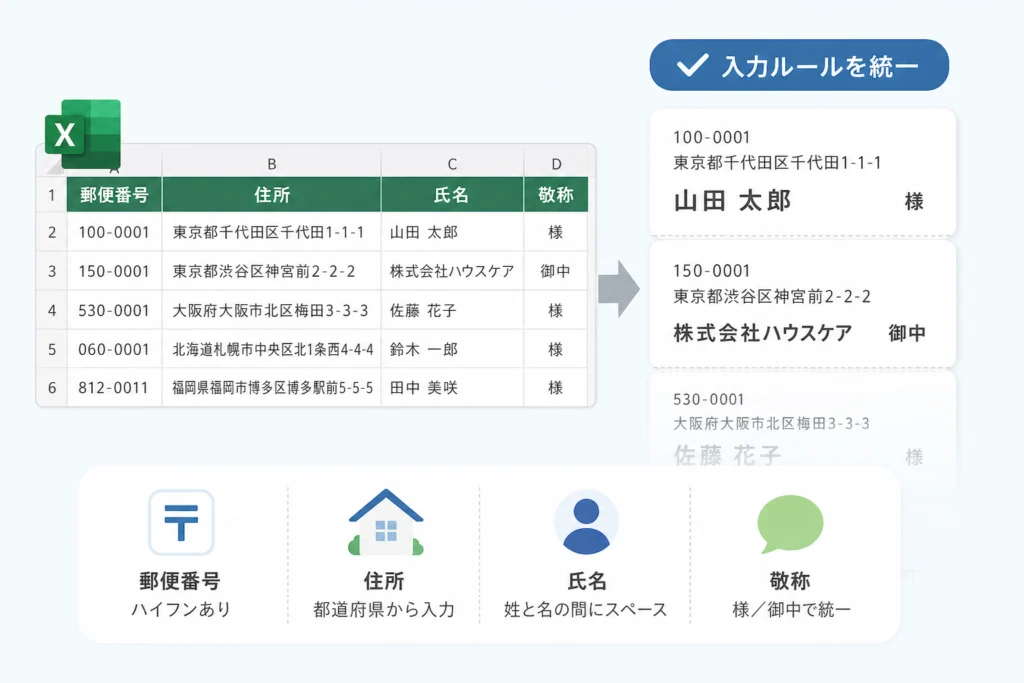
列ごとに項目を分け、各行に宛先を登録します。郵便番号や番地は、見た目だけでなくセルに保存されている値も確認し、敬称は独立した列にすると管理しやすくなります。
Microsoftは、差し込み印刷に使うデータソースとしてExcelのスプレッドシートを案内しています。Wordで使う項目を列に分けてから接続する流れで進めてください。(出典: Microsoft「メール、手紙、ラベル、封筒を一括にして差し込み印刷を使用する」、2026年10月参照)
先頭行を項目名にして各行に宛先を登録する
見出しは「郵便番号」「住所」「氏名」など、Wordで選ぶときに区別できる名前にします。住所は町名・番地と建物名を分けると、長い住所を別の行に配置できます。
住所録の構成例。次の表は項目の分け方を示す架空の例であり、発送に使う住所データではありません。
| 郵便番号 | 住所 | 建物名 | 会社名 | 部署名 | 氏名 | 敬称 |
|---|---|---|---|---|---|---|
| 住所に対応する番号 | 都道府県・市区町村・番地 | 建物名・部屋番号 | サンプル商事 | 総務部 | 見本 花子 | 様 |
| 住所に対応する番号 | 都道府県・市区町村・番地 | 必要な場合に入力 | サンプル企画 | 営業部 | 空欄 | 御中 |
郵便番号の先頭ゼロを保つ文字列入力とTEXT関数
郵便番号を新しく入力する場合は、入力前に列の表示形式を「文字列」にしておきます。すでに数値として保存されている場合は、別列で文字列へ整える方法があります。
例えば、元の郵便番号がセルA2にある場合の式は=TEXT(A2,”000-0000″)です。整えた列をWordの差し込み対象にし、プレビューでハイフンと先頭ゼロを確認します。
表示形式の変更だけで、失われた情報が戻るわけではありません。TEXT関数は指定した形に値を整える処理です。誤った番号や欠けた数字まで正しく修復できるものではないため、元の住所録と照合してください。
番地の日付変換・空欄・重複・不要な改行を確認する
番地が日付として保存されていたら、表示形式だけを変えて済ませず、元の住所と照合して入力し直します。発送前に次の項目も確認してください。
- 住所や氏名が欠けていないか。
- 同じ宛先が重複していないか。
- 氏名欄に空白だけが入っていないか。
- 建物名に不要な改行が含まれていないか。
- 発送対象外の宛先が残っていないか。
会社宛と個人宛を区別する敬称列を用意する
個人を宛先にする行は「様」、会社・部署を宛先にする行は「御中」と入力しておくと、Word側では敬称列を差し込むだけで済みます。氏名に敬称が含まれている場合は、敬称列との二重付与を避けてください。
住所録と差し込み後の文書には個人情報が含まれます。保存先と共有相手を業務上必要な範囲に絞り、作業用ファイルや試し刷りは所属先の管理ルールに沿って処理してください。操作画面を共有する場合も、実際の宛先を写さないようにします。
Wordでラベル用紙を設定しExcel住所録を接続する
ラベルの製品番号を指定してから、Excel住所録を接続します。メーカー名や面数だけで選ぶと、余白やラベル間隔が合わない場合があります。
「差し込み文書」から「ラベル」を選択する
Wordで新しい文書を開き、「差し込み文書」→「差し込み印刷の開始」→「ラベル」と進みます。ラベルのオプション画面で、使用する用紙に合わせて設定します。(出典: Microsoftのラベル作成・データ接続手順)(出典: Microsoft「メーリング リストのラベルを印刷する」、2026年10月参照)
ラベルの製造元・製品番号・用紙サイズを照合する
エーワンなどのメーカー名を選んだ後、包装に記載された製品番号を照合します。候補が似ていても、余白・寸法・間隔が一致するか確認してください。
| 照合項目 | 確認の目的 |
|---|---|
| 製造元と製品番号 | 別のラベルテンプレートを選ばないため |
| 用紙サイズ | Wordのページ設定と用紙を一致させるため |
| ラベルの幅・高さ | 文字が印刷範囲をはみ出さないようにするため |
| 余白とラベル間隔 | 下段や右側への位置ずれを見つけるため |
型番がない場合は寸法を確認して新しいラベルを作る
該当する製品番号がない場合は、ラベルのオプションにある「新しいラベル」で設定します。用紙の寸法情報を基に、ラベルの大きさ・余白・間隔を入力します。近い面数の製品を代用して進めないでください。(出典: Microsoft「メーリング リストのラベルを印刷する」、2026年10月参照)
「宛先の選択」でExcelの対象シートと対象者を指定する
「宛先の選択」から既存のリストを使う項目を選び、住所録のExcelファイルと対象シートを指定します。続いて宛先リストを確認し、列見出しが意図どおり読み込まれているか、発送対象が選択されているかを見ます。(出典: Microsoft「メーリング リストのラベルを印刷する」、2026年10月参照)
「氏名」が見当たらない、別の項目が表示される場合は、フィールド配置へ進まず、接続したシートと見出し行を確認してください。
宛名フィールドを配置して複数ラベルに反映する
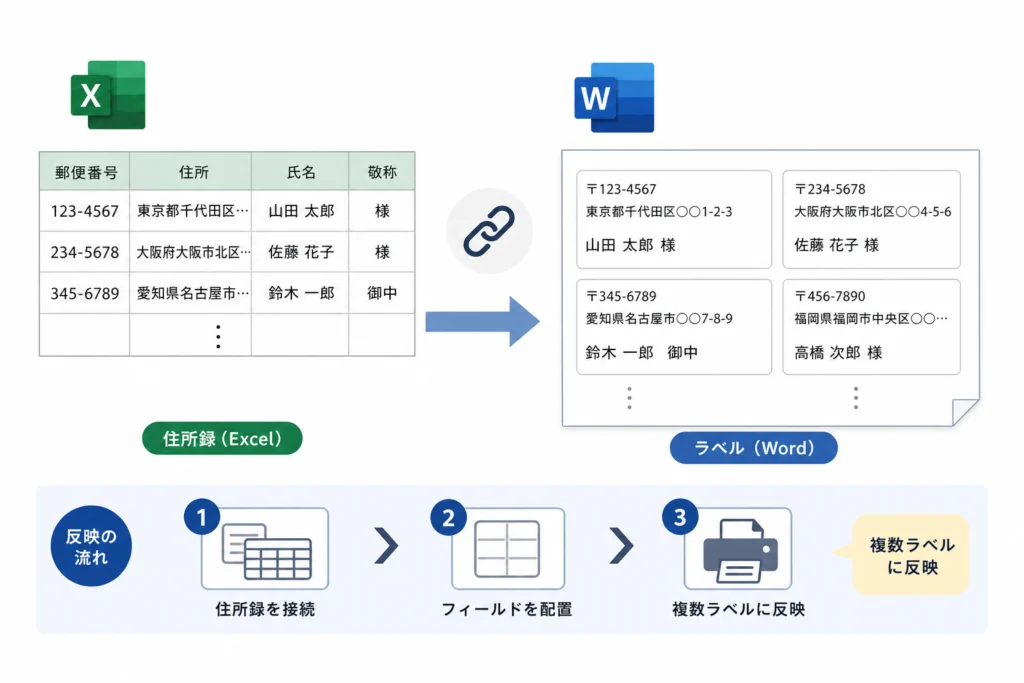
左上のラベルを完成させて「複数ラベルに反映」を実行します。これにより共通の配置を他のラベルへ展開し、宛先を順番に差し込めます。
左上のラベルに郵便番号・住所・氏名を配置する
「差し込みフィールドの挿入」から、住所録の各項目を選んで配置します。「«氏名»」のような見た目の文字を手入力しても、差し込みフィールドにはなりません。(出典: Microsoft「メーリング リストのラベルを印刷する」、2026年10月参照)
配置イメージ。次の項目は、それぞれWordの差し込みフィールドとして挿入します。
«郵便番号»
«住所»
«建物名»
«会社名» «部署名»
«氏名» «敬称»
会社宛で氏名が空欄になる場合は、完成結果で敬称の位置を確認し、宛名として自然に読める配置へ調整してください。
文字サイズ・段落間隔・セル内余白を整える
左上のラベルで文字の書式と配置を整えます。固定の文字サイズを全件に当てはめるのではなく、長い住所や建物名をプレビューし、ラベル内に収まるかを判断してください。
- 郵便番号と住所の区切りが読み取りやすいか。
- 長い建物名が宛名の行を押し下げていないか。
- 氏名と敬称が不自然に離れていないか。
- 空欄の項目によって余分な空行が目立たないか。
「複数ラベルに反映」でレイアウトを展開する
左上の配置ができたら、「複数ラベルに反映」を実行します。Microsoftのラベル作成手順でも、最初のラベルを整えてから他のラベルへ更新する流れが示されています。レイアウトを変更した後も再反映してください。(出典: Microsoftのラベルレイアウト反映手順)(出典: Microsoft「メーリング リストのラベルを印刷する」、2026年10月参照)
Next Recordで次の宛先へ進む仕組みを確認する
Next Recordは「次のレコード」、つまり住所録の次の宛先へ進むための制御です。通常、先頭ラベルには置かず、それ以外のラベルの先頭で次の宛先へ進めます。手作業で追加・削除するより、左上を整えて再反映し、プレビューで順番を確認する方法から試してください。(出典: Microsoft「メーリング リストのラベルを印刷する」、2026年10月参照)
| 表示された状態 | 次に確認すること |
|---|---|
| 左上だけに宛名がある | 「複数ラベルに反映」を実行したか |
| 同じ宛名が続く | 先頭以外のラベルにNext Recordがあるか |
| 宛先が飛ぶ | Next Recordを余分に追加していないか、宛先リストで除外していないか |
様・御中を使い分ける|敬称列とIFフィールドの設定
初心者には、Excelの敬称列を差し込む方法が扱いやすい選択です。氏名の有無で機械的に判断できる住所録なら、WordのIFフィールドを使う方法もあります。
個人宛は様、会社・部署宛は御中にする
会社名があるかどうかではなく、最終的な宛先が個人か組織かで分けます。会社の担当者へ送る場合は個人宛として扱い、「御中」と「様」を重ねないようにします。
| 宛先 | 表記例 | 避けたい表記 |
|---|---|---|
| 会社の担当者 | サンプル商事 総務部 見本 花子 様 | サンプル商事 御中 見本 花子 様 |
| 会社・部署 | サンプル商事 総務部 御中 | サンプル商事 総務部 様 |
初心者はExcelの敬称列を差し込む方法が簡単
Excelで敬称を確定させ、Wordの「差し込みフィールドの挿入」から「敬称」を選びます。住所録で敬称を一覧確認できるため、担当者名が空欄の行にも個別に対応できます。差し込み項目の挿入はMicrosoftの基本手順に沿って行います。(出典: Microsoft「メーリング リストのラベルを印刷する」、2026年10月参照)
氏名の有無で敬称を切り替えるIFフィールドの例
条件の考え方は「氏名が空欄なら御中、それ以外は様」です。構文のイメージは{ IF “{ MERGEFIELD 氏名 }” = “” “御中” “様” }となります。
この構文の波括弧は、通常の文字として入力する括弧ではなく、Wordのフィールドとして設定するものです。初めて作る場合は敬称列を使う方法で進めると、フィールドの設定ミスを避けやすくなります。
空白だけの氏名と敬称の二重付与を防ぐ
氏名欄に空白が入っていると、空欄としての判断を誤る場合があります。また、氏名に「様」が含まれた状態で敬称を追加すると二重になります。自動分岐を使う前に、住所録の空白と既存の敬称を整理してください。
氏名が空欄でも、組織宛とは限らない住所録には、この単純な条件分岐を使わず、敬称列で宛先ごとに指定します。
全件を確認して普通紙で試し刷りする
プレビューだけで終えず、「個々のドキュメントの編集」で全件分を展開して確認します。続きのページと件数を確認した後、普通紙で位置を見てからラベル用紙に印刷してください。
「結果のプレビュー」で長い住所や敬称を確認する
「結果のプレビュー」を選び、フィールド名が実際の住所・氏名へ変わることを確認します。Microsoftも、差し込み結果をプレビューしてから完了・印刷へ進む手順を案内しています。(出典: Microsoft「メーリング リストのラベルを印刷する」、2026年10月参照)
- 長い住所や建物名が切れていないか。
- 郵便番号の先頭ゼロとハイフンが残っているか。
- 会社宛・個人宛で敬称が合っているか。
- 空欄の項目で宛名の配置が崩れていないか。
「完了と差し込み」から全件分の文書を作成する
「完了と差し込み」→「個々のドキュメントの編集」と進み、すべてのレコードを対象にします。これにより、確認用の新しい文書へ差し込み結果を展開できます。(出典: Microsoft「メーリング リストのラベルを印刷する」、2026年10月参照)
元のラベル文書で見えているページを、そのまま通常の印刷操作で出力する方法と混同しないでください。全件が展開された新しい文書を開き、続きのページまで確認してから印刷します。
続きのページ・対象件数・宛名の重複を確認する
差し込み後の文書と発送対象リストを突き合わせます。特にページ末尾と次ページ先頭の宛名を見て、対象リストの順番どおりにつながっているか確認してください。
| 確認結果 | 次の作業 |
|---|---|
| 件数と並びが合っている | 普通紙の試し刷りへ進む |
| 対象が足りない | 宛先リストの選択状態と差し込み対象範囲を確認する |
| 宛名が重複・欠落している | 住所録の重複とNext Recordの配置を確認する |
| 文字が切れている | 元のラベル文書を修正し、再反映・再展開する |
普通紙をラベル用紙に重ねて位置を確認する
完成文書を普通紙へ印刷し、ラベル用紙と端をそろえて重ねます。上段だけでなく、下段と右端の文字もラベル内に収まっているかを見てください。これは位置を目視する確認方法であり、ラベル用紙そのものの搬送精度を保証するものではありません。
印刷位置がずれるときの原因と直し方
一定方向にずれるか、下段ほどずれるか、毎回ばらつくかで確認箇所を分けます。原因を倍率だけに決めつけず、ラベル設定・用紙サイズ・給紙状態を順に照合してください。
基準になるのは、Microsoftが案内する製造元・製品番号の選択とラベル設定です。設定が実際の用紙と一致しているかを先に確認します。(出典: Microsoft「メーリング リストのラベルを印刷する」、2026年10月参照)
全体が一定方向にずれる場合は余白と給紙を確認する
全体が同じ方向へずれている場合は、ラベル用紙の余白設定や、用紙のセット状態を確認する候補になります。文字に空白を足して補正する前に、製品番号とページ設定を照合してください。
下段ほどずれる場合は倍率・縦ピッチ・用紙サイズを確認する
下へ進むほどずれが広がる場合は、ラベル間隔や用紙サイズ、拡大縮小を確認します。縦ピッチは、ラベルの先頭から次のラベルの先頭までの間隔です。
| ずれ方 | 原因候補 | 確認と修正の順番 |
|---|---|---|
| 全体が同じ方向にずれる | 余白の不一致、用紙のセット状態 | 製品番号と余白を照合し、用紙のセット状態を確認 |
| 下段ほどずれが大きくなる | 倍率、縦ピッチ、用紙サイズ、レイアウト変更 | 用紙設定と拡大縮小を確認し、ラベル間隔と行の配置を照合 |
| 右側ほどずれる | 横方向の間隔や幅の不一致 | ラベル幅と横方向の間隔を照合 |
| 傾く・印刷ごとにばらつく | 給紙や搬送、用紙との適合 | 文字配置の補正より先に、用紙の対応条件と給紙状態を確認 |
この表は症状を整理するための確認候補です。ずれ方だけで原因を確定するものではありません。
Wordとプリンターの拡大縮小を確認する
印刷画面では、指定した用紙サイズが一致しているか、用紙に合わせる拡大縮小が入っていないかを確認します。ラベル寸法を保つには等倍を基準に確認し、設定を変えたら普通紙で再び位置を見ます。
よくある失敗は、原因が分からないまま余白・行の高さ・文字位置を同時に変えることです。変更した項目を控え、元に戻せる状態で比較してください。
用紙種類・給紙方法はプリンターと用紙の指定に合わせる
手差しや厚紙設定を一律に選ぶのではなく、使用するプリンターとラベル用紙の対応条件に合わせます。普通紙では合うのにラベル用紙だけでずれる場合も、Wordの配置を変える前に用紙の適合を見直してください。
🛒 【PR】部品交換・買い替えを検討する方へ
部品や消耗品の交換で直るケースがあります。型番に合うものを確認してください。修理見積もりが本体価格の半分を超える場合は後継機の検討が目安です。
- u5b9bu540du30e9u30d9u30ebu7528u7d19uff08u30d7u30eau30f3u30bfu30fcu5bfeu5fdcu54c1uff09 (「u30a8u30fcu30efu30f3 u5b9bu540du30e9u30d9u30eb A4 u30d7u30eau30f3u30bfu517cu7528」で楽天市場を検索)
- u8a66u3057u5237u308au7528u306eA4u666eu901au7d19 (「u30b3u30afu30e8 u30b3u30d4u30fcu7528u7d19 A4」で楽天市場を検索)
※リンク先は楽天市場の検索結果です(アフィリエイト広告)。適合は必ず型番でご確認ください。
Wordの宛名ラベル差し込み印刷でよくある質問
表示の問題はレイアウト反映、出力対象の問題は宛先リストと差し込み範囲を確認します。郵便番号はデータの保存状態と宛名上の表記を分けて考えてください。
左上のラベルしか表示されないのはなぜですか?
他のラベルへレイアウトを反映していない可能性があります。「複数ラベルに反映」を実行して「結果のプレビュー」を確認します。操作の位置は宛名フィールドの配置と反映を参照してください。(出典: Microsoft「メーリング リストのラベルを印刷する」、2026年10月参照)
すべてのラベルに同じ宛名が表示されるときはどうしますか?
先頭以外のラベルにNext Recordがあるか確認します。左上のレイアウトを整えて再反映し、プレビューで宛先が順に切り替わるかを見てください。
郵便番号の先頭ゼロが消える場合はどう直しますか?
入力前ならExcelの郵便番号列を文字列にします。入力済みなら元の値を確認し、TEXT関数などで整えた列を差し込みます。表示形式を文字列へ変更するだけでは、すでに失われた情報は戻りません。
上段は合うのに下段ほど印刷位置がずれるのはなぜですか?
倍率・用紙サイズ・縦方向のラベル間隔などが確認候補です。印刷ずれの診断表に沿って設定を照合し、普通紙で再確認してください。
続きのページや一部の宛先だけを印刷できますか?
全件は「完了と差し込み」から「個々のドキュメントの編集」で展開します。一部だけなら「宛先リストの編集」で対象者を選択・絞り込みしてから差し込みます。出力後に対象件数を確認してください。(出典: Microsoft「メーリング リストのラベルを印刷する」、2026年10月参照)
郵便番号の前に〒記号は必要ですか?
機械読み取りを意識した表記では、郵便番号の前に〒記号を付けない形を使います。日本郵便の「郵便番号・バーコードマニュアル」は、郵便番号の読み取りを考慮した記載方法を示しています。これは一般の郵便物すべてで〒記号が禁止されるという意味ではありません。(出典: 日本郵便の機械読み取りに配慮した郵便番号表記)(出典: 日本郵便「郵便番号・バーコードマニュアル」、2026年10月参照)
同マニュアルの郵便番号の記載方法で、機械読み取り向けの条件を確認できます。ラベル上は郵便番号を住所と別行にし、不要な記号を加えない配置にすると整理しやすくなります。
本番印刷へ進む前のチェック
- 発送対象リストと差し込み後の件数が一致している。
- 続きのページに重複や欠落がない。
- 郵便番号・長い住所・敬称を確認した。
- 用紙の製品番号・サイズと印刷倍率を確認した。
- 普通紙の試し刷りで、下段と右端まで位置を確認した。
チェックが済んだら対応するラベル用紙へ印刷します。修正が必要な場合は、元のラベル文書を直して再反映し、全件分を作り直してから出力してください。
本文で参照した公式資料
- Microsoft「メール、手紙、ラベル、封筒を一括にして差し込み印刷を使用する」
- Microsoft「メーリング リストのラベルを印刷する」
- 日本郵便「郵便番号・バーコードマニュアル」
📚 参考・出典(編集部が確認した一次ソース)
- microsoft.com (support.microsoft.com)
- japanpost.jp (post.japanpost.jp)
※本記事の作成にあたり、上記の公開情報・一次ソースを参照しています(参照日: 2026年10月5日)。内容は公式情報の更新により変わることがあります。
🧰 お困りごとの解決に
 Microsoftアカウントで身に覚えのない請求が来たときの確認と返金💡 結論(要点まとめ)Microsoftから身に覚えのない請求(MSbill.info等)が届いた際の確…
 Outlookでパスワードが繰り返し要求される原因と直し方💡 結論(要点まとめ)Outlookで何度もパスワード入力を求められる症状でお悩みですか?Windows…
 Windows Media Playerの使い方と設定|CD取り込み・再生できない時の対処💡 結論(要点まとめ)Windows 11/10でWindows Media Playerを使い音楽CD…
 WinZipを安全にアンインストールする手順と代替ソフト💡 結論(要点まとめ)WinZipをWindows11/10やMacから完全アンインストール(削除)する…PCでイヤホンが認識されない原因と対処法「イヤホンを挿してもPCが無反応」「スピーカーから音が出続ける」——そんな時は、原因の8割が“出力先の誤設定・物理接点の…
 Windows 11で0x80070422エラーが出る時の復旧手順💡 結論(要点まとめ)Windows 11で「0x80070422」エラーが表示される主な原因は、Win…
最近更新した記事
 ダイキン加湿空気清浄機の給水ランプが消えない原因と確認手順💡 結論(要点まとめ)ダイキンの加湿空気清浄機で水を入れたのに給水ランプが消えない場合の対処法を解説。加…
 ESETの自動更新を停止する手順|CLUB ESETとESET HOMEの違い💡 結論(要点まとめ)ESETの自動更新(自動延長・月額)を停止する手順を整理。CLUB ESETでの解…
 OutlookのPSTインポート手順|クラシック版の操作と開かない時の対処法💡 結論(要点まとめ)OutlookでPSTファイルをインポートする公式手順を分かりやすく解説。画面左上…
 WindowsのUSBオーディオでコード10が出たときの対処法と確認手順💡 結論(要点まとめ)WindowsでUSBオーディオやDACに「このデバイスを開始できません。(コード…
 Outlookの自動応答を設定する手順|新旧UIの違いやボタンがない時の対処法💡 結論(要点まとめ)Outlookで不在時の自動応答を設定する方法を、新しいOutlook・クラシック…