
運営責任者:宇井和朗(株式会社アシスト 代表取締役) プロフィール
💡 結論(要点まとめ)
新しいTeamsのキャッシュをクリアする手順をWindows・Mac別に整理。Windows設定からのリセット方法やターミナルコマンド、Microsoft公式が案内する事前確認事項やログ消失リスクを解説。Web版は切り分けと管理者への相談事項を紹介します。
この記事でわかること
- Teamsのキャッシュをクリアするとチャット履歴や共有ファイルは消えますか?
- Windowsの「修復」と「リセット」は何が違いますか?
- 「%appdata%\Microsoft\Teams」が見つからないのはなぜですか?
Teamsのキャッシュクリアは、Windowsでは設定のリセット、Macでは専用フォルダの削除で行います。
キャッシュとは、アプリが端末に保存する一時的なデータです。削除後はデータが再作成されますが、チャットの欠落や通知の不整合では、削除より先に診断ログの保存と管理者への相談が必要です。
この記事は、新しいTeamsのWindows・Mac向け操作と、削除前後の判断を対象にしています。Web版はアプリと別の切り分けが必要です。ブラウザごとのサイトデータ削除画面や、会社独自の認証・管理設定の変更は対象外です。
作業する環境に合わせて移動してください。
目次
TeamsのキャッシュクリアはOS別に手順が違う|最初に確認すること
新しいTeamsでは、WindowsとMacで操作先が異なります。旧クラシックTeams向けのフォルダを削除する手順は、新しいTeamsに流用しないでください。
Windows・Mac・Web版の対処方法を早見表で確認
Microsoft Learn「Clear the Teams client cache」は、クラシックTeamsと新しいTeamsを分けて操作を案内しています。この記事では新しいTeamsの手順を扱います。(出典: 新しいTeamsとクラシックTeamsの対象区分)(出典: Microsoft Learn「Clear the Teams client cache」、2026年10月参照)
| 利用環境 | 操作先 | 作業前の判断 |
|---|---|---|
| Windowsの新しいTeams | Windows設定のMicrosoft Teams「詳細オプション」 | リセットによるアプリデータ削除の影響を確認する |
| Macの新しいTeams | ターミナルでTeams専用のディレクトリを削除 | 削除対象を照合し、不安があれば社内IT担当に依頼する |
| Web版Teams | 利用中のブラウザ | デスクトップアプリの初期化とは分けて考える |
キャッシュクリアで改善する可能性がある症状と限界
Microsoft Learnでは、キャッシュクリアをTeamsのトラブルシューティング手段として案内する一方、メッセージの欠落、履歴の読み込み不良、チームやチャネルの非表示、通知・未読数の不整合には推奨していません。サーバー側の同期問題を解決できず、調査に必要なログも失われるためです。(出典: Microsoft Learn「Clear the Teams client cache」、2026年10月参照)
「重いから削除する」「チャットがないから削除する」と一律に判断せず、症状と、管理者が調査中かどうかで実行を決めましょう。
旧Teamsの削除手順を新しいTeamsに流用しない
%appdata%\Microsoft\Teamsは、クラシックTeams向けの保存先です。新しいTeamsでは保存場所が異なるため、このフォルダが見つからなくても異常とは限りません。(出典: Microsoft Learn「Clear the Teams client cache」、2026年10月参照)
削除前の注意点|消えるもの・消えないものと診断ログ
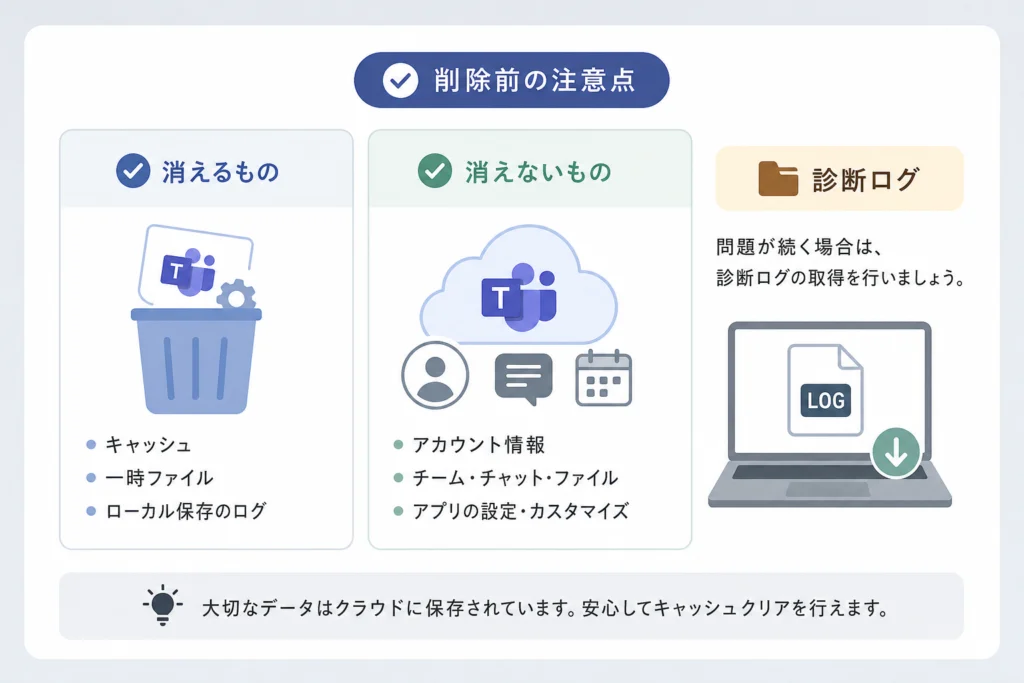
端末内のキャッシュ削除と、クラウド上のチャット・ファイル削除は別の操作です。ただし、リセットはローカルのアプリデータを削除するため、未送信内容と再ログインの準備を済ませてから進めてください。
クラウドに保存済みのチャット履歴・共有ファイルは通常削除されない
キャッシュクリアは端末側のデータを再作成するための操作であり、クラウド保存済みのチャットや共有ファイルを削除する操作ではありません。ただし、削除後に表示が変わっても、履歴の消失と決めつけず、サインイン中のアカウント・組織を確認してください。
ローカルデータ・サインイン状態・未送信内容への影響
Microsoft Learnは、Windows設定からのリセットでアプリデータが削除されると案内しています。キャッシュだけの整理と同じ影響範囲だと考えないでください。(出典: リセット時のアプリデータ削除)(出典: Microsoft Learn「Clear the Teams client cache」、2026年10月参照)
| 操作 | 対象・違い | 実行前の備え |
|---|---|---|
| キャッシュクリア | 端末に保存されたデータを削除し、再作成させる | 必要な診断ログを先に保存する |
| Windowsの修復 | リセットとは別の操作。画面の説明でデータ保持の条件を確認する | 利用できる場合は削除を伴うリセットより先に検討する |
| Windowsのリセット | ローカルのアプリデータを削除する | 未送信内容を控え、再認証できる状態にする |
障害調査中はログを採取し、管理者に確認してから実行する
Microsoft Learnが注意しているのは、キャッシュ削除によって診断ログが失われ、原因調査を妨げる点です。診断ログとは、アプリの動作やエラーの記録です。すでに社内IT担当やMicrosoftサポートへ相談しているなら、削除前にログ保存の要否を確認してください。(出典: Microsoft Learn「Clear the Teams client cache」、2026年10月参照)
- 未送信の文章を、社内ルールに沿った保存先へ控える
- エラー表示を記録する。画面を保存する場合は機密情報に注意する
- サインインするアカウントと、必要な認証手段を確認する
- 調査中なら、管理者からログ保存の指示を受けてから操作する
再起動・更新・Web版での確認を先に試す
削除の判断前に、Teamsを終了して開き直した場合と、同じアカウントをWeb版で使った場合の症状を記録すると、相談時に比較できます。更新や端末再起動をすでに試したなら、その結果も残してください。ここでの比較は原因を確定する検査ではなく、端末だけの問題かを絞るための補助情報です。
Windowsで新しいTeamsのキャッシュをクリアする方法
Microsoft Learnが案内する方法は、Teamsを終了し、Windows設定からアプリをリセットする手順です。ファイルの手動削除に不安がある場合は、この経路を使います。
Teamsを完全に終了する
タスクバーの通知領域にあるTeamsアイコンを右クリックし、終了を選びます。ウィンドウを閉じるだけではなく、アプリを終了してから設定操作へ進んでください。(出典: Microsoft Learn「Clear the Teams client cache」、2026年10月参照)
Windows設定でMicrosoft Teamsの詳細オプションを開く
- 設定を開く:「アプリ」から、インストール済みアプリの一覧へ進みます。Windowsの画面によって「インストールされているアプリ」または「アプリと機能」と表示されます。
- 対象を選ぶ:一覧でMicrosoft Teamsを探し、そのメニューから「詳細オプション」を開きます。
- 項目を確認する:「リセット」の操作欄を探します。見つからない場合は、無関係なアプリやフォルダを操作せず、後述の相談へ進みます。
Microsoft LearnのWindows向け「新しいTeams」の設定経由の方法が、この操作の根拠です。表示が異なるときは、リンク先の該当手順と画面を照合してください。(出典: Microsoft Learn「Clear the Teams client cache」、2026年10月参照)
まず「修復」、改善しなければ「リセット」を検討する
「修復」が表示される場合は、画面にあるデータ保持の説明を読んでから、先に試す選択肢があります。ただし、修復はMicrosoft Learnのキャッシュクリア手順そのものではありません。
キャッシュクリアとしてリセットする場合は、削除前チェックを済ませ、「リセット」を選択します。確認メッセージでもアプリデータへの影響を読み、続行するか判断してください。チャット欠落や通知不整合の調査中なら、ここで止めて管理者に確認します。(出典: Microsoft Learn「Clear the Teams client cache」、2026年10月参照)
Teamsを再起動してサインイン・同期を確認する
リセット後はTeamsを起動します。サインイン画面が出た場合は業務用アカウントで認証し、対象の組織、チャット一覧、問題が起きていた画面を確認してください。Microsoft Learnも、リセット後のTeams再起動を手順に含めています。(出典: Microsoft Learn「Clear the Teams client cache」、2026年10月参照)
Macで新しいTeamsのキャッシュをクリアする方法
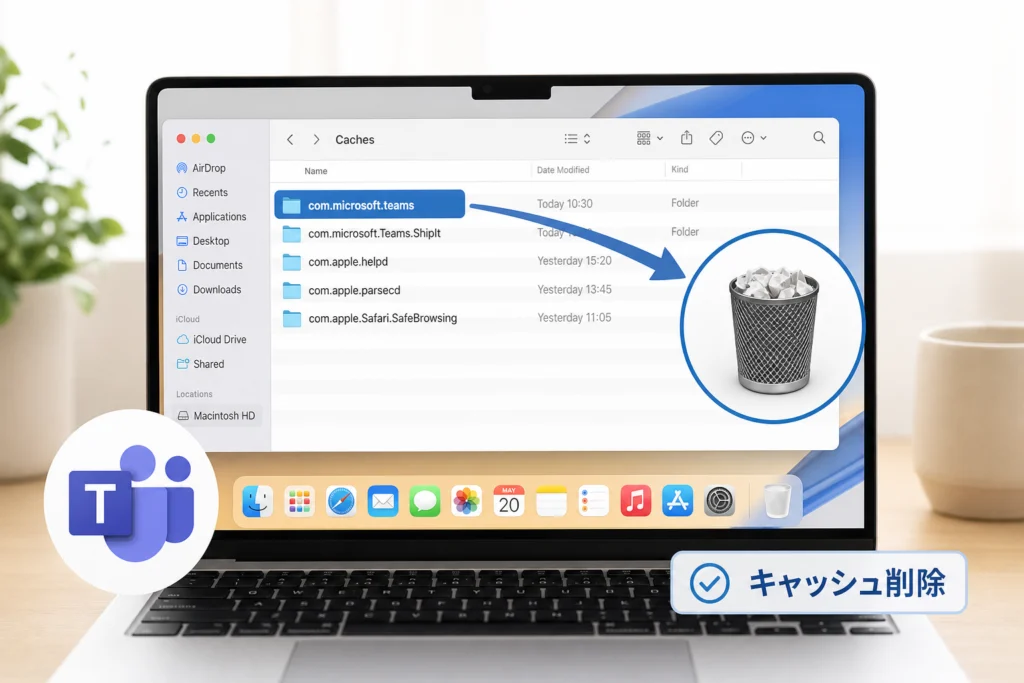
Macでは、Teamsを終了したうえで、新しいTeams専用のディレクトリを削除します。ターミナル操作に不安がある場合は、コマンドを実行せず社内IT担当へ依頼してください。
Teamsを終了し、必要に応じてプロセスを確認する
DockのTeamsアイコンから終了するか、TeamsでCommand+Qを使って終了します。終了できているか判断できない場合は、削除を進める前に社内IT担当へ確認してください。(出典: Microsoft Learn「Clear the Teams client cache」、2026年10月参照)
公式手順のContainers・Group Containersの対象を確認する
Microsoft Learnの新しいTeams向けMac手順では、次のTeams専用ディレクトリが対象です。(出典: Macの新しいTeams用削除対象)(出典: Microsoft Learn「Clear the Teams client cache」、2026年10月参照)
~/Library/Group Containers/UBF8T346G9.com.microsoft.teams~/Library/Containers/com.microsoft.teams2
削除コマンドは対象を元に戻せる操作ではありません。下記のパスを短縮・改変したり、ContainersやGroup Containers全体を削除したりしないでください。アクセス拒否などが出た場合も、権限変更や管理者権限での強行は避けます。
ターミナルで対象ディレクトリを削除する
Finderで「アプリケーション」から「ユーティリティ」を開き、ターミナルを起動します。上記の削除対象と公式ページを照合したうえで、次のコマンドをそれぞれ実行します。ここでのバックスラッシュは、パス内の空白を扱うための表記です。(出典: Microsoft Learn「Clear the Teams client cache」、2026年10月参照)
rm -rf ~/Library/Group\ Containers/UBF8T346G9.com.microsoft.teams
rm -rf ~/Library/Containers/com.microsoft.teams2
再起動後にサインインとチャット表示を確認する
削除後はTeamsを起動し、必要に応じてサインインします。元の症状が残る場合は繰り返し削除せず、Web版での状態と併せて相談用テンプレートに記録してください。Teamsを再起動するところまでがMicrosoft Learnの案内です。(出典: Microsoft Learn「Clear the Teams client cache」、2026年10月参照)
Web版Teamsのキャッシュ・Cookieはアプリと分けて扱う
Web版だけで起きる問題に、WindowsやMacのアプリ向け削除手順を適用しないでください。この記事のMicrosoft Learnの手順はTeamsクライアント向けであり、Edge・Chromeのサイトデータ削除手順とは別です。(出典: Microsoft Learn「Clear the Teams client cache」、2026年10月参照)
再読み込みとプライベートウィンドウで原因を切り分ける
通常のウィンドウとプライベートウィンドウで、同じアカウント・組織に入った場合の表示を比較し、結果を管理者に伝えます。会社の認証制限で利用できない場合は、その状態も記録してください。表示が変わっただけでは、キャッシュが原因とは断定できません。
Edge・ChromeでTeams関連のサイトデータを削除する前に
業務用ブラウザでは、Teamsの表示データと認証に使うデータを混同しないことが先決です。自己判断でブラウザ全体のデータを消すのではなく、削除対象のサイトと再認証への影響を社内IT担当に確認してください。
このページのWindows・Mac向け操作では、ブラウザのキャッシュやCookieは削除されません。Web版の不具合に対して、デスクトップアプリのリセットを繰り返さないでください。
Cookie削除後の再ログインと認証への影響
サイトデータの削除を案内された場合は、再ログインを求められても対応できるよう、業務用アカウントと認証手段を準備します。認証に関係するサイトまで削除する必要があるかは、自分で範囲を広げず、管理者の指示を受けてください。
キャッシュクリアできない・設定やフォルダが見つからない場合
操作項目が見つからないときは、利用中のTeamsと公式手順の対象が一致しているか確認します。別の保存先を推測して削除するのは避けてください。
旧Teamsの「%appdata%\Microsoft\Teams」が見つからない理由
このパスはクラシックTeams用です。Microsoft Learnでは、新しいTeamsのWindows向け手順を別に案内しています。古いパスがない場合は、Windows設定を使う手順へ戻ってください。(出典: Microsoft Learn「Clear the Teams client cache」、2026年10月参照)
「詳細オプション」「リセット」が表示されない場合
見つからないことだけで、アプリの故障とは判断できません。会社PCでは導入方法や管理設定を利用者だけで判断せず、次の情報を社内IT担当へ渡してください。
- アプリ一覧で表示されているTeamsの名称
- 「詳細オプション」がないのか、「リセット」だけがないのか
- Windowsアプリ、Macアプリ、Web版のどれを使っているか
- 問題が起きている画面とエラーの文言
ファイル使用中・アクセス拒否・会社PCの制限への対処
ファイル使用中なら、Teamsを終了できているか確認します。アクセス拒否や管理上の制限がある場合は作業を止め、表示された文言を管理者へ伝えてください。権限変更、親フォルダの削除、セキュリティ設定の解除で回避しないでください。
キャッシュクリア後もTeamsが直らないときの確認手順
改善しない場合は、削除を繰り返さず、アプリ・Web版・別端末の結果を比べて相談します。Microsoft Learnは、削除後の起動に通常より時間がかかることがあると案内しています。固定の待ち時間で失敗と判断しないでください。(出典: Microsoft Learn「Clear the Teams client cache」、2026年10月参照)
初回起動・再同期は通常より時間がかかることがある
起動直後に表示がそろわない場合と、明確なエラーが出る場合を分けて記録します。処理中に見えるからといって、すぐに再度リセットする必要はありません。
Web版と別端末で同じ症状が出るか確認する
| 比較した結果 | 管理者に伝えること |
|---|---|
| アプリだけで問題が起きる | 同じアカウントのWeb版では表示できること、実施したリセット・削除 |
| アプリとWeb版の両方で起きる | 両方の画面・症状、利用アカウントと組織 |
| 別端末でも同じ問題が起きる | 端末を変えても再現すること、共通する通信環境 |
| 再ログインできない | 認証画面の文言。キャッシュ削除後の表示問題とは分けて報告する |
この表は相談の優先事項を整理するもので、原因を確定するものではありません。
アカウント・組織・通信環境・通知設定を確認する
チャットがない場合は、以前と同じアカウント・組織を見ているか確認します。通知だけの問題なら、メッセージ自体が表示されるかも分けて記録してください。チャット表示の確認を続ける場合は、Teamsでチャットが表示されない原因と対処法も参照できます。
管理者にサービス正常性と診断ログを確認してもらう
社内IT担当には、サービス側の状況確認と、今後のログ採取が必要かを依頼します。削除済みなら、その事実も伝えてください。Microsoft Learnが指摘するログ消失の影響を踏まえ、追加の削除は相談後に判断します。(出典: Microsoft Learn「Clear the Teams client cache」、2026年10月参照)
社内IT担当への連絡テンプレート
- 症状:どの画面で、何ができないか
- 発生時刻:最初に気づいた日時、継続中か断続的か
- 環境:OS、Teamsまたはブラウザのバージョン
- 対象:利用アカウント、組織、特定のチャットだけか全体か
- エラー:表示された文言をそのまま記録
- 比較結果:Web版・別端末での状態
- 実施済み操作:終了・再起動・修復・リセット・フォルダ削除
- ログ:保存の有無、削除を実行したか
パスワード、認証コード、不要な機密情報は添付しないでください。
Teamsのキャッシュクリアに関するよくある質問
キャッシュ削除は定期メンテナンスではなく、症状と調査状況に応じて選ぶ操作です。Microsoft Learnが削除を推奨していない症状では、管理者への相談を優先してください。(出典: Microsoft Learn「Clear the Teams client cache」、2026年10月参照)
チャット履歴や共有ファイルは消える?
クラウド保存済みのチャットや共有ファイルは、通常この操作では削除されません。ただし、未送信内容やローカルのアプリデータまで保持されるとは考えず、作業前に必要な内容を控えてください。
修復とリセットはどう使い分ける?
修復が利用できる場合は、画面にあるデータ保持の説明を確認して先に試す選択肢があります。Microsoft Learnのキャッシュクリア手順で使うリセットは、アプリデータを削除する操作です。
キャッシュは定期的に削除すべき?
定期削除を前提にする必要はありません。削除後はデータの再作成が必要になり、診断ログも失われる場合があります。不具合の内容や管理者の案内に合わせて判断します。
会社のPCでリセット項目が表示されない場合は?
利用中のアプリ名と、どの項目が見つからないかを社内IT担当へ伝えてください。無関係なフォルダの削除や権限制限の回避は行わないでください。
Web版Teamsでもアプリのリセットが必要?
Web版とデスクトップアプリは別に扱います。Web版だけの問題に対して、Windows・Macのアプリ向けリセットや削除を繰り返す必要はありません。
改善しないときは何を確認する?
アカウント・組織が正しいかを確認し、Web版や別端末との比較結果を記録します。チャット欠落や通知不整合なら、追加の削除より診断ログと管理者による調査を優先してください。
- Windows:設定経由のリセット前に、削除の影響を確認する
- Mac:新しいTeams専用の削除対象だけを扱う
- 調査中:ログ保存と管理者への確認を先に済ませる
- 改善しない:同じ削除を繰り返さず、比較結果を添えて相談する
出典
Microsoft Learn「Clear the Teams client cache」(2026年10月参照)。操作時は「新しいTeams」の該当OSの手順と注意事項を照合してください。
📚 参考・出典(編集部が確認した一次ソース)
- microsoft.com (learn.microsoft.com)
- microsoft.com (support.microsoft.com)
※本記事の作成にあたり、上記の公開情報・一次ソースを参照しています(参照日: 2026年10月5日)。内容は公式情報の更新により変わることがあります。
🧰 お困りごとの解決に
 Microsoftアカウントで身に覚えのない請求が来たときの確認と返金💡 結論(要点まとめ)Microsoftから身に覚えのない請求(MSbill.info等)が届いた際の確…
 Outlookでパスワードが繰り返し要求される原因と直し方💡 結論(要点まとめ)Outlookで何度もパスワード入力を求められる症状でお悩みですか?Windows…
 Windows Media Playerの使い方と設定|CD取り込み・再生できない時の対処💡 結論(要点まとめ)Windows 11/10でWindows Media Playerを使い音楽CD…
 WinZipを安全にアンインストールする手順と代替ソフト💡 結論(要点まとめ)WinZipをWindows11/10やMacから完全アンインストール(削除)する…PCでイヤホンが認識されない原因と対処法「イヤホンを挿してもPCが無反応」「スピーカーから音が出続ける」——そんな時は、原因の8割が“出力先の誤設定・物理接点の…
 Windows 11で0x80070422エラーが出る時の復旧手順💡 結論(要点まとめ)Windows 11で「0x80070422」エラーが表示される主な原因は、Win…
最近更新した記事
 ダイキン加湿空気清浄機の給水ランプが消えない原因と確認手順💡 結論(要点まとめ)ダイキンの加湿空気清浄機で水を入れたのに給水ランプが消えない場合の対処法を解説。加…
 ESETの自動更新を停止する手順|CLUB ESETとESET HOMEの違い💡 結論(要点まとめ)ESETの自動更新(自動延長・月額)を停止する手順を整理。CLUB ESETでの解…
 OutlookのPSTインポート手順|クラシック版の操作と開かない時の対処法💡 結論(要点まとめ)OutlookでPSTファイルをインポートする公式手順を分かりやすく解説。画面左上…
 WindowsのUSBオーディオでコード10が出たときの対処法と確認手順💡 結論(要点まとめ)WindowsでUSBオーディオやDACに「このデバイスを開始できません。(コード…
 Outlookの自動応答を設定する手順|新旧UIの違いやボタンがない時の対処法💡 結論(要点まとめ)Outlookで不在時の自動応答を設定する方法を、新しいOutlook・クラシック…