
運営責任者:宇井和朗(株式会社アシスト 代表取締役) プロフィール
💡 結論(要点まとめ)
OneDriveの同期を一時停止する手順をWindowsとMac別に解説。2時間・8時間・24時間の選択基準や手動での再開方法、バッテリー節約機能などで勝手に一時停止される原因、編集競合を防ぐ注意点まで整理しています。
この記事でわかること
- OneDriveの同期を一時停止するとファイルは消えますか?
- 2時間・8時間・24時間を待たずに同期を再開できますか?
- 24時間を超えて同期を止められますか?
OneDriveは雲アイコンから同期を一時停止でき、停止時間の経過または手動操作で同期を再開できます。
会議中だけ止めたい場合は「同期の一時停止」で2時間・8時間・24時間から選びます。Windowsは通知領域、MacはメニューバーのOneDriveアイコンから操作します。(出典: Microsoft Support「OneDrive の同期を一時停止および再開する方法」、2026年10月参照)
このページでは、PC版OneDriveの停止・再開、停止方法の違い、共有ファイルを扱う際の注意点を整理しています。ブラウザーや他アプリを含む通信全体の停止、会社の管理設定の変更は対象外です。
目次
OneDriveの同期を一時停止する方法【Windows・Mac】
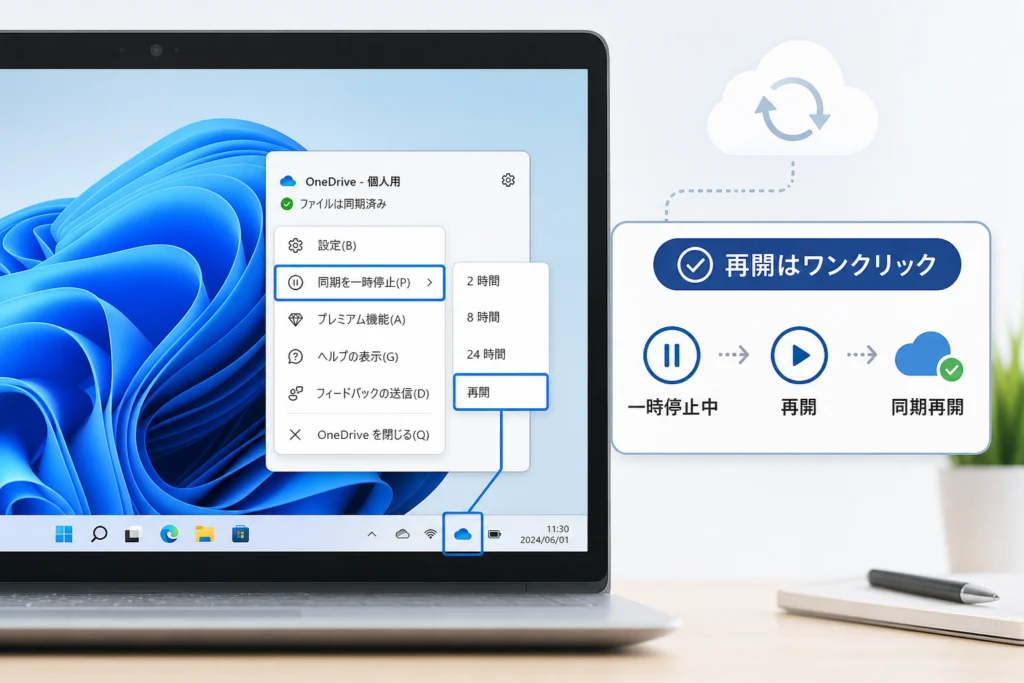
停止したいアカウントの雲アイコンを開き、設定メニューの「同期の一時停止」から時間を選択します。個人用と職場用を併用している場合は、アカウントごとに操作してください。
(出典: Microsoft Support「OneDrive の同期を一時停止および再開する方法」は、Windows・Macのアイコンから停止時間を選ぶ手順と、複数アカウントを個別に停止する方法を案内しています。)(出典: Microsoft Support「OneDrive の同期を一時停止および再開する方法」、2026年10月参照)
Windows:通知領域のOneDriveアイコンから一時停止する
タスクバーの通知領域にある雲アイコンから操作します。見当たらない場合は、非表示のアイコンを開いて確認してください。
- タスクバーの通知領域で、対象のOneDriveアイコンをクリックする。
- アカウント名を確認し、歯車などの設定メニューを開く。
- 「同期の一時停止」を選び、停止時間を選択する。
- OneDriveの画面で、一時停止中の状態になったことを確認する。
設定メニューの位置や表記はアプリのバージョンで異なる場合があります。アイコンを押しただけでは停止しないため、操作後の状態まで確認しましょう。
Mac:メニューバーのOneDriveアイコンから一時停止する
Macでは画面上部のメニューバーにある雲アイコンを使います。Finder内のOneDriveフォルダーではなく、メニューバー側から操作します。
- メニューバーのOneDriveアイコンをクリックする。
- 停止したいアカウントか確認して、設定メニューを開く。
- 「同期の一時停止」から停止時間を選択する。
- 一時停止中の表示を確認する。
2時間・8時間・24時間の選び方
作業が終わるまでの時間に合わせて選び、予定より早く終わったら手動で再開します。長めの時間を選んだ場合も、終了後の再開を忘れないようにしてください。
| 選択肢 | 選び方の例 | 終了後の確認 |
|---|---|---|
| 2時間 | 会議など、短い用事の間だけ止めたい | 用事が終わったら手動で再開する |
| 8時間 | 外出中など、まとまった時間止めたい | 通常の回線に戻ったら同期状態を見る |
| 24時間 | 当面、大きなファイルの同期を控えたい | 共有相手へ更新が届かない時間に注意する |
選択できる時間はMicrosoftの案内に基づきます。表の利用場面は選び方の例であり、通信量の削減効果を示すものではありません。(出典: Microsoft Support「OneDrive の同期を一時停止および再開する方法」、2026年10月参照)
個人用・職場用アカウントは対象を確認して操作する
個人用を止めても、職場用までまとめて停止するわけではありません。雲アイコンの色だけで判断せず、開いた画面のアカウント名や組織名も確認してください。
よくある失敗:個人用だけを停止し、職場用の大容量ファイルの同期が続いているケースです。通信を抑えたいアカウントそれぞれで、一時停止中の表示を確認します。
一時停止した同期を再開する方法と確認ポイント
選択した時間を待たずに「同期の再開」で再開できます。時間が経過した場合も自動で再開しますが、再開とファイルの同期完了は別の状態です。
(出典: Microsoft Support「OneDrive の同期を一時停止および再開する方法」は、時間経過による自動再開と、任意のタイミングでの手動再開を案内しています。)(出典: Microsoft Support「OneDrive の同期を一時停止および再開する方法」、2026年10月参照)
設定時間を待たずに手動で再開する
停止したアカウントの雲アイコンを開き、「同期の再開」を選びます。アプリによっては、一時停止中のメッセージから再開できます。
- 停止したときと同じアカウントのOneDriveを開く。
- 「同期の再開」または一時停止中のメッセージを選択する。
- 一時停止中の表示が解除されたことを確認する。
- 重要なファイルの更新が反映されているか確認する。
時間経過による自動再開と同期状態の確認
停止時間が過ぎても、PCや回線の状態によっては同期が進まない場合があります。共有ファイルを渡す予定があるなら、時間だけで判断せずOneDriveの状態を確認してください。
| 確認できた状態 | 次に行うこと |
|---|---|
| 一時停止中の表示が残っている | 対象アカウントで手動再開する |
| 同期の処理が続いている | 重要ファイルの反映を確認し、完了前に共有相手へ更新済みと伝えない |
| エラーや注意が表示されている | 表示内容を控え、同期が進まない場合の確認へ進む |
再開後に通信量が増える場合の注意点
停止中に保留された変更があると、再開後にその同期が行われます。テザリングを終えて通常の回線へ戻ったタイミングなど、送受信してよい場面で再開しましょう。
「一時停止」は変更を破棄する操作ではありません。停止中に作業したファイルも、再開後の同期対象として扱う前提で予定を立ててください。
一時停止・終了・リンク解除・バックアップ停止の違い
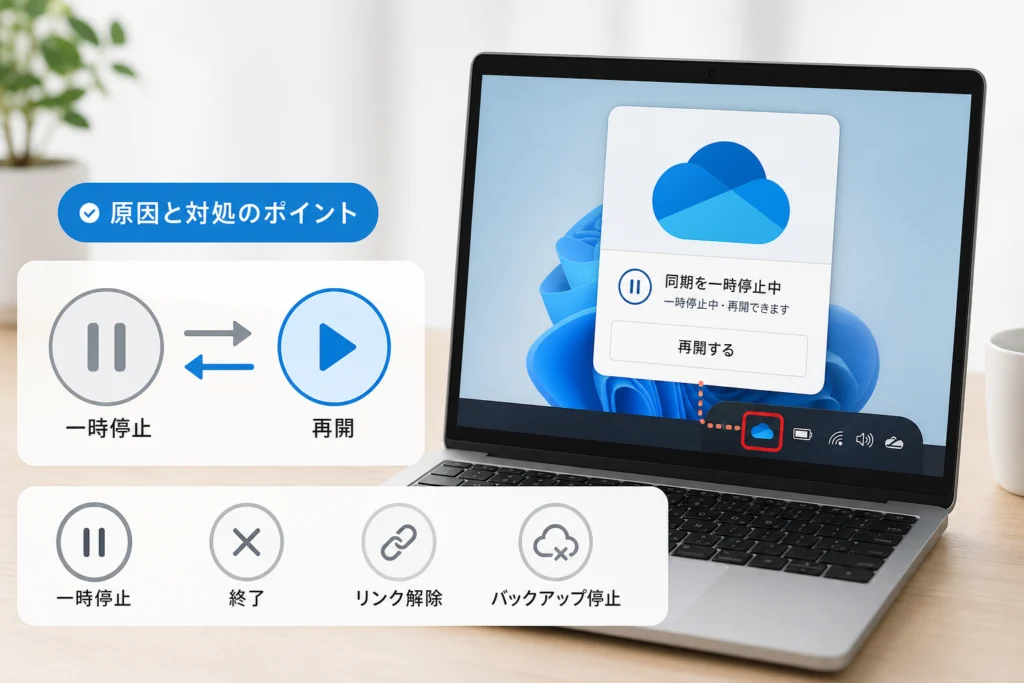
会議中など一時的に止めるなら、一時停止が目的に合います。アプリ終了、リンク解除、フォルダーのバックアップ停止は、停止する範囲や再開方法が異なります。
(出典: Microsoft Support「OneDrive で同期をキャンセルするか、または停止する方法」は、一時停止、OneDriveの終了、PCとのリンク解除などを別の操作として案内しています。)(出典: Microsoft Support「OneDrive で同期をキャンセルするか、または停止する方法」、2026年10月参照)
| 操作・機能 | 対象・目的 | 再開・復帰 | ファイルへの注意 |
|---|---|---|---|
| 同期の一時停止 | 対象アカウントの同期を一時的に止める | 時間経過または手動再開 | 停止中の変更は再開後の同期に注意 |
| OneDriveの終了 | PC上のOneDriveアプリを終了する | アプリを起動する | 終了はファイル削除の操作ではない |
| PCのリンク解除 | PCとOneDriveアカウントの同期接続を解除する | 再度アカウントを設定する | オンライン専用ファイルが端末へ保存されるわけではない |
| フォルダーのバックアップ停止 | 対象フォルダーのバックアップ設定を変更する | バックアップ設定を見直す | 保存場所や画面の案内を確認する |
| ファイルオンデマンド | ファイルを端末に保持する状態を管理する | 同期停止の機能ではない | オンライン専用と端末保存済みを区別する |
短時間だけ止めるなら一時停止
会議や外出が終われば同期に戻したい場合、リンク解除まで進む必要はありません。一時停止なら停止時間を選べ、早く終わったときも手動で戻せます。
アプリ終了は次回起動まで、リンク解除は接続の解除
終了はアプリの動作を止める操作、リンク解除はアカウントとの接続を外す操作です。アプリを終了しても、次回起動すると同期が再開する場合があります。
よくある失敗:会議中だけ止めたいのにリンク解除を選び、後からアカウントの設定をやり直すケースです。短時間の通信抑制と、今後そのPCで同期しない目的を分けて考えましょう。
フォルダーのバックアップ停止とファイルオンデマンドは別機能
特定フォルダーのバックアップ停止は、OneDrive全体の一時停止とは異なります。ファイルオンデマンドも保存状態を管理する機能であり、同期通信を一括停止するための機能ではありません。
「同期を止めたい」のか「端末に保存しておきたい」のかを先に決めると、別の設定を変更する失敗を避けやすくなります。
OneDriveの同期が勝手に一時停止する原因と対処
Windowsでは、バッテリー節約機能や従量制課金接続が一時停止のきっかけになる場合があります。手動操作をしていなくても、まずOneDriveの表示と接続状態を確認してください。
Microsoftは、バッテリー節約機能や従量制課金ネットワークに伴う自動一時停止を案内しています。設定や動作は環境によって異なるため、接続しただけで常に停止すると考えないようにしましょう。(出典: Microsoft Support「OneDrive の同期を一時停止および再開する方法」、2026年10月参照)
Windowsのバッテリー節約機能・省電力設定
バッテリー動作へ切り替えた直後に止まった場合は、バッテリー節約機能の状態を確認します。同期が必要なら対象アカウントを手動で再開し、処理が進むか確認してください。
省電力設定を一律に無効化するより、必要なファイルを同期できたかまで確認するほうが、外出先での作業に役立ちます。
Windowsの従量制課金接続とOneDrive側の設定
従量制課金接続は、通信量に配慮するためのWindowsの接続設定です。テザリングへ切り替えてから止まった場合は、接続の種類とOneDrive側の通知を照らし合わせます。
従量制課金接続を、OneDriveの通信を止める保証として使わないでください。会議や外出中に明示的に止めたい場合は、手動で一時停止し、その表示を確認します。
会社PCの管理ポリシーやOS・アプリの違い
会社PCで設定を変更できない場合は、表示内容を控えて情報システム担当者へ相談します。管理設定を回避する操作は行わず、対象アカウントと必要な作業を伝えてください。
- 個人用か、職場・学校用か
- WindowsかMacか
- 一時停止中なのか、エラーで止まっているのか
- 回線や電源を切り替えた後に発生したか
MacにWindows固有のバッテリー節約機能や従量制課金接続の設定手順を当てはめないようにしてください。
一時停止中のファイル編集・削除・共同編集の注意点
一時停止はファイルを削除する操作ではなく、PCの同期を保留する操作です。ただし、停止中に加えた編集や削除が再開後に反映されることを考えて作業してください。
Microsoftの同期停止の案内では、一時停止と、ファイルやフォルダーを同期対象から外す操作を区別しています。通信を止める目的でファイルを削除しないでください。(出典: Microsoft Support「OneDrive で同期をキャンセルするか、または停止する方法」、2026年10月参照)
ローカルに保存済みのファイルとオンライン専用ファイルの違い
端末に保存済みのファイルと、クラウドにあるオンライン専用ファイルでは、通信できないときの使い方が異なります。雲アイコンだけを見て、必要なファイルが端末にも保存されていると判断しないでください。
外出前の準備は、通信を抑える運用チェックにまとめています。
別端末や共有相手の更新と競合する場合
このPCで一時停止しても、共有相手や別の端末の作業まで止まるわけではありません。同じファイルの更新が重なる場合は、どの変更を残すか確認が必要になることがあります。
- 共同作業者へ、同期を止めて作業する予定を伝える。
- 同じファイルを同時に変更する作業を調整する。
- 重要な変更は、会社の保存ルールに従って別名の控えを残す。
- 再開後に、内容と保存先を確認してから更新完了を伝える。
競合時の動作はアプリや保存経路によって異なります。複製ファイルが常に作成されるとは限りません。
削除も再開後に反映される可能性がある
停止中だからといって、同期フォルダー内の削除がPCだけで完結するとは考えないでください。削除や移動も、再開後にクラウド側へ反映される可能性があります。
よくある失敗:「今は同期していないから」と共有ファイルを整理し、再開後に共有相手の利用へ影響するケースです。一時停止を、削除や移動を試すための隔離機能として使わないでください。
Officeの自動保存やブラウザー編集は別経路の通信に注意
OneDriveアプリの一時停止は、ブラウザー版OneDriveやOfficeを含む通信全体を遮断する操作ではありません。Officeの保存動作はアプリや保存経路で異なるため、自動保存の状態と保存先も確認しましょう。
通信量を抑える目的なら、同期の停止に加えて、ブラウザーでのアップロードや他アプリの送受信も区別して確認する必要があります。
一時停止できない・再開しても同期が進まない場合
雲アイコンの有無、アプリの起動状態、表示されている問題の順に確認します。「変更を処理しています」が続く場合は、一時停止して再開する方法を試せます。
Microsoftは、一時停止と再開を「変更を処理しています」が続く場合の対処として案内しています。改善を保証する操作ではありません。(出典: Microsoft Support「OneDrive の同期を一時停止および再開する方法」、2026年10月参照)
雲アイコンがない場合は非表示アイコンとアプリ起動を確認
Windowsでは通知領域の非表示アイコンを確認し、それでも見当たらなければOneDriveアプリを起動します。Macではアプリを起動した後、メニューバーを確認してください。
起動できない状態と、起動しているが同期できない状態は分けて扱います。アプリが開かない場合は、会社PCなら管理者へその状態を伝えます。
「変更を処理しています」が続く場合は一時停止して再開
対象アカウントを一時停止し、その後に手動再開します。操作後は表示が変わったか、対象ファイルの処理が進んだかを確認してください。
| 操作後の結果 | 次の対応 |
|---|---|
| 処理が進み始めた | 重要ファイルの反映を確認する |
| 同じ表示が続く | 接続状態と追加のエラー表示を確認する |
| 別のエラーが表示された | 文言をそのまま控えて、問題の種類を分ける |
ネット接続・容量・エラー表示を確認
再開できても同期が進まない場合は、通信できる状態か、容量不足やアカウントに関する通知が出ていないか確認します。すべてを「一時停止の不具合」として扱わないでください。
- PCがネットワークへ接続されているか。
- OneDriveに容量不足などの通知が出ていないか。
- 停止したアカウントと再開したアカウントが一致しているか。
- 特定のファイルだけ止まっているか、全体が止まっているか。
アプリ再起動でも改善しなければ公式手順や管理者へ
OneDriveを終了して起動し直しても改善しない場合は、表示内容に応じた対処が必要です。会社PCでは、対象ファイル、保存場所、エラー文言をまとめて管理者へ相談してください。
未同期の変更を保護しないまま、ファイル削除、リンク解除、リセットへ進まないでください。通信を止める操作と、同期環境を再設定する操作は分けて扱います。
会議・テザリング中に通信を抑える運用チェック
会議前に対象アカウントを停止し、終了後に再開と重要ファイルの反映を確認します。一時停止だけでPC全体の通信が止まるわけではありません。
停止時間の選択と手動再開はMicrosoftの案内に基づきます。以下はその操作を会議・外出時に使うためのチェックリストです。(出典: Microsoft Support「OneDrive の同期を一時停止および再開する方法」、2026年10月参照)
会議前に対象アカウントを停止し、終了後に再開する
会議前は、操作したかどうかより「対象アカウントが一時停止中になっているか」を確認します。会議後は同期を戻し、共有するファイルの更新まで確認してください。
- 会議前:個人用・職場用のうち、通信を抑えたいアカウントを確認する。
- 停止後:一時停止中の表示を確認する。
- 会議後:通常の回線で同期を再開する。
- 共有前:重要ファイルの更新が反映されているか確認する。
Teamsのチャット表示に問題がある場合は、同期停止とは別に切り分けます。関連する確認はTeamsのチャットが表示されない原因と対処法をご覧ください。OneDriveを止めれば表示不具合が直る、という意味ではありません。
外出前に必要なファイルを端末へ保存する
通信を抑えたい外出中に、必要なファイルのダウンロードを始めないよう準備します。オンライン専用のままではなく、必要なファイルを端末へ保存してから、使える状態か確認してください。
- 外出先で使うファイルを先に選ぶ。
- 必要なファイルを端末へ保存する。
- 保存処理の完了と、ファイルを開けることを確認する。
- 共同編集が必要なファイルは、停止する時間を共有相手と調整する。
24時間を超えて止めたい場合の選択肢と限界
一時停止の選択肢は2時間・8時間・24時間です。さらに止めたい場合は再度一時停止するか、OneDriveアプリの終了を検討します。(出典: Microsoft Support「OneDrive の同期を一時停止および再開する方法」「OneDrive で同期をキャンセルするか、または停止する方法」、2026年10月参照)
アプリ終了は恒久的な停止設定ではありません。次回起動やPC再起動時の自動起動によって同期が再開する場合があるため、起動後の状態を確認してください。
OneDriveの同期一時停止に関するよくある質問
一時停止は、削除やリンク解除とは異なります。停止時間を待たずに戻せるため、作業が終わったら手動再開してください。(出典: Microsoft Support「OneDrive の同期を一時停止および再開する方法」「OneDrive で同期をキャンセルするか、または停止する方法」、2026年10月参照)
OneDriveの同期を一時停止するとファイルは消えますか?
一時停止する操作だけでファイルが削除されることはありません。ただし、停止中に同期対象のファイルを削除すると、再開後にその削除がクラウドへ反映される可能性があります。
2時間・8時間・24時間を待たずに同期を再開できますか?
できます。停止したアカウントの雲アイコンを開き、「同期の再開」を選択します。詳しい操作は同期を再開する方法で確認できます。
24時間を超えて同期を止められますか?
一時停止の時間選択は2時間・8時間・24時間です。さらに停止したい場合は、改めて一時停止するかアプリの終了を検討します。次回起動で同期が再開する場合がある点に注意してください。
一時停止中にファイルを編集するとどうなりますか?
端末に保存済みのファイルは編集でき、同期クライアントが保留した変更は再開後に同期されます。Officeやブラウザーからの保存は別経路になる場合があるため、保存先と保存状態を確認してください。
個人用と職場用のOneDriveは片方だけ一時停止できますか?
できます。停止したいアカウントのアイコンと表示名を確認して操作します。両方の通信を抑えたい場合は、それぞれの状態を確認してください。
一時停止すればテザリングの通信をすべて止められますか?
いいえ。ブラウザー版OneDrive、他アプリ、OS更新などの通信は止まりません。一時停止は対象のOneDrive同期を保留する操作です。
作業を終えたら、同期の再開と更新確認を。停止したアカウントを開き、一時停止が解除されたこと、重要ファイルの変更が反映されたことを確認してから共有相手へ連絡しましょう。
本文で参照した一次情報
- Microsoft Support「OneDrive の同期を一時停止および再開する方法」
- Microsoft Support「OneDrive で同期をキャンセルするか、または停止する方法」
📚 参考・出典(編集部が確認した一次ソース)
- soumu.go.jp (soumu.go.jp)
- microsoft.com (support.microsoft.com)
※本記事の作成にあたり、上記の公開情報・一次ソースを参照しています(参照日: 2026年10月10日)。内容は公式情報の更新により変わることがあります。
🧰 お困りごとの解決に
 Microsoftアカウントで身に覚えのない請求が来たときの確認と返金💡 結論(要点まとめ)Microsoftから身に覚えのない請求(MSbill.info等)が届いた際の確…
 Outlookでパスワードが繰り返し要求される原因と直し方💡 結論(要点まとめ)Outlookで何度もパスワード入力を求められる症状でお悩みですか?Windows…
 Windows Media Playerの使い方と設定|CD取り込み・再生できない時の対処💡 結論(要点まとめ)Windows 11/10でWindows Media Playerを使い音楽CD…
 WinZipを安全にアンインストールする手順と代替ソフト💡 結論(要点まとめ)WinZipをWindows11/10やMacから完全アンインストール(削除)する…PCでイヤホンが認識されない原因と対処法「イヤホンを挿してもPCが無反応」「スピーカーから音が出続ける」——そんな時は、原因の8割が“出力先の誤設定・物理接点の…
 Windows 11で0x80070422エラーが出る時の復旧手順💡 結論(要点まとめ)Windows 11で「0x80070422」エラーが表示される主な原因は、Win…
最近更新した記事
 シャープ冷蔵庫で製氷できないときの原因と自分でできる確認手順💡 結論(要点まとめ)シャープ製冷蔵庫で氷ができない・落ちてこない原因を解説。製氷停止設定や氷の偏り、シ…
 三菱電機エアコンの暖房試運転の手順と温風が出ない時の確認項目💡 結論(要点まとめ)三菱電機製エアコン(霧ヶ峰など)の暖房試運転の手順と確認ポイントを解説。試運転に適…
 テレビの修理費用の確認方法|主要メーカーの窓口と買い替え判断基準💡 結論(要点まとめ)テレビが映らない・故障した際の確認事項と、主要メーカーの修理料金の確認先を解説。型…
 電気メーターの見方と液晶画面の数字・単位、買電・売電の表示を整理💡 結論(要点まとめ)電気メーター(スマートメーター)の液晶画面に表示される数字や単位の見方を整理。買電…
 佐川急便の集荷申し込み方法と手順|伝票の準備から当日の流れまで💡 結論(要点まとめ)佐川急便の集荷申し込み手順を整理。通常の集荷手数料は原則無料で、運賃は別途必要です…