
運営責任者:宇井和朗(株式会社アシスト 代表取締役) プロフィール
💡 結論(要点まとめ)
Outlookで予定表を共有する手順とアクセス権限(空き時間・編集・代理人)の違いを整理。Windowsアプリ版・Web版(OWA)の操作手順、アカウントによる組織外への共有条件、同期されない場合の初期切り分けを説明します。
この記事でわかること
- Outlookの予定表を共有すると、件名やメモも相手に見られますか?
- Gmailなど社外の相手にもOutlook予定表を共有できますか?
- 編集者と代理人の違いは何ですか?
Outlook予定表は、共有する予定表で相手と権限を指定し、受信者が招待を承諾すると共有できます。
職場・学校アカウントと個人用Outlook.comでは、編集権限や社外共有の条件が異なります。メールを送受信できるだけでは、予定表も共有できるとは限りません。
この記事では、Windows・Web・Macの共有操作、招待の承諾、権限と代理人設定、共有解除、同期されない場合の確認方法を扱います。スマホの機種別操作、管理者用コマンド、組織ポリシーの変更、グループや会議室用予定表の作成手順は対象外です。編集部がMicrosoftの公式情報に基づき、操作と運用上の判断を整理しています。
目次
Outlook予定表を共有するには?手順と事前確認
最初に決めるのは、共有する予定表・相手のアカウント・任せる操作です。「予定を見せたい」と「予定を変更してほしい」を分けると、権限の選び間違いを減らせます。
基本は「予定表を選ぶ→相手を指定→権限を選ぶ→共有」
Microsoft Supportの「閲覧限定のOutlook予定表を他のユーザーと共有する」では、予定表を選び、相手とアクセスレベルを指定して共有します。受信者にはメール招待が届き、承諾すると自分の予定表ビューに追加できます。(出典: Microsoft Support「閲覧限定のOutlook予定表を他のユーザーと共有する」、2026年10月参照)
- 対象:個人用・部署用など、似た名前の予定表を取り違えない。
- 宛先:表示名だけでなくメールアドレスまで照合する。
- 権限:日程調整だけなら空き時間、内容確認なら閲覧、登録・修正を任せるなら編集を検討する。
- 完了確認:相手が承諾し、必要な予定を表示できたところまで確認する。
職場・学校アカウントと個人用アカウントを区別する
| アカウント | 共有の前提 | 判断するポイント |
|---|---|---|
| 職場・学校 | 予定表共有や代理人設定は組織の制限を受ける | 相手が同じ組織か、社外か |
| Outlook.comなどの個人用 | 個人向けの予定表共有を利用する | 受信者のMicrosoftアカウントと、閲覧・編集の必要性 |
| その他のメールアカウント | メールの利用だけでは共有機能の対応を判断できない | 共有する予定表がどのアカウントに属するか |
Microsoft Supportの共有方式の比較では、予定表共有は職場・学校と個人用アカウントで利用できますが、一部の機能は職場・学校アカウントに限られます。アプリ名が同じでも、利用できる共有方式は同じではありません。(出典: Microsoft Support「Outlookの共有メールボックス、共有フォルダー、共有予定表について」、2026年10月参照)
新しいOutlook・クラシックOutlook・Web版の見分け方
ブラウザーで利用しているものがWeb版です。Windowsアプリでは、「ファイル」タブから「アカウント設定」へ進む画面があるかを確認してください。Microsoftの共有予定表更新設定の案内は、この経路をクラシックOutlook向けに示しています。Windowsにインストールされているという理由だけでクラシック版と判断しないでください。(出典: Microsoft Support「Outlook予定表共有更新プログラムを有効または無効にする方法」、2026年10月参照)
よくあるつまずき:別アカウントの予定表を選んだまま共有ボタンを探すこと。利用版の確認とあわせて、共有対象の所有者も確かめてください。
Windows・Webの共有手順とMacで困った場合の確認
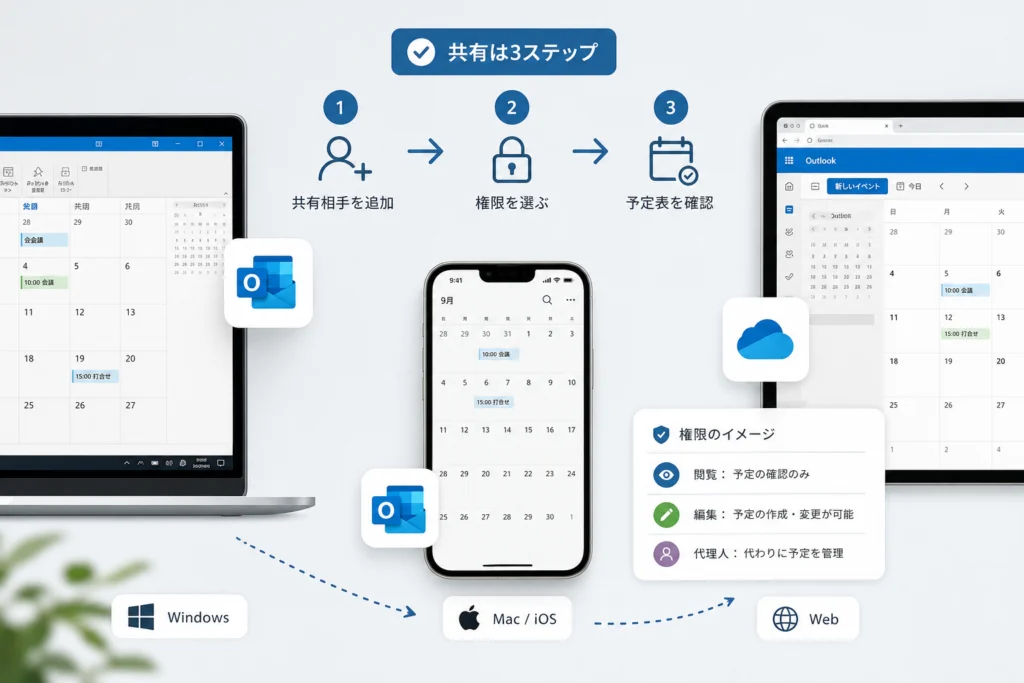
Web版は「予定表の共有」、クラシック版は共有・アクセス許可の画面から設定します。Mac版には専用の操作経路とアカウント条件があります。
新しいOutlook・Web版で共有招待を送る
- 「予定表」を開き、「ホーム」の「予定表の共有」を選ぶ。
- 複数の予定表がある場合は、共有する予定表を選ぶ。
- メールアドレスまたは連絡先名を入力し、候補を選ぶ。候補にない場合はEnterキーで確定する。
- 相手の名前の横にあるドロップダウンでアクセスレベルを選ぶ。
- 「共有」を選び、相手に届く招待の承諾を依頼する。
閲覧用の選択肢は、取り込み中の時間、タイトルと場所、すべての詳細です。「すべての詳細」を選んでも、予定の変更は許可されません。(出典: Microsoft Support「閲覧限定のOutlook予定表を他のユーザーと共有する」、2026年10月参照)
編集や代理対応を任せたい場合は、編集者と代理人の設定へ進んでください。共有操作が灰色の場合は、操作を繰り返さず共有できない場合の確認で組織の制限を切り分けます。
クラシックOutlookで共有する
- 「予定表」に切り替え、「ホーム」の「予定表の共有」から対象を選ぶ。
- 予定表のプロパティで「追加」を選び、共有相手を指定する。
- 追加した相手を選択し、アクセス許可レベルを設定する。
- 「OK」で適用し、相手に共有招待の承諾を依頼する。
対象予定表と相手を選んで権限を適用するのが基本操作です。編集権限と会議依頼への代理対応は別に設定します。(出典: Microsoft Support「閲覧限定のOutlook予定表を他のユーザーと共有する」、2026年10月参照)
Mac版の共有操作とアカウント条件
Microsoft SupportのMac版案内では、この共有操作には共有する側と受け取る側の両方にMicrosoft Exchangeアカウントが必要です。(出典: Microsoft Support「Outlook for Macで予定表を共有する」、2026年10月参照)
- サイドバーの「予定表」で共有対象を選ぶ。
- 予定表の「…」メニュー、またはControlキーを押しながらクリックする操作から「共有アクセス許可」を開く。
- 「予定表のプロパティ」で「追加」を選ぶ。
- 相手の名前を検索して選択し、アクセス許可レベルを指定して「追加」を選ぶ。
レガシ版では「整理」タブの「予定表のアクセス許可」から設定します。Windows版のリボンを探すのではなく、利用しているMac版に対応する経路を選んでください。(出典: Microsoft Support「Outlook for Macで予定表を共有する」、2026年10月参照)
Macで空き時間は分かるのに予定表を閲覧できない場合:公式案内では、予定表の表示にはレビュー担当者のアクセス許可レベルが必要とされています。所有者に閲覧権限を確認してもらってください。(出典: Microsoft Support「Outlook for Macで予定表を共有する」、2026年10月参照)
共有された予定表を追加・表示する方法
受信者は招待先のアカウントで承諾し、追加された予定表を表示します。仕事用と個人用を併用している場合は、承諾時のアカウントを取り違えないようにしてください。
招待の承諾から表示まで
- 共有招待メールの宛先を確認する。
- そのアカウントで招待を開き、承諾する。
- 予定表画面で、追加された共有予定表を表示する。
- 共有元の名前と予定の日付を確認する。
Microsoftの基本共有案内では、招待を承諾すると共有予定表を自分のビューに追加できます。招待の送信だけで受信者側の追加まで完了したとは扱わないでください。(出典: Microsoft Support「閲覧限定のOutlook予定表を他のユーザーと共有する」、2026年10月参照)
追加後の結果で次の確認を分ける
| 結果 | 次に確認すること |
|---|---|
| 一覧にない | 招待の承諾と、承諾したアカウントを照合する |
| 一覧にあるが画面に出ない | 表示対象に選び、予定のある日付へ移動する |
| 時間だけ表示される | 空き時間のみの権限かを所有者に確認する |
| 詳細は見えるが変更できない | 閲覧権限と編集権限を区別する |
空き時間のみ・タイトルと場所・すべての詳細は閲覧範囲の違いです。詳細を表示できても編集できるわけではありません。(出典: Microsoft Support「閲覧限定のOutlook予定表を他のユーザーと共有する」、2026年10月参照)
社内検索・複数表示・スマホでの確認
Web版で他のユーザーの予定表を追加する機能は、職場・学校アカウントが対象です。検索で相手を見つけられることと、予定の詳細を読む権限があることは分けて考えてください。(出典: Microsoft Support「閲覧限定のOutlook予定表を他のユーザーと共有する」、2026年10月参照)
複数の予定表を表示するときは、予定表名と色を照合します。スマホだけ表示できない場合も、まず招待先のアカウントと表示対象を確認し、同期の問題はWeb版との比較で整理してください。
共有権限はどれを選ぶ?閲覧・編集・代理人の違い
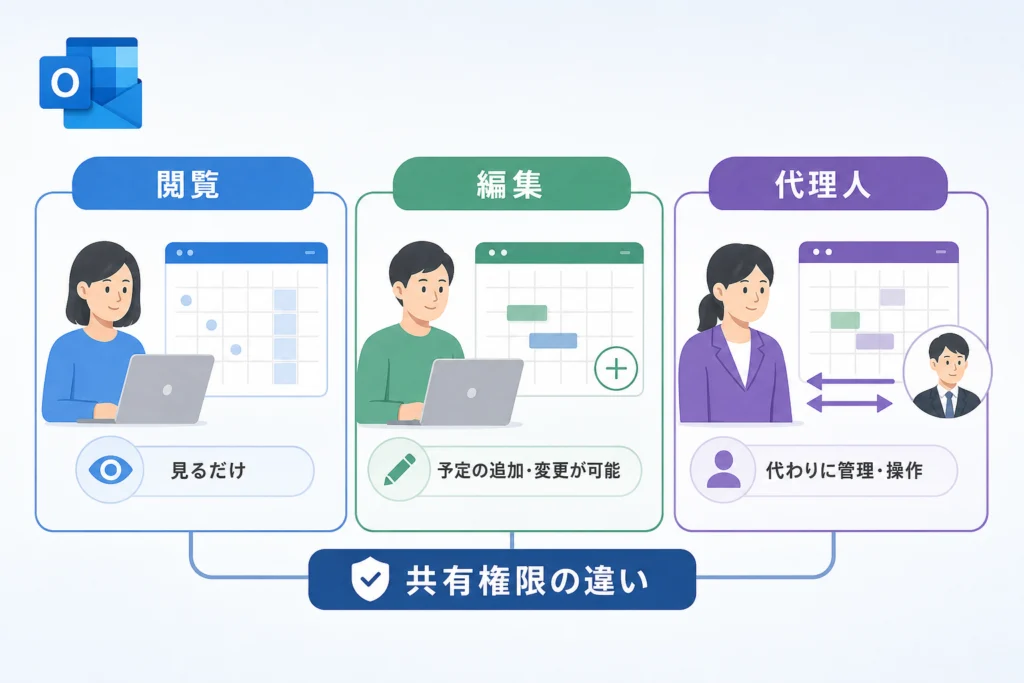
必要な業務から権限を選び、使わない操作は許可しないという分け方が実務向きです。会議の日程調整と、上司宛ての会議依頼の処理では必要な設定が違います。
権限と業務目的の比較
| 権限 | 共有・操作する範囲 | 用途 |
|---|---|---|
| 空き時間のみ | 取り込み中の時間帯 | 会議日時の調整 |
| タイトルと場所 | 時間帯・件名・場所 | 外出や会議の把握 |
| すべての詳細 | 非公開項目などの制限を除く詳細 | 内容の確認 |
| 編集可能 | 予定表の予定の作成・変更 | 登録・修正の担当 |
| 代理人 | 予定表の操作と、設定に応じた会議依頼への代理対応 | 所有者に代わる予定管理 |
閲覧範囲は基本共有の案内、編集者と代理人の役割は委任の案内で区別されています。表示される選択肢はアカウントや相手との関係によって異なります。(出典: Microsoft Support「閲覧限定のOutlook予定表を他のユーザーと共有する」、Microsoft Support「Outlookの編集または代理人アクセス許可を使用して予定表を共有してアクセスする」、2026年10月参照)
代理人の設定画面と非公開項目の確認
新しいOutlook・Web版では、予定表の「共有とアクセス許可」で同じ組織の相手を追加し、「代理人」を選択します。代理人に非公開イベントを表示させる設定も、この共有・代理人設定で確認します。(出典: Microsoft Support「Outlookの編集または代理人アクセス許可を使用して予定表を共有してアクセスする」、2026年10月参照)
クラシックOutlookでは「ファイル」→「アカウント設定」→「代理人アクセス」へ進みます。相手を追加するか、既存の代理人を選んで「アクセス許可」を開き、予定表の権限と「代理人は非公開のアイテムを参照できる」の設定を確認します。(出典: Microsoft Support「Outlookの編集または代理人アクセス許可を使用して予定表を共有してアクセスする」、2026年10月参照)
非公開にすれば代理人にも隠れる、とは限りません。非公開項目の閲覧を許可した代理人は詳細を確認できます。予定の非公開設定と、代理人への閲覧許可をセットで点検してください。(出典: Microsoft Support「Outlookの編集または代理人アクセス許可を使用して予定表を共有してアクセスする」、2026年10月参照)
例えば、会議の日時を入力する担当者には編集、所有者宛ての会議依頼の承諾・辞退も行う担当者には代理人を検討します。件名に取引先名や未公開案件名がある場合は、「タイトルと場所」でも情報を見せることになります。
権限を変更・解除する経路
| 利用版 | 所有者側の操作 |
|---|---|
| 新しいOutlook・Web版 | 対象予定表の「共有とアクセス許可」で相手の権限を変更するか、削除する |
| クラシックOutlook | 「予定表」→「フォルダー」→「予定表のプロパティ」→「アクセス許可」で相手を選び、「削除」→「OK」 |
| Mac版 | 対象予定表の「共有アクセス許可」→「予定表のプロパティ」で相手を選び、「-」→「完了」 |
共有停止は所有者側で行います。クラシック版では、Microsoft 365と受信者のOutlookが同期し、表示から削除されるまで時間がかかる場合があります。(出典: Microsoft Support「閲覧限定のOutlook予定表を他のユーザーと共有する」、Microsoft Support「Outlook for Macで予定表を共有する」、2026年10月参照)
受信者の一覧から予定表を消す操作は、所有者側のアクセス許可の取り消しとは別です。公開リンクを利用している場合は、次の節の公開停止も行います。
社外へ予定表を共有できる?条件と公開方法の違い
職場・学校の社外共有と、個人用Outlook.comの共有を分けて判断してください。社内向けの編集・代理人設定を、そのまま取引先へ付与できるわけではありません。
アカウント別の外部共有条件
| 共有元 | 外部の相手への権限・条件 | 共有できない場合 |
|---|---|---|
| 職場・学校 | 組織が許可する閲覧範囲。組織外には編集・代理人アクセスを付与できない | 管理者へ共有先と必要な閲覧範囲を伝える |
| Outlook.com | 閲覧または編集。受信者はMicrosoftアカウントで共有を承諾する | 受信者のアカウント条件を確認する。公開を選ぶ場合は公開範囲を別に判断する |
Microsoftの編集・代理人アクセスの案内は、組織外への編集・委任を制限しています。一方、Outlook.comの共有案内では、閲覧または編集を許可でき、Microsoftアカウントでの承諾が必要です。外部メールアドレスであっても、Microsoftアカウントの登録に利用できます。(出典: Microsoft Support「Outlookの編集または代理人アクセス許可を使用して予定表を共有してアクセスする」、Microsoft Support「Outlook.comで予定表を共有する」、2026年10月参照)
会社の予定を個人アカウントへ移して制限を回避するのではなく、共有先のメールドメイン、対象予定表、必要な閲覧範囲を管理者へ伝えてください。
共有招待・HTML公開・ICS購読の違い
| 方法 | 受信者の使い方 | 判断する点 |
|---|---|---|
| 共有招待 | 招待を承諾して予定表を追加 | 特定の相手へ権限を付けたいか |
| HTML公開リンク | ブラウザーで予定表を見る | リンクが転送されることを許容できるか |
| ICS購読リンク | 予定表サービスで購読する | 即時更新ではないことを許容できるか |
Microsoftの公開手順では、HTMLはブラウザー閲覧用、ICSは購読用です。ICS購読の更新頻度は受信側のサービスによって異なり、通常の共有招待と同じ同期条件ではありません。(出典: Microsoft Support「閲覧限定のOutlook予定表を他のユーザーと共有する」、Microsoft Support「Microsoft 365での予定表の共有」、2026年10月参照)
公開リンクの発行と停止
Web版では「設定」→「予定表」→「共有予定表」の「予定表を公開する」で対象とアクセス許可を選び、「発行」を選択します。HTML・ICSリンクが表示されたら用途に合うものをコピーします。停止するときは、同じ場所で「発行取り消し」を選びます。(出典: Microsoft Support「閲覧限定のOutlook予定表を他のユーザーと共有する」、2026年10月参照)
公開は個別の共有解除とは別に管理します。特定の相手の権限を削除するだけで、公開リンクも停止したと判断しないでください。公開済みの情報は保存・転記される可能性があるため、発行前に件名や本文を見直します。
チームの予定管理にはどの予定表を使う?
本人の予定を管理する用途と、部署が持ち続ける共通予定を分けて設計します。担当者の異動後も使う予定を、個人予定表へ集約する運用は引き継ぎが複雑になりがちです。
個人の予定と部署の共通予定を比較する
| 判断項目 | 個人予定表の共有・委任 | 共有メールボックスの予定表 |
|---|---|---|
| 目的 | 本人・上司の予定調整や代理対応 | 共通メールと予定表をチームで扱う |
| 共有範囲 | 主に対象の予定表 | メールボックスのフォルダー・予定表・連絡先など |
| 設定担当 | 通常は所有者が権限を設定 | 管理者によるセットアップと権限割り当てが必要 |
| 導入前の確認 | 編集だけか、代理対応も必要か | 予定表以外のメール情報にもアクセスが必要か |
Microsoft Supportの共有方式比較では、共有メールボックスはメールボックス全体へのアクセスを提供し、職場・学校アカウントと管理者のセットアップが必要です。個人予定表の共有は予定表フォルダーが対象で、通常は所有者がアクセス許可を設定します。(出典: Microsoft Support「Outlookの共有メールボックス、共有フォルダー、共有予定表について」、2026年10月参照)
グループ予定表・会議室や備品の予約を検討する場合
Microsoft 365グループの予定表やリソースメールボックスの導入は、ここで扱う個人共有の操作とは別の設計です。管理者へ依頼する前に、次の要件を整理すると、単なる予定の共有で足りるかを判断しやすくなります。
- 管理したいのは、人の予定か、部署の共通予定か、会議室・備品の予約か。
- メンバーの追加・削除を誰が担当するか。
- 重複予約を防ぐ必要があるか。
- メールも共通化したいか、予定表だけで足りるか。
- 担当者が異動した後の管理責任者は誰か。
予定を共同で書き込めることと、予約の競合を管理できることは分けて考えてください。会議室や社用車では、予約ルールを決めずに運用を始めると、重複した予定の調整が担当者任せになります。
共有できない・表示されない・同期されないときは何を確認する?
共有設定の問題と、アプリの同期の問題を分けます。宛先・承諾・権限を確認してから、同じ予定をWeb版とアプリ版で比較してください。
最初の切り分け
| 症状・結果 | 次の確認 |
|---|---|
| 共有操作が灰色 | 管理者へ共有制限を確認する |
| 招待が届かない・追加されない | 招待先と承諾の確認へ戻る |
| 時間だけ見える・編集できない | 権限の区分を確認する |
| Web版では同じ予定が見える | アプリ側の表示対象と共有予定表更新設定を確認する |
| Web版でも見えない | 所有者側の共有先・権限と、確認した予定表を照合する |
| ICS購読だけ更新が遅い | 受信側の更新方式として切り分ける |
Microsoftの基本共有案内では、共有オプションが灰色になる場合は、会社の管理者やITサポートが共有を許可しないポリシーを設定していると説明しています。(出典: Microsoft Support「閲覧限定のOutlook予定表を他のユーザーと共有する」、2026年10月参照)
クラシック版の共有予定表更新設定を確認する
- 「ファイル」→「アカウント設定」→「アカウント設定」を開く。
- Exchangeアカウントを選び、「変更」→「その他の設定」へ進む。
- 「詳細設定」で「共有予定表の機能強化を有効にする」の状態を確認する。
- 設定を変更した場合は、Outlookを再起動する。
この経路はクラシックOutlook向けです。チェック項目がない場合や変更できない場合は、利用版と組織の管理設定を管理者へ伝えてください。新しいOutlookやWeb版で同じチェック項目を探す必要はありません。(出典: Microsoft Support「Outlook予定表共有更新プログラムを有効または無効にする方法」、2026年10月参照)
共有方式で同期条件を分ける
Microsoft Supportの「Microsoft 365での予定表の共有」では、同じMicrosoft 365テナント内の共有と、異なるテナント間・ICS購読の同期条件を区別しています。同じ組織内の対応する共有では即時同期を利用できますが、外部共有やICS購読まで同じ速度になるわけではありません。ICSの更新は受信側サービスの方式に依存します。(出典: Microsoft Support「Microsoft 365での予定表の共有」、2026年10月参照)
一方、「Outlook for Windowsでの共有予定表の更新」は、Windows側のアップグレード後の動作を確認する資料です。共有方式全体の説明と、Windowsのキャッシュ・表示の説明を混同しないでください。(出典: Microsoft Support「Outlook for Windowsでの共有予定表の更新」、2026年10月参照)
古い予定だけ見えない場合はキャッシュ制限を確認
Microsoft SupportのWindows版更新資料によると、アップグレード後はアップグレード日から1年以上前の過去イベントが同期キャッシュの対象外になります。ただし、定期イベントはこの過去イベントの制限の例外です。「今日から1年前」を境界にした制限でも、所有者の予定を削除する処理でもありません。(出典: Microsoft Support「Outlook for Windowsでの共有予定表の更新」、2026年10月参照)
| 確認結果 | 判断と次の操作 |
|---|---|
| 新しい予定は見えるが、古い単発予定だけ見えない | アップグレード日を管理者に確認し、Web版で同じ日付を開く |
| Web版では古い予定が見える | Windows側の同期キャッシュ制限として整理し、過去記録はWeb版で参照する |
| Web版でも古い予定が見えない | キャッシュ制限だけで説明せず、所有者側で予定の存在と権限を確認する |
| 定期イベントだけ見える | 例外仕様と整合するため、単発予定と分けて記録する |
古い予定を表示させるために共有を解除・再追加する、と決めつけないでください。キャッシュ対象の制限であれば、再追加だけを繰り返しても原因の切り分けになりません。先にWeb版との比較を行います。
管理者への問い合わせ前に記録すること
問い合わせテンプレート
- 利用アプリ:新しいOutlook/クラシックOutlook/Web版/Mac/スマホ
- アカウント:職場・学校/Outlook.com/その他
- 共有元・共有先:メールアドレス、予定表名、同じ組織か社外か
- 共有方式:共有招待か、ICS購読か
- 症状:招待が届かない/表示されない/詳細が見えない/編集できない/更新されない
- 権限と招待承諾の状況
- Web版で同じ予定・同じ日付を確認した結果
- 特定の日付以前の予定だけ見えないか。その境界と、単発・定期イベントの違い
- クラシック版の共有予定表更新設定の状態
- エラーの原文、発生日時、最後に正常に確認できた時点
会社の端末では、プロファイル削除やキャッシュ再構築に進む前に管理者へ相談してください。メール認証自体に問題がある場合に限り、iPhone・OutlookのIMAPパスワード確認と再設定が関連します。パスワード変更は予定表の共有権限を付ける操作ではありません。
Outlook予定表共有のよくある質問と運用チェックリスト
共有の完了は、相手が必要な範囲で予定を見られ、任せた操作ができる状態です。送信後の確認と、不要になった権限の削除までを運用に含めてください。
件名やメモも相手に見られますか?
閲覧権限によります。「タイトルと場所」では件名と場所、「すべての詳細」では予定の詳細が閲覧対象です。非公開項目の閲覧を許可した代理人には、非公開予定の詳細も見えるため、権限と非公開設定をあわせて確認します。(出典: Microsoft Support「閲覧限定のOutlook予定表を他のユーザーと共有する」、Microsoft Support「Outlookの編集または代理人アクセス許可を使用して予定表を共有してアクセスする」、2026年10月参照)
Gmailなど社外の相手にも共有できますか?
メールアドレスの種類だけでは判断できません。職場・学校は組織の外部共有制限、Outlook.comは受信者のMicrosoftアカウントが判断材料です。外部共有条件の比較表で共有元ごとに確認してください。
編集者と代理人は同じですか?
別の役割です。予定の登録・変更を任せるだけか、所有者宛ての会議依頼への対応も任せるかで選びます。設定経路は代理人の設定画面にまとめています。
更新されない・古い予定だけ見えない場合は?
同期の切り分けで、Web版との比較、共有方式、クラシック版の更新設定を順に確認します。古い単発予定だけ見えない場合は、アップグレード日を基準とするキャッシュ制限も確認してください。
共有を解除するには?
所有者側で相手のアクセス許可を削除します。版別の経路は権限の変更・解除、HTML・ICS公開の停止は公開リンクの発行と停止にあります。受信者側の一覧から消すだけでは解除になりません。
共有前後と異動・退職時のチェックリスト
- 共有前:予定表の所有者、相手のアドレス、社内・社外の区別を確認する。
- 共有前:日程調整・詳細閲覧・予定編集・代理対応のどれが必要かを決める。
- 共有前:件名や本文の機密情報と、代理人の非公開項目閲覧設定を点検する。
- 共有後:受信者に承諾と表示確認を依頼する。
- 共有後:編集を任せる場合は、業務に支障のない予定で許可された操作を確認する。
- 異動・退職時:不要な共有相手・代理人を削除し、公開リンクも見直す。
- 解決しない場合:問い合わせテンプレートを使い、Web版との比較結果を管理者へ伝える。
日程調整だけなら閲覧範囲を抑え、予定の変更や代理対応を担当する人にだけ追加の権限を付けます。部署の共通予定は、個人の予定管理と分けて管理責任者を決めてください。
出典一覧
- Microsoft Support「閲覧限定のOutlook予定表を他のユーザーと共有する」
- Microsoft Support「Outlookの共有メールボックス、共有フォルダー、共有予定表について」
- Microsoft Support「Outlook for Macで予定表を共有する」
- Microsoft Support「Outlookの編集または代理人アクセス許可を使用して予定表を共有してアクセスする」
- Microsoft Support「Outlook.comで予定表を共有する」
- Microsoft Support「Microsoft 365での予定表の共有」
- Microsoft Support「Outlook予定表共有更新プログラムを有効または無効にする方法」
- Microsoft Support「Outlook for Windowsでの共有予定表の更新」
参照年月:2026年10月。機能名や対応条件は公式情報の更新により変わることがあります。
📚 参考・出典(編集部が確認した一次ソース)
- microsoft.com (support.microsoft.com)
※本記事の作成にあたり、上記の公開情報・一次ソースを参照しています(参照日: 2026年10月10日)。内容は公式情報の更新により変わることがあります。
🧰 お困りごとの解決に
 Microsoftアカウントで身に覚えのない請求が来たときの確認と返金💡 結論(要点まとめ)Microsoftから身に覚えのない請求(MSbill.info等)が届いた際の確…
 Outlookでパスワードが繰り返し要求される原因と直し方💡 結論(要点まとめ)Outlookで何度もパスワード入力を求められる症状でお悩みですか?Windows…
 Windows Media Playerの使い方と設定|CD取り込み・再生できない時の対処💡 結論(要点まとめ)Windows 11/10でWindows Media Playerを使い音楽CD…
 WinZipを安全にアンインストールする手順と代替ソフト💡 結論(要点まとめ)WinZipをWindows11/10やMacから完全アンインストール(削除)する…PCでイヤホンが認識されない原因と対処法「イヤホンを挿してもPCが無反応」「スピーカーから音が出続ける」——そんな時は、原因の8割が“出力先の誤設定・物理接点の…
 Windows 11で0x80070422エラーが出る時の復旧手順💡 結論(要点まとめ)Windows 11で「0x80070422」エラーが表示される主な原因は、Win…
🔎 さらに詳しく: Outlookのアイコンの意味一覧と設定ガイド(姉妹メディア newcurrent)
最近更新した記事
 シャープ冷蔵庫で製氷できないときの原因と自分でできる確認手順💡 結論(要点まとめ)シャープ製冷蔵庫で氷ができない・落ちてこない原因を解説。製氷停止設定や氷の偏り、シ…
 三菱電機エアコンの暖房試運転の手順と温風が出ない時の確認項目💡 結論(要点まとめ)三菱電機製エアコン(霧ヶ峰など)の暖房試運転の手順と確認ポイントを解説。試運転に適…
 テレビの修理費用の確認方法|主要メーカーの窓口と買い替え判断基準💡 結論(要点まとめ)テレビが映らない・故障した際の確認事項と、主要メーカーの修理料金の確認先を解説。型…
 電気メーターの見方と液晶画面の数字・単位、買電・売電の表示を整理💡 結論(要点まとめ)電気メーター(スマートメーター)の液晶画面に表示される数字や単位の見方を整理。買電…
 佐川急便の集荷申し込み方法と手順|伝票の準備から当日の流れまで💡 結論(要点まとめ)佐川急便の集荷申し込み手順を整理。通常の集荷手数料は原則無料で、運賃は別途必要です…