
運営責任者:宇井和朗(株式会社アシスト 代表取締役) プロフィール
💡 結論(要点まとめ)
Outlookで予定表(カレンダー)が共有できない、ボタンがグレーアウトする、招待エラーが出る原因と対処法を解説。POP/IMAPの制限、社外共有ポリシー、クラシック版と新しいOutlookの同期設定の違いを切り分けてスムーズに解決できます。
この記事でわかること
- Outlookの予定表を社外の人にも共有できますか?
- 「予定表の共有」ボタンがグレーアウトするのはなぜですか?
- Web版Outlookでは共有できるのに、PCアプリではできない場合は?
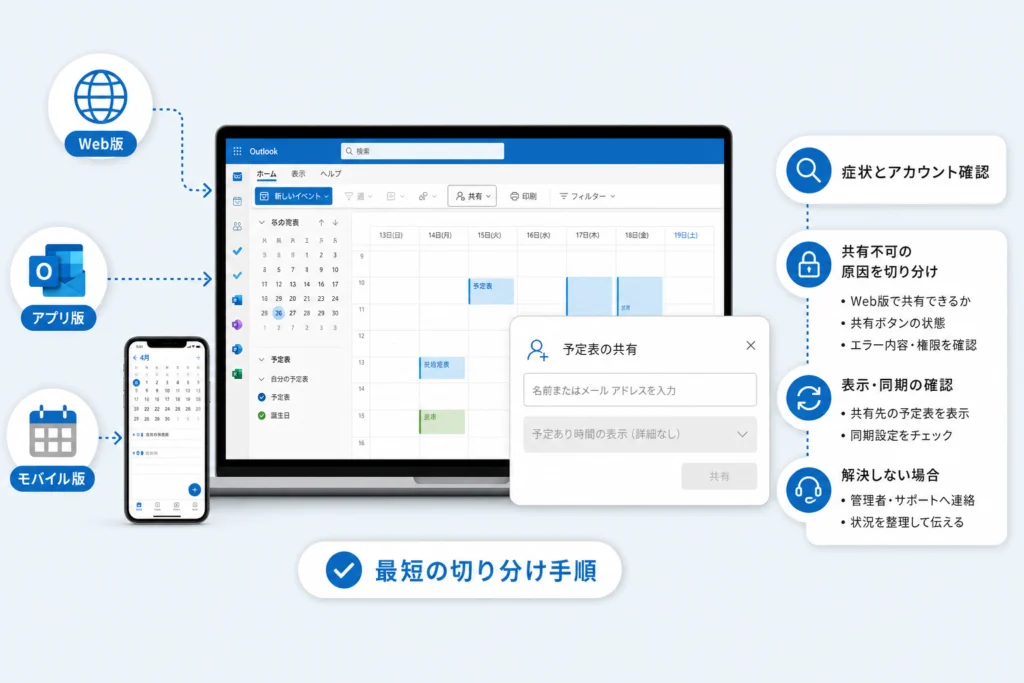
Outlookの予定表を共有できないときは、アカウント種別、共有相手が社内か社外か、Web版での成否、利用中のOutlookの順に確認します。
この記事では、共有ボタンが使えない、招待でエラーが出る、承諾後に予定表が見えない場合の切り分けと、管理者へ渡す情報が分かります。対象は主にWeb版とWindowsのクラシックOutlook・新しいOutlookです。Mac版・モバイル版固有の操作や、組織の共有ポリシーを変更できるかどうかは、この記事だけでは判断できません。
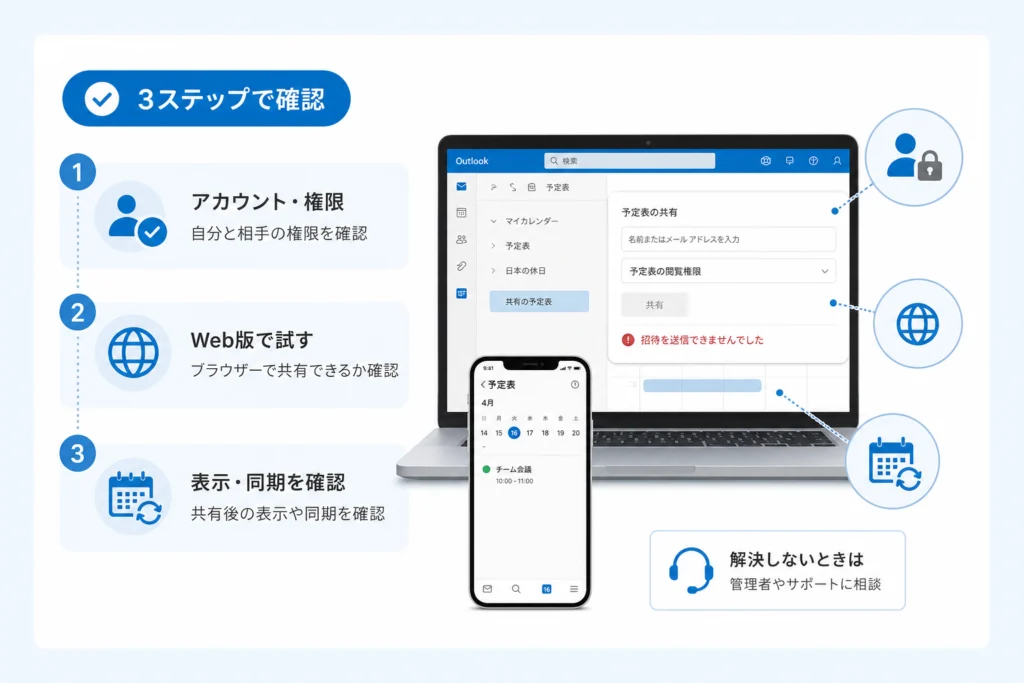
診断の順番:①共有したい予定表のアカウント種別を調べる → ②相手が社内か社外か、必要な権限を整理する → ③同じアカウント・予定表・相手でWeb版を試す → ④利用中のOutlookの版に応じて確認する。途中で対象を変えると、結果を比較できなくなります。
止まっている段階が分かっている場合は、共有ボタンが押せない場合、招待でエラーが出る場合、共有後に見えない場合から進んでください。
目次
共有操作は、どの段階で止まっている?
Microsoft Support「Calendar sharing in Microsoft 365」では、共有元・共有先の環境によって予定表共有の動作が異なることを案内しています。症状だけで原因を決めず、選択中の予定表と共有相手を固定して確認します。(出典: Microsoft Support「Calendar sharing in Microsoft 365」、2026年9月参照)
| 止まる段階 | 先に確かめること | 次に読む項目 | 解決しなかった場合 |
|---|---|---|---|
| 共有ボタンが使えない | 予定表が属するアカウント | アカウント種別 | 仕事用アカウントなら、予定表名とアカウント種別を管理者へ伝える |
| 招待時にエラーが出る | 社内外の別、選んだ権限、エラー全文 | 招待エラー | 同じ条件でWeb版も失敗するなら、結果を添えて管理者へ相談する |
| 承諾後に見えない | 共有先のWeb版に予定表が追加されているか | 表示・同期 | 共有元と共有先、双方の表示結果を管理者へ渡す |
よくある取り違え:仕事用の予定表を共有するつもりで、別アカウントの予定表を選んでいる場合があります。予定表一覧で名前と所属先を照合してから、共有操作に進んでください。
Web版でも、同じ予定表を共有できない?
Web版は、PCアプリ固有の表示・同期問題と、アカウントや共有設定に関わる問題を分ける手掛かりになります。Microsoft Support「User experience changes for sharing a calendar in Outlook」は、Outlookの種類による共有操作や表示の違いを案内しています。比較するときは、画面の見た目ではなく、対象の予定表・相手・権限を揃えてください。(出典: Microsoft Support「User experience changes for sharing a calendar in Outlook」、2026年9月参照)
- PCアプリで選んだ予定表のアカウントでWeb版Outlookにサインインする。
- 同じ予定表と共有相手を選び、選択可能な権限と操作結果を控える。
- 招待が送れた場合は、相手にもWeb版で承諾・追加後の表示を確認してもらう。送信成功だけを復旧完了としない。
| Web版の結果 | 次の確認 | 復旧を判断する状態 | 解決しなかった場合 |
|---|---|---|---|
| 共有できた | 同じ相手のWeb版で予定表を開き、PCアプリでも再テストする | 相手が予定表を開け、付与した範囲で予定を確認できる | Web版だけ成功するなら、利用クライアントと症状を管理者へ伝える |
| 同様のエラーが出た | エラー全文、相手の社内外、選択権限を記録する | 同じ条件で招待でき、相手側でも表示を確認できる | 管理者に共有設定とアクセス許可の調査を依頼する |
| 予定表が見当たらない | サインイン先とPCアプリ上の予定表の所属先を照合する | 同じアカウントの同じ予定表を選べる | 仕事用の予定表なら所属先を管理者に確認する |
Web版で成功しても、PCアプリだけが原因とはまだ決められません。共有先が別のアカウントで招待を開いていないかも確認してください。
共有ボタンが押せないとき、アカウント種別はどう調べる?
クラシックOutlookでは、[ファイル]→[アカウント設定]→[アカウント設定]→[電子メール]を開き、対象アカウントの[種類]を確認します。予定表一覧で選んだ予定表が、どのアカウントの下にあるかも合わせて見てください。Microsoft Support「Calendar sharing in Microsoft 365」が案内する共有機能を、メールを送受信できるすべてのアカウントに当てはめないための確認です。(出典: Microsoft Support「Calendar sharing in Microsoft 365」、2026年9月参照)
POP・IMAPは主にメールの接続方式です。クラシックOutlookの[種類]がPOPまたはIMAPなら、そのアカウントの予定表でMicrosoft 365の共有機能を使う前提にせず、共有したい予定表の所属先を見直します。新しいOutlook・Web版で同じ設定画面を探す必要はありません。
| 確認結果 | 次の行動 | 解決しなかった場合 |
|---|---|---|
| POP・IMAP | 仕事用の共有対応予定表が別に用意されていないか確認する | 利用できる予定表を組織の管理者に尋ねる |
| Microsoft 365の仕事用アカウント・Outlook.com | そのアカウントの予定表をWeb版で選び、共有を比較する | Web版も使えなければ、画面の状態を管理者または該当サービスのサポートへ伝える |
| 種類は分かったが、予定表の所属が不明 | 予定表一覧とWeb版の表示を照合する | 仕事用なら予定表名を添えて管理者に確認する |
共有対応の予定表へ予定を移す場合、元の予定表との自動同期を前提にしないでください。重複や更新漏れを確認し、共同編集が必要なら閲覧用の情報を個別に送る方法で代用しないほうが混乱を避けられます。
メール接続の設定自体を調べる場合は、OutlookのIMAP設定やパスワード確認手順も参照できます。ただし、パスワードの変更は予定表の共有権限を変更する操作ではありません。
共有できないからといって、先にアカウントを削除・再登録しないでください。まず予定表の所属先を特定します。
招待でエラーが出たら、権限と何を照合する?
共有相手のアドレス、社内外の別、選択した権限、エラーの全文を残します。Microsoft Learn「Error occurs when sending sharing invitation」は、予定表の共有招待を送る際にエラーになる事象について、共有設定とアクセス許可の確認を案内しています。この資料は招待送信時のエラーを調べるためのもので、招待承諾後の表示不良や、共有ボタンが使えない原因まで特定する資料ではありません。管理者には、該当するエラー文言と共有元・共有先の条件を渡し、対象の共有設定と予定表のアクセス許可を照合してもらいます。(出典: Microsoft Learn「Error occurs when sending sharing invitation」、2026年9月参照)
組織内と組織外で、付けられる権限は同じ?
Microsoft Support「Share and access a calendar with edit or delegate permissions in Outlook」は、編集・代理人の権限を使う共有を案内しています。一方、組織外への共有は、組織の設定と相手の環境によって提示される選択肢が変わります。社内向けの編集・代理人の選択肢を、社外にも付与できる前提にしないでください。(出典: Microsoft Support「Share and access a calendar with edit or delegate permissions in Outlook」、2026年9月参照)
| 権限・目的 | 組織内 | 組織外 | 解決しなかった場合 |
|---|---|---|---|
| 空き時間の確認 | 共有画面で選べる範囲を確認 | 外部共有が許可され、画面に提示される範囲を確認 | 選択肢がなければ管理者に外部共有設定を確認する |
| 予定の閲覧 | 詳細をどこまで見せるか選択肢を確認 | 組織の許可範囲を超えて詳細閲覧を指定しない | 相手の環境と実際に選べる権限を管理者へ伝える |
| 編集・代理人 | 対象予定表で選べる権限を確認 | 社内と同じ権限を付けられるとは扱わない | 社外との共同編集が必要なら、実現方法を管理者に相談する |
権限の上限は、共有画面に表示される選択肢と組織の設定で判断します。利用者が選べない権限を必要とする場合、設定変更の可否を判断するのは組織の管理者です。
エラー文言を確認せずに共有権限を広げたり、招待を繰り返し送ったりしないでください。相手や権限を変えると、どの条件で失敗したか分かりにくくなります。
招待を承諾したのに、予定表が見えないときは?
共有先で、招待を承諾したアカウントを使ってWeb版Outlookを開きます。Microsoft Support「Calendar sharing in Microsoft 365」は、共有を受けた予定表を追加して利用する流れを案内しています。承諾済みという事実と、予定表一覧への追加・表示は分けて確認してください。(出典: Microsoft Support「Calendar sharing in Microsoft 365」、2026年9月参照)
- 招待が見当たらない:共有元が登録した宛先と、共有先が確認しているアカウントを照合する。宛先が違えば正しい宛先へ送り直す。
- 承諾済みだが一覧にない:共有先のWeb版で、共有された予定表が追加済みか確認する。一覧から外れているだけなら、共有元や自分の予定表を削除しないよう対象を確かめて追加し直す。
- Web版でも表示できない:共有元に、共有先として登録したアドレスと付与した権限を確認してもらう。古い共有設定を整理する必要がある場合は、管理者と確認したうえで、その相手の権限を削除・再付与し、招待を送り直す。
| 確認結果 | 次に試すこと | 解決しなかった場合 |
|---|---|---|
| Web版で予定表と予定が見える | PCアプリの同じアカウントで一覧と表示を確認する | PCアプリだけ見えなければ、版と症状を管理者へ伝える |
| 一覧にはあるが、期待した予定が見えない | 共有元に対象予定表と付与した閲覧範囲を照合してもらう | 権限どおりの表示か管理者に確認する |
| Web版にも追加できない | 宛先と招待の状態を見直す | 再送・権限の再付与後も同じなら管理者へ結果を渡す |
再テストの完了条件:共有先が招待を受け取って予定表を開き、付与された権限の範囲で目的の予定を確認できることです。PCアプリでの表示まで必要なら、同じ予定表をPCアプリでも開いて確かめます。
共有先の一覧から予定表を外す前に、それが共有された予定表であることを名前と所属先で確認してください。自分の予定表を操作対象にしないよう注意します。
クラシックOutlookだけで表示・同期しない場合、設定をどう切り替える?
この節はWindowsのクラシックOutlook向けです。Microsoft Support「How to enable and disable the Outlook calendar sharing updates」は、共有予定表の改善を有効・無効にする方法を案内しています。新しいOutlook、Web版、Mac版、モバイル版に同じ設定画面を当てはめないでください。(出典: Microsoft Support「How to enable and disable the Outlook calendar sharing updates」、2026年9月参照)
切り替える前に、どちらを試すか決める
- Web版では正常で、クラシックOutlookだけ表示・同期が異なる:現在の設定状態を控え、切り替えが許可されている環境なら、状態を変えて同じ共有予定表を比較する。
- 改善を有効にした後から症状が出た:無効に戻した場合の動作を比較する。設定変更以外の要因もあり得るため、結果を記録する。
- 設定項目がない・変更できない:別の版の手順を探して代用せず、クラシックOutlookの版、アカウント、症状を組織の管理者に伝える。
操作する場合は、クラシックOutlookで[ファイル]→[アカウント設定]→[アカウント設定]→[電子メール]から対象のExchangeアカウントを選び、[変更]→[その他の設定]→[詳細設定]で共有予定表の改善に関する項目を探します。元のチェック状態を控えてから変更し、Outlookを再起動してください。再テスト後に元へ戻す場合は同じ画面で控えた状態に戻し、再びOutlookを再起動します。表示項目や操作可否は利用環境で異なり、組織が管理している場合は変更前に管理者へ確認します。(出典: Microsoft Support「How to enable and disable the Outlook calendar sharing updates」、2026年9月参照)
既知の問題に当てはまるか
Microsoft Support「Known issues with classic Outlook Desktop Shared Calendar Improvements」は、共有予定表の改善を利用するクラシックOutlookでの既知の問題をまとめています。改善の有効・無効、実際の症状、画面に出たエラー文言をページの該当項目と照合し、項目ごとに案内される回避策や修正状況を確認してください。別の症状へ回避策だけを流用しないでください。(出典: Microsoft Support「Known issues with classic Outlook Desktop Shared Calendar Improvements」、2026年9月参照)
| 状態 | 確認する場所・判断 | 解決しなかった場合 |
|---|---|---|
| 改善を切り替えると表示が変わる | 元の状態と変更後の状態、再起動後の結果を記録する | 使える状態への復帰を含め、管理者と運用を決める |
| 既知の問題ページに症状が一致する | その項目に記載された回避策と修正状況を確認する | 案内に従っても続くなら、項目名を添えて管理者からMicrosoftサポートへ相談する |
| 症状が一致しない、または設定できない | Web版との差とOutlookの版を記録する | 管理者へ調査を依頼する |
OSTの再生成やプロファイルの再作成は、この段階の共通手順にはしません。保存状態や組織の管理方法に影響するため、Web版との比較、設定状態、既知の問題との一致を記録したうえで、必要性を管理者またはMicrosoftサポートに判断してもらってください。
管理者・サポートには、何を渡す?
Web版とPCアプリの両方で失敗する、共有設定を変更できない、または既知の問題に該当しても改善しない場合は、組織の管理者に連絡します。Microsoft Learn「Error occurs when sending sharing invitation」を添えるなら、実際に招待送信時のエラーが出ている場合に限り、エラー全文と条件を一緒に渡してください。(出典: Microsoft Learn「Error occurs when sending sharing invitation」、2026年9月参照)
- 共有元・共有先のアカウントと、共有したい予定表の名前
- 相手が社内か社外か、選んだ権限
- Web版・クラシックOutlook・新しいOutlookの別。Mac版・モバイル版ならその旨
- エラー全文、発生した操作、Web版とPCアプリそれぞれの結果
- 共有先での招待受信・承諾・予定表追加・表示の状態
- クラシックOutlookなら、共有予定表の改善の設定状態と、変更・再起動後の結果
同じ組織の複数人で急に同様の症状が出ている場合も、利用者側でサービス障害と決めつけず、管理者にMicrosoft 365のサービス状態と組織への通知の確認を依頼します。管理者による確認と切り分けの後も解決しなければ、管理者からMicrosoftサポートへ相談する流れです。
連絡文の例:「予定表[名前]を[社内/社外]の[相手]へ[権限]で共有しようとすると、[操作した画面]で[エラー全文・症状]が出ます。同じ条件でのWeb版の結果は[結果]、共有先のWeb版での状態は[状態]です。利用中のアプリは[版]です。対象の共有設定とアクセス許可、必要に応じてサービス状態をご確認ください。」
予定表の問題を調べる間、無関係なアプリの設定まで一度に変更しないでください。Teamsのチャット表示にも別の問題がある場合に限り、Teamsのチャット表示に関する記事を参照できます。
Outlook予定表の共有で、よくある疑問
組織外には、どこまで権限を付けられる?
組織の外部共有設定と相手の環境で変わります。空き時間や予定の詳細をどこまで見せられるかは共有画面の選択肢を確認し、編集・代理人を社内と同じように付けられるとは考えないでください。目的の権限が出ない場合は、管理者に組織外共有の許可範囲を尋ねます。Microsoft Support「Share and access a calendar with edit or delegate permissions in Outlook」は編集・代理人の操作を案内していますが、その画面に権限が現れる条件まで無視して指定することはできません。(出典: Microsoft Support「Share and access a calendar with edit or delegate permissions in Outlook」、2026年9月参照)
共有設定を自分で変更できる?
自分に許可された範囲の共有相手・権限は共有画面で操作できます。一方、組織の外部共有ポリシーや管理下のOutlook設定を変更できるかは管理者に確認してください。
どこへ問い合わせる?
仕事用アカウントは、まず組織のMicrosoft 365管理者または社内のサポート窓口へ連絡します。管理者による設定・既知の問題の確認後も解決しない場合は、管理者からMicrosoftサポートへ相談してください。個人用アカウントでは、利用しているMicrosoftサービスの公式サポートを確認します。
- 最後の確認:共有元で招待が送れたかだけでなく、共有先が正しいアカウントで予定表を開き、付与された権限の範囲で予定を確認できるところまで再テストします。
参考・出典(Microsoft公式情報)
- Microsoft Support「Calendar sharing in Microsoft 365」
- Microsoft Support「User experience changes for sharing a calendar in Outlook」
- Microsoft Learn「Error occurs when sending sharing invitation」
- Microsoft Support「Share and access a calendar with edit or delegate permissions in Outlook」
- Microsoft Support「How to enable and disable the Outlook calendar sharing updates」
- Microsoft Support「Known issues with classic Outlook Desktop Shared Calendar Improvements」
参照日: 2026年9月28日。共有設定や既知の問題の案内は更新されることがあります。
🧰 お困りごとの解決に
 Microsoftアカウントで身に覚えのない請求が来たときの確認と返金💡 結論(要点まとめ)Microsoftから身に覚えのない請求(MSbill.info等)が届いた際の確…
 Outlookでパスワードが繰り返し要求される原因と直し方💡 結論(要点まとめ)Outlookで何度もパスワード入力を求められる症状でお悩みですか?Windows…
 Windows Media Playerの使い方と設定|CD取り込み・再生できない時の対処💡 結論(要点まとめ)Windows 11/10でWindows Media Playerを使い音楽CD…
 WinZipを安全にアンインストールする手順と代替ソフト💡 結論(要点まとめ)WinZipをWindows11/10やMacから完全アンインストール(削除)する…PCでイヤホンが認識されない原因と対処法「イヤホンを挿してもPCが無反応」「スピーカーから音が出続ける」——そんな時は、原因の8割が“出力先の誤設定・物理接点の…
 Windows 11で0x80070422エラーが出る時の復旧手順💡 結論(要点まとめ)Windows 11で「0x80070422」エラーが表示される主な原因は、Win…
🔎 さらに詳しく: Outlookのアイコンの意味一覧と設定ガイド(姉妹メディア newcurrent)
最近更新した記事
 ダイキン加湿空気清浄機の給水ランプが消えない原因と確認手順💡 結論(要点まとめ)ダイキンの加湿空気清浄機で水を入れたのに給水ランプが消えない場合の対処法を解説。加…
 ESETの自動更新を停止する手順|CLUB ESETとESET HOMEの違い💡 結論(要点まとめ)ESETの自動更新(自動延長・月額)を停止する手順を整理。CLUB ESETでの解…
 OutlookのPSTインポート手順|クラシック版の操作と開かない時の対処法💡 結論(要点まとめ)OutlookでPSTファイルをインポートする公式手順を分かりやすく解説。画面左上…
 WindowsのUSBオーディオでコード10が出たときの対処法と確認手順💡 結論(要点まとめ)WindowsでUSBオーディオやDACに「このデバイスを開始できません。(コード…
 Outlookの自動応答を設定する手順|新旧UIの違いやボタンがない時の対処法💡 結論(要点まとめ)Outlookで不在時の自動応答を設定する方法を、新しいOutlook・クラシック…