
運営責任者:宇井和朗(株式会社アシスト 代表取締役) プロフィール
💡 結論(要点まとめ)
Windows 7パソコンの初期化前の準備と、NEC・富士通・dynabookの機種によって異なる起動操作の例を整理。OS標準のリセット機能がないことや、廃棄・譲渡時に初期化とデータ消去を区別する理由、作業前の注意点を解説します。
この記事でわかること
- Windows 7は設定から初期化できますか?
- リカバリディスクなしでも初期化できますか?
- F11・F12・0キーを押しても初期化画面が出ないのはなぜですか?
Windows 7の初期化は機種別の復元機能・正規媒体で行い、廃棄や譲渡では別途データ消去を判断します。
この記事で分かるのは、再利用と処分の作業の違い、メーカー別のリカバリ起動操作例、実行前の照合項目、復元できない場合の判断です。個別型番の全操作、SSDの機種別消去コマンド、故障媒体からのデータ復旧、業務設備の復元作業は対象外です。
編集部では、Microsoft、情報処理推進機構(IPA)、パソコン3R推進協会の公的・公式情報に基づき、購入時の状態への復元と、処分時の情報保護を分けて整理しています。
- 使い直す:バックアップと準備を確認する
- 復元画面を開く:メーカー別の起動操作例と確認事項を見る
- 捨てる・譲る:処分前のデータ消去から判断する
- 起動しない:初期化できない場合で状態を整理する
目次
Windows 7パソコンの初期化はどう進める?再利用と処分で異なる作業
「購入時の状態へ戻したい」のか「他人にデータを渡したくない」のかを先に決めます。目的を取り違えると、不要な復元作業をしたり、必要なデータを先に消したりするおそれがあります。
| 目的 | 先に行うこと | 避けたい進め方 |
|---|---|---|
| 手元で再利用する | バックアップと復元方法の確認 | 必要なソフトやデータを確認せず初期化する |
| 廃棄する | 保存媒体と消去方法の確認 | Windowsが起動する状態に戻せば消去済みと考える |
| 譲渡・売却する | データ消去と消去後の復元手段をセットで確認 | 内蔵復元領域を消した後で復元媒体を探す |
| 起動しない端末からデータを残す | データ保全を優先する | 初期化をデータ復旧の代わりに使う |
パソコン3R推進協会の「データ消去について」では、削除やフォーマットでデータが見えなくなっても、実データが残る場合があると案内しています。処分時の判断はデータ消去の節にまとめています。(出典:パソコン3R推進協会「データ消去について」、2026年10月参照)
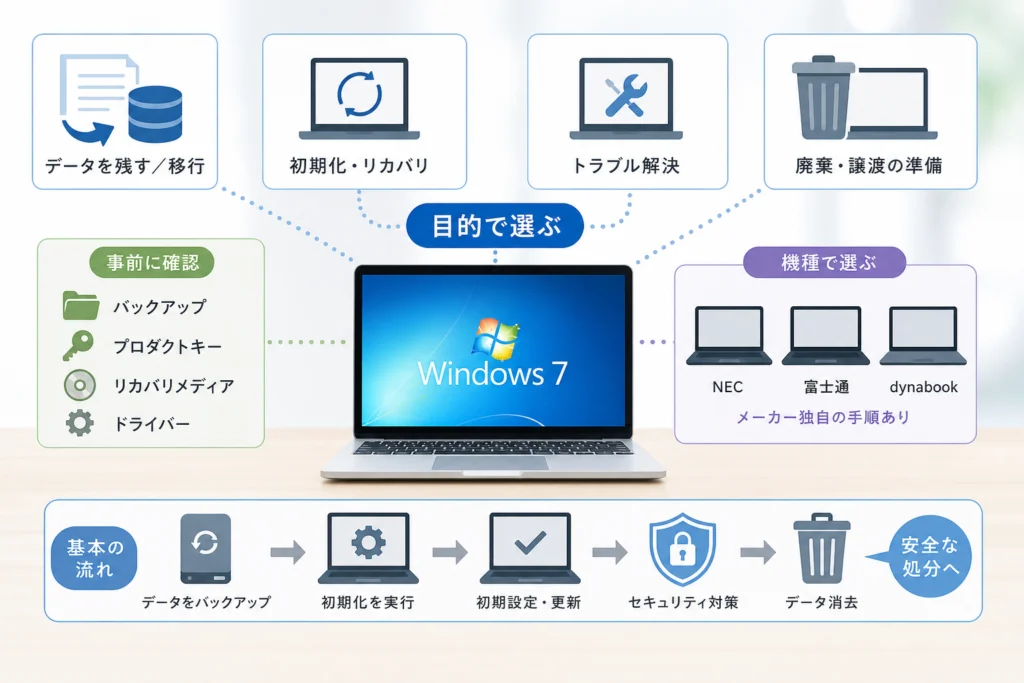
Windows 7の初期化方法は目的と機種で選ぶ
設定画面のリセットとメーカーのリカバリを混同しない
Windows 7の初期化では、Windows 10以降の「このPCを初期状態に戻す」と同じ操作を探すのではなく、メーカーの再セットアップ・リカバリを確認します。内蔵の復元用データを使う方法と、正規の復元媒体を使う方法があります。NECの公式説明書にも、内蔵機能による再セットアップと、再セットアップディスクを使う方法が別の項目として掲載されています。(出典:NEC「ユーザーズマニュアル」2010年9月初版、PART 3「再セットアップ」、2026年10月参照)
「リカバリ領域」は復元用データの保存領域です。普段使っているDドライブと同じものだと決めつけないでください。
| 作業 | 目的 | 判断のポイント |
|---|---|---|
| リカバリ・再セットアップ | メーカーが用意した状態へ戻す | 対象型番・購入時のOS・復元範囲を照合する |
| システムの復元 | 復元ポイントの状態へ戻す | 工場出荷状態への復元とは区別する |
| OSの再インストール | OSを入れ直す | メーカー付属ソフトやドライバーの復元とは分けて考える |
| データ消去 | 処分時の保存情報を保護する | 媒体への対応と処理結果を確認する |
不調があるだけなら、すぐに初期化しないでください。残したい写真や文書がある場合は、復元画面を開く前にバックアップの状態を確認します。
初期化する前に確認するバックアップと準備
型番・購入時のOS・保存媒体を控える
本体ラベル、購入書類、付属説明書から型番を控え、復元媒体の対象と照合します。「Windows 7が動いている」ことと「購入時のOSがWindows 7だった」ことは分けて確認してください。
| 控える項目 | 確認するもの | 使い道 |
|---|---|---|
| メーカー・型番 | 本体ラベル、購入書類 | 対象説明書との照合 |
| 購入時のOS | 購入書類、付属説明書 | 復元後の環境の判断 |
| 保存媒体 | 仕様書、交換履歴 | HDD・SSDと交換の有無を確認 |
| 復元媒体 | 付属・作成済みディスクのラベル | 内蔵復元領域を使えない場合の判断 |
| 未保存データ | 写真、文書、メール、業務ソフト | 消去前に残す情報を整理 |
コピーしたデータを保存先で開いて確認する
バックアップの点検では、保存先から写真や文書を開きます。デスクトップ、ダウンロード、メールソフト独自のデータ、業務ソフトの保存先も確認してください。ソフトを入れ直すための媒体・ライセンス情報と、ソフトで作成したデータは別々に整理します。
- バックアップ先で必要なファイルが読めるか
- メールや業務ソフトのデータを見落としていないか
- 復元媒体とバックアップ媒体を区別しているか
- 事業所の端末なら保存・廃棄の承認を得ているか
NECの公式説明書では、再セットアップを始める前の項目が冊子の70ページ、Cドライブのみの再セットアップが75ページに分かれています。この説明書の対象機種では、実行手順だけでなく準備の項目から読んでください。(出典:NEC「ユーザーズマニュアル」2010年9月初版、70・75ページ、2026年10月参照)
電源・ネットワーク・周辺機器の扱い
電源と接続機器の扱いは、対象機種の説明書に従います。バックアップ媒体を消去対象と取り違えないよう、作業用媒体と分けて管理してください。
IPAは、Windows 7のサポート終了後は脆弱性への対応が行われなくなるリスクを注意喚起しています。動作確認のためにネットへ接続し直すことと、復元の確認は分けて考えます。(出典:IPA「Windows 7のサポート終了に伴う注意喚起」、2026年10月参照)
異臭、煙、異常な発熱などがある場合は、復元を続けるより使用の中止を優先してください。進行表示が変わらない場合も、独自判断で電源操作を繰り返さず、停止時の機種別指示を確認します。
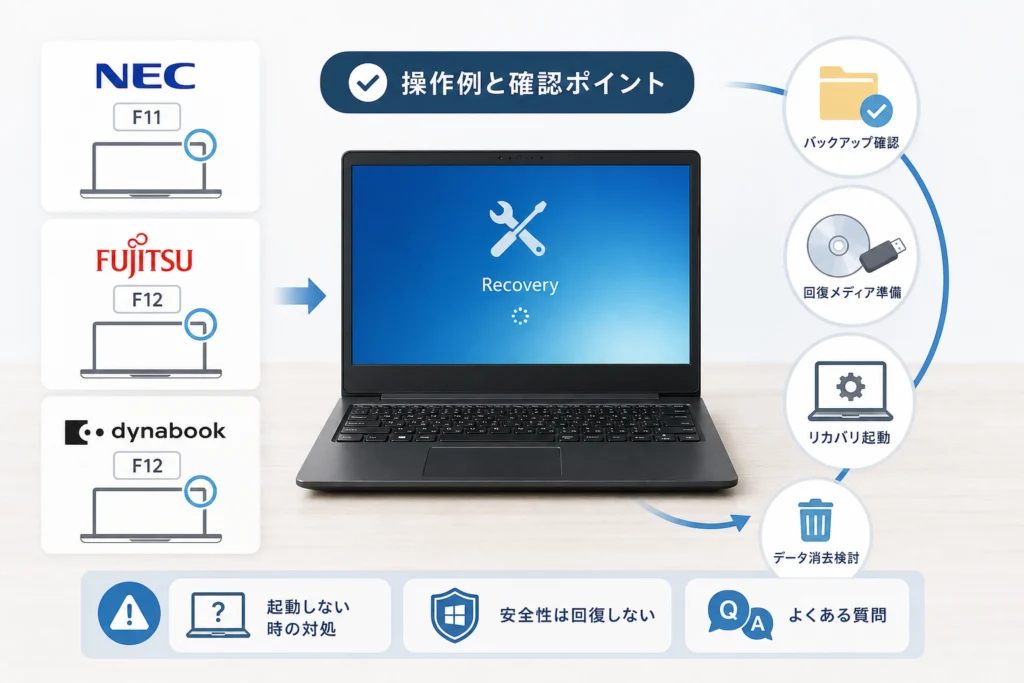
メーカー別のリカバリ起動操作例と確認事項
F11・F12・0キーは、メーカー内の全機種に適用できる操作ではありません。以下は起動方法を探すための例です。型番と説明書の対象が一致するまで実行手順として使わないでください。
| メーカー | 起動操作の例 | 適用前の確認 |
|---|---|---|
| NEC | F11から再セットアップへ進む機種がある | 対象説明書にF11の指定があるか、内蔵復元機能を使えるか |
| 富士通 | F12の起動メニューから復元用項目を選ぶ機種がある | 「トラブル解決ナビ」の有無、媒体が必要か |
| dynabook・旧東芝 | 0キーを押しながら電源を入れる機種がある | 対象機種、キーを離す条件、復元画面への進み方 |
NEC:F11の例と、説明書で確認できる範囲
F11を使うのは、その機種の説明書に指定されている場合に限ります。NECの2010年9月初版「ユーザーズマニュアル」では、冊子75ページの「再セットアップする(Cドライブのみ)」と89ページの「再セットアップディスクを使って再セットアップする」を分けて確認できます。表紙・対象機種を本体と照合し、このページ番号を別世代の説明書に流用しないでください。(出典:NEC「ユーザーズマニュアル」2010年9月初版、75・89ページ、2026年10月参照)
Windows 7 Professionalの対象モデル向けには、別のNEC「再セットアップ」2012年5月初版もあります。同資料はWindows 7 Professional 32ビット版インストールモデルを対象としています。PDF内で「対象機種」「再セットアップの準備」「再セットアップする」を探し、モデルの仕様と媒体の条件を照合してください。(出典:NEC「再セットアップ」2012年5月初版、はじめに・読み方、2026年10月参照)
富士通:F12の起動例と対象資料の照合
F12から復元用項目へ進む例がありますが、項目名や必要媒体は機種別です。富士通の公式マニュアル(文書番号B5FK1541)を使う場合は、最初に対象機種を確認し、PDF内の「リカバリ」「トラブル解決ナビ」「F12」を検索して、本体で指定される操作と一致するか照合します。この資料をFMV全機種の共通手順として使わないでください。
富士通のLIFEBOOK A561/D向けWindows 7関連案内も、型番が異なる端末にはそのまま適用できません。
dynabook:0キーの例と公式FAQの対象確認
0キーを押しながら起動する例については、dynabook公式FAQ(情報番号012753)で、ページ冒頭の対応機種・対応OSを本体と照合してから操作を読みます。画面名だけが似ている別機種へ流用しないでください。
復元画面が開いたら、実行前に読む項目
- 対象:Cドライブのみか、保存媒体全体か
- 必要媒体:内蔵領域だけか、ディスクなどが必要か
- 警告:バックアップしていないデータが含まれていないか
- 完了操作:再起動や媒体の取り外しについて何が指定されているか
説明書と本体の型番を照合できない場合は、ここに挙げたキーを順番に試して初期化へ進まないでください。処分目的なら、復元とは別にデータ消去の選定を進めます。
リカバリディスクがない場合の初期化方法
ディスクがないことと、復元方法がないことは同じではありません。内蔵復元機能を使えるか、正規媒体が残っているかを分けて確認します。
| 状態 | 次の行動 | 実行を止める条件 |
|---|---|---|
| 内蔵の復元画面が開く | 対象範囲とバックアップを照合する | 消去範囲を判断できない |
| 内蔵機能は使えないが正規媒体がある | 媒体の対象型番と起動方法を確認する | 他機種用媒体しかない |
| 内蔵機能も正規媒体も使えない | 再利用作業をいったん止める | 非公式イメージしか見つからない |
| 処分だけが目的 | データ消去の選定へ進む | 復元できないことだけを理由に消去済みと判断する |
NECの対象説明書には、再セットアップディスクの作成と、そのディスクを使う復元が別項目として掲載されています。手元のディスクが本体用かを確認してから、媒体を使う手順へ進んでください。(出典:NEC「ユーザーズマニュアル」2010年9月初版、85・89ページ、2026年10月参照)
OSの再インストールは工場出荷状態への復元とは別
OSだけを入れ直す方法では、メーカー付属ソフトやドライバーの準備も別に必要になります。正規媒体、ライセンス、機種に必要なソフトを確認できないまま進めないでください。
媒体がない端末の復元可否や修理受付は、機種とサービス提供状況によって異なります。本記事では媒体の取り寄せや修理申込みの操作は扱いません。手元に復元条件が整うまで、再利用できる前提で消去しないでください。
初期化できない・パソコンが起動しないときの対処
起動キーの不一致、復元用データの問題、保存媒体の故障は、画面が出ないという状態だけでは区別できません。原因を決めつけず、表示と作業履歴を控えます。
| 表示・状態 | 控える情報 | 次の判断 |
|---|---|---|
| 通常のWindowsが起動する | 型番、押したキー、タイミング | 対象資料との照合へ戻る |
| 復元用項目がない | 表示項目、HDD・SSDの交換履歴 | 正規媒体の有無を確認する |
| エラーが出る | 文言全文、型番、使用媒体、発生段階 | 別のエラーの意味を当てはめず、作業を進める前に記録する |
| 進行表示が変わらない | 画面、直前の操作、媒体 | 説明書の停止時の扱いを確認する |
| 未保存データがある | 必要なデータと保存場所 | 消去を伴う操作を止める |
NECの公式説明書では「再セットアップを始める前に」と実行方法が分かれています。失敗後に別の復元方法へ切り替える際も、準備条件を飛ばさず確認してください。(出典:NEC「ユーザーズマニュアル」2010年9月初版、70ページ以降、2026年10月参照)
問い合わせ時に渡す情報のひな形
「型番:/購入時のOS:/使用媒体:/選択した復元方法:/止まった段階:/表示文言全文:/保存媒体の交換履歴:/未保存データの有無:」の順で整理すると、別機種・別媒体の操作との混同を減らせます。写真に個人情報が写る場合は、送付前に確認してください。
「初期化すれば読めるかもしれない」と考え、未保存データを含む領域を消すのは避けてください。復元作業とデータ復旧は別です。
廃棄・譲渡前は初期化とは別にデータ消去を検討する
削除・フォーマット・リカバリだけで判断しない
パソコン3R推進協会によると、通常の削除やフォーマットでは実データが残り、復元される場合があります。同協会は専用ソフトや物理的な破壊などの方法を案内しています。データ消去は利用者側で対応するものとして、回収申込みとは分けて確認してください。(出典:パソコン3R推進協会「データ消去について」、2026年10月参照)
HDD・SSD・故障媒体を分けて選定する
「Windows 7対応」だけで消去ツールを選ばず、保存媒体の型番と対応条件を照合します。SSDの具体的な消去機能や結果確認は製品別です。本記事では、特定SSD向けの操作や、HDD用上書き方式のSSDへの適用は案内しません。
| 媒体・状態 | 選択肢を確認する導線 | 依頼・実行前に確認すること |
|---|---|---|
| 読み書きできるHDD | パソコン3R推進協会のデータ消去案内で消去方法を読む | 対象媒体、消去範囲、処理結果の確認方法 |
| SSD | 本記事では機種別ツールの操作は対象外 | SSD型番への対応、接続条件、終了状態の確認方法が分かるまで実行しない |
| 故障・読み書きできない媒体 | 同協会の案内でソフト消去と物理的な処理の違いを確認する | 故障媒体の受付、処理方法、対象を識別できる記録 |
| メーカー搭載機能を使う場合 | 本体用説明書に「データ消去」があるか確認する | 搭載の有無、対応媒体、必要な復元媒体 |
NECの2023年世代の公式電子マニュアルには「再セットアップメディアでのデータ消去」が、再セットアップとは別項目として掲載されています。ただし、これをWindows 7世代の機能の根拠にはできません。古い端末に同じ機能がある前提で媒体を用意しないでください。(出典:NEC「電子マニュアル」再セットアップメディアでのデータ消去、2026年10月参照)
消去後の確認は「ファイルが見えない」だけで済ませない
- 対象媒体の型番・管理番号と処理記録が一致するか
- 対象範囲が一部の領域だけになっていないか
- 終了画面や記録に中断・エラーが残っていないか
- サービスを依頼する場合、データ消去が契約範囲に含まれるか
- 証明書が必要なら、媒体の識別情報と処理内容が記載されるか
消去した後に復元媒体を探す順番は避けてください。譲渡する場合は、媒体全体を消す前に、消去後も使える正規の復元手段を確認します。復元手段がなければ、譲渡先へOSを戻せると約束しないでください。
自分で分解・破壊する手順は扱いません。対応方法を判断できない媒体は、消去サービスの選定時に媒体の型番と故障状態を伝え、対応可否と処理結果の確認方法を質問してください。
初期化後もWindows 7の安全性は回復しない
サポート終了という条件は変わらない
Microsoftのライフサイクル情報によると、Windows 7の延長サポートは2020年1月14日に終了しています。購入時の状態に戻しても、サポート中のOSになるわけではありません。(出典:Microsoft「Windows 7 – Microsoft Lifecycle」、2026年10月参照)
オフライン利用も安全の保証ではない
IPAの注意喚起では、サポート終了後に見つかる脆弱性への対応が行われないリスクと、後継環境への移行が示されています。ネットワークを切り離す運用だけで、外部ファイルや持ち込み機器も含めた安全性を保証できるわけではありません。(出典:IPA「Windows 7のサポート終了に伴う注意喚起」、2026年10月参照)
| 利用目的 | 判断 |
|---|---|
| Web閲覧・メール | サポート中のOS・機器への移行を優先する |
| 写真や文書を取り出す | 保存後、移行先で読めるか確認する |
| 古い業務ソフト・設備 | 管理担当者や提供元と利用範囲を検討する |
| 処分する | ネットへ接続し直すより消去方法の確認を進める |
Web接続エラーや証明書警告は、初期化が必要な証拠ではありません。警告を無視したり保護設定を弱めたりして利用を続ける方法は勧めません。個別の証明書・通信エラーの診断は対象外です。
Windows 7の初期化に関するよくある質問
設定から初期化できる?
Windows 10以降と同じリセット操作ではなく、メーカーの復元機能・正規媒体を確認します。メーカー別の確認事項で、まず対象資料と型番を照合してください。
ディスクなしでも初期化できる?
内蔵復元機能が利用できる機種なら可能な場合があります。使えない場合は、媒体の有無による判断表へ進みます。NECの対象説明書では、内蔵機能による復元とディスクによる復元が別項目で案内されています。(出典:NEC「ユーザーズマニュアル」2010年9月初版、PART 3「再セットアップ」、2026年10月参照)
起動キーが反応しない場合は?
別のキーを順に試すより、型番と指定操作を照合します。通常のWindowsが起動するのか、別メニューが出るのかを状態別の確認表で整理してください。
Dドライブも消える?
選択する復元方法によって異なります。Dドライブに残ると決めつけず、必要なデータは保存してから実行画面の対象範囲を確認します。
処分前は初期化だけでよい?
ファイルが見えなくなっただけでは消去完了と判断できません。媒体別の選定と処理結果の確認へ進んでください。
初期化後にインターネットを使ってよい?
日常利用はサポート中の環境への移行を優先します。初期化でサポートが再開することはありません。詳しくは初期化後の安全性を確認してください。
作業前の最終チェックは?
- 再利用:型番・購入時のOS・復元方法が一致している
- バックアップ:保存先で必要なデータが読める
- 廃棄:媒体への対応と処理結果の確認方法が分かる
- 譲渡:消去後の復元手段を用意している
- 未保存データがある:消去を伴う作業を止めている
出典一覧
- Microsoft「Windows 7 – Microsoft Lifecycle」:サポート終了日
- IPA「Windows 7のサポート終了に伴う注意喚起」:サポート終了後のリスクと移行
- パソコン3R推進協会「データ消去について」:削除・フォーマットとデータ消去の違い
- NEC「ユーザーズマニュアル」2010年9月初版:準備、内蔵機能・ディスクによる再セットアップ
- NEC「再セットアップ」2012年5月初版:対象OSと説明書の読み方
- NEC「電子マニュアル」再セットアップメディアでのデータ消去:別世代の消去機能を流用しないための比較
- 富士通「公式マニュアル(文書番号B5FK1541)」:対象資料の照合先
- 富士通「LIFEBOOK A561/D向けWindows 7関連案内」:型番別案内の照合先
- dynabook「公式FAQ(情報番号012753)」:対応機種・対応OSと起動操作の照合先
参照日:2026年10月11日。機種別の操作・対応条件は、リンク先の対象機種と本体を照合して判断してください。
🧰 お困りごとの解決に
 Microsoftアカウントで身に覚えのない請求が来たときの確認と返金💡 結論(要点まとめ)Microsoftから身に覚えのない請求(MSbill.info等)が届いた際の確…
 Outlookでパスワードが繰り返し要求される原因と直し方💡 結論(要点まとめ)Outlookで何度もパスワード入力を求められる症状でお悩みですか?Windows…
 Windows Media Playerの使い方と設定|CD取り込み・再生できない時の対処💡 結論(要点まとめ)Windows 11/10でWindows Media Playerを使い音楽CD…
 WinZipを安全にアンインストールする手順と代替ソフト💡 結論(要点まとめ)WinZipをWindows11/10やMacから完全アンインストール(削除)する…PCでイヤホンが認識されない原因と対処法「イヤホンを挿してもPCが無反応」「スピーカーから音が出続ける」——そんな時は、原因の8割が“出力先の誤設定・物理接点の…
 Windows 11で0x80070422エラーが出る時の復旧手順💡 結論(要点まとめ)Windows 11で「0x80070422」エラーが表示される主な原因は、Win…
最近更新した記事
 Outlook予定表を共有する方法|権限設定の違いと同期されない時の対処手順💡 結論(要点まとめ)Outlookで予定表を共有する手順とアクセス権限(空き時間・編集・代理人)の違い…
 シャープ冷蔵庫で製氷できないときの原因と自分でできる確認手順💡 結論(要点まとめ)シャープ製冷蔵庫で氷ができない・落ちてこない原因を解説。製氷停止設定や氷の偏り、シ…
 三菱電機エアコンの暖房試運転の手順と温風が出ない時の確認項目💡 結論(要点まとめ)三菱電機製エアコン(霧ヶ峰など)の暖房試運転の手順と確認ポイントを解説。試運転に適…
 テレビの修理費用の確認方法|主要メーカーの窓口と買い替え判断基準💡 結論(要点まとめ)テレビが映らない・故障した際の確認事項と、主要メーカーの修理料金の確認先を解説。型…
 電気メーターの見方と液晶画面の数字・単位、買電・売電の表示を整理💡 結論(要点まとめ)電気メーター(スマートメーター)の液晶画面に表示される数字や単位の見方を整理。買電…