

運営責任者:宇井和朗(株式会社アシスト 代表取締役) プロフィール
💡 結論(要点まとめ)
Teamsで背景ぼかしができない・メニューが出ない原因を解説。画面の状態別に、基本操作や会議ポリシー、利用環境の確認先を整理します。適用操作とカメラの確認、管理者へ伝える情報、会議直前のカメラオフなどの代替策も紹介します。
この記事でわかること
- Teamsの背景ぼかしメニューが表示されないのはなぜですか?
- 背景ぼかしを選んでも反映されないときはどうすればよいですか?
- Webブラウザ版のTeamsでも背景ぼかしは使えますか?
Teamsで背景ぼかしができないときは、カメラの状態、操作場所、利用環境、組織の制限を順に確認します。
会議直前ならカメラをオフにして参加し、調査は会議後に分けてください。この記事では「メニューがない」「灰色で選べない」「適用しても変わらない」を分け、Web版の対応条件、個人用の端末要件、スマホの操作、VDIの確認、問い合わせまで整理します。個別CPUの対応判定、iPhone・Androidの機種別動作保証、ブラウザのグラフィック設定やOS標準効果の変更操作は扱いません。
目次
Teamsで背景ぼかしができないときは、まず症状を切り分ける
メニューがないだけでは、会社の制限とも端末の故障とも判断できません。最初に「カメラ映像が出るか」、次に「背景効果を操作できるか」を確認します。
Microsoft Supportによると、個人用Teamsの参加前画面でビデオ効果が灰色の場合は、カメラがオンになっているかを確認します。背景効果を探す前に、カメラの状態を切り分けてください。(出典: Microsoft Support「個人使用のために Microsoft Teams 会議に背景またはビデオ フィルターを追加する」、2026年10月参照)
会議直前ならカメラをオフにして映り込みを防ぐ
Microsoft Supportは、背景ぼかしで機密情報が他の参加者に見えなくなることを保証していません。調整中はカメラをオフにし、映像が必要な場合も書類や別のモニターを画角から外します。(出典: Microsoft Support「Microsoft Teams 会議で背景を変更する」、2026年10月参照)
表示状態から次の確認先を選ぶ
| 画面の状態 | 最初の確認 | 個人管理で改善しない場合 | 会社管理で改善しない場合 |
|---|---|---|---|
| 背景効果のメニューがない | 操作場所とアプリ・Webの別 | 環境別の対応条件を照合する | 適用ポリシーと承認済み環境を管理者に確認する |
| ビデオ効果が灰色 | 参加前画面でカメラがオンか | 映像も出ないならカメラの確認へ進む | カメラ使用許可と背景効果の制限を確認してもらう |
| ぼかしを選んでも変わらない | 適用操作と選択中のカメラ | 別環境との比較結果を添えて公式サポートへ相談する | 確認結果を管理者に伝える |
| Teamsで解除してもぼやける | 物理カメラか、別の効果が設定されていないか | Teams外の映像でも同じかを分けて記録する | OS・カメラ側の設定も別系統として確認してもらう |
| VDIで「最適化されていません」と表示 | 再起動後の状態表示 | 接続先の管理者に相談する | VDIの確認を行い、エラー表示を報告する |
個人所有のPCでも会社アカウントで参加する場合は、組織の設定が関係します。端末の管理者とアカウントの管理者は別々に記録してください。
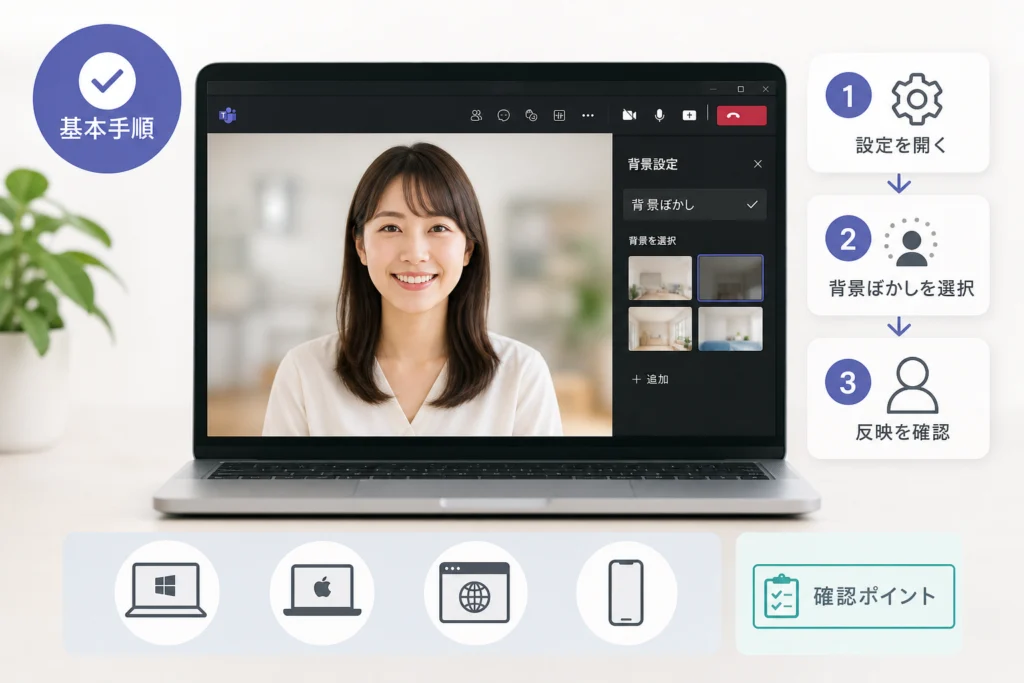
Teamsの背景ぼかしを設定する基本手順
参加前はプレビュー画面、参加後は会議中のビデオ効果から選びます。ここではPCの操作をまとめ、スマホの経路は環境別の節に分けています。
会議参加前のプレビューで設定する
- 会議の参加画面を開き、カメラをオンにする。
- 背景・ビデオ効果の項目を開き、「ぼかし」を選ぶ。
- プレビューで人物の輪郭と背景を確認する。
- 映してよい状態になってから参加する。
Microsoft Supportは、参加前に背景を選ぶ手順を案内しています。個人用Teamsではビデオ効果が灰色の場合、カメラがオンかを確認します。項目名や配置は利用環境により異なります。(出典: Microsoft Support「Microsoft Teams 会議で背景を変更する」「個人使用のために Microsoft Teams 会議に背景またはビデオ フィルターを追加する」、2026年10月参照)
会議中はプレビューだけで終わらせない
個人用Teamsのデスクトップでは、会議上部の「その他のアクション」から「ビデオの効果と設定」を開き、「背景」でぼかしを選びます。「プレビュー」で見え方を確認し、変更を送信するときは「適用」を選択します。「X」で閉じるだけでは変更を送信せずに終了する場合があります。(出典: Microsoft Support「個人使用のために Microsoft Teams 会議に背景またはビデオ フィルターを追加する」、2026年10月参照)
よくある失敗:プレビューでぼけたことを確認し、そのまま設定画面を閉じること。「適用」が残っている画面では、適用まで済ませてから映像を確認してください。
背景ぼかしのメニューが出ない原因と確認方法
操作場所が合っているなら、組織の設定と利用環境を確認します。再インストールや買い替えを先に行う必要はありません。
会社の会議ポリシーで背景効果が制限されている
Microsoft Learnによると、管理者は会議ポリシーのVideoFiltersModeで許可する背景効果を設定できます。利用者の背景選択画面から変更する設定ではありません。(出典: Microsoft Learn「Manage meeting policies for audio and video」、2026年10月参照)
| 設定値 | 許可される効果 | 読み違えやすい点 |
|---|---|---|
| NoFilters | 背景ぼかしを含む背景効果を許可しない | 利用者の操作では解除できない |
| BlurOnly | 背景ぼかし | 画像背景がなくても、ぼかしは許可される |
| BlurAndDefaultBackgrounds | ぼかしと標準背景 | 自分で追加する画像は別の扱い |
| AllFilters | カスタム背景を含む背景効果 | 端末・Web版の対応まで保証する設定ではない |
設定値の区分は同資料に基づきます。同僚が使えていても、自分に同じ設定が適用されているとは限りません。管理者には自分のアカウントに適用された値を確認してもらいます。(出典: Microsoft Learn「Manage meeting policies for audio and video」、2026年10月参照)
CPU名やPCの年式だけで対応を決めない
個人用TeamsのMicrosoft Supportには、背景とARフィルターの要件として2GB以上のRAM、2018年以降のデュアルコアプロセッサが記載されています。これは個人用Teamsの同ページが案内する要件で、会社・学校向けTeams、Web版、スマホ、VDIの共通条件として扱わないでください。(出典: Microsoft Support「個人使用のために Microsoft Teams 会議に背景またはビデオ フィルターを追加する」、2026年10月参照)
- 個人用デスクトップ:同ページの「デスクトップ」にある背景・ARフィルターの注記と、端末のメモリ・プロセッサ情報を照合する。
- Web版:CPUだけでなく、ブラウザ・OS・利用形態を照合する。
- スマホ:PCの要件を当てはめず、モバイルの操作と表示を確認する。
- VDI:手元のPC仕様だけで判断せず、接続先の最適化構成を確認する。
要件を満たしていても、カメラの状態や組織の制限まで解消されたことにはなりません。CPUの命令セットだけを理由に背景ぼかしの可否や買い替えを決めることは避けてください。
Web版とVDIの制約は別に確認する
Microsoft Learnの「Teams for Web – 概要と前提条件」では、Web版はモバイルブラウザとVDI環境ではサポートされないと案内しています。スマホはアプリの操作へ、VDIは管理者による構成確認へ進んでください。(出典: Microsoft Learn「Teams for Web – 概要と前提条件」、2026年10月参照)
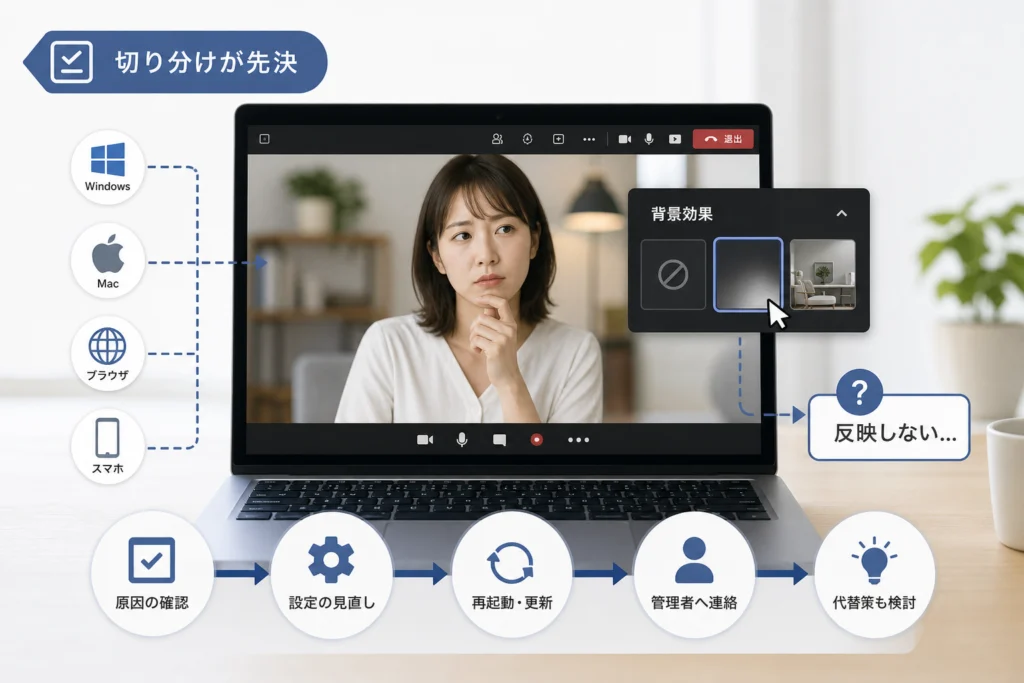
背景ぼかしを選んでも反映されないときの対処法
適用、カメラ、更新、別環境との比較をこの順に確認します。複数の設定を一度に変更せず、操作ごとの結果を残してください。
カメラ映像が出ない場合は背景設定から離れて確認する
Microsoft SupportのTeams Free向け案内では、仮想カメラが選択されている場合、内蔵または接続した物理カメラに切り替えて確認します。背景だけが表示される、顔が見えないといった場合は、背景効果をオフにしてシャッターやレンズの覆いを確認します。(出典: Microsoft Support「Microsoft Teams Freeのビデオ・カメラのトラブルシューティング」、2026年10月参照)
| 確認後の状態 | 次の行動 |
|---|---|
| 物理カメラにすると映像が出る | 基本手順でぼかしを適用し直す |
| 灰色の画面やロックアイコンが出る | カメラのシャッター・プライバシーモードを確認する |
| Windowsのカメラアプリでも同じ状態 | Teams外の問題として端末側の確認へ進む |
| 映像は出るが背景だけ変わらない | 適用操作、環境条件、組織設定を確認する |
Windowsのカメラアプリとの比較、プライバシーモードの確認は同資料に基づきます。確認先では該当する症状の見出しを選び、背景効果をオフにした状態で映像が出るかを見てください。(出典: Microsoft Support「Microsoft Teams Freeのビデオ・カメラのトラブルシューティング」、2026年10月参照)
更新と再起動は会議外でまとめて行う
Microsoft Supportによると、デスクトップ版は更新が利用可能になるとウィンドウ上部に案内が表示されます。会議後に案内を確認し、表示される更新・再起動操作を行ってから、参加前画面で再確認します。Webアプリ側の更新には、デスクトップ版と同じ更新ボタンを探す必要はありません。(出典: Microsoft Support「Microsoft Teams を更新する」、2026年10月参照)
- デスクトップ版:更新案内があれば実行し、開き直した後にプレビューを確認する。
- スマホ:個人管理ならApp StoreまたはGoogle Playで更新状況を確認する。
- 会社管理:更新操作ができない場合は、社内の配布方法を管理者に確認する。
- 改善しない場合:同じアカウントで利用可能な別環境と比較し、結果を記録する。
モバイルの更新元はMicrosoft Supportの更新案内に基づきます。更新案内がないことだけでは、更新失敗や背景ぼかし非対応とは判断できません。(出典: Microsoft Support「Microsoft Teams を更新する」、2026年10月参照)
チャット表示にも問題がある場合は、Teamsでチャットが表示されない原因と対処法も参照できます。ただし、背景効果と同じ原因とは限りません。
Teamsで解除してもぼやける場合は別系統で記録する
Teamsの効果を「なし」にしてもぼやける場合は、選択中のカメラと、Windows Studio EffectsやmacOSのポートレートなどを自分で設定したかを記録します。OS側の効果とTeams側の効果は、同じ設定として扱わないでください。解除後の映像だけで「競合が起きている」と断定せず、問い合わせにはTeams内外での見え方を分けて添えます。
避けたい操作:会議中の再インストールや、OS・ブラウザ設定の一括変更。まずカメラオフで参加を続け、会議後に確認対象を一つずつ分けてください。
Windows・Mac・ブラウザ・スマホ別の確認ポイント
基本操作と更新は前の節に集約しています。ここでは環境ごとの対応範囲と、改善しない場合の進路を確認してください。
| 利用環境 | 固有の確認事項 | 個人管理で改善しない場合 | 会社管理で改善しない場合 |
|---|---|---|---|
| Windows・Macアプリ | 個人用・会社用の別、カメラの種類、Teams外の効果の有無 | 個人用の要件と比較結果を添えて公式サポートへ | 端末対応・配布版・適用ポリシーを管理者に確認 |
| Web版 | ブラウザ・OS・バージョン、通常のデスクトップ環境か | 対応範囲を照合し、利用可能なアプリ版と比較して相談 | 承認済みブラウザと管理設定を確認してもらう |
| iPhone・Android | アプリで参加しているか、参加前・会議中の操作位置 | 端末名・OS・表示状態を添えて公式サポートへ | 端末管理・アプリ配布・利用制限を確認してもらう |
| VDI | 最適化方式と状態表示 | 接続先の管理者へ | 最適化構成と物理端末側のクライアントを確認してもらう |
Windows・Macアプリは利用するTeamsの種類をそろえて照合する
個人用Teamsの要件は端末要件の節に記載しています。公式ページでは「デスクトップ」を選び、背景・ARフィルターの注記を確認してください。個人用の要件を会社・学校向けやVDIへそのまま適用しないようにします。(出典: Microsoft Support「個人使用のために Microsoft Teams 会議に背景またはビデオ フィルターを追加する」、2026年10月参照)
Web版は対応ブラウザなら背景ぼかしを利用できる
Microsoft Learnの2026年10月参照時点の案内では、デスクトップ上のTeams for Webは、Microsoft Edge・Chrome・Firefoxの最新3バージョン、macOSのSafariの最新2バージョンをサポートしています。Edge・Chrome・Firefoxの対象OSはWindows・macOS・Linuxです。同ページは背景ぼかしを、Web版で利用できない背景効果の例外として挙げています。(出典: Microsoft Learn「Teams for Web – 概要と前提条件」、2026年10月参照)
「Web版は使える」と「画像背景やアバターも使える」は別です。同資料では、背景ぼかしを除くビデオ背景効果とアバターは利用できない機能として扱われています。(出典: Microsoft Learn「Teams for Web – 概要と前提条件」、2026年10月参照)
| 照合結果 | 個人管理で改善しない場合 | 会社管理で改善しない場合 |
|---|---|---|
| ブラウザ・OSが対応範囲内 | カメラ許可を確認し、アプリ版との比較結果を添えて相談する | カメラ許可、背景効果のポリシー、管理されたブラウザ設定を確認してもらう |
| 対応バージョンの範囲外 | 対応範囲に合うブラウザか利用可能なアプリを使う | 承認済みの更新方法・参加方法を確認する |
| スマホのブラウザ、またはVDI内のWeb版 | スマホはTeamsアプリへ。VDIは接続先管理者へ相談する | 組織が案内する対応クライアントへ切り替える |
| 設定が管理されていて変更できない | 端末・ブラウザの管理者に確認する | 制限を迂回せず、設定状態を管理者に伝える |
対応範囲とモバイルブラウザ・VDIの除外条件は同資料に基づきます。リンク先の「前提条件」でブラウザとOSを照合し、「現在使用できない機能」で背景ぼかしと他の背景効果の違いを確認してください。(出典: Microsoft Learn「Teams for Web – 概要と前提条件」、2026年10月参照)
個人用Teamsでカメラが無効なら、Teamsを開いたブラウザのアドレス横にあるサイトのアクセス許可から、カメラを「許可」に設定します。その後、Teamsページを更新して会議に入り直し、要求が出たらカメラの使用を許可します。WindowsではOS側のカメラ許可も必要です。(出典: Microsoft Support「Microsoft Teams Freeのビデオ・カメラのトラブルシューティング」、2026年10月参照)
グラフィック設定の扱い:カメラのサイト許可とグラフィックアクセラレーションは別の設定です。カメラを許可しても背景だけ変わらない場合は、その結果を記録してください。会社管理の設定は独自に変更せず、管理者に確認を依頼します。
iPhone・Androidはブラウザではなくアプリで操作する
Teams for Webはモバイルブラウザをサポートしていません。iPhone・Androidで操作するときはTeamsアプリを使い、PCのメモリやCPU条件をスマホの可否判定に流用しないでください。(出典: Microsoft Learn「Teams for Web – 概要と前提条件」、2026年10月参照)
Microsoft Supportの個人用Teamsの「モバイル」では、参加前・会議中の背景変更が案内されています。一方、同ページはビデオフィルターをデスクトップ限定としています。フィルターが出ないことと、背景ぼかしが使えないことを混同しないでください。(出典: Microsoft Support「個人使用のために Microsoft Teams 会議に背景またはビデオ フィルターを追加する」、2026年10月参照)
- 参加前:目的の会議で「参加」をタップし、事前参加画面の背景変更ボタンを開く。ぼかしを選び、画面上部の「X」で参加画面へ戻ってから「今すぐ参加」をタップする。
- 会議中:「その他のアクション」から背景変更の画面を開き、ぼかしを選ぶ。「完了」が表示されればタップし、表示されなければ画面上部の「X」で戻る。
- 灰色で操作できない:参加前画面でカメラがオンかを確認する。
この操作は個人用Teamsのモバイル向け案内に基づきます。表示名が異なる場合は、リンク先で「モバイル」を選び、「会議が始まる前」「会議中」の該当する説明と照合してください。(出典: Microsoft Support「個人使用のために Microsoft Teams 会議に背景またはビデオ フィルターを追加する」、2026年10月参照)
操作後も項目が出なければ、端末名、iPhone・Androidの別、OSとTeamsのバージョン、参加前・会議中の別を記録します。会社・学校向けTeamsでは、会議の背景変更ページのモバイル向け説明と照合してから管理者へ相談してください。(出典: Microsoft Support「Microsoft Teams 会議で背景を変更する」、2026年10月参照)
VDIは最適化表示と再起動後の結果を確認する
Microsoft Supportによると、VDIでTeamsが物理デバイスに接続できない場合は「最適化されていません」と表示されます。メッセージを選択してメニューを開き、「Teamsの再起動」を選びます。(出典: Microsoft Support「Microsoft Teams の仮想デスクトップ エクスペリエンスが最適化されていない」、2026年10月参照)
| 再起動後の状態 | 個人管理で改善しない場合 | 会社管理で改善しない場合 |
|---|---|---|
| 最適化された表示になる | 背景効果を再確認し、残る症状を接続先管理者へ伝える | 背景効果の対応と会議ポリシーを確認してもらう |
| 「最適化されていません」が残る | バナーのエラー表示を接続先管理者へ伝える | バナーにカーソルを合わせ、エラーコードを報告する |
| リモートデスクトップクライアントの更新を求められる | 接続先の案内に従い、物理端末側の更新を相談する | 物理端末側のクライアント更新を管理者へ依頼する |
この分岐はMicrosoft SupportのVDI案内に基づきます。最適化されたことと背景ぼかしの利用可否は別に確認してください。(出典: Microsoft Support「Microsoft Teams の仮想デスクトップ エクスペリエンスが最適化されていない」、2026年10月参照)
Microsoft Learnでは、最適化バナーにカーソルを合わせて最適化方式の情報を確認する方法を案内しています。管理者には接続サービス名、方式の表示、再起動後の結果をまとめて伝えます。(出典: Microsoft Learn「New VDI solution for Teams」、2026年10月参照)
改善しないときは、管理者または個人用の公式サポートへ
表示状態、利用環境、試した操作と結果を一組にして送ります。「ぼかしが使えない」だけでなく、どこまで操作できるかを伝えてください。
会社・学校のアカウントは管理者へ確認を依頼する
VideoFiltersModeは組織の会議ポリシーとして管理されます。背景を選ぶ利用者の操作と、利用を許可する管理者の設定は別です。(出典: Microsoft Learn「Manage meeting policies for audio and video」、2026年10月参照)
- 利用者:背景の選択・適用、プレビュー確認、症状の記録。
- 管理者:適用ポリシー、端末の対応、VDIの構成確認。
- 社内ルールに従う操作:更新、ブラウザ設定変更、別端末の利用。
問い合わせに添える情報
件名:Teamsの背景ぼかしが利用できない件
端末の管理:個人/会社
アカウント:個人/会社・学校
OS・端末名:
利用方法:アプリ/Web/VDI
ブラウザ名・分かる範囲のバージョン:
発生日時:
症状:メニューがない/灰色で選べない/適用しても変わらない
通常のカメラ映像は出るか:
確認した操作と結果:
更新案内の有無・更新できたか:
VDIの最適化表示・エラーコード:
別の利用可能な環境での結果:
Teams以外のカメラ効果を設定したか:
会社・学校の管理者への依頼:私のアカウントに適用されているVideoFiltersModeと、この環境での背景ぼかしの利用可否をご確認ください。VDIの場合は最適化方式とクライアント構成も確認をお願いします。
スクリーンショットを添える場合は、氏名、会議URL、チャット、社内資料が見えないように加工してください。
個人用Teamsは公式ページの問い合わせ導線を使う
個人用Teamsで基本操作、更新、別環境との比較後も改善しない場合は、個人用Teamsの背景・ビデオフィルターのページを開き、末尾の「お問い合わせ」にある「サポートにお問い合わせ」または「Microsoft Teams コミュニティ」を選びます。問い合わせには上の項目から、自分の環境と症状に関係する情報を添えてください。(出典: Microsoft Support「個人使用のために Microsoft Teams 会議に背景またはビデオ フィルターを追加する」、2026年10月参照)
会社アカウントのポリシー変更は、個人向けの問い合わせとは分けて社内管理者へ依頼します。背景ぼかしが使えないことだけを理由に、有料サービスや新しい端末を購入する必要はありません。
会議直前に直らないときの安全な代替策
設定の調査より、見せたくない背景を送らずに参加する方法を先に選びます。
カメラをオフにして音声で参加する
主催者に「背景設定を調整中のため、いったん音声で参加します」と伝えます。カメラ映像と画面共有は分けて考え、共有する資料も確認してください。
映像が必要なら背景を物理的に調整する
- 背後の書類、ホワイトボード、別のモニターを画角から外す。
- 可能なら壁を背にして、背景に映る物を減らす。
- カメラをオンにする前にプレビューを確認する。
- 周囲の人が映る場所では、カメラオフの継続を検討する。
別の効果は、すでに使える場合だけ選ぶ
普段から使っていて会社でも認められている背景効果があれば、プレビューで確認して選択できます。ただし、会議直前に新しいアプリや機能を導入する前提にはしないでください。
Microsoft Supportは、背景ぼかしで機密情報が見えなくなることを保証していません。ぼかしが使える状態でも、見せたくない物を画角から外す対応を併用します。(出典: Microsoft Support「Microsoft Teams 会議で背景を変更する」、2026年10月参照)
よくある失敗:「ぼけているから読めない」と判断して資料を背後に残すこと。背景効果は映像の見え方を変える機能で、情報の遮蔽を保証するものではありません。
Teamsの背景ぼかしができないときのよくある質問
背景ぼかしのメニューがないのはなぜですか?
操作場所、利用クライアント、組織の会議ポリシーを順に確認します。判別表から進み、会社アカウントでは自分に適用されたVideoFiltersModeを管理者に確認してもらってください。
ぼかしを選んでも反映されない場合は?
プレビューだけで終わっていないか、意図したカメラを選んでいるかを確認します。その後の更新と比較は反映されないときの手順にまとめています。
Web版でも背景ぼかしは使えますか?
対応するデスクトップ環境のEdge・Chrome・Firefox・Safariでは、背景ぼかしが利用対象です。対応バージョンとOS、モバイルブラウザ・VDIの除外条件はWeb版の表で確認してください。画像背景やアバターまで同じ範囲で使えるわけではありません。(出典: Microsoft Learn「Teams for Web – 概要と前提条件」、2026年10月参照)
スマホでフィルターが出ないのは故障ですか?
個人用Teamsの公式案内では、ビデオフィルターはデスクトップ限定です。背景ぼかしとは別の機能なので、フィルターの有無だけで故障とは判断しないでください。背景変更の経路はスマホの節に記載しています。(出典: Microsoft Support「個人使用のために Microsoft Teams 会議に背景またはビデオ フィルターを追加する」、2026年10月参照)
会社の制限を自分で解除できますか?
会議ポリシーによる制限は、通常の背景選択では解除できません。問い合わせテンプレートで管理者へ利用可否を確認してください。
標準のぼかしとポートレートのぼかしは何が違いますか?
Microsoft Supportでは、標準のぼかしは背景をぼかし、ポートレートのぼかしはより浅い被写界深度を感じさせる効果として案内されています。被写界深度は、ピントが合って見える範囲です。この説明だけで端末負荷や処理速度の優劣は判断できません。(出典: Microsoft Support「Microsoft Teams 会議で背景を変更する」、2026年10月参照)
会議直前に直らない場合は?
カメラオフで参加し、調査は会議後に分けます。映像が必要なら背景を片付け、プレビューを確認してからオンにしてください。
- メニューがない:操作場所、利用環境、会議ポリシーを確認する。
- 灰色で選べない:カメラがオンか、通常の映像が出るかを確認する。
- 選んでも変わらない:適用とカメラを確認し、会議外で更新・比較する。
- 改善しない:個人用は公式サポート、会社・学校用は管理者へ結果を伝える。
本文で参照した公式資料
編集部は以下のMicrosoft公式資料に基づき、個人用・会社や学校用、Web・モバイル・VDIを分けて整理しています。参照時点は2026年10月11日です。画面表示や機能の提供条件は変更されることがあります。
- Microsoft Support「Microsoft Teams 会議で背景を変更する」
- Microsoft Support「個人使用のために Microsoft Teams 会議に背景またはビデオ フィルターを追加する」
- Microsoft Support「Microsoft Teams Freeのビデオ・カメラのトラブルシューティング」
- Microsoft Support「Microsoft Teams を更新する」
- Microsoft Support「Microsoft Teams の仮想デスクトップ エクスペリエンスが最適化されていない」
- Microsoft Learn「Manage meeting policies for audio and video」
- Microsoft Learn「Teams for Web – 概要と前提条件」
- Microsoft Learn「New VDI solution for Teams」
🧰 お困りごとの解決に
 Microsoftアカウントで身に覚えのない請求が来たときの確認と返金💡 結論(要点まとめ)Microsoftから身に覚えのない請求(MSbill.info等)が届いた際の確…
 Outlookでパスワードが繰り返し要求される原因と直し方💡 結論(要点まとめ)Outlookで何度もパスワード入力を求められる症状でお悩みですか?Windows…
 Windows Media Playerの使い方と設定|CD取り込み・再生できない時の対処💡 結論(要点まとめ)Windows 11/10でWindows Media Playerを使い音楽CD…
 WinZipを安全にアンインストールする手順と代替ソフト💡 結論(要点まとめ)WinZipをWindows11/10やMacから完全アンインストール(削除)する…PCでイヤホンが認識されない原因と対処法「イヤホンを挿してもPCが無反応」「スピーカーから音が出続ける」——そんな時は、原因の8割が“出力先の誤設定・物理接点の…
 Windows 11で0x80070422エラーが出る時の復旧手順💡 結論(要点まとめ)Windows 11で「0x80070422」エラーが表示される主な原因は、Win…
最近更新した記事
 年末調整の申告書ダウンロード(令和8年分)国税庁公式PDFと入手手順💡 結論(要点まとめ)令和8年分(2026年分)の年末調整申告書ダウンロード先を整理。国税庁が公表した各…
 給湯器の水漏れは自分で直せる?初動の注意点と修理窓口の選び方💡 結論(要点まとめ)給湯器の水漏れを発見した際の応急処置と修理の判断基準を整理。給水元栓を特定する条件…
 冷蔵庫の処分方法と費用|状況別の依頼先と処分総額の確認方法💡 結論(要点まとめ)冷蔵庫の処分方法を状況別に整理。メーカー・容量区分で異なるリサイクル料金の調べ方と…
 Outlook予定表を共有する方法|権限設定の違いと同期されない時の対処手順💡 結論(要点まとめ)Outlookで予定表を共有する手順とアクセス権限(空き時間・編集・代理人)の違い…
 シャープ冷蔵庫で製氷できないときの原因と自分でできる確認手順💡 結論(要点まとめ)シャープ製冷蔵庫で氷ができない・落ちてこない原因を解説。製氷停止設定や氷の偏り、シ…