
運営責任者:宇井和朗(株式会社アシスト 代表取締役) プロフィール
💡 結論(要点まとめ)
Excelでインボイス対応の請求書を作成する手順を解説。Microsoft公式テンプレートの入手方法から、国税庁が示す必須6項目、消費税の端数処理ルール、送付データと索引簿を対応づける設計例、電子保存の基本的な確認点まで紹介します。
この記事でわかること
- Excelで作成した請求書はインボイスとして使えますか?
- インボイス登録をしていなくても請求書を発行できますか?
- 消費税は明細ごとに四捨五入して合計してよいですか?
Excel請求書は公式書式で作成し、記載事項と税率別計算を確認してPDFを送付し、送付データを保存します。
無料の書式を探すなら、Microsoftの請求書テンプレートの個別紹介ページから確認できます。公式書式でも、入力漏れや数式の変更、保存方法まで自動的に確認されるわけではありません。
この記事では、書式の選び方、適格請求書の記載事項、税抜・税込の計算設計、入力ミスの見分け方、送付データと索引簿の対応を扱います。PDF出力の環境別操作、個別取引の税務判断、保存期間、検索要件の緩和・猶予措置の適用判定は対象外です。
編集部はMicrosoftと国税庁の公表情報を基に、中立的に作成・計算・電子保存の基本的な確認点を整理しました。計算例と台帳例は、読者が自分のファイルを照合するための設計例です。
目次
Excel請求書を無料テンプレートで作るには?作成から保存までの流れ
請求書は「作成して送る」だけでなく、何を送ったか後から確認できる状態にするところまでを一続きの作業として扱います。
テンプレート入手から入力・計算確認・PDF送付・保存まで
- Microsoftの個別紹介ページで、Excel形式の請求書を選ぶ。
- 空のひな形を残し、取引ごとの作成ファイルを用意する。
- 発行者、交付先、取引年月日、明細を入力する。
- 税率別の対象額と税額を検算する。
- 送付用PDFを開き、表示と宛先を照合して送る。
- 実際に送ったデータを保存し、発行台帳と対応づける。
Microsoft公式サイトには、請求書の個別紹介ページとExcel形式のテンプレート検索ページがあります。入手時は個別ページの書式名、ファイル形式、利用案内を確認してください。(出典: Microsoft「請求書テンプレート紹介ページ」「Excel形式のテンプレート検索」、2026年10月15日参照)
通常の請求書と適格請求書は何が違う?
通常の請求書と、仕入税額控除に関わる適格請求書は区別します。国税庁「No.6625」によると、適格請求書は登録を受けた適格請求書発行事業者が交付するものです。ExcelかPDFかより、発行者の登録状況と記載内容が判断の前提になります。(出典: 国税庁「No.6625 適格請求書等の記載事項」、2026年10月15日参照)
計算式のサンプルはどのような請求書を想定する?
本文の数式は、数量・単価・税率・明細金額を列ごとに分けた自作書式の設計例です。Microsoft配布書式のセル配置を示すものではありません。税抜入力と税込入力は別のひな形にし、値引き、返品、外貨建て取引などは含めていません。
無料の請求書Excelテンプレートはどこを見て選ぶ?
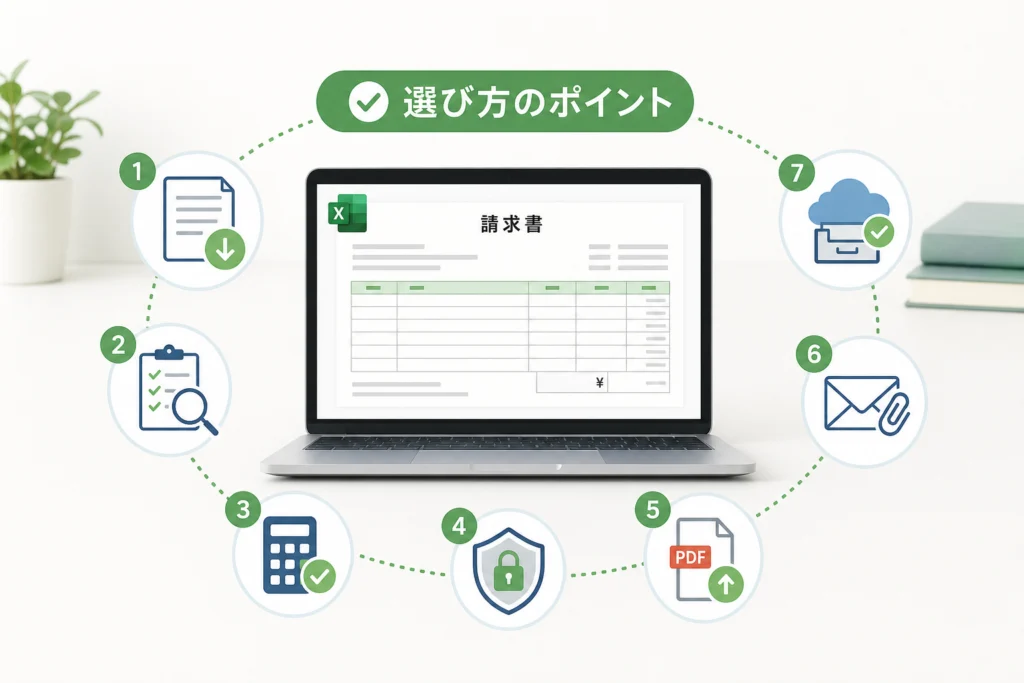
書式の見た目より、自分の取引を記入できる欄と計算の前提で選びます。税抜用の書式へ税込単価を入れるような、入力方式の取り違えにも注意してください。
Microsoft公式サイトで請求書テンプレートを探す
請求書テンプレートの個別紹介ページを開き、掲載書式とExcel形式の配布案内を確認します。別の構成も比較したい場合は、別の個別テンプレート紹介ページとExcel形式のテンプレート検索を利用できます。ダウンロード案内へ進む前に、紹介ページに表示された対応環境と利用条件を読み、自分のExcelで利用できる書式を選んでください。(出典: Microsoft「請求書テンプレート紹介ページ」「個別テンプレート紹介ページ」「Excel形式のテンプレート検索」、2026年10月15日参照)
入手したら、原本を残して作業用コピーを開きます。まず発行者情報だけを入れ、取引先と明細が空の状態をひな形にしてください。
登録番号欄・税率別集計欄・計算式を確認する
| 確認場所 | 見る内容 | 不足・不一致がある場合 |
|---|---|---|
| 発行者欄 | 名称と登録番号を記入できるか | 登録状況に合う書式へ変更する |
| 明細欄 | 取引年月日、内容、軽減税率対象を表示できるか | 必要な欄や注記を設ける |
| 集計欄 | 税率別の対価・税率・税額が分かれるか | 完成版を法定記載事項と照合する |
| 計算式 | 税抜・税込のどちらを入力する設計か | 単価の入力方式を統一する |
| 集計範囲 | 追加した明細行まで含まれるか | 税率範囲と金額範囲を同じ行まで広げる |
国税庁は、税率別の対価、適用税率、消費税額等を適格請求書の記載事項に挙げています。公式テンプレートでも、変更後の完成版でこれらを確認します。(出典: 国税庁「No.6625 適格請求書等の記載事項」、2026年10月15日参照)
会社情報と振込先はどう設定する?
発行者名、連絡先、振込先などの固定情報はひな形へ入力します。支払期限は契約によって変わる場合があるため、固定情報として扱うか取引ごとに設定するかを分けてください。
よくある失敗:前回の請求書を複製し、金額だけ変更して送ること。前回の宛先、対象期間、明細、支払期限が残っていないかも照合します。
インボイス対応の請求書には何を記載する?
法定項目と、支払処理のための実務項目を分けて確認します。振込先を詳しく書いていても、登録番号や税率別集計が抜けていれば別の問題が残ります。
発行者の氏名・名称と登録番号を記入する
適格請求書には、発行者の氏名または名称と登録番号を記載します。登録を受けていない事業者は、適格請求書として発行しないでください。架空の番号や他者の番号を入れる扱いも避けます。(出典: 国税庁「No.6625 適格請求書等の記載事項」、2026年10月15日参照)
取引年月日・取引内容・軽減税率対象を表示する
発行日だけで対象取引が分かるとは限りません。取引年月日を記入し、軽減税率の対象品目には印と注記を対応させるなど、対象が読み取れる表示にします。
税率別の対価・消費税額・交付先を確認する
国税庁「No.6625」によると、適格請求書の基本的な記載事項は下表のとおりです。税率別の対価は税抜額または税込額で記載できます。(出典: 国税庁「No.6625 適格請求書等の記載事項」、2026年10月15日参照)
| 法定項目 | 確認点 |
|---|---|
| 発行者の氏名または名称および登録番号 | 自社の登録情報と対応している |
| 取引年月日 | 今回の対象取引が分かる |
| 取引内容と軽減税率対象である旨 | 品名・業務内容と対象表示が対応している |
| 税率別の対価の合計額および適用税率 | 税抜・税込の区別が明確である |
| 税率別の消費税額等 | 対象額と計算結果が対応している |
| 交付を受ける事業者の氏名または名称 | 契約上の取引先と宛名が一致している |
請求書番号・支払期限・振込先も必要?
請求書番号、支払期限、振込先は上表の法定項目には含まれません。支払処理や入金確認に使う実務項目として、契約と取引先の指定に合わせて記入します。
Excelの計算式はどう設定する?税率別集計と端数処理
税率別に対象額を合計し、その合計から税額を計算します。「明細の計算」と「請求書に記載する税額の端数処理」を分ける設計です。
数量×単価で税抜明細金額を計算する
次の配置は自作書式の設計例です。D列の税率は文字ではなく、数値のパーセントとして入力する前提です。
| 列 | 内容 | 設計例 |
|---|---|---|
| A列 | 品名・取引内容 | 今回の取引内容 |
| B列 | 数量 | 数値を入力 |
| C列 | 税抜単価 | 数値を入力 |
| D列 | 税率 | 数値として10%または8%を入力 |
| E列 | 税抜明細金額 | E2に =B2*C2 |
SUMIFで税率別の対象金額を分ける
設計例では、税率列と金額列に同じ行範囲を指定します。以下の範囲は例示であり、明細追加時は実際の最終行に合わせます。
| 集計対象 | 設計例の数式 |
|---|---|
| 10%対象の税抜額 | =SUMIF(D2:D100,10%,E2:E100) |
| 8%対象の税抜額 | =SUMIF(D2:D100,8%,E2:E100) |
税率別に対価と消費税額を分ける根拠は、国税庁が示す適格請求書の記載事項です。(出典: 国税庁「No.6625 適格請求書等の記載事項」、2026年10月15日参照)
税率ごとに合算してから端数処理する
国税庁「問57」によると、消費税額等の端数処理は一の適格請求書につき、税率ごとに一回行います。切上げ、切捨て、四捨五入は選択できますが、商品ごとに端数処理した税額の合計を記載する方法は認められていません。(出典: 国税庁「問57 適格請求書に記載する消費税額等の端数処理」、2026年10月15日参照)
切捨て方式の設計例
10%税額:=ROUNDDOWN(SUMIF(D2:D100,10%,E2:E100)*10%,0)
8%税額:=ROUNDDOWN(SUMIF(D2:D100,8%,E2:E100)*8%,0)
この例は切捨てを採用した設計であり、切捨てだけが指定されているわけではありません。
税込入力の場合はどう計算・検算する?
税込入力ではC列を税込単価、E列を税込明細金額とする別のひな形を作ります。税込合計に税率をそのまま掛けると、内税の計算になりません。
| 対象 | 切捨て方式の税込入力・設計例 |
|---|---|
| 10%税額 | =ROUNDDOWN(SUMIF(D2:D100,10%,E2:E100)*10/110,0) |
| 8%税額 | =ROUNDDOWN(SUMIF(D2:D100,8%,E2:E100)*8/108,0) |
例えば、税込入力の検算用データとして10%対象を60,000円、8%対象を40,000円とした場合、切捨て方式では次の結果になります。国税庁「問57」の記載例にも、同じ対象額と計算方法が示されています。(出典: 国税庁「問57 適格請求書に記載する消費税額等の端数処理」、2026年10月15日参照)
| 検算用の入力 | 税額の計算 | 切捨て後の税額 |
|---|---|---|
| 10%対象・税込60,000円 | 60,000×10÷110 | 5,454円 |
| 8%対象・税込40,000円 | 40,000×8÷108 | 2,962円 |
| 税込合計100,000円 | 5,454+2,962 | 内税合計8,416円 |
税込入力の請求総額は100,000円のままです。内税8,416円をさらに加算しないでください。税抜相当額の検算は、100,000-8,416=91,584円です。この表は入力方式の確認用の設計例であり、実際の取引額を示すものではありません。(出典: 国税庁「問57 適格請求書に記載する消費税額等の端数処理」、2026年10月15日参照)
検算の順番:税率別対象額の合計が明細全体と一致するか、税額が採用した端数処理と一致するか、税抜・税込のどちらの総額を表示しているかを順に確認します。
入力ミスを防ぎ、請求書をPDFで送るには?
計算が合わないときは、税率の入力形式、集計範囲、数式の上書きの順で切り分けます。修正後はExcelだけでなく、送付用PDFも確認してください。
入力規則と数式セルの保護で防げるミス
Microsoftの案内によると、入力規則はセルへ入力できるデータの種類や値を制限する機能です。以下はWindows版Excelで入力規則を設定する手順です。表示は利用環境により異なります。(出典: Microsoft「セルにデータの入力規則を適用する」、2026年10月15日参照)
- 制限したい税率セルを選択する。
- 「データ」から「データの入力規則」を開く。
- 「設定」の「入力値の種類」で、許可する種類やリストを選ぶ。
- 入力方式に合う条件・値を設定する。
- 「入力時メッセージ」に、税率の入力方法を記入する。
- 「エラー メッセージ」で案内文とスタイルを設定し、「OK」を選ぶ。
無効な入力を修正してから続けてもらう設定では、エラースタイルの「停止」を選びます。入力規則が利用できない場合は、シート保護やブック共有の状態を確認します。(出典: Microsoft「セルにデータの入力規則を適用する」、2026年10月15日参照)
数式セルの保護は誤編集を抑えるための設計候補です。配布書式に保護設定がある場合は、入力欄を確認してから編集してください。ここでは保護設定の環境別操作は扱いません。
計算が合わないときの発見・復旧手順
| 状態 | 発見する確認 | 復旧の設計例 |
|---|---|---|
| 税率別集計に明細が入らない | 対象行の税率が数値か文字列か、ひな形と比較する | 数値のパーセントとして入れ直し、集計額を再照合する |
| 追加明細だけ集計されない | 集計式の最終行と明細の最終行を比較する | 税率範囲と金額範囲を同じ最終行まで修正する |
| 数量や単価を変えても金額が変わらない | 金額セルの数式欄を見て、固定値へ置き換わっていないか確認する | 原本ひな形の対応セルから数式を復旧し、行参照と検算値を確認する |
この分岐表は本文の自作設計例を対象とします。数式を復旧するときは、送付済みファイルを直接変更せず作業用コピーで行い、修正前後を照合してください。
印刷範囲・改ページ・PDFの見切れを確認する
PDF出力前の確認対象は、宛名から振込先・注記までを含む範囲です。書き出したPDFを開き、文字が読めるか、明細の最終行まであるか、集計欄が欠けていないかを確認します。
| PDFで見つかった状態 | 次に確認する場所 |
|---|---|
| 右端の列が欠ける | 元のExcelの列幅と出力対象範囲 |
| 追加明細がない | 追加行が出力対象範囲に入っているか |
| 集計欄だけ別ページに出る | 明細追加後のページ構成と改ページ位置 |
| 縮小されて読みにくい | 一ページに収める設計が適切か |
修正後はPDFを作り直し、最後に作成したファイルを再確認します。出力操作はExcelの環境によって異なるため、この表は表示確認のチェックリストとして使ってください。
送付前にはどこを照合する?
- メールの宛先と請求書の交付先が一致している。
- 取引年月日と明細が今回の取引に合っている。
- 適格請求書の法定項目が入力されている。
- 税率別集計が検算結果と一致している。
- 支払期限と振込先が合意内容に合っている。
- 添付ファイルが、最後に確認した送付版である。
法定項目は「インボイス対応の請求書には何を記載する?」の表を使い、同じ確認を一か所で管理します。
請求書送付メールはどう書く?
件名:請求書送付のご案内/自社名
取引先名
ご担当者様
お世話になっております。自社名の担当者名です。
対象取引の請求書を添付いたします。請求内容とお支払期限をご確認ください。
ご不明な点がございましたら、本メールへご返信いただけますと幸いです。
よろしくお願いいたします。
担当者の交代を伴う場合は、取引先への担当変更連絡やメールマナーの文例も参考になります。挨拶を添えるなら、時候の挨拶やビジネスメールの基本例文を使い、請求の用件が埋もれない長さに整えましょう。
メール送付した請求書はどう電子保存する?
作成用Excelと、実際に送った電子データは役割を分けて保存します。さらに、検索、訂正削除防止、閲覧・出力を別々に確認してください。
電子取引データと紙の請求書を区別する
国税庁の電子帳簿保存法関係資料では、電子取引データの保存について案内しています。PDFをメール送付した場合は、送付したPDFを保存対象として管理し、印刷した紙だけで完了扱いにしないでください。(出典: 国税庁「電子帳簿保存法関係 参考資料」、2026年10月15日参照)
作成用Excelは編集用、送付済みPDFは送付内容の控え、と保存場所を分けると取り違えを抑えられます。
日付・金額・取引先で検索できる索引簿を作る
国税庁の参考資料ページには索引簿の作成例があります。ページ内の「索引簿の作成例」を開き、取引年月日、取引金額、取引先と保存ファイルの対応を確認してください。(出典: 国税庁「電子帳簿保存法関係 参考資料」、2026年10月15日参照)
ファイルと索引行の対応・設計例
仮の取引先を「取引先A」、取引日を2026年10月15日、請求額を100,000円とした場合です。
保存ファイル名:20261015_取引先A_100000.pdf
索引行:取引年月日「2026/10/15」/取引金額「100000」/取引先「取引先A」/保存ファイル「同名のPDF」
保存場所の列には、実際の保存先を記録します。ハイパーリンクを設定する運用では、作成後にクリックし、対象PDFが開くことを確認してください。ファイル移動後も対応確認が必要です。
| 管理項目例 | 記録の方針 |
|---|---|
| 取引年月日 | 日付として統一する |
| 取引金額 | 保存データと照合できる数値を記録する |
| 取引先 | 表記ゆれを抑える |
| 請求書番号 | 発行台帳と共通の番号にする |
| 保存ファイル・場所 | 対象データへ到達できる情報を記録する |
| 版の状態 | 送付済み・訂正版を区別する |
範囲検索の確認例は「対象月の開始日から末日まで」、組合せ検索の確認例は「取引先Aかつ対象月」です。採用する索引簿で該当行を抽出し、抽出結果から実ファイルを開けるかまで試します。これは運用テストの設計例であり、索引簿を作っただけで保存要件への適合が保証されるわけではありません。
訂正削除防止の規程と閲覧・出力環境を整える
国税庁の参考資料ページにある「訂正及び削除の防止に関する事務処理規程のサンプル」を開き、自社に合うサンプルを選びます。担当者、保存場所、訂正手続を実際の業務と一致させてください。(出典: 国税庁「電子帳簿保存法関係 参考資料」、2026年10月15日参照)
| 確認軸 | 確認する状態 |
|---|---|
| 検索 | 索引簿と実ファイルが対応している |
| 訂正削除防止 | 採用した措置と実際の手続が一致している |
| 閲覧・出力 | 保存データを読み、必要に応じて出力できる |
保存要件の省略を自己判断しない
検索要件の緩和や猶予措置の適用判定、事業者ごとの保存期間は本記事では扱いません。本記事の索引簿例を、そのまま要件省略の根拠には使わないでください。
よくある失敗:「PDFを印刷した」「索引簿を作った」「シートを保護した」のいずれかだけで電子保存を完了扱いにすること。電子データの保管と、検索・訂正削除防止・閲覧の状態を分けて確認します。
Excel請求書を継続して使うために何を管理する?
請求書番号を軸に、送付版、訂正履歴、入金状況を結び付けます。同じファイル名で上書きし続けるより、何を送ったか追える運用を選んでください。
請求書番号・発行履歴・入金状況を台帳に記録する
台帳の設計例は「請求書番号/取引先/取引年月日/発行日/請求額/支払期限/送付ファイル/送付状況/入金状況/訂正履歴」です。索引簿と共通の管理番号を使い、同じ取引を探す経路をそろえます。
保存データと索引簿を対応づける考え方は、国税庁の索引簿作成例を基にしています。送付状況や入金状況は請求業務用の追加項目です。(出典: 国税庁「電子帳簿保存法関係 参考資料」、2026年10月15日参照)
訂正・再発行では何を残す?
- 訂正対象の番号と変更理由を記録する。
- 過去の送付版と訂正版を区別する。
- 取引先へ差替え対象を明示する。
- 台帳に訂正版のファイルと送付状況を記録する。
この管理例は、自社で採用した訂正・削除の手続と一致させて運用します。
バックアップとアクセス権限はどう決める?
作成用Excel、送付済みデータ、索引簿・台帳を区別し、編集担当者と閲覧担当者を決めます。バックアップはファイルの有無だけでなく、請求書と台帳の対応を復元できるかも確認してください。
専用ソフトへの移行は何を比べる?
| 判断材料 | Excelで測る負担 | 専用ソフトで比較する点 |
|---|---|---|
| 入力・転記 | 同じ情報を入力し直す作業 | 取引先・明細の再利用 |
| 承認 | 確認者や承認状況を追う作業 | 承認履歴と権限 |
| 訂正 | 差替え連絡と版管理 | 発行履歴・訂正版管理 |
| 入金確認 | 未入金の抽出と照合 | 入金管理・連携 |
| 保存 | ファイル名変更と索引更新 | 検索・保存機能の対象範囲 |
| 費用 | 実際の作業時間×社内時間単価 | 利用料、設定、移行の負担 |
発行枚数だけで移行を決めず、自社の実作業を記録して比較します。Excelの作業費とソフトの利用料だけでなく、導入後も残る確認作業を含めると判断しやすくなります。
Excel請求書のよくある質問と制度上の注意点
書式、計算、押印、保存、受領側の税額控除は別の論点です。困ったときは該当する確認へ戻り、請求書の消費税率と控除割合を混同しないでください。
Excelで作成した請求書はインボイスとして使えますか?
登録事業者が交付し、必要な記載事項を満たしていれば利用できます。テンプレート名ではなく、完成した請求書を確認します。(出典: 国税庁「No.6625 適格請求書等の記載事項」、2026年10月15日参照)
インボイス登録をしていなくても請求書を発行できますか?
通常の請求書と適格請求書は区別します。未登録の場合、登録番号欄を架空の番号で埋めず、適格請求書として発行しないでください。
消費税は明細ごとに四捨五入して合計してよいですか?
適格請求書の税額は税率ごとにまとめて端数処理します。具体的な計算と混在税率の検算は「Excelの計算式はどう設定する?」の設計例を参照してください。(出典: 国税庁「問57 適格請求書に記載する消費税額等の端数処理」、2026年10月15日参照)
PDFで送付した請求書は印刷して保存すれば十分ですか?
印刷だけで完了扱いにせず、電子取引として送付したデータを保存します。具体的な管理は「メール送付した請求書はどう電子保存する?」の確認表を使ってください。(出典: 国税庁「電子帳簿保存法関係 参考資料」、2026年10月15日参照)
専用ソフトなしでも電子帳簿保存法に対応できますか?
索引簿や事務処理規程を使う方法があります。ただし、索引簿だけで完了せず、実ファイルの保存、訂正削除防止、閲覧・出力を含めて運用を確認します。
Excel請求書に押印は必要ですか?
押印は適格請求書の法定記載事項には含まれていません。契約や取引先の処理ルールで指定がある場合は、その条件を別に確認します。(出典: 国税庁「No.6625 適格請求書等の記載事項」、2026年10月15日参照)
仕入税額控除の経過措置を請求書の計算に反映しますか?
受領側の控除計算と、発行側の請求書に記載する税率・税額は分けて扱います。控除割合を税率欄へ入力する設計にはしないでください。
個別の税務判断は、登録状況、取引内容、適用制度によって異なります。本記事の計算例は税務申告全体の計算を示すものではありません。
発行前は「記載・計算・送付版・保存」を確認する
公式書式を入手した後は、空のひな形を残し、検算用の入力で計算方式を確かめます。実際の取引を入力して送付したら、送付版と台帳を対応づけて保存してください。
- 記載:登録状況に合う書式で必要項目を埋める。
- 計算:税抜・税込を統一し、税率別に集計して端数処理する。
- 送付:PDFの表示、宛先、添付ファイルを照合する。
- 保存:送付データ、索引簿、訂正履歴を結び付ける。
出典一覧
- Microsoft「請求書テンプレート紹介ページ」
- Microsoft「個別テンプレート紹介ページ」
- Microsoft「Excel形式のテンプレート検索」
- Microsoft「セルにデータの入力規則を適用する」
- 国税庁「No.6625 適格請求書等の記載事項」
- 国税庁「問57 適格請求書に記載する消費税額等の端数処理」
- 国税庁「電子帳簿保存法関係 参考資料」
参照日:2026年10月15日。配布条件や制度の案内は変更されることがあります。
参考・出典(一次ソース)
公開情報を基に基本的な確認点を整理しています(参照日:2026年10月15日)。個別の適用判断は記事の対象外です。
🧰 お困りごとの解決に
 Microsoftアカウントで身に覚えのない請求が来たときの確認と返金💡 結論(要点まとめ)Microsoftから身に覚えのない請求(MSbill.info等)が届いた際の確…
 Outlookでパスワードが繰り返し要求される原因と直し方💡 結論(要点まとめ)Outlookで何度もパスワード入力を求められる症状でお悩みですか?Windows…
 Windows Media Playerの使い方と設定|CD取り込み・再生できない時の対処💡 結論(要点まとめ)Windows 11/10でWindows Media Playerを使い音楽CD…
 WinZipを安全にアンインストールする手順と代替ソフト💡 結論(要点まとめ)WinZipをWindows11/10やMacから完全アンインストール(削除)する…PCでイヤホンが認識されない原因と対処法「イヤホンを挿してもPCが無反応」「スピーカーから音が出続ける」——そんな時は、原因の8割が“出力先の誤設定・物理接点の…
 Windows 11で0x80070422エラーが出る時の復旧手順💡 結論(要点まとめ)Windows 11で「0x80070422」エラーが表示される主な原因は、Win…
最近更新した記事
 ゆうパックの重さ制限は25kgまで!超過時の重量ゆうパックとコンビニ不可の注意点💡 結論(要点まとめ)ゆうパックの重さ制限は通常25kgまで、25kg超〜30kg以下は「重量ゆうパック…
 佐川国際便の追跡方法と「該当なし」で動かない原因・確認先💡 結論(要点まとめ)佐川の国際便追跡で「該当なし」と出る原因と対処法を解説。購入先の配送会社表示を基に…
 レンジフード・換気扇の掃除|説明書で確認する洗剤と部品別の注意点💡 結論(要点まとめ)家庭用レンジフード・換気扇の掃除前に、取扱説明書で確認する洗剤と外せる部品を解説。…
 ゆうパック着払いの支払い方法一覧|自宅受取と窓口での決済の違い💡 結論(要点まとめ)ゆうパック着払いの支払い方法は受取場所で異なります。自宅配達時は現金または未使用切…
 ゆうパック配達希望日は何日先まで?指定ルールと変更手順の全知識💡 結論(要点まとめ)ゆうパックの配達希望日は無料で指定でき、期間は差出日ではなく「配達予定日から起算し…
Google 検索でハウスケアラボの記事を見つけやすくするには、Google の「優先ソース」にハウスケアラボを追加できます(Google のページが開きます)。