
運営責任者:宇井和朗(株式会社アシスト 代表取締役) プロフィール
💡 結論(要点まとめ)
Outlookで「オフライン作業中」と表示されメールが送受信できないときの解除手順を解説。クラシック版の[送受信]タブでの切り替え方法から、ボタンがない新しいOutlookの仕様、押しても「切断」のまま戻らないときの確認点まで整理しました。
この記事でわかること
- Outlookのオフライン作業を解除するボタンはどこですか?
- Outlookに[送受信]タブがないのはなぜですか?
- 解除しても「切断」のままなのはなぜですか?
WindowsのクラシックOutlookは[送受信]からオフライン作業を解除し、新しいOutlookは接続回復後の同期を確認します。
急ぎのメールが送信トレイに残っている場合は、解除操作の前に宛先と内容を確認してください。接続が戻ると、待機中のメールの送信処理が進む場合があります。
この記事の対象はWindows版Outlookです。新旧の見分け方、クラシック版の解除操作、「切断」のままの場合の切り分けを扱います。Web版・Mac版の操作、会社固有の認証設定、データファイルの修復は対象外です。
目次
Outlookのオフライン作業はどう解除する?
クラシック版では[送受信]→[オフライン作業]の選択状態を解除します。新しいOutlookでは、このボタンを探すのではなく、ネットワーク接続と同期状況を確認します。
クラシック版は[送受信]→[オフライン作業]の選択状態を解除
Microsoft Supportの案内では、[オフライン作業]はオンラインとオフラインを切り替えるボタンです。画面下部に「オフライン作業中」と表示されていることを確認してからクリックしてください。オンラインの状態で押すと、逆にオフラインへ切り替わります。(出典: Microsoft Support「Switch from working offline to online in Outlook」、2026年10月参照)
(出典: Microsoft SupportによるクラシックOutlookの切り替え操作と状態表示)
新しいOutlookはネット接続の回復後に同期を確認
新しいOutlookは、クラシック版と画面構成が異なります。[送受信]タブが見つからない場合は、先にOutlookの種類を確認してください。接続回復後もメールが動かない場合は、アカウントのエラー表示やWebメールの利用可否で切り分けます。
解除する前に送信トレイの未送信メールを確認
接続を戻す前の確認:送信トレイに、古い内容のメールや別の方法ですでに送ったメールが残っていないか確認してください。送信する予定のないメールがある場合は、解除を急がず、内容を整理してから接続を戻します。
- 宛先・CC・BCCに誤りがないか。
- 本文や添付ファイルが送信したい内容になっているか。
- 同じメールをWebメールなどから送信していないか。
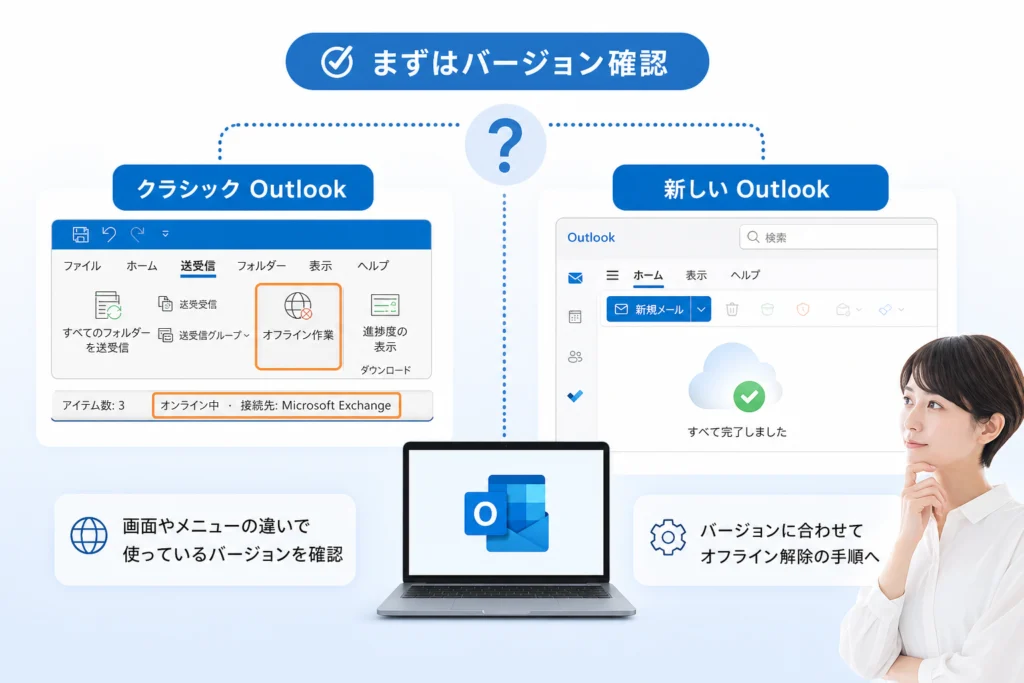
使っているOutlookがクラシック版か新しいOutlookかを確認するには?
[ファイル]や[送受信]タブの有無と、アプリの表示名を合わせて確認します。切り替えスイッチが見えるかどうかだけでは判定しないでください。
[ファイル]タブ・[送受信]タブと設定画面で見分ける
| 確認する場所 | クラシックOutlook | 新しいOutlook |
|---|---|---|
| 上部の画面構成 | [ファイル]や[送受信]タブを確認 | クラシック版と同じ[送受信]の操作を探さない |
| オフライン解除 | [送受信]→[オフライン作業] | 接続回復と同期状況を確認 |
| 不調時の確認 | 画面下部の状態表示と送受信結果 | 画面上の接続・アカウントのエラーと同期結果 |
Microsoft Supportが案内する[送受信]→[オフライン作業]は、クラシック版の操作です。異なる画面に同じ操作を当てはめないことが、ボタン探しで迷わないための分岐になります。(出典: Microsoft Support「Switch from working offline to online in Outlook」、2026年10月参照)
アプリ名とバージョン情報で確認する
会社PCに複数のOutlookが入っている場合は、起動したアプリの名前も記録してください。管理者へ相談するときは、アプリ内で確認できる製品名・バージョン情報と画面の画像を添えると、操作対象を取り違えにくくなります。
Microsoft Learnの移行資料は、クラシック版と新しいOutlookの移行段階を分けて案内しています。「新しいOutlookがあるから、クラシック版の手順は使えない」と判断せず、いま開いているアプリを確認してください。(出典: Microsoft Learn「Stages of migration to new Outlook for Windows」、2026年10月参照)
(出典: Microsoft Learnによる新しいOutlookへの段階的な移行案内)
Web版・Mac版にはWindows版の手順を適用しない
ブラウザーの中でメールを開いている場合はWeb版です。この記事のクラシック版の解除操作は、Windowsのデスクトップアプリで行ってください。Mac版も操作対象から分けて扱います。
クラシックOutlookでオフライン作業を解除する手順
[オフライン作業]の選択を解除し、状態表示と実際の送受信を確認します。ボタンを押しただけでは、メールが送れたかどうかまでは判断できません。
[送受信]タブで[オフライン作業]をクリックする
- 操作前:送信トレイを確認し、画面下部に「オフライン作業中」が出ているかを見る。
- 解除:上部の[送受信]タブを開き、選択状態の[オフライン作業]をクリックする。
- 結果確認:ボタンの選択状態と画面下部の表示を確認する。
Microsoft Supportは、ボタンが強調表示されている場合をオフライン作業の状態として案内しています。見た目が分かりにくいときは、ステータスバーの表示も合わせて判断してください。(出典: Microsoft Support「Switch from working offline to online in Outlook」、2026年10月参照)
ステータスバーでオフライン表示が消えたか確認する
「オフライン作業中」が消えれば、手動のオフライン設定は解除できています。ただし、「切断」に変わった場合はサーバー接続の問題が残っています。ボタンを押し直すのではなく、接続の切り分けへ進んでください。
送受信を実行して送信済み・受信トレイを確認する
[送受信]タブから送受信を実行し、待機していたメールが送信済みフォルダーへ移ったか、受信トレイが更新されるかを確認します。必要なら、会社の運用で許可された宛先へ確認用メールを送り、相手側の受信も確認してください。
「接続済み」と表示されたことと、個別のメールが送信できたことは別です。送信トレイに残るメールがある場合は、再送する前に送信済みフォルダーとエラー表示を確認します。
新しいOutlookでオフライン状態から復帰するには?
クラシック版の解除ボタンではなく、ネット接続の回復後に同期が再開するかを確認します。オフライン保存の設定変更と、接続障害の解消は分けて考えてください。
クラシック版の[オフライン作業]ボタンとの違い
Microsoft Supportの[送受信]→[オフライン作業]という解除操作は、クラシック版に対応するものです。新しいOutlookの画面で同じボタンがないことだけを理由に、不具合と判断しないでください。(出典: Microsoft Support「Switch from working offline to online in Outlook」、2026年10月参照)
ネットワーク接続とアカウントの同期状態を確認する
- 会社で利用が許可されているWebページを開けるか確認する。
- Outlookにサインイン要求やアカウントのエラーが出ていないか確認する。
- 接続回復後、受信トレイの更新と送信トレイの状態を確認する。
- 同期が進まない場合は、未保存の作業を保存してOutlookを再起動する。
Webページは開けてもメールだけ動かない場合は、ネット接続全体の問題とは限りません。後述のWebメールとの比較で、アプリ側とアカウント側を切り分けてください。
[設定]のオフライン設定は接続解除操作と区別する
オフライン利用のためのデータ保存は、接続できない間に何を扱えるかという設定です。これを無効にすることを、サーバー接続の復旧手順として扱わないでください。会社管理のアカウントでは、設定変更より先にエラー内容を管理者へ伝えます。
[送受信]タブや[オフライン作業]ボタンがないときは?
最初に新旧の取り違えを確認し、クラシック版ならリボンの表示状態を確認します。「ボタンが見えない」と「ボタンはあるが操作できない」は、別の状況です。
新しいOutlookやWeb版を使っていないか確認する
[送受信]タブが見つからない場合は、版の見分け方に戻って確認してください。Microsoft Supportが示す解除操作は、[送受信]タブのあるクラシック版を対象にしています。(出典: Microsoft Support「Switch from working offline to online in Outlook」、2026年10月参照)
リボンの折りたたみ・表示幅・カスタマイズを確認する
| 画面の状態 | 確認すること | 次の行動 |
|---|---|---|
| タブ名はあるが操作ボタンが見えない | [送受信]タブを開き、リボンを表示する | [オフライン作業]を探す |
| ウィンドウが狭い | 最大化して操作項目を見直す | 表示された項目から解除する |
| クラシック版なのに項目が見つからない | 画面構成が変更されていないか | 画像を添えて管理者へ相談する |
| ボタンが操作できない | アカウント種別と管理設定 | 接続方式を独断で変更しない |
Exchangeの接続方式と管理者設定を確認する
キャッシュExchangeモードは、ExchangeのメールデータをPC側に保持して利用する方式です。すべてのメールアカウントに共通する設定ではありません。会社PCでボタンが操作できない場合は、アカウント種別と管理設定を管理者に確認してもらってください。
ボタンを表示させる目的で、接続方式やアカウント設定を自己判断で変更しないでください。解除操作の問題なのか、会社の管理設定によるものなのかを先に分けます。
解除しても「切断」のままなら何を確認する?
「切断」は、オフライン作業の解除だけでは接続が戻っていない状態です。ネット接続、Webメール、認証表示の順で確認し、原因を絞ります。
「オフライン作業中」「切断」「接続試行中」の意味を比較する
| 状態表示 | 読み取り方 | 次の行動 |
|---|---|---|
| オフライン作業中 | オフライン作業の設定が有効 | [送受信]から選択状態を解除する |
| 切断 | メールサーバーとの接続が成立していない | ネット接続とWebメールを確認する |
| 接続試行中 | 接続がまだ完了していない | 継続する場合はエラーと認証要求を確認する |
| 接続済みなどの接続表示 | 接続状態が回復した可能性がある | 実際の送受信結果を確認する |
Microsoft Supportは、「オフライン作業中」と「切断」を分けて案内しています。「切断」では、接続やメールサーバー側の問題も確認対象になります。表示だけでVPNや認証が原因だと断定することはできません。(出典: Microsoft Support「Switch from working offline to online in Outlook」、2026年10月参照)
(出典: Microsoft Supportによるオフライン作業と接続不良の区別)
ネット接続・Webメール・サービス障害を確認する
会社で指定されたWebメールを、普段使っているブックマークなどから開き、同じアカウントでメールを利用できるか確認します。Microsoft Supportも、Webでメールを利用できるかを接続問題の確認事項として挙げています。(出典: Microsoft Support「Switch from working offline to online in Outlook」、2026年10月参照)
| 確認結果 | 考えられる範囲 | 次の行動 |
|---|---|---|
| 一般のWebページも開けない | PCやネットワークの接続 | 社内の接続手順を確認し、管理者へ連絡 |
| Webメールは利用でき、Outlookだけ不調 | アプリや接続設定 | Outlookの再起動とエラー確認 |
| Webメールにもサインインできない | 認証・アカウント・サービス側 | 表示されたエラーを管理者へ伝える |
| 同僚にも同じ症状がある | 共通のネットワークやサービス側 | 管理者に組織の障害情報を確認してもらう |
この比較は原因を絞るためのものです。Webメールが使えないことだけで、サービス全体の障害とは判断しません。
Outlookの再起動・更新・再認証を試す
未保存の作業を保存してOutlookを終了し、再起動後に状態を確認します。サインイン要求が出ている場合は、会社の認証手順に従って対応してください。アプリの更新は、会社の配布・更新方針を確認して進めます。
IMAPアカウントでパスワードや接続情報を確認する場合は、Outlookのアカウントパスワード確認と再設定手順も参考になります。Microsoft 365の組織認証とは分けて扱ってください。
VPN・プロキシ・社内ネットワークは管理者に確認する
会社PCでは、VPN・プロキシ・セキュリティ機能を無断で無効にしないでください。社外勤務か社内勤務か、VPNの接続状態、ほかの業務アプリへの影響を管理者へ伝えます。
Teamsにも表示・同期の問題がある場合は、Teamsでメッセージが表示されないときの対処法を参照できます。ただし、両方が不調でも原因が同じとは限りません。
復帰後も送信トレイに残るメールはどう扱う?
再送する前に、送信済みフォルダーとエラー表示を確認してください。接続復旧と個別メールの送信成功は、別々に確認します。
送信済みへの移動・エラー表示・添付ファイルを確認する
- 送信済みフォルダーに同じ宛先・件名のメールがないか確認する。
- 送信トレイに残るメールの宛先と添付ファイルを確認する。
- 送受信時のエラー文を、そのまま記録する。
- ほかのメールも送れないのか、そのメールだけなのかを分ける。
Microsoft Supportのオフライン解除は、接続状態を戻すための操作です。解除後も送信トレイに残る場合は、解除ボタンを繰り返し押すのではなく、メール単位の状況を確認してください。(出典: Microsoft Support「Switch from working offline to online in Outlook」、2026年10月参照)
再送前に重複送信がないか確認する
Webメールから送り直した場合は、Outlook側に元のメールが残っていないか確認します。送信済みフォルダーだけで判断できないときは、相手への確認や管理者への相談を挟んでください。
よくある失敗は、「送信トレイに残っているから未送信」と判断し、同じ内容を別のアプリから送ることです。接続復帰後の送信処理と重なる可能性があるため、再送前の確認を省かないでください。
修復やプロファイル再作成の前にデータ保全を確認する
アカウント削除、データファイル削除、プロファイル再作成は初期対応に含めません。プロファイルとは、Outlookが使用するアカウントや接続設定のまとまりです。修復が必要な場合は、PC内だけに保存されたメールや未送信メールの扱いを管理者と確認してから進めます。
管理者へ伝える情報をチェックリストにする
相談時に伝える内容
- クラシック版か新しいOutlookか、製品名とバージョン。
- 「オフライン作業中」「切断」などの表示。
- 症状が始まった時刻と、直前に行った操作。
- エラー全文と、送信・受信のどちらができないか。
- Webメールの利用可否と、同僚への影響。
- 社内・社外の利用場所とVPNの接続状態。
- 試した操作と、その結果。
画面画像を送る際は、メール本文、宛先、認証情報など業務上の機密を伏せてください。
Outlookのオフライン作業解除でよくある質問
解除ボタンがあるのはWindowsのクラシックOutlookです。ボタンがない場合と、押しても接続できない場合を分けて確認してください。
オフライン作業を解除するボタンはどこですか?
クラシックOutlookの[送受信]タブにある[オフライン作業]です。選択状態を解除します。新しいOutlookでは同じ操作を探しません。(出典: Microsoft Support「Switch from working offline to online in Outlook」、2026年10月参照)
[送受信]タブがないのはなぜですか?
新しいOutlookやWeb版を使っている可能性があります。クラシック版なら、リボンが折りたたまれていないか、ウィンドウ幅によって操作項目が隠れていないかを確認してください。
解除しても「切断」のままなのはなぜですか?
手動のオフライン設定とは別に、サーバー接続の問題が残っているためです。ネット接続、Webメールの利用可否、認証要求を確認し、結果を管理者へ伝えます。
新しいOutlookはどうすればオンラインに戻りますか?
ネット接続の回復後に同期状況を確認します。同期しなければアカウントのエラーを確認し、作業を保存して再起動してください。オフライン保存の設定変更を、接続障害の解決と混同しないでください。
オフライン中に送信したメールは解除すると送られますか?
送信トレイで待機しているメールは、接続復帰後に送信処理が進む場合があります。解除前に内容を確認し、復帰後は送信済みへの移動を確認してください。
オフライン作業を解除するとメールは消えますか?
オフライン作業の切り替えは、メールを削除する操作ではありません。アカウントやデータファイルの削除とは別です。メールが見当たらない場合も、削除や再作成を急がず管理者に相談してください。
何度もオフラインや切断になる場合はどうしますか?
- 再発時の状態表示を記録する。
- 社内・社外、VPN利用時など発生条件を比べる。
- Webメールでも同じ症状が出るか確認する。
- 毎回ボタンを押して済ませず、記録を管理者へ渡す。
業務再開の確認は、状態表示・送信結果・受信結果の組み合わせで行います。クラシック版で「オフライン作業中」が消えても「切断」が残るなら、接続の切り分けへ進んでください。接続が戻ったら、送信済みと受信トレイを確認し、解決しない場合は記録した情報を管理者へ伝えます。
出典
- Microsoft Support「Switch from working offline to online in Outlook」
- Microsoft Learn「Stages of migration to new Outlook for Windows」
編集部はMicrosoftの公式案内を基に、Windows版の操作対象と確認事項を整理しています。画面表示や利用できる設定は、製品・更新状況・組織の管理設定により異なります。
📚 参考・出典(編集部が確認した一次ソース)
- microsoft.com (learn.microsoft.com)
- associationsinternational.com (support.associationsinternational.com)
- microsoft.com (support.microsoft.com)
※本記事の作成にあたり、上記の公開情報・一次ソースを参照しています(参照日: 2026年10月14日)。内容は公式情報の更新により変わることがあります。
🧰 お困りごとの解決に
 Microsoftアカウントで身に覚えのない請求が来たときの確認と返金💡 結論(要点まとめ)Microsoftから身に覚えのない請求(MSbill.info等)が届いた際の確…
 Outlookでパスワードが繰り返し要求される原因と直し方💡 結論(要点まとめ)Outlookで何度もパスワード入力を求められる症状でお悩みですか?Windows…
 Windows Media Playerの使い方と設定|CD取り込み・再生できない時の対処💡 結論(要点まとめ)Windows 11/10でWindows Media Playerを使い音楽CD…
 WinZipを安全にアンインストールする手順と代替ソフト💡 結論(要点まとめ)WinZipをWindows11/10やMacから完全アンインストール(削除)する…PCでイヤホンが認識されない原因と対処法「イヤホンを挿してもPCが無反応」「スピーカーから音が出続ける」——そんな時は、原因の8割が“出力先の誤設定・物理接点の…
 Windows 11で0x80070422エラーが出る時の復旧手順💡 結論(要点まとめ)Windows 11で「0x80070422」エラーが表示される主な原因は、Win…
🔎 さらに詳しく: Outlookのアイコンの意味一覧と設定ガイド(姉妹メディア newcurrent)
最近更新した記事
 シャープ加湿器フィルターの手入れ方法|クエン酸と重曹のつけ置き手順💡 結論(要点まとめ)シャープ加湿器・加湿空気清浄機のフィルター手入れ手順を公式案内に沿って整理。白い固…
 ダイキン空気清浄機の脱臭フィルターは水洗い不可?正しい掃除手順とニオイ対策💡 結論(要点まとめ)ダイキン空気清浄機の脱臭フィルター掃除は水洗い厳禁です。公式推奨の掃除機によるホコ…
 日立白くまくんのランプ点滅|記録方法と修理相談前の確認事項💡 結論(要点まとめ)日立エアコン「白くまくん」のランプが点滅して動かない時の確認ポイントを整理。タイマ…
 Outlookで会議室を予約する手順と空き状況の確認方法💡 結論(要点まとめ)Outlookで会議室を予約する基本手順と空き状況の確認方法を解説。スケジュールア…
 日本郵便の不在票からLINEで再配達を申し込む手順と番号の確認💡 結論(要点まとめ)日本郵便の不在票からLINEで再配達を依頼する手順を整理。公式アカウント「ぽすくま…
Google 検索でハウスケアラボの記事を見つけやすくするには、Google の「優先ソース」にハウスケアラボを追加できます(Google のページが開きます)。