
運営責任者:宇井和朗(株式会社アシスト 代表取締役) プロフィール
💡 結論(要点まとめ)
Looopでんき(ループ電気)公式マイページへのログイン手順を整理。初回利用時のパスワード設定から、ID忘れ・ログインできない場合の確認点、パスワード再設定、契約案内での問い合わせ先の確認方法まで公式情報に基づいて解説します。
この記事でわかること
- Looopでんきのログイン画面はどこですか?
- LooopでんきのログインIDは何ですか?
- 初めてログインするときはどうすればよいですか?
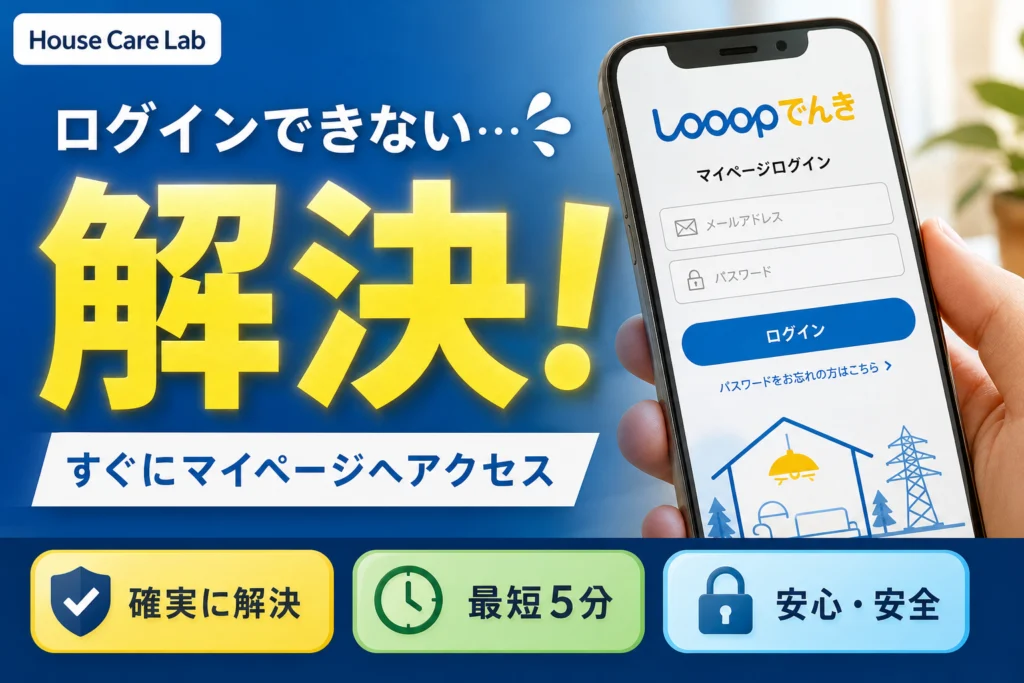
Looopでんきのログイン先は公式マイページのログイン画面です。パスワードを忘れた場合は「ご契約IDとパスワードをお忘れの方へ」から再設定に進みます。
「ループ電気」と検索した方へ:正式なサービス名はLooopでんきです。このページでは、初回設定、パスワード再設定と変更の違い、メール未着、登録アドレスが使えない場合の相談方法を整理します。個別契約の本人確認、再設定先の画面ごとの入力条件、問い合わせフォーム内の操作、アプリ固有の復旧操作は対象外です。
目次
Looopでんきのログインはこちら|公式マイページと必要な情報
ログインIDは、申し込み時に登録したメールアドレスです。株式会社Looopの公式FAQによると、登録メールアドレスをログインIDとして使用します。お客様番号とは区別してください。(出典:株式会社Looop「マイページのIDやパスワードを忘れてしまいました。どうすればよいですか?」、2026年10月参照)
公式のログイン画面を開く
以前の入口を保存している方は、公式マイページの案内ページも利用できます。認証情報を入力する前に、アドレス欄を確認しましょう。
今の状態から必要な手順を選ぶ
| 今の状態 | 進む先 |
|---|---|
| パスワードを設定済み | 通常ログイン |
| 初めて利用する | 開設案内からの初回設定 |
| パスワードを忘れた | ログインできない場合の再設定 |
| 登録アドレスが不明・使えない | 登録情報についての相談 |
| 画面が止まる | 入力エラーと画面停止の切り分け |
| アプリだけ利用できない | Web版との比較 |
初めてログインする場合|契約案内と初回設定を確認
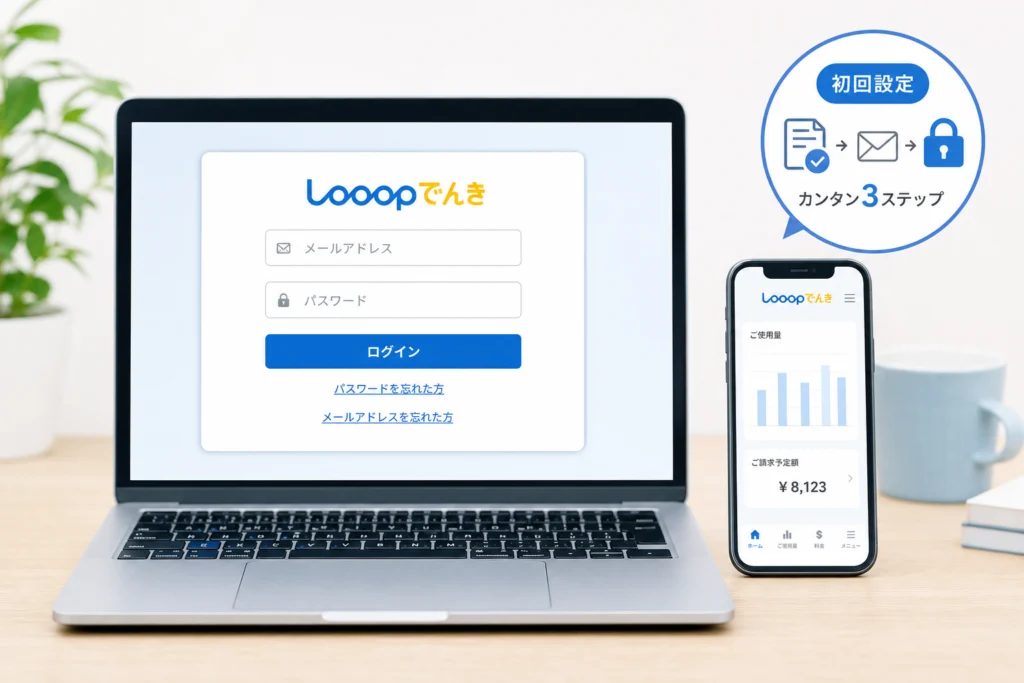
初回利用では、マイページ開設の案内メールからパスワード設定を進めます。株式会社Looopの初回ログインFAQによると、開設案内メールを使う設定方式です。すでに設定したパスワードを忘れた場合とは分けて確認してください。(出典:株式会社Looop「マイページの初回ログインはどうすればよいですか?」、2026年10月参照)
申し込みに使った受信箱で開設案内を探す
メールボックス内を「Looop」「マイページ」で検索し、申し込みに関する案内を探します。メールが見つかったら、宛名や申し込み内容を照合してから、記載された設定案内へ進んでください。
| 確認できた状態 | 次の行動 |
|---|---|
| 開設案内があり、まだ設定していない | メールに記載された初回設定を進める |
| 以前にパスワードを設定した | 通常ログインを試し、忘れた場合は再設定へ進む |
| 開設案内が見つからない | メール未着時の確認へ進む |
| 設定リンクでエラーが出る | 表示文を控える。パスワード設定済みなら再設定へ、未設定のまま進めない場合は相談先へ進む |
初回設定リンクのエラーと、設定済みパスワードの失念は別の状態です。エラーの原因を有効期限切れと決めつけたり、電気契約そのものを申し込み直したりしないでください。
パスワードを忘れた場合と、ログイン後に変更する場合
ログインできない場合は「再設定」、ログインできる場合はマイページ内での「変更」です。先に登録メールを受け取れるか確認すると、進むべき手順を選びやすくなります。
ログインできない場合:パスワード再設定の手順
- 手順1:公式ログイン画面を開きます。
- 手順2:「ご契約IDとパスワードをお忘れの方へ」を選び、再設定の案内へ進みます。
- 手順3:遷移先で登録メールアドレスの入力を求められたら、申し込み時のアドレスを入力します。別の受信用アドレスと取り違えないでください。
- 手順4:再設定メールによる案内が表示された場合は、登録先で届いたメールを確認し、メール内の案内に従って設定を進めます。
- 手順5:設定完了を確認できたら、公式ログイン画面に戻り、登録メールアドレスと設定したパスワードで通常ログインを試します。
株式会社Looopの公式FAQが案内している再設定の入口は、ログイン画面の「ご契約IDとパスワードをお忘れの方へ」です。遷移先の入力条件や完了までの操作は、その画面に表示される案内を優先してください。(出典:株式会社Looop「マイページのIDやパスワードを忘れてしまいました。どうすればよいですか?」、株式会社Looop「マイページ ログイン」、2026年10月参照)
ログインできる場合:パスワード変更の手順
- 手順1:マイページにログインします。
- 手順2:「ご契約情報の確認・変更」を開きます。
- 手順3:「アカウント情報」へ進み、パスワードの変更操作を行います。
株式会社Looopの公式FAQによると、パスワードは「ご契約情報の確認・変更」>「アカウント情報」から変更できます。一方、ログインIDであるメールアドレスの変更は、同社への問い合わせが必要です。(出典:株式会社Looop「マイページのログインIDやパスワードは変更できますか?」、2026年10月参照)
再設定メール・開設案内が届かない場合
株式会社Looopの「メールが届かない」では、迷惑メール・ゴミ箱、受信許可設定、登録アドレスの誤りの確認を案内しています。受信許可対象は「@looop-denki.com」です。(出典:株式会社Looop「メールが届かない」、2026年10月参照)
| メールの状態 | 確認すること | 次の行動 |
|---|---|---|
| 対象メールだけ見つからない | 迷惑メールフォルダとゴミ箱 | 見つかったメールの案内を確認 |
| 受信を制限している | パソコンからのメール拒否とドメインの受信許可 | 設定を見直し、再設定画面の案内に戻る |
| 登録アドレスと入力先が違う可能性がある | 申し込みに使ったアドレス | 登録先が不明なら公式窓口へ相談 |
| 登録メール自体を利用できない | 解約済みなど、受信不能の状態か | 再送ではなく、登録メールアドレス変更の相談へ |
「メールが届かない」と「登録先を使えない」は別の問題です。受信不能のアドレスに向けて再設定を繰り返しても、届いた案内を確認できません。
登録アドレスが不明・利用できない場合
契約関係のメールが残っていれば、その受信先を確認してください。見つからない場合は、公式窓口へ相談します。公式FAQでは、メールアドレスを忘れた場合もコンタクトセンターまたは問い合わせフォームへの連絡を案内しています。(出典:株式会社Looop「マイページのIDやパスワードを忘れてしまいました。どうすればよいですか?」、2026年10月参照)
ログインできない原因を症状別に切り分ける
認証エラーと、画面そのものが開かない状態を分けて確認します。ログインIDは登録メールアドレスなので、別サービスの保存情報やお客様番号を入力していないか見直してください。(出典:株式会社Looop「マイページのIDやパスワードを忘れてしまいました。どうすればよいですか?」、2026年10月参照)
| 症状 | 確認・記録すること | 次の行動 |
|---|---|---|
| 認証エラーが出る | 入力したアドレス、自動入力の内容、コピー時の空白 | パスワードが不明なら再設定へ |
| 画面が開かない | 通信状態、利用端末、ブラウザ、発生日時 | 入力途中でないことを確認して公式画面を開き直す |
| ログイン操作後に止まる | 押した操作と、その後に出た表示文 | 案内があれば従い、進めなければ相談する |
| アプリだけ止まる | Web版でも同じ問題が起きるか | Web版との切り分けへ |
画面の開き直しは一般的な確認方法であり、個別の不具合の解消を保証するものではありません。処理中や入力途中の画面では、更新を繰り返さず、先に表示内容を控えてください。
障害やメンテナンスと決めつけない
公式ログイン画面に案内が表示されている場合は、その対象と内容を確認します。利用者の投稿は補助情報として扱い、投稿だけでサービス全体の障害と判断しないようにしましょう。
Cookieやサイトデータの削除を最初の操作にする必要はありません。まず表示文を記録し、改善しなければ公式窓口へ相談してください。ログインエラーだけで契約停止や解約を判断するのも避けましょう。
アプリだけログインできない場合の切り分け
アプリを削除する前に、Webの公式マイページでログインできるかを確認します。Webの確認入口は公式ログイン画面です。(出典:株式会社Looop「マイページ ログイン」、2026年10月参照)
| Webでの結果 | 分かること | 次の行動 |
|---|---|---|
| ログインできる | Webでの認証は利用できている | アプリ名、端末、表示文を控えて相談 |
| 認証エラーが出る | アプリだけの問題とは判断できない | 登録メールとパスワードの確認へ |
| 画面が開かない | 認証情報の正誤はまだ判断できない | 通信・画面停止の確認へ |
Webでログインできることと、アプリ内の全機能が利用できることは別です。この確認は、問い合わせ時に問題の範囲を説明するための切り分けです。
ログイン後に料金・使用量が表示されないときの確認点
契約者向け画面を開けている場合は、再設定ではなく「表示されない項目」の確認に進みます。料金、使用量、支払いエラーを分けて記録してください。
- 料金:確認したい対象月と、空欄になっている項目名を控えます。
- 使用量:対象期間と、選択している契約・住所を確認します。
- エラー:表示文を省略せず記録します。
使用量の反映時刻や請求額の確定時期は、一律には案内しません。画面に更新時期の説明がある場合はその記載を確認し、不明な場合は公式窓口へ相談してください。
決済失敗の通知は、料金が見えない問題と分ける
株式会社Looopの公式FAQによると、クレジットカード決済失敗の通知は、有効期限切れや利用制限などにより決済できなかった可能性を知らせるものです。通知を受けた場合は、単に料金表示を待つのではなく、決済失敗についての公式FAQの「クレジットカード情報の変更手順」を確認してください。(出典:株式会社Looop「クレジットカード決済失敗のメール(SMS)が届きました。どうすればよいですか?」、2026年10月参照)
表示についての相談例
「ログインはできますが、選択した契約の対象月の料金欄が空欄です」のように、認証の状態、対象項目、期間、画面の状態を分けて伝えます。原因を推測するより、見えている状態を具体的に伝えてください。
解決しない場合の問い合わせ先と事前準備
登録メールアドレスが不明・利用不能の場合は、登録情報について相談します。株式会社Looopの公式FAQでは、ログインIDの変更はコンタクトセンターまたは問い合わせフォームで受け付けると案内しています。(出典:株式会社Looop「マイページのログインIDやパスワードは変更できますか?」、2026年10月参照)
電話で相談する場合
コンタクトセンター:0120-718-507。受付は年中無休、9:00〜20:00です。窓口条件は変更される場合があるため、利用時に公式案内の窓口欄も確認してください。(出典:株式会社Looop「現在『Looopでんき』を契約中で引越しをする場合、どのような手続きが必要ですか?」、2026年10月参照)
電話以外の相談について
公式FAQは問い合わせフォームでの受付も案内しています。ただし、FAQ末尾の「この記事は役に立ちましたか?」や改善コメント欄は、契約情報変更の申し込み欄ではありません。そこに契約情報やパスワードを書き込まないでください。
公式サポートホームと公式FAQの関連項目一覧は、案内を読むための入口です。問い合わせフォームそのものとは区別して利用してください。
問い合わせ前に控える内容
| 項目 | 準備する内容 |
|---|---|
| 契約情報 | 契約者名、分かる範囲の登録メールアドレス、手元にあればお客様番号 |
| 発生状況 | 発生日時、Webかアプリか、止まった画面 |
| 表示内容 | エラー文や案内文を省略せず記録 |
| 実行済みの確認 | 再設定、迷惑メール確認、受信許可設定など |
| メールの状態 | 登録先が不明、受信不能、特定のメールだけ未着、のどれか |
問い合わせ本文にパスワードを記載しないでください。画面の画像を送る場合も、説明に不要な個人情報が写っていないか確認します。
再設定を終えたら、通常ログインを確認する
ログインIDは、パスワードを再設定しても登録メールアドレスです。別のメールアドレスへ変更したい場合は、パスワード変更とは別に相談が必要です。(出典:株式会社Looop「マイページのログインIDやパスワードは変更できますか?」、2026年10月参照)
- 設定完了後は、公式ログイン画面で通常ログインを確認します。
- 再びエラーになる場合は、表示文と実施した操作を控えて相談します。
- 自動入力の内容が、今回設定した情報と一致しているか確認します。
この記事の情報について
編集部が株式会社Looopの公式案内をもとに整理しています。本記事は株式会社Looopの公式メディアではありません。画面や受付条件が変更された場合は、公式の当該画面・案内を優先してください。
参考・出典
- 株式会社Looop「マイページ ログイン」
- 株式会社Looop「マイページの初回ログインはどうすればよいですか?」
- 株式会社Looop「マイページのIDやパスワードを忘れてしまいました。どうすればよいですか?」
- 株式会社Looop「メールが届かない」
- 株式会社Looop「マイページのログインIDやパスワードは変更できますか?」
- 株式会社Looop「クレジットカード決済失敗のメール(SMS)が届きました。どうすればよいですか?」
- 株式会社Looop「現在『Looopでんき』を契約中で引越しをする場合、どのような手続きが必要ですか?」(電話窓口・受付時間)
- 株式会社Looop「公式FAQの関連項目一覧」
- 株式会社Looop「公式サポートホーム」
参照年月:2026年10月。案内内容は公式情報の更新により変わることがあります。
🧰 お困りごとの解決に
 Microsoftアカウントで身に覚えのない請求が来たときの確認と返金💡 結論(要点まとめ)Microsoftから身に覚えのない請求(MSbill.info等)が届いた際の確…
 Outlookでパスワードが繰り返し要求される原因と直し方💡 結論(要点まとめ)Outlookで何度もパスワード入力を求められる症状でお悩みですか?Windows…
 Windows Media Playerの使い方と設定|CD取り込み・再生できない時の対処💡 結論(要点まとめ)Windows 11/10でWindows Media Playerを使い音楽CD…
 WinZipを安全にアンインストールする手順と代替ソフト💡 結論(要点まとめ)WinZipをWindows11/10やMacから完全アンインストール(削除)する…PCでイヤホンが認識されない原因と対処法「イヤホンを挿してもPCが無反応」「スピーカーから音が出続ける」——そんな時は、原因の8割が“出力先の誤設定・物理接点の…
 Windows 11で0x80070422エラーが出る時の復旧手順💡 結論(要点まとめ)Windows 11で「0x80070422」エラーが表示される主な原因は、Win…
最近更新した記事
 トンデミ平和島に子どもと行ってきた|日曜夕方の受付の流れ、料金(A〜Dの料金カレンダー)、年齢・身長の条件、持ち物と服装、駐車場この記事の要点当サイトの運営責任者が、2026年10月18日(日)の夕方に家族(子ども連れ)でトンデミ平和島(東京都大田…
 ちきゅうのにわ 東京ソラマチ店に行ってきた|土曜14時でも待ちなし、休日料金と2時間で払った金額、砂場・北極エリアの感想この記事の要点「ちきゅうのにわ 東京ソラマチ店」は、東京スカイツリータウンの東京ソラマチ イーストヤード5階にある室内の…
 横浜ストロベリーパークのカフェに行ってきた|予約なし・日曜15時は待ちなし、自家製削りいちご(2,000円)とメニュー・料金この記事の要点横浜ストロベリーパークのカフェは予約なしで利用できます(横浜市の観光公式サイト「アットヨコハマ」と店頭の案…
 電子レンジの持ち込み修理は本当にお得?費用・期間・受付条件の確認方法💡 結論(要点まとめ)電子レンジの修理は店舗へ持ち込みできる?型番や保証による受付可否、修理費用の見積も…
 OutlookからTeamsチャネル会議は作成できる?仕様と正しい予約手順💡 結論(要点まとめ)OutlookからTeamsのチャネル会議を作成しようとして項目が見つからずお困り…
Google 検索でハウスケアラボの記事を見つけやすくするには、Google の「優先ソース」にハウスケアラボを追加できます(Google のページが開きます)。