
運営責任者:宇井和朗(株式会社アシスト 代表取締役) プロフィール
💡 結論(要点まとめ)
Windows 10から新しいPCへ買い替えた際のデータ移行手順を整理。Microsoft公式のWindowsバックアップ活用法、外付けSSDを使った手動移行、移行できるもの・できないものの見分け方や旧PC処分前の注意点まで具体的に確認できます。
この記事でわかること
- Windows 10からWindows 11へのデータ移行は無料でできますか?
- WordやExcelなどのアプリも自動で移りますか?
- OneDriveの無料容量5GBでは足りない場合はどうすればよいですか?
Windows 10のPCからWindows 11の新PCへは、写真や書類をOneDriveの同期または外付けドライブへのコピーで移し、アプリは原則として再インストールします。設定と対象フォルダーはWindows バックアップ、大容量ファイルは外付けSSD・HDDで補い、新PCでの確認が済むまで旧PCの原本を残してください。
対象は個人用の家庭用PCです。移行方法の選択、容量確認、ファイルのコピーと復元、移行漏れの点検を扱います。会社・学校が管理するPC、故障ドライブの復旧、ブラウザ・Outlookの版別の詳細操作、媒体別の消去操作・回収窓口の案内は対象外です。
編集部はMicrosoftの公式案内とIPAの公的情報を基に、ファイル・設定・アプリ・認証を分けて整理しています。参照日は2026年10月24日です。
目次
Windows 10から買い替えたときのデータ移行は「クラウド+外付けSSD」が基本
併用は有力な選択肢ですが、外付けドライブや有料クラウドを新たに購入する必要があるとは限りません。移したいファイルの容量と、すでに持っている保存先から選びます。
少量の対象ファイルはWindows バックアップとOneDriveを活用する
Microsoft Supportによると、Windows バックアップは対象フォルダー、設定、アプリの情報などをバックアップする仕組みです。ファイルにはOneDriveを使い、旧PCのディスク全体を複製する機能ではありません。(出典: Microsoft Support「Windows バックアップを使用したバックアップと復元」、2026年10月参照)
Microsoft Supportのファイル移行案内では、Microsoftアカウントに付属するOneDriveの無料ストレージは基本5GBです。すでに保存したファイルがある場合、移行に使える空き容量はこれより少なくなります。(出典: Microsoft Support「ファイルを新しい Windows PC に移動する」、2026年10月参照)
写真・動画など大容量データは外付けSSD・HDDへコピーする
Microsoftは外部ストレージも新PCへのファイル移行方法として案内しています。写真・動画がクラウドの空き容量を超える場合は、外付けドライブを候補にします。(出典: Microsoft Support「ファイルを新しい Windows PC に移動する」、2026年10月参照)
移行中は「移動」ではなく「コピー」を使ってください。同期フォルダー内の削除はOneDrive側にも反映されるため、容量整理のつもりで原本を削除しないよう注意します。(出典: Microsoft Support「Windows の OneDrive ファイル オンデマンドでディスク領域を節約する」、2026年10月参照)
容量・費用・ネット環境・新PCの設定状況で選ぶ
| 方法 | 選ぶ目安 | 購入前に確認すること | 別途必要な作業 |
|---|---|---|---|
| クラウド中心 | 対象ファイルがOneDriveの空き容量に収まる | 現在の使用量と通信環境 | アプリの再インストールと認証 |
| 外付け中心 | 写真・動画が多い、クラウドに追加料金をかけたくない | 手持ちドライブの空き容量と接続端子 | 設定・認証の再確認 |
| 併用 | 設定と大容量ファイルの両方を引き継ぐ | どの保存先に何を置くか | 移行作業表で重複・漏れを管理 |
新PCの初期設定が済んでいるなら、復元画面を出すことより、必要なファイルを取り込めるかを優先してください。
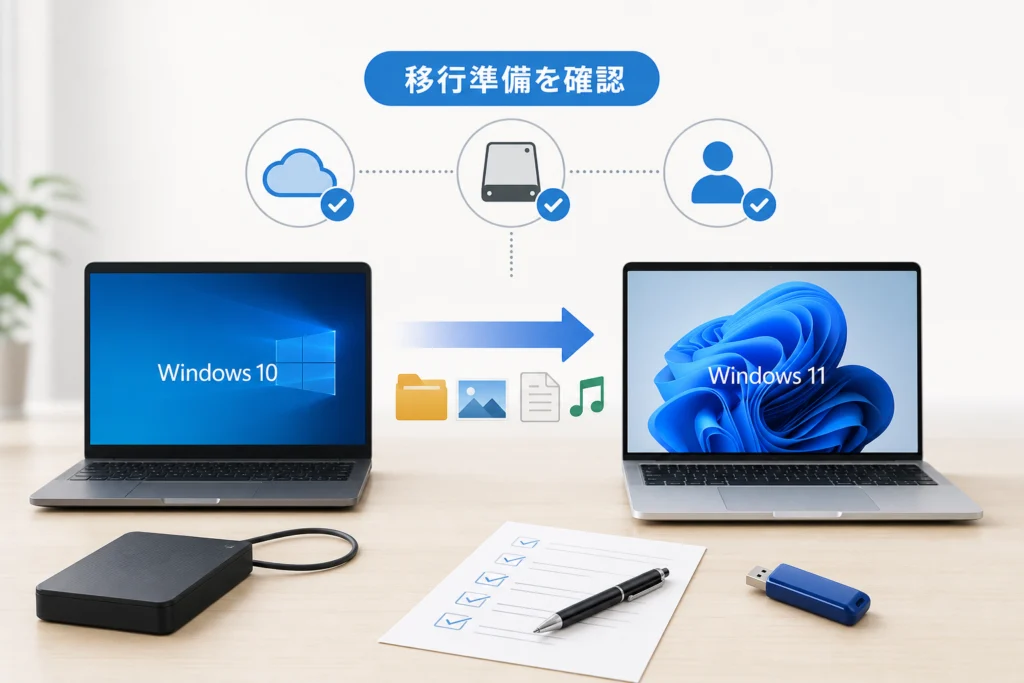
移行前に確認するバックアップ・容量・アカウントの準備
コピー元・容量・コピー先を先に記録し、最後に検証結果を埋めます。「どこまで済んだか」を記憶に頼らないための作業表です。
旧PCの保存先と新PC・外付けドライブの空き容量を調べる
エクスプローラーで対象フォルダーを右クリックし、[プロパティ]の[全般]で[場所]と[サイズ]を記録します。次に[PC]を開き、新PCや外付けドライブの対象ドライブを右クリックして[プロパティ]の[空き領域]を確認してください。以下の表は、公式が案内するクラウド・外部ストレージ移行を管理するための作業用チェック表です。(出典: Microsoft Support「ファイルを新しい Windows PC に移動する」、2026年10月参照)
| 対象 | コピー元の場所 | 容量 | コピー先 | 検証結果 |
|---|---|---|---|---|
| 書類・デスクトップ | ____ | ____ | ____ | 未着手/コピー済み/内容確認済み |
| 写真・動画 | ____ | ____ | ____ | 未着手/コピー済み/内容確認済み |
| ダウンロード・別ドライブ | ____ | ____ | ____ | 未着手/コピー済み/内容確認済み |
| アプリから書き出したデータ | ____ | ____ | ____ | 未着手/取り込み済み/動作確認済み |
| メール・住所録の控え | ____ | ____ | ____ | 未着手/保存済み/内容確認済み |
OneDriveのオンラインのみのファイルでは、[サイズ]と[ディスク上のサイズ]が異なることがあります。現在PC上で占有している容量だけを見て、ダウンロードに必要な容量を判断しないでください。(出典: Microsoft Support「Windows の OneDrive ファイル オンデマンドでディスク領域を節約する」、2026年10月参照)
Microsoftアカウント・多要素認証・回復手段を確認する
Windows バックアップには個人用Microsoftアカウントを使います。旧PCがローカルアカウントの場合は、[設定]→[アカウント]→[ユーザーの情報]で[Microsoft アカウントでのサインインに切り替える]を選び、画面に従ってサインインします。新PCにも同じ個人用アカウントを使ってください。(出典: Microsoft Support「Windows バックアップを使用したバックアップと復元」、2026年10月参照)
- 使用するメールアドレスを移行作業表に記入する。
- 認証に使うスマートフォンやメールを手元に用意する。
- パスワードや回復情報を旧PCだけに残さない。
アプリ一覧・ライセンス・BitLocker回復キーを控える
作業表にアプリ名、契約に使ったアカウント、ライセンス情報の保管先を追記します。暗号化されたドライブがある場合は、回復キーの保管先も確認事項に加えてください。パスワードや回復キーそのものを、人に渡す作業表へ書き込むのは避けます。
Windows 10のサポート終了とESUの適用状況を確認する
Microsoftによると、Windows 10の通常サポートは2025年10月14日に終了しました。(出典: Microsoft Support「Windows 10サポートは 2025 年 10 月 14 日に終了しました」、2026年10月参照)
2026年10月24日時点では、個人向けESUの提供期間も終了しています。Microsoftの個人向け案内が示す終了日は2026年10月13日です。以前に登録したという理由で、その後も更新が提供されるとは判断しないでください。下記ページの提供期間と対象条件を確認します。企業・組織向けESUの期間や料金は、個人向けとは別です。(出典: Microsoft「Windows 10 拡張セキュリティ更新プログラム」、2026年10月参照)
IPAもWindows 10のサポート終了に伴う対応を呼びかけています。ESUへの登録履歴や適用表示だけで継続利用の安全性を判断せず、旧PCは移行確認用の保管と日常利用を分けて扱ってください。(出典: IPA「Windows 10 のサポート終了に伴う注意喚起」、2026年10月参照)
移行できるもの・再設定が必要なものを一覧で確認
ファイル、設定、アプリ本体、認証は別々の移行項目です。デスクトップにアイコンが戻っても、アプリの起動・認証まで終わったとは限りません。
写真・書類・デスクトップ・ダウンロードなどのファイル
Windows バックアップのフォルダー対象は、[デスクトップ][ドキュメント][ピクチャ][ビデオ][ミュージック]です。画面で選択した対象を確認し、[ダウンロード]、別ドライブ、自分で作った保存先などは個別に棚卸ししてください。(出典: Microsoft Support「Windows バックアップを使用したバックアップと復元」、2026年10月参照)
| 移したいもの | 移行方法 | 完了の判定 |
|---|---|---|
| 写真・書類 | 対象フォルダーの同期、またはコピー | 新PCで内容を開ける |
| ダウンロード・独自保存先 | 実際の保存先から個別にコピー | 必要なファイル名と内容を照合できる |
| ブラウザ情報 | ブラウザ側の同期対象を点検 | お気に入りと必要なサービスを使える |
| アプリ | 再インストールと認証 | 起動だけでなく保存・読み込みができる |
| メール・住所録 | サーバー上と旧PC内のデータを区別 | 過去メールや連絡先を確認できる |
ブラウザのお気に入り・パスワード・拡張機能
ブラウザ名と利用アカウントを作業表へ記録します。Windows用のMicrosoftアカウントと、Chromeなどで使うアカウントを混同しないようにしてください。ブラウザごとの詳細操作ではなく、新PCでの確認項目は後半にまとめています。
Office・年賀状ソフト・会計ソフトとライセンス
Windows バックアップによるアプリ情報の復元は、インストール済みアプリ本体やそのデータの丸ごと複製ではありません。アプリの復元案内と、再インストール・認証・データ取り込みを分けて進めます。(出典: Microsoft Support「Windows バックアップを使用したバックアップと復元」、2026年10月参照)
Program FilesやAppDataの一括コピーを、アプリの移行完了として扱わないでください。住所録や会計データは、ファイルを保存しただけでなく、新PCのアプリで読み込めたかまで点検します。
Outlookのメール・住所録とアプリ固有データ
旧PCのOutlookの種類、メールアカウント、過去メールの保存先を作業表に記録します。PSTなどのローカルファイルが見つかった場合は、その場所も残してください。従来版と新しいOutlook、POP・IMAPなどの方式を区別せずに同じ取り込み操作へ進めることは、本記事では扱いません。
Windows バックアップで新しいWindows 11 PCへ移す手順
旧PCで対象と完了状態を確認し、新PCの初期設定で同じ個人用Microsoftアカウントを使います。復元候補がない場合も、原本を削除せずにファイル移行へ切り替えられます。
旧PCでWindows バックアップを開き対象と同期状態を確認する
- スタートで「Windows バックアップ」を検索して開く。
- 使用する個人用Microsoftアカウントを照合する。
- [フォルダー]を展開し、移したい対象を選ぶ。
- アプリ・設定などの項目を確認し、[バックアップ]を実行する。
- 終了後、各項目のバックアップ状態を確認する。
以上はMicrosoftのWindows バックアップ案内に基づく流れです。検索に出ない、項目が異なる場合は、同案内の旧PCをバックアップする手順と使用アカウントを照合し、アプリを使えない場合は後述の外付けコピーへ進みます。(出典: Microsoft Support「Windows バックアップを使用したバックアップと復元」、2026年10月参照)
OneDriveの容量不足・同期エラーを解消する
| 状態 | 次の行動 | 完了の判定 |
|---|---|---|
| 容量不足 | 作業表の対象容量とOneDriveの空きを比較。収まらない写真・動画は外付けコピーに分ける | 選んだ保存先へ対象が保存された |
| 同期未完了 | 表示された対象とエラーを確認。急いで原本を消さず、旧PCで開けるファイルは別媒体にもコピーする | 新PCで内容を開ける |
| 原因を判断できない | 下記公式ページ末尾の[Microsoft サポートに問い合わせる]から問題を入力し、[ヘルプの問い合わせ]へ進む | 案内に沿って状態を確認できた |
OneDriveの公式ファイルオンデマンド案内には、個人用アカウントの技術サポートへの導線があります。解消しない場合は、エラー文と対象ファイル名を用意して利用してください。(出典: Microsoft Support「Windows の OneDrive ファイル オンデマンドでディスク領域を節約する」、2026年10月参照)
新PCの初期設定で同じ個人用Microsoftアカウントを使う
新PCのセットアップで同じアカウントにサインインし、復元が案内されたら旧PCのバックアップを選びます。複数ある場合はPC名を照合してください。候補が表示されない場合は旧PCのアカウントとバックアップ状態へ戻り、別のアカウントで保存していないか確認します。(出典: Microsoft Support「Windows バックアップを使用したバックアップと復元」、2026年10月参照)
初期設定済みの場合はOneDrive・各種同期・手動コピーで補う
設定済みの新PCでは、OneDriveでファイルを取り込む方法と、外部ストレージからコピーする方法を選べます。復元候補を表示させる目的だけで、新PCの初期化へ進まないでください。(出典: Microsoft Support「ファイルを新しい Windows PC に移動する」、2026年10月参照)
外付けSSD・USBメモリで写真や書類をコピーする手順
旧PC→外付け→新PCの順にコピーし、それぞれの保存先で内容を確認します。外付け側の控えは、移行完了後もバックアップとして残せます。
ユーザーフォルダー・別ドライブ・独自保存先を棚卸しする
- 作業表のコピー元をエクスプローラーで開く。
- デスクトップ、ドキュメント、写真だけでなく、ダウンロードや別ドライブも確認する。
- 外付け側に「旧PC移行」などの保存用フォルダーを作る。
Microsoftは外部ストレージを使ったファイル移行を案内しています。ここでは移行元を残すため、切り取りではなくコピーで作業します。(出典: Microsoft Support「ファイルを新しい Windows PC に移動する」、2026年10月参照)
OneDriveのオンラインのみのファイルをダウンロードする
エクスプローラーでOneDrive内の対象フォルダーを右クリックし、[このデバイス上で常に保持する]を選びます。表示によっては[常にこのデバイスに保持する]などの表記です。この操作で対象がダウンロードされ、PCのディスク領域を使います。(出典: Microsoft Support「Windows の OneDrive ファイル オンデマンドでディスク領域を節約する」、2026年10月参照)
ダウンロード後は、対象の状態アイコンが緑の塗りつぶしの丸に白いチェックになっていることを確認します。処理中の表示やエラーが残っていないかを見てから、写真や書類を開いて外付けコピーへ進みます。(出典: Microsoft Support「Windows の OneDrive ファイル オンデマンドでディスク領域を節約する」、2026年10月参照)
旧PCの空き容量が足りない場合は、OneDrive全体を一括指定しないでください。対象を写真の年別フォルダーなどに分け、収まる範囲ずつダウンロードして外付けへコピーします。外付け側の内容を検証した後、コピー元の[空き領域を増やす]を使えばオンラインのみに戻せます。これは[削除]とは異なり、OneDrive上のファイルを残す操作です。(出典: Microsoft Support「Windows の OneDrive ファイル オンデマンドでディスク領域を節約する」、2026年10月参照)
外付けドライブへコピーして完了とエラーを確認する
コピー元で必要なフォルダーを選択し、右クリックの[コピー]を選びます。外付けの保存用フォルダーを開いて、空白部分を右クリックし[貼り付け]を選んでください。キーボードならコピーはCtrl+C、貼り付けはCtrl+Vです。外部ストレージによる移行では、保存したデータを新PCへ取り込む流れで進めます。(出典: Microsoft Support「ファイルを新しい Windows PC に移動する」、2026年10月参照)
コピー画面が閉じた後、エラーがなかったか確認し、外付け側から重要ファイルを開きます。作業表は、コピーしただけなら「コピー済み」、内容も確認したら「内容確認済み」と区別してください。
新PCへ戻し、上書き・重複・保存先の違いを確認する
新PCに外付けを接続し、同じ[コピー]→[貼り付け]で「旧PCからの移行」などの別フォルダーへ取り込みます。既存の同名ファイルに上書きせず、内容を照合してから整理する方法なら、移行前後のファイルを比較できます。
ブラウザ・メール・アプリを新PCで使える状態に戻す
ファイルの復元と、アプリで作業を再開できることは別です。Windows バックアップの復元後も、アプリのインストールやサインインを確認します。(出典: Microsoft Support「Windows バックアップを使用したバックアップと復元」、2026年10月参照)
Edge・Chromeで同じアカウントにサインインして同期する
ブラウザの確認では「お気に入りが戻った」と「必要なサービスにログインできた」を分けて記録してください。EdgeとChromeを両方使っていた場合は、それぞれを点検します。
- 必要なお気に入りを開けるか。
- 普段使うサービスへ新PCからログインできるか。
- 追加認証が出た場合に、スマートフォンやセキュリティキーなどで認証できるか。
- パスキーを使うサービスでも、新PCから実際にログインできるか。
- 必要な拡張機能を使って普段の作業ができるか。
パスワードの一覧が見えることを、パスキーや多要素認証も移行できた証拠にしないでください。旧PCを手放す判断には、新PCでのログイン結果を使います。
Outlookのアカウントを再設定しローカルメールを確認する
新着メールを受信できても、過去メールや住所録がそろったとは限りません。受信トレイ、送信済み、過去のフォルダー、連絡先を旧PCと照合してください。旧PCにしかない項目が残っていれば、移行完了にはせず、原本を保管します。
メール設定やパスワードで止まった場合は、Outlookのメール設定やパスワードの確認手順も参照できます。これはローカルメールの移行完了を判定する手順とは分けて使ってください。
公式配布元からアプリを再インストールして認証する
作業表のアプリを順に戻し、起動、認証、保存済みデータの読み込み、新規保存を点検します。Officeを含め、旧PCに入っていたという理由だけで新PCでも利用できるとは判断しないでください。
プリンター・周辺機器・業務ソフトのWindows 11対応を確認する
会計ソフトなら保存データの読み込み、年賀状ソフトなら住所録、プリンターなら印刷まで試します。起動だけでは見つからない取りこぼしを、普段の作業で確認してください。
移行できない・ファイルが見つからないときの確認順
アカウント、バックアップの完了状態、実際の保存先を順に照合します。見つからない段階で旧PCを削除・初期化しないでください。
バックアップが表示されない場合はアカウントと完了状態を確認する
旧PCのWindows バックアップで、個人用Microsoftアカウントと各項目の状態を再確認します。新PCで使用したアカウントが違う場合は、その違いを先に解消してください。復元候補を利用できなければ、OneDriveまたは外付けによるファイル移行で補います。(出典: Microsoft Support「Windows バックアップを使用したバックアップと復元」、2026年10月参照)
OneDriveに表示されても開けない場合は同期状態を確認する
旧PCでも開けないのか、新PCだけで開けないのかを切り分けます。ダウンロードの操作は前述の「オンラインのみのファイル」の手順を使い、解消しなければ公式ページ末尾の[Microsoft サポートに問い合わせる]へ進んでください。(出典: Microsoft Support「Windows の OneDrive ファイル オンデマンドでディスク領域を節約する」、2026年10月参照)
コピーが止まる場合は空き容量・接続・ファイル形式を確認する
| 表示・状態 | 次にすること | 避ける操作 |
|---|---|---|
| 保存先の容量不足 | コピー処理を止めて保存先の空きを再確認し、容量のある別媒体へ分ける | 原本を削除して容量を作る |
| 外付けドライブが見えない・接続が途切れる | 未完了範囲を作業表へ記録し、接続状態を点検する。安定しない媒体でコピーを続けない | 完了したと思い込む |
| 保存先で扱えないファイルサイズなどのエラー | エラー文と対象を記録し、そのファイルを保存できる別媒体・別経路へ切り替える | 既存データのある媒体をその場でフォーマットする |
| 一部のファイルだけ見つからない | 作業表のコピー元と実際の保存先を再照合する | 新PCの同名フォルダーだけを探す |
別経路を選ぶ場合、MicrosoftはOneDriveと外部ストレージをファイル移行の選択肢として示しています。ドライブの形式変更や故障修理は、この表の対象外です。(出典: Microsoft Support「ファイルを新しい Windows PC に移動する」、2026年10月参照)
旧PCが起動しない・暗号化されている場合はどうする?
故障・暗号化ドライブの復旧は本記事の対象外です。異音や読み取りエラーがある場合は作業を中止してください。回復キーを求められた場合も、初期化で解決しようとせず、原本を残したまま対応を分けます。
旧PCを初期化する前の確認と処分前に確認する事項
旧PCを手放すのは、新PCで必要な作業ができ、旧PCとは別の控えも確認してからです。この節は処分前の点検であり、データ消去の操作手順ではありません。
MicrosoftのWindows 10サポート終了案内は継続利用についての情報です。サポートが終了したことと、旧PC内の個人データが消去されたことは別に扱ってください。(出典: Microsoft Support「Windows 10サポートは 2025 年 10 月 14 日に終了しました」、2026年10月参照)
重要ファイル・メール・アプリ・ライセンスの確認リスト
- 重要な写真・書類を新PCで開いた。
- 作業表の各行について、コピー元・容量・コピー先・検証結果を埋めた。
- 過去メール、送信済み、住所録を照合した。
- アプリの起動・認証・読み込み・保存を確認した。
- 必要なサービスへ追加認証を含めてログインできた。
- 周辺機器を使う普段の作業を試した。
- 旧PCとは別の媒体に控えがある。
Windows 10の「このPCを初期状態に戻す」だけで判断しない
移行確認前のリセットは避けてください。消去に関する判断では、対象ドライブと実行する操作、譲渡・回収先が求める状態を別途確認します。画面が初期設定に戻っただけで、処分に必要な確認をすべて終えたと扱わないようにします。
HDD・SSD・機密性に応じて消去方法を選ぶ
処分準備のメモには、内蔵・外付けを含む対象媒体、保存していた情報、消去の実施者、実施範囲、証明書の要否を記録します。顧客情報や会計情報がある場合は、家庭用の一般的な移行確認だけで処分へ進めないでください。
アカウントの端末登録整理と回収・譲渡の準備
利用サービス、アプリの認証、端末登録の整理状況を記録します。同期フォルダー内のファイル削除を、サインアウトや端末整理の代わりにしないでください。OneDrive内の削除はクラウドにも反映されます。(出典: Microsoft Support「Windows の OneDrive ファイル オンデマンドでディスク領域を節約する」、2026年10月参照)
🛒 【PR】部品交換・買い替えを検討する方へ
部品や消耗品の交換で直るケースがあります。型番に合うものを確認してください。修理見積もりが本体価格の半分を超える場合は後継機の検討が目安です。
- u5916u4ed8u3051SSDuff08u30c7u30fcu30bfu79fbu884cu30fbu30d0u30c3u30afu30a2u30c3u30d7u7528uff09 (「u5916u4ed8u3051SSD USB 1TB」で楽天市場を検索)
- u5916u4ed8u3051HDDuff08u5927u5bb9u91cfu30c7u30fcu30bfu306eu4fddu5b58u7528uff09 (「u5916u4ed8u3051HDD USB 4TB」で楽天市場を検索)
- USBu5909u63dbu30a2u30c0u30d7u30bfu30fcuff08u63a5u7d9au7aefu5b50u304cu5408u308fu306au3044u5834u5408uff09 (「USB Type-C Type-A u5909u63dbu30a2u30c0u30d7u30bfu30fc u30c7u30fcu30bfu8ee2u9001」で楽天市場を検索)
※リンク先は楽天市場の検索結果です(アフィリエイト広告)。適合は必ず型番でご確認ください。
Windows 10からの買い替え・データ移行でよくある質問
無料で移行できる?アプリもそのまま使える?
OneDriveの空き容量や手持ちの外付けドライブに収まれば、ファイル移行のための追加購入が不要な場合があります。OneDriveの無料枠は基本5GBです。(出典: Microsoft Support「ファイルを新しい Windows PC に移動する」、2026年10月参照)
アプリはファイルとは別です。Windows バックアップで情報が復元されても、再インストールや認証が必要になるため、アプリごとに確認してください。(出典: Microsoft Support「Windows バックアップを使用したバックアップと復元」、2026年10月参照)
OneDriveが足りない・新PCを設定済みの場合は?
大容量ファイルを外付けコピーへ分けます。設定済みの新PCでもファイルの取り込みは進められるので、復元画面を出すためだけに初期化する必要はありません。詳しい操作は本文の外付けコピー手順を使ってください。
移行中にOneDriveのファイルを削除しても大丈夫?
削除ではなく、何の容量を空けたいかを先に区別してください。PC本体の容量を空ける[空き領域を増やす]は、ファイルをオンラインのみに戻す操作で、OneDriveからの削除とは異なります。OneDrive内の削除はクラウド側にも反映されます。(出典: Microsoft Support「Windows の OneDrive ファイル オンデマンドでディスク領域を節約する」、2026年10月参照)
移行完了の判定は「コピーできた」ではなく「必要な作業を再開できた」です。
- ファイルを開けるか。
- メール・住所録を確認できるか。
- アプリの認証・保存・印刷ができるか。
- 必要なサービスへログインできるか。
- 移行漏れが見つかったときに戻れる控えがあるか。
作業表に未確認の行があれば、旧PCの処分より先にその行を点検してください。
出典
- Microsoft Support「Windows バックアップを使用したバックアップと復元」
- Microsoft Support「ファイルを新しい Windows PC に移動する」
- Microsoft Support「Windows の OneDrive ファイル オンデマンドでディスク領域を節約する」
- Microsoft Support「Windows 10サポートは 2025 年 10 月 14 日に終了しました」
- Microsoft「Windows 10 拡張セキュリティ更新プログラム」
- IPA「Windows 10 のサポート終了に伴う注意喚起」
参照日:2026年10月24日。画面の表記や提供条件は更新により変わることがあります。
📚 参考・出典(編集部が確認した一次ソース)
- ipa.go.jp (ipa.go.jp)
- tokyo.lg.jp (cybersecurity.metro.tokyo.lg.jp)
- microsoft.com (learn.microsoft.com)
- microsoft.com (support.microsoft.com)
- microsoft.com (microsoft.com)
※本記事の作成にあたり、上記の公開情報・一次ソースを参照しています(参照日: 2026年10月24日)。内容は公式情報の更新により変わることがあります。
🧰 お困りごとの解決に
 Microsoftアカウントで身に覚えのない請求が来たときの確認と返金💡 結論(要点まとめ)Microsoftから身に覚えのない請求(MSbill.info等)が届いた際の確…
 Outlookでパスワードが繰り返し要求される原因と直し方💡 結論(要点まとめ)Outlookで何度もパスワード入力を求められる症状でお悩みですか?Windows…
 Windows Media Playerの使い方と設定|CD取り込み・再生できない時の対処💡 結論(要点まとめ)Windows 11/10でWindows Media Playerを使い音楽CD…
 WinZipを安全にアンインストールする手順と代替ソフト💡 結論(要点まとめ)WinZipをWindows11/10やMacから完全アンインストール(削除)する…PCでイヤホンが認識されない原因と対処法「イヤホンを挿してもPCが無反応」「スピーカーから音が出続ける」——そんな時は、原因の8割が“出力先の誤設定・物理接点の…
 Windows 11で0x80070422エラーが出る時の復旧手順💡 結論(要点まとめ)Windows 11で「0x80070422」エラーが表示される主な原因は、Win…
最近更新した記事
 ぷにっこ スイスロール&バターと夢色ふわもこケーキの違い|価格・種類・付属品を比較この記事の要点どちらも PUNIKKO(ぷにっこ)の中身が選べないブラインドボックスで、6種+シークレット1種です。価格…
 ぷにっこ 木綿豆腐スクイーズのパッケージ表示と付属品|価格・素材・絹ごしとの違いこの記事の要点「ぷにっこ 木綿豆腐」は、TOKOTOYZ の豆腐型スクイーズです。発売時の価格は税込1,760円です。パ…
 PUNIKKO 池袋パルコ店に行ってみた|整理券の取り方・待ち時間・買った6点と感想この記事の要点PUNIKKO by TOKOTOYZ(池袋パルコ本館7階)はLive Pocket の無料整理券がないと…
 セブン-イレブンでAnkerの充電ケーブルを買った|Anker 322の公式価格とApple純正・Beatsの値札の差、車で使うときの確認点この記事の要点当サイトの運営責任者が、2026年10月にセブン-イレブンでAnkerの充電ケーブル「Anker 322 …
 らぶりー・あにもあ(ソラマチ)に行ってきた|10月31日で閉園、10月17日(土)13時は待ちなし。ひよこ・うさぎのエサやり、カピバラと大きなイグアナ、料金の計算例この記事の要点「らぶりー・あにもあ(ラブリー・アニモア)」は、東京スカイツリータウンの東京ソラマチ5階にある屋内のアニマ…
Google 検索でハウスケアラボの記事を見つけやすくするには、Google の「優先ソース」にハウスケアラボを追加できます(Google のページが開きます)。