
運営責任者:宇井和朗(株式会社アシスト 代表取締役) プロフィール
💡 結論(要点まとめ)
Excelファイルをパスワードで暗号化して開けないようにする設定手順と解除方法を解説。ファイル暗号化と「シートの保護」の目的の違い、パスワード紛失時の確認先、宛先や共有権限、パスワードの伝達方法など共有運用の注意点を整理しています。
この記事でわかること
- Excelファイルに開くためのパスワードを設定するには?
- Excelの暗号化パスワードを解除・変更できますか?
- シート保護だけでExcelの内容を秘密にできますか?
Excelファイルの内容を閲覧制限するには、デスクトップ版で「開くためのパスワード」を設定し、保存します。Windowsでは「ファイル」→「情報」→「ブックの保護」→「パスワードで暗号化」、Macでは「ファイル」→「パスワード」から設定します。
この記事では設定・変更・解除、Web版との対応の違い、入力しても開けない場合の確認を扱います。スマートフォンの機種別動作、パスワードの解読、個人情報漏えい時の報告義務の個別判断は対象外です。
目次
Excelファイルの暗号化は「開くパスワード」の設定で行う
内容を見せる相手を制限する設定と、セルの編集を制限する設定は別です。Microsoft Support「Excel の保護とセキュリティ」では、ファイル・ブック・ワークシートの保護を区別しています。ワークシート保護は、機密情報の閲覧を防ぐための機能ではありません。(出典: Microsoft Support「Excel の保護とセキュリティ」、2026年10月参照)
Windows版ではどこから設定する?
Windowsのデスクトップ版では「ファイル」→「情報」→「ブックの保護」→「パスワードで暗号化」を使います。詳しい操作は次のセクションにまとめています。(出典: Microsoft Support「Excel ファイルを保護する」、2026年10月参照)
- 内容を秘密にしたい:開くためのパスワードを設定する。
- 数式の誤変更を防ぎたい:シートの保護を使う。
- シートの削除や並べ替えを制限したい:ブック構造の保護を使う。
ファイル暗号化で何を守れる?
開くためのパスワードは、ファイルへのアクセスを制限するためのものです。ただしMicrosoftも、パスワードを設定したファイルの配布には注意が必要だと案内しています。受信者を信頼できるか、配布してよい内容かは別に確認します。(出典: Microsoft Support「Excel ファイルを保護する」、2026年10月参照)
暗号化は、宛先確認の代わりにはなりません。ファイルだけでなく、パスワードを伝える相手も配布前に照合してください。
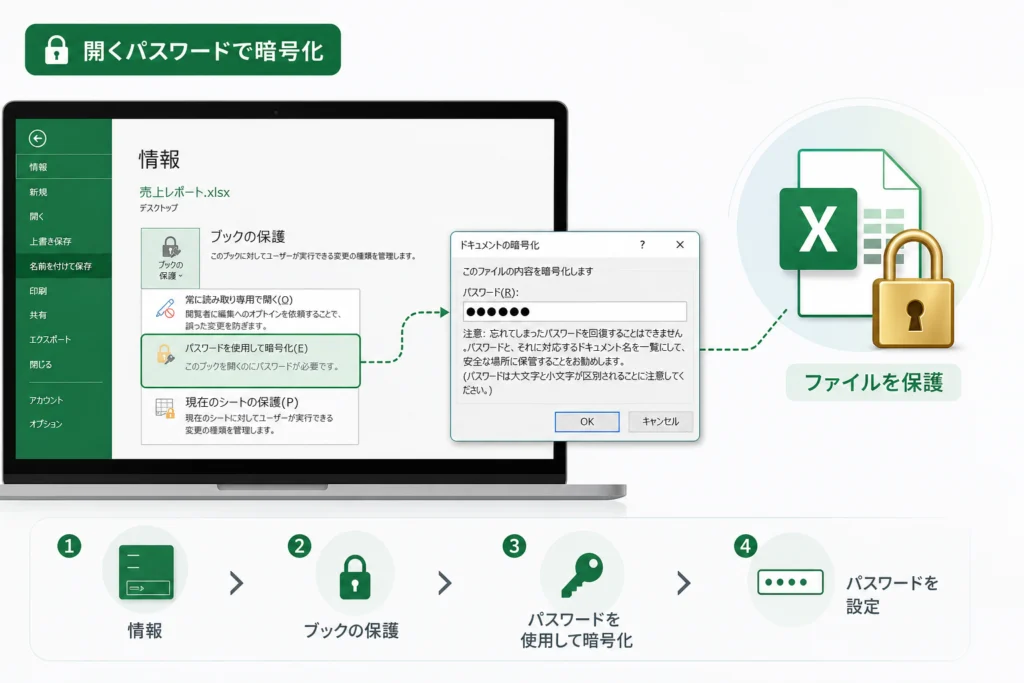
Windows版Excelでパスワードを設定して暗号化する手順
対象ファイルを特定し、設定・確認入力・保存・開き直しの順に進めます。設定画面を閉じた時点ではなく、保存したファイルで結果を確認するところまでを作業範囲にしてください。
設定前にバックアップとファイル形式を確認する
標準的な作業対象はExcelブックの.xlsxです。マクロを含むブックは、マクロを保持できる.xlsmなど、用途に合う形式のまま扱います。CSVはExcelブックとは異なるテキスト形式なので、CSVのまま同じ開くパスワードを設定する方法としては扱えません。保護が必要なら、元のCSVを残す必要性も確認したうえで、Excelブックとして保存してから設定します。(出典: Microsoft Support「Excel の保護とセキュリティ」、2026年10月参照)
- ファイル名と保存先:配布予定のファイルと、作業途中のコピーを区別する。
- 形式:マクロを使うブックを、安易に.xlsxへ変更しない。
- バックアップ:組織の保管ルールに従い、暗号化前のコピーにもアクセス制限を設ける。
配布用だけ暗号化しても、元のCSVや未保護のコピーが公開状態なら内容は残ります。形式を変更した場合は、元ファイルの保管場所も一緒に見直してください。
パスワードを入力・再入力して保存する
- 対象ファイルを開き、ファイル名と保存先を確認する。
- 「ファイル」→「情報」→「ブックの保護」→「パスワードで暗号化」を選ぶ。
- パスワードを入力して「OK」を選ぶ。
- 確認画面で同じパスワードを再入力し、確定する。
- ファイルを保存する。
暗号化設定と確認入力は、Microsoftのファイル保護手順に基づきます。パスワードでは大文字と小文字が区別されます。(出典: Microsoft Support「Excel ファイルを保護する」、2026年10月参照)
閉じて開き直した後は何を確認する?
保存した対象ファイルを閉じ、同じ保存先から開き直して、配布前の確認を行います。次の表は、設定漏れと入力違いを分けるためのチェック表です。
| 確認結果 | 次にすること |
|---|---|
| パスワードを求められ、入力すると開ける | 確認したファイルを配布対象にし、宛先と共有方法を照合する。 |
| パスワードを求められない | 既に開いている画面を見ていないか、設定後に保存したか、別コピーを開いていないかを確認する。 |
| 入力したパスワードで開けない | 配布を止め、後述の「パスワードを忘れたときはどうする?」で入力状態と管理記録を確認する。 |
Mac・Web版・スマートフォン版で同じように使える?
Macは専用のメニュー経路を使い、Web版ではファイルのパスワード暗号化をデスクトップ版へ引き継ぎます。Web版のシート保護と、ファイルを開くパスワードは混同しないでください。
Mac版で開くためのパスワードを設定するには?
Microsoftの案内では、Microsoft 365 for Mac、Excel 2024 for Mac、Excel 2021 for MacなどのMac向けExcelが対象として示されています。ページ内のMac向け説明を選び、次の操作を行います。(出典: Microsoft Support「Excel ファイルを保護する」、2026年10月参照)
- Macのデスクトップ版Excelで対象ファイルを開く。
- メニューバーの「ファイル」→「パスワード」を選ぶ。
- 「開くためのパスワード」欄にパスワードを入力し、「OK」を選ぶ。
- 確認画面で同じパスワードを再入力し、確定する。
- ファイルを保存する。
- 閉じて開き直し、設定したパスワードで開けるか確認する。
「ファイル」→「パスワード」から、開くためのパスワードを設定・確認する操作は、MicrosoftのMac向け案内に基づきます。(出典: Microsoft Support「Excel ファイルを保護する」、2026年10月参照)
「変更するためのパスワード」は閲覧制限とは別です。内容を見せる相手を制限する目的なら、「開くためのパスワード」欄を使います。画面が異なるときに「シートの保護」で代用しないでください。
Excel for the webではどう進める?
Microsoft Supportの説明では、Excel for the webでファイルのパスワードを追加・変更・削除することはできず、パスワードで暗号化したブックもブラウザーでは扱えません。これはワークシート保護の対応とは別の制限です。(出典: Microsoft Support「Excel の保護とセキュリティ」、2026年10月参照)
| やりたいこと | Excel for the web | 進め方 |
|---|---|---|
| 開くパスワードの設定 | 非対応 | 未暗号化のブックをデスクトップ版で開いて設定する。 |
| 開くパスワードの変更 | 非対応 | デスクトップ版で現在のパスワードを入力し、設定を変更する。 |
| 開くパスワードの解除 | 非対応 | デスクトップ版で開き、パスワード欄を空にして保存する。 |
| パスワード暗号化済みブックの閲覧 | 非対応 | デスクトップ版で開き、パスワードを入力する。 |
上表はファイルレベルのパスワード保護を対象にしています。(出典: Microsoft Support「Excel の保護とセキュリティ」、2026年10月参照)
- ブラウザーで未暗号化のブックを開いている場合は、「デスクトップ アプリで開く」または「Excelで開く」を選ぶ。
- 暗号化済みファイルをブラウザーで開けない場合は、手元に保存した対象ファイルをデスクトップ版Excelで開く。
- WindowsまたはMacの手順で設定・変更・解除し、保存する。
Web版で利用できないファイル保護は、デスクトップ版Excelで行います。利用できるデスクトップ版がない場合は作業を止め、組織の管理者や作成者へ引き継いでください。(出典: Microsoft Support「Excel の保護とセキュリティ」、2026年10月参照)
スマートフォンの受信者には何を確認する?
スマートフォンについては、機種やアプリごとの対応を一律には扱いません。実際の配布前に、機密情報を含まないテストファイルで次の作業を確認してください。
- 閲覧だけなら、必要なシートを表示できるか。
- 修正が必要なら、編集・保存後のファイルを送信者側でも開けるか。
- 作業できない場合に、利用可能なデスクトップ版へ切り替えられるか。
Excelの暗号化パスワードを解除・変更するには?
現在のパスワードで開けるファイルを対象に操作します。開けない状態で、設定画面だけを使って解除する手順ではありません。
現在のパスワードを削除して解除する
- 現在のパスワードを入力してファイルを開く。
- Windowsでは「ファイル」→「情報」→「ブックの保護」→「パスワードで暗号化」を開く。Macでは「ファイル」→「パスワード」を開く。
- 開くためのパスワード欄を空にして確定する。
- 保存し、閉じて開き直して、パスワード要求が出ないことを確認する。
解除は、パスワード欄の内容を削除して保存する操作です。(出典: Microsoft Support「Excel ファイルを保護する」、2026年10月参照)
新しいパスワードへ変更する
- 現在のパスワードで開き、解除と同じ設定画面へ進む。
- 既存のパスワードを新しいものへ置き換え、確認画面でも同じ内容を入力する。
- 保存して閉じ、新しいパスワードで開けることを確認する。
変更する場合も、設定画面での入力と保存が必要です。(出典: Microsoft Support「Excel ファイルを保護する」、2026年10月参照)
共有済みのファイルも変わる?
パスワード変更を、配布済みコピーの回収手段として使わないでください。メール添付などで別コピーを渡している場合は、そのコピーの削除依頼や再配布も含めて対応を決めます。変更後はファイル名や更新日を添え、どのファイル用のパスワードか受信者に伝えてください。
ファイル暗号化・シート保護・ブック保護・読み取り専用は何が違う?
選ぶ基準は「閲覧を制限したいか、編集上の事故を減らしたいか」です。Microsoft Supportは、シート保護をセキュリティ機能として意図されたものではないと説明しています。(出典: Microsoft Support「Excel の保護とセキュリティ」、2026年10月参照)
目的に合う機能を比較する
| 機能 | 主目的 | 閲覧制限の代わりになるか | 選ぶ場面 |
|---|---|---|---|
| 開くパスワードによる暗号化 | ファイルへのアクセス制限 | 閲覧制限のために使う機能 | 内容を見せる相手を制限したい。 |
| シートの保護 | セルなどの変更制限 | ならない | 数式を守り、入力可能なセルを限定したい。 |
| ブック構造の保護 | シート構成の変更制限 | ならない | シートの追加・削除などを制限したい。 |
| 読み取り専用の設定 | 編集・上書きの抑制 | それだけではならない | 原本の誤更新を減らしたい。 |
保護対象による機能の違いは、Microsoftの保護レベルの説明に基づきます。(出典: Microsoft Support「Excel の保護とセキュリティ」、2026年10月参照)
AES-256なら、どのExcelファイルも同じ安全性?
Microsoft Learn「Microsoft 365 での暗号化」は、保存中や転送中のデータなど、複数の暗号化の仕組みを扱っています。サービス側の暗号化、組織の情報保護、ファイルに設定する開くパスワードは、同じ機能ではありません。(出典: Microsoft Learn「Microsoft 365 での暗号化」、2026年10月参照)
また、Microsoft Learnの暗号化の技術資料では、AES256-CBCに関するアプリやサービスごとの対応・設定条件が示されています。この説明だけで、手元の全ファイルが同一方式・同一条件で保護されているとは判断できません。(出典: Microsoft Learn「暗号化に関する技術リファレンスの詳細」、2026年10月参照)
同じ「ブックの保護」という表示をどう見分ける?
メニューを開いた場所と、最後に選んだ操作を確認します。Windowsの「ファイル」画面にある「パスワードで暗号化」と、「校閲」タブのブック構造の保護は別です。「保護した」という記憶ではなく、保存したファイルでパスワードを求められるかを確認してください。
パスワードを忘れたときはどうする?
Microsoftは、忘れたパスワードを取得できないと案内しています。入力の取り違えを調べることと、紛失したパスワードを回復することは分けて考えてください。(出典: Microsoft Support「Excel ファイルを保護する」、2026年10月参照)
入力しても開けないときの切り分け
管理記録と同じ文字を入力しているつもりでも、入力状態が異なることがあります。次は暗号化を解除する方法ではなく、入力違いを調べるための確認項目です。
| 確認項目 | 見直す内容 | 一致しなかった場合 |
|---|---|---|
| 大文字・小文字 | Caps Lockの状態、記録にある文字の大小を確認する。 | 大小を合わせて入力し直す。 |
| 余分な空白 | コピー時に先頭・末尾の空白や改行まで選んでいないか確認する。 | パスワードとして指定された範囲だけ入力する。 |
| キーボード配列 | 日本語配列・英語配列など、想定する記号と入力される記号が一致するか確認する。 | 機密情報ではない試し文字で配列を確かめ、入力状態を整える。 |
| 全角・半角 | 英数字や記号が記録と同じ文字になっているか確認する。 | 入力モードを直して再入力する。 |
| ファイルの取り違え | 旧版・新版、別案件のファイル用パスワードではないか確認する。 | 送信者へファイル名を添えて照会する。 |
パスワードの大文字・小文字の区別と、忘れた場合にMicrosoftが取得できない点は公式の注意事項です。パスワードを画面撮影や公開チャットに載せて照合することは避けてください。(出典: Microsoft Support「Excel ファイルを保護する」、2026年10月参照)
Microsoftへの依頼でリセットできる?
ファイルの開くパスワードには、Microsoftアカウントのサインイン情報のような回復手順はありません。アカウントのパスワード変更と混同しないでください。(出典: Microsoft Support「Excel ファイルを保護する」、2026年10月参照)
作成者・管理記録・バックアップを順に確認する
- 作成者・送信者に、対象ファイル名を伝えてパスワードを照会する。
- 組織で承認されたパスワード管理先を確認する。
- 管理者と相談し、利用できるバックアップや過去のコピーを調べる。
- 内容を回収できた場合は、保管ルールに沿って保護と管理記録を整え直す。
別コピーから内容を回収できても、元の暗号化ファイルのパスワードを回復したことにはなりません。
紛失を防ぐためにどう保管する?
パスワードの保管先と担当者の引き継ぎ方法を決め、個人の記憶だけに頼らない運用にします。
機密ファイルを外部の「解除サイト」へアップロードしないでください。開けない問題への対処として、顧客情報や人事情報を承認のない外部サービスへ渡すことは避けます。
暗号化したExcelを安全に共有・保管するには?
暗号化とは別に、相手・共有方法・保管先を決めます。編集部ではMicrosoftなどの公式情報に基づき、ファイルの保護と共有の運用を分けて整理しています。
添付ファイルとパスワードを別メールにすれば十分?
内閣府の「平井内閣府特命担当大臣記者会見要旨」では、パスワード付きZIPファイルとパスワードを送る方式の廃止が取り上げられています。これはExcelの暗号化機能を禁止する説明ではありませんが、「別メールなら十分」と共有方法を固定しないための参考になります。(出典: 内閣府「平井内閣府特命担当大臣記者会見要旨(2020年11月24日)」、2026年10月参照)
- 相手が受け取れる共有方法を、送信前に確認する。
- 宛先と対象ファイルを照合し、不要なシートや情報を含めない。
- パスワードの伝達は、組織で承認された方法を使う。
OneDrive・SharePointで共有する場合は?
組織で認められた共有サービスを使う場合も、共有対象者と閲覧・編集の権限を確認します。Microsoft Learn「Microsoft 365 での暗号化」が扱うサービス側の暗号化と、ファイルを開くパスワードは別の仕組みです。パスワード付きファイルを置いただけで共有権限の確認が済むわけではありません。(出典: Microsoft Learn「Microsoft 365 での暗号化」、2026年10月参照)
共有方法を選ぶときの確認メモ
- 相手に必要なのは閲覧だけか、編集も必要か。
- ファイルのコピーを渡す必要があるか。
- 共有を終了する時期と、終了作業の担当者は決まっているか。
- 受信者が使う端末で作業できるか。
暗号化していれば個人情報の漏えい報告は不要?
この記事の操作確認だけで、漏えい報告の要否は判断しないでください。個人情報を含むファイルの誤送信・紛失が起きた場合の法的判断は、本記事の対象外です。「パスワード付きだった」という理由だけで社内報告を止めず、情報管理・法務担当者へ引き継いでください。
事故時には、対象ファイル、含まれる情報、送信先、発生時刻、パスワードも伝達したかを整理します。ファイル暗号化の技術説明を、そのまま法的な免責条件として扱わないでください。
Excelのパスワード暗号化に関するよくある質問
最後に確認するのは、設定したつもりの画面ではなく、保存した対象ファイルです。Microsoftの案内するファイル保護と、シート・ブック構造の保護を区別して使ってください。(出典: Microsoft Support「Excel の保護とセキュリティ」、2026年10月参照)
Excelファイルに開くためのパスワードを設定するには?
Windowsは「ファイル」→「情報」→「ブックの保護」→「パスワードで暗号化」、Macは「ファイル」→「パスワード」です。上の各手順に沿って確認入力・保存まで進めます。
設定できない・パスワードを要求されない場合は?
操作環境とファイル形式を確認してください。Web版ならデスクトップ版へ切り替えます。設定後に要求されない場合は、保存漏れや別コピーの取り違えを、Windows版手順の確認表で調べてください。
暗号化パスワードを解除・変更できますか?
現在のパスワードで開ける場合に操作できます。「解除・変更」の手順を使い、変更後のファイルと配布済みコピーを混同しないよう管理します。
シート保護だけで内容を秘密にできますか?
シート保護は編集制限のための機能です。閲覧を制限する場合は、ファイルを開くためのパスワードを使います。
忘れた場合やスマートフォンで開く場合は?
開けない場合は、入力状態の切り分け表から確認し、その後に作成者・管理記録・バックアップを調べます。スマートフォンでの受信は、機密情報のないテストファイルで事前に確認してください。
パスワードを設定すれば個人情報を添付しても安全ですか?
暗号化だけを理由に送付を判断しないでください。組織のルール、相手の受信環境、宛先、共有権限を確認し、事故が起きた場合は情報管理担当者へ報告します。
配布前の最終チェック
- シート保護ではなく、開くためのパスワードを設定した。
- 対象ファイルを保存し、閉じて開き直した。
- パスワードを求められ、正しい入力で開けた。
- パスワードを承認済みの方法で保管した。
- 宛先・受信環境・共有ルールを確認した。
- 元のCSV、暗号化前のコピー、配布済みコピーの扱いを確認した。
参考・出典
- Microsoft Support「Excel ファイルを保護する」
- Microsoft Support「Excel の保護とセキュリティ」
- Microsoft Learn「Microsoft 365 での暗号化」
- Microsoft Learn「暗号化に関する技術リファレンスの詳細」
- 内閣府「平井内閣府特命担当大臣記者会見要旨(2020年11月24日)」
- 情報処理推進機構(IPA)「第25回情報セキュリティ・シンポジウム パネリスト資料」
参照日:2026年10月30日。機能の対応や画面表記は、利用する製品・バージョンによって異なる場合があります。
🧰 お困りごとの解決に
 Microsoftアカウントで身に覚えのない請求が来たときの確認と返金💡 結論(要点まとめ)Microsoftから身に覚えのない請求(MSbill.info等)が届いた際の確…
 Outlookでパスワードが繰り返し要求される原因と直し方💡 結論(要点まとめ)Outlookで何度もパスワード入力を求められる症状でお悩みですか?Windows…
 Windows Media Playerの使い方と設定|CD取り込み・再生できない時の対処💡 結論(要点まとめ)Windows 11/10でWindows Media Playerを使い音楽CD…
 WinZipを安全にアンインストールする手順と代替ソフト💡 結論(要点まとめ)WinZipをWindows11/10やMacから完全アンインストール(削除)する…PCでイヤホンが認識されない原因と対処法「イヤホンを挿してもPCが無反応」「スピーカーから音が出続ける」——そんな時は、原因の8割が“出力先の誤設定・物理接点の…
 Windows 11で0x80070422エラーが出る時の復旧手順💡 結論(要点まとめ)Windows 11で「0x80070422」エラーが表示される主な原因は、Win…
最近更新した記事
 Teams会議の招待リンクが開けない時の確認手順と対処法Teams会議の招待リンクが開けないときの対処を、Microsoft公式ヘルプに沿って整理。PCは対応ブラウザ、スマホは…
 スマイルゼミ退会のタブレット代はいくら?受講期間別の追加代金と注意点💡 結論(要点まとめ)スマイルゼミ退会時のタブレット代金は受講月数と購入方法で異なります。一括購入の対象…
 フィリピン・クラークのスタバ(SM City Clark)訪問記|ラテ175ペソ、日本価格との比較・英語の注文・Wi-Fi・メニュー(2026年11月)この記事の要点2026年11月2日(月)の朝9時半ごろ、当サイトの運営責任者を含む5人で、フィリピン・クラークのSM C…
 Teams通知を会議中にオフにする設定と画面共有前後の確認方法Teamsの会議中に通知を出さない設定「通話と会議中に通知を表示する」のオフ手順と戻し方、オフにしても届く会議チャット・…
 日本郵便の不在届を提出する流れ|必要書類・最長30日の保管期限と注意点💡 結論(要点まとめ)日本郵便への「不在届」の提出手順を分かりやすく解説。最長30日間の保管ルールと差出…
Google 検索でハウスケアラボの記事を見つけやすくするには、Google の「優先ソース」にハウスケアラボを追加できます(Google のページが開きます)。