
運営責任者:宇井和朗(株式会社アシスト 代表取締役) プロフィール
💡 結論(要点まとめ)
Excelファイルが破損して開かない時の安全な修復手順を解説。Microsoft公式の「開いて修復する」機能や計算方法の手動変更、OneDriveのバージョン履歴、ZIP展開による生データ救出まで、原本を保護しながら段階的に復元する方法を整
この記事でわかること
- Excelの「開いて修復する」はどこにありますか?
- 「修復」と「データの抽出」の違いは何ですか?
- 計算方法を手動にすると、なぜ開ける場合があるのですか?
Excelファイルが開けないときは原本を保全し、クラウドの履歴を先に確認します。修復はコピーで試し、取得後に内容を照合してください。
この記事では、Windows版Excelのブックで試す順番と、復旧後の確認項目が分かります。OneDrive・SharePointの操作はブラウザー上の保存先を対象とします。ストレージの故障診断、暗号化の解除、専門業者による復旧判断は対象外です。
編集部は、本文にリンクしたMicrosoftの公開資料を基に修復と読み込みの手順を整理しています。履歴、セーフモード、未保存ブック、Open XMLについては、利用環境ごとの条件を確認できるよう、公式サイトで探す資料名も示します。実際の破損ファイルを使った復旧率の検証は行っていません。
🔎 編集部リアルタイム確認(当サイトによる実測)
2026年9月26日 17:16 JST時点で Microsoft 365 へ実際に接続を試みたところ、サーバーは正常に応答しました(応答 130ms)。これは当サイトの1地点からトップページへの接続応答を確認したもので、ログイン・投稿・再生など各機能や地域ごとの障害の有無までは判定できません。障害の確定は公式ステータスページをご確認ください。
※この確認は当サイトからの接続応答(サーバーが応答したか)を調べたもので、ログインや請求書の表示など個々の機能が正常に動作しているかまでは判断できません。最終的な状況は公式ステータスページをご確認ください。
目次
Excelファイルが壊れたとき、修復前に何をする?
原本を残し、保存先によって試す順番を変えます。OneDrive・SharePoint上のファイルなら、現在版を置き換える修復操作より前に、利用できるバージョン履歴を確認してください。
| 保存先・症状 | 優先する行動 | 次の分岐 |
|---|---|---|
| OneDrive・SharePointで保存していた | 現在版を保全し、ブラウザーで履歴を確認 | 使える版がなければコピーで修復 |
| ネットワークドライブ、メール添付、USBにある | 元の場所・添付データを残し、ローカルに作業用コピーを作成 | コピーで[開いて修復する]を試す |
| ローカルに保存していた | 原本を保全し、別の場所に作業用コピーを作成 | コピーで修復を試す |
| 保存前にExcelが終了した | 回復候補の有無を確認 | 候補がなければ、別の保存先やバックアップを探す |
| 保存媒体の異常や権限の問題が疑われる | 操作を止め、管理者へ相談 | 原本と表示されたエラーを引き継ぐ |
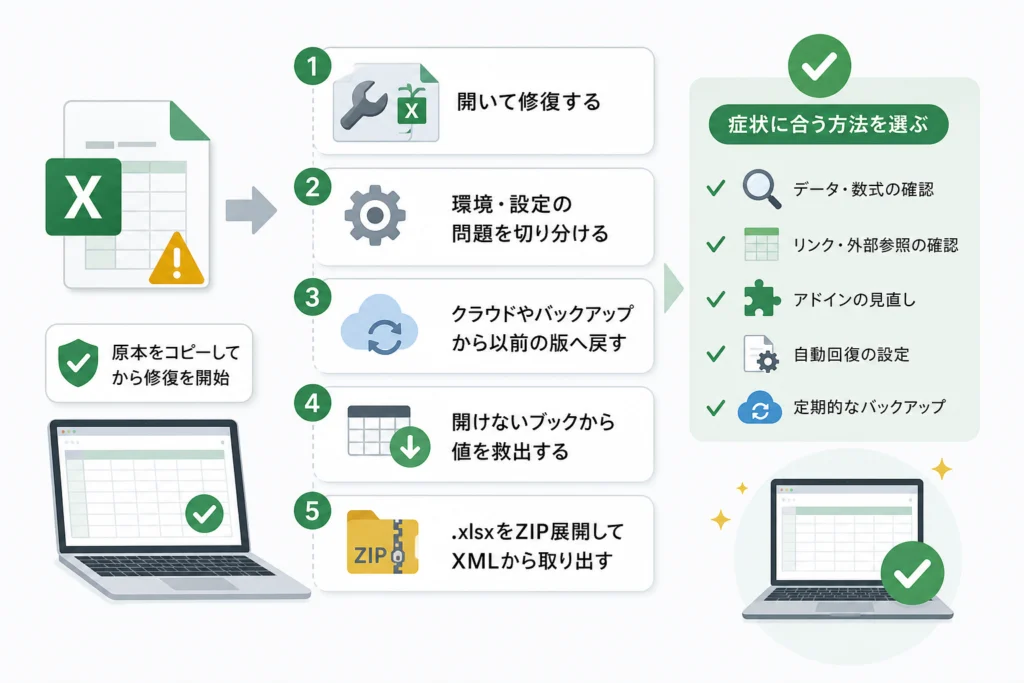
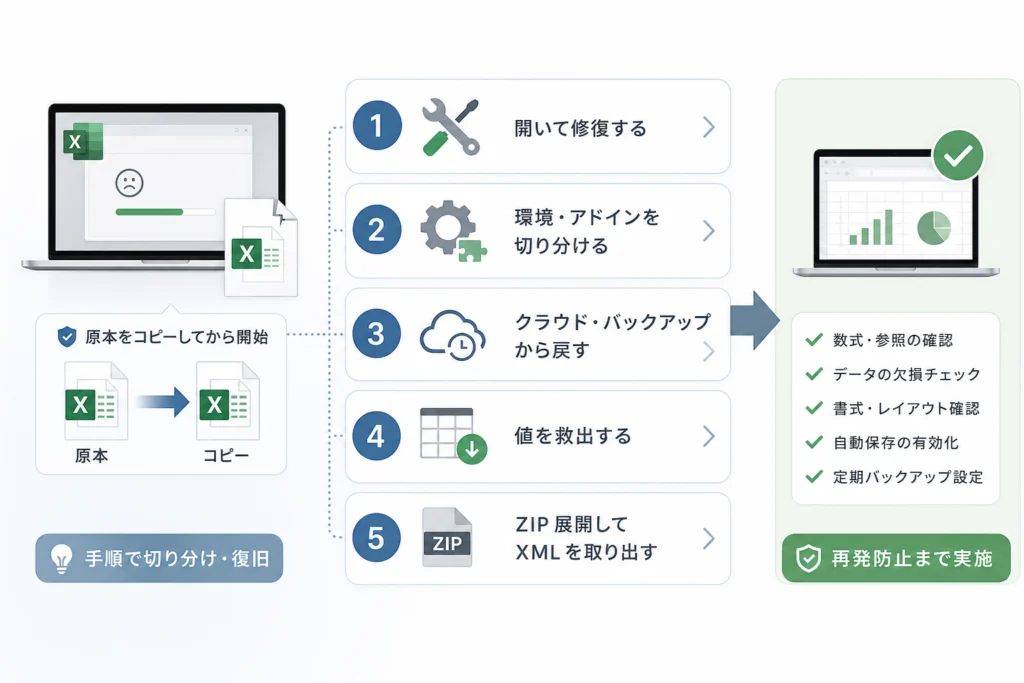
基本の流れは原本保全 → クラウド履歴の確認 → [開いて修復する] → [データの抽出] → 外部参照 → 補助的な救出方法の検討 → 中止・相談です。クラウドを使っていない場合は履歴の段階を飛ばします。Microsoft Supportは、破損したブックについて[開いて修復する]を案内し、修復できない場合の選択肢として[データの抽出]を挙げています。(出典: Microsoft Support「破損したブックを修復する」、2026年9月参照)
原本へ上書きしないでください。Excelを閉じ、作業用コピーにだけ操作します。会社のファイルを外部の修復サービスへ送る前には、社内規程と承認の要否を確認してください。
- 原本:元の保存場所に残し、変更しない。
- 作業用コピー:修復や形式の確認に使い、結果は別名で保存する。
- 作業記録:エラー文、保存先、試した操作とその結果を控える。
症状から、どの復旧方法を選ぶ?
「開けない」と「破損」は同じではありません。ほかのブックも開けないのか、対象ファイルだけなのかで、調べる場所が変わります。
| 見えている症状 | 確認すること | 次の行動 |
|---|---|---|
| 特定のブックだけ開けない | ほかのブックは開くか | 履歴を確認した後、対象のコピーで修復を試す |
| ほかのブックでもExcelが終了する | 空白ブックやセーフモードでは開くか | 起動環境とアドインを切り分ける |
| パスワードを求められる | 正規のパスワードとアクセス権があるか | 作成者または管理者に確認する |
| 保護ビューやマクロの警告が出る | 警告文と入手元を確認できるか | 破損と決めつけず、社内の安全確認手順に従う |
| 「ファイル形式または拡張子が正しくない」と表示される | 作成元が指定した形式と、コピーの実際の内容 | 拡張子の変更では修復せず、作成元に再送や再出力を依頼する |
| 同期や共同編集の後から開けない | クラウド上の現在版と履歴 | 現在版を保全して以前の版を探す |
| ファイルに内容が見当たらない | 別の保存先やバックアップ | 操作を止め、管理者に相談する |
拡張子の不一致が出た場合は、コピーを作り、作成元のアプリ・送信時の形式・ファイルのプロパティを照合してください。内容を安全に判別できない場合は、送信者に元のアプリから再出力してもらいます。拡張子だけを変えても、内部のデータ形式は変わりません。.xlsxや.xlsmの内部調査は、後述する「高度なデータ調査」に進める担当者がいる場合に限ります。
中止する場合:認証情報がない、入手元を確認できない、原本しか残っていないときは、警告を無視して開いたり形式を推測して上書きしたりせず、作成者または管理者へ相談します。
ブック自体の修復に進める場合は、Microsoft Supportが案内する操作を作業用コピーに対して試します。(出典: Microsoft Support「破損したブックを修復する」、2026年9月参照)
Excelの[開いて修復する]はどう使う?
Windows版Excelを先に起動し、ファイル選択画面にある[開く]ボタンのメニューから操作します。
- [ファイル]→[開く]→[参照]で作業用コピーを選ぶ。
- [開く]ボタン横の▼から[開いて修復する]を選ぶ。
- [修復]を試す。開けたら原本とは別の名前で保存する。
- 修復できなければ[データの抽出]を選び、値と数式のどちらを取得するか確認する。
Microsoft Supportによると、[修復]ができない場合、[データの抽出]で値または数式の取得を試せます。計算式の確認を優先するなら数式を、表示されていた結果の記録を優先するなら値を検討します。(出典: Microsoft Support「破損したブックを修復する」、2026年9月参照)
| 結果 | 次にすること |
|---|---|
| 成功した場合 | 別名保存し、後述の検証表でシート、値、数式、リンクを照合する |
| 失敗した場合 | [データの抽出]を試し、取得できなければ外部参照や別の保存版を検討する |
| 中止する場合 | 原本しかない、保存媒体に異常がある、または業務上の記録を変更できない場合は管理者に相談する |
ファイルをダブルクリックして開くと、[開いて修復する]の入口を見つけにくくなります。Excelの[参照]からコピーを選び直してください。抽出できても、書式やグラフが戻ったとは判断しないでください。
開く途中でExcelが落ちる場合、何を切り分ける?
対象ブックを開くときだけ終了するなら、計算の影響も調べます。空白ブックを含めて終了するなら、Excelの起動環境を先に確認します。
再計算を避けて開くには?
空白ブックが開ける場合は、[ファイル]→[オプション]→[数式]で計算方法を[手動]に変更してから、対象のコピーを開けるか試します。Microsoft Supportは、破損したブックからデータを取得する際の方法として、計算方法の変更を案内しています。(出典: Microsoft Support「破損したブックを修復する」、2026年9月参照)
成功した場合:別名保存し、表示中の計算結果を更新済みと見なさず、数式と参照先を確認します。作業後は計算方法も見直します。失敗した場合:別の保存版やデータ抽出を検討します。中止する場合:計算結果の正確さを確認できないまま、その値を業務判断に使わないでください。
アドインの影響はどう調べる?
Excelを終了し、Windowsの[ファイル名を指定して実行]にexcel.exe /safeを入力して起動を試します。セーフモードで開き、通常起動では開かない場合は、アドインなど通常起動時の構成を調べる手掛かりになります。原因の確定でも、ブックの修復でもありません。
セーフモードの操作条件は、Microsoft Supportで「Office セーフ モード」を検索し、利用中のOfficeに対応する案内を確認してください。アドインの設定変更は同サイトで「Excel アドイン」「COM アドイン」の案内を確認します。ここでは該当する公式ページの直接リンクを確認できていないため、操作画面が異なる場合は推測して進めず、管理者へ確認してください。
- 成功した場合:内容を別名で確保した後、管理者の許可を得て、Excelの[オプション]→[アドイン]からCOMアドインとExcelアドインを別々に確認する。一度にまとめて変更せず、一つずつ無効化・再起動・再確認し、結果を記録する。
- 失敗した場合:空白ブックも開けないなら起動環境を社内IT部門へ相談する。対象ブックだけ開けないなら履歴やコピーの修復へ戻る。
- 中止する場合:組織が管理するアドインや業務システムとの連携設定は、許可なく変更しない。
アドインを複数まとめて無効化すると、通常起動で開けるようになっても、どの変更が関係したか分かりにくくなります。確認した設定は元に戻せるよう控えてください。
OneDrive・SharePointの以前の版へ戻せる?
操作対象はブラウザーで開いたOneDriveまたはSharePointのファイル一覧です。クラウド保存のファイルは、コピーを修復する前に履歴を確認します。
- ブラウザーで該当する保存先を開き、対象ファイルのメニューで[バージョン履歴]を探す。
- 現在版を保全できるか確認し、履歴の日時と候補の内容を照合する。
- 表示して確認する、許可された方法で別ファイルとして保存する、現在版を置き換える復元操作を区別する。
- 共同編集している場合は、置き換える前に共同編集者と対象の版を確認する。
履歴の表示、保持、復元の可否は、OneDriveかSharePointか、利用権限、組織設定や契約によって変わります。保持期間を一律に見込まず、Microsoft Supportで「OneDrive バージョン履歴」「SharePoint バージョン履歴」を検索し、利用中のサービスに対応する公式ページを確認してください。組織のファイルでは管理者にも履歴設定と復元権限を確認します。ここでは各サービスの該当ページへの直接リンクを確認できていないため、履歴が残る期間や実行可能な権限を断定しません。
| 結果 | 次にすること |
|---|---|
| 成功した場合 | 候補の内容を検証し、現在版の変更への影響を確認してから復元の要否を決める |
| 失敗した場合 | 履歴がない、表示できない、権限が足りない場合は管理者に設定とバックアップを確認する |
| 中止する場合 | 現在版の変更内容や共同編集者への影響が分からない場合は、復元を押さない |
正常そうな過去版を見つけても、すぐに復元すると現在版を参照している人に影響します。確認だけが目的なら、現在版を置き換える操作と区別してください。
未保存ブックや自動回復の候補はどこで探す?
保存前に閉じた、またはExcelが終了した場合は、再起動時の[ドキュメントの回復]を確認します。利用中のExcelで項目が表示される場合は、[ファイル]→[情報]→[ブックの管理]から未保存ブックの回復候補も探します。Microsoft Supportで「Office ファイルを回復する」「未保存のブックを回復する」を検索し、使用中のExcelに対応する案内で、候補の保存場所と操作条件を確認してください。候補の生成・保持は状況や設定によって異なり、表示されない場合もあります。
成功した場合:内容を確認して別名保存します。失敗した場合:クラウド履歴、別の保存先、組織のバックアップを確認します。中止する場合:候補が見つからないことだけを理由に、原本や保存媒体へ追加の変更を加えないでください。
ブックを直せない場合、値だけでも救出できる?
[データの抽出]、外部参照を順に検討します。Power QueryはMicrosoft公式の破損修復機能ではなく、コネクタがファイルを解析できる場合に限る補助的な試行です。複数の破損パターンで有効性を検証していないため、標準の推奨順には含めません。
| 方法 | 試す条件 | 取得後に注意するもの |
|---|---|---|
| [データの抽出] | Excelの修復画面を使える | 書式、グラフ、ブック内の機能 |
| 外部参照 | 新規ブックから対象セルを参照できる | 参照しなかった範囲、元ブックの構成 |
| Power Query〈参考〉 | コネクタがコピーを解析できる | 数式そのもの、書式、グラフ、マクロ |
外部参照でセルの内容を取得するには?
新規ブックのセルで、たとえば='[破損ファイル名.xlsx]Sheet1′!A1という参照を試します。ブック名とシート名は実際の名前に置き換えます。Microsoft Supportは、破損したブックから外部参照を使ってデータの取得を試す方法を案内しています。(出典: Microsoft Support「破損したブックを修復する」、2026年9月参照)
成功した場合:必要な範囲を確認し、別の場所へ値として貼り付け、参照元と照合します。失敗した場合:別の保存版やバックアップを探します。中止する場合:参照結果に欠落や古い計算結果が疑われ、照合できないときは、その値を確定データとして使わないでください。
Power Queryは公式の破損修復機能ではない補助的な試行
利用中のExcelに[データ]→[データの取得]→[ファイルから]→[Excelブックから]が表示されるなら、作業用コピーを指定し、プレビューできるか確認する方法があります。Microsoft Learnの「Excel コネクタ」はExcelブックの読み込みを案内する資料であり、破損ブックの修復手順を保証する資料ではありません。(出典: Microsoft Learn「Excel コネクタ」、2026年9月参照)
成功した場合:取り込めた表の範囲と値を照合します。失敗した場合:読み込めない理由を推測して原本を変更せず、別の版を探します。中止する場合:マクロや数式を含む元のブックを、そのまま復元する必要があるなら、この方法で得た表を代替と見なさないでください。
CSVへ保存する場合も原本へ上書きしないでください。CSVを、複数シートや数式、書式、マクロを含むブックの代替として扱わないでください。
.xlsx・.xlsmの高度なデータ調査は、いつ検討する?
対象は.xlsxと.xlsmの作業用コピーに限り、原本を編集しません。通常の修復や読み込みで取得できず、内部構造を扱える担当者がいる場合の高度な調査方法です。ブックを開ける状態へ戻す標準手順ではなく、ここで挙げる破損パターンごとの有効性も検証していません。
- 原本と別のコピーを用意し、そのコピーがZIP形式として展開できるか確認する。
- 展開できた場合は、xl/worksheets内のシートデータ、共有文字列を格納するsharedStrings、ブックのrelationshipsによる対応関係を調べる。
- XMLを直接編集して原本へ戻さず、読み取れた内容は別ファイルに記録する。
シート名だけから内部のワークシートファイルを決めつけず、ブック側の関連付けをたどる必要があります。文字列もシート内にそのまま読める形で置かれているとは限りません。内部構造の確認には、Microsoft Learnで「Open XML SDK workbook relationships」「Spreadsheet shared strings」を検索し、該当する公式文書を参照してください。Power Queryの資料はOpen XML内部構造の根拠には使いません。ここでは対応するOpen XML文書の直接リンクを確認できていないため、具体的な解析操作を確定的な手順として案内しません。
| 結果・形式 | 次にすること |
|---|---|
| コピーを展開でき、内容を照合できた | 必要な値を別ファイルに記録し、正常版と比較する |
| 展開できない、または対応関係を追えない | 編集を加えず、以前の版やバックアップを探す |
| .xlsや暗号化されたブックである | .xlsxと同じ構造を前提にせず、正規の開き方を作成者・管理者へ確認する |
中止する場合:内部ファイルの対応関係を確認できない、または原本しかない場合は、拡張子やXMLを書き換えずに担当者へ引き継いでください。読める文字列が見当たらないだけで、データが残っていないとは判断できません。
復旧したブックは、どこまで確認すれば使える?
開けたことと、業務に使えることは別です。正常だった版や控えている集計結果があれば照合し、比較できなかった項目も記録します。
| 確認するもの | 見るポイント |
|---|---|
| シート数・シート名 | 必要なシートがそろい、名前が変わっていないか |
| 主要集計値・セル範囲 | 控えや正常版と一致し、必要な行・列が欠けていないか |
| 数式・計算結果 | #REF!などのエラー、参照先のずれ、手動計算による古い結果がないか |
| 外部リンク先・名前定義 | 作業用コピーや移動前の場所を意図せず参照していないか |
| 書式・グラフ・ピボットテーブル | 表示と元データに欠落がないか |
| ファイル形式 | 保存した形式が用途に合い、必要な機能を保持できるか |
| マクロ | 必要な機能が残っているか。実行前に社内方針を確認する |
Microsoft Supportが案内する[データの抽出]は、値または数式の取得を試す操作です。抽出後は書式やブック内の機能まで元どおりと見なさず、用途に合わせて検証します。(出典: Microsoft Support「破損したブックを修復する」、2026年9月参照)
- 検証できた場合:原本とは別名で保存し、採用した版を共同編集者と共有する。
- 不一致がある場合:相違点を記録し、履歴やバックアップと再照合する。
- 確認できない場合:会計や契約などの判断に使う前に、データの管理者へ相談する。
再発に備える設定も、利用中のExcelに対応するMicrosoft Supportの「自動回復」を確認し、組織のバックアップ運用と併せて見直してください。自動回復だけをバックアップの代わりとは考えないでください。
Excelファイルの破損について、よくある疑問は?
[開いて修復する]が出ない場合は?
Excelを先に起動し、[ファイル]→[開く]→[参照]からコピーを選び、[開く]ボタン横の▼を確認してください。Microsoft Supportは、ファイル選択画面からの操作を案内しています。(出典: Microsoft Support「破損したブックを修復する」、2026年9月参照)
[修復]と[データの抽出]はどう違う?
[修復]はブックの回復を試す操作、[データの抽出]は修復できない場合に値や数式の取得を試す操作です。取得した内容が元のブックと一致するかは別途確認します。(出典: Microsoft Support「破損したブックを修復する」、2026年9月参照)
外部の修復サイトに会社のファイルを送ってもよい?
送信前に社内規程と情報管理責任者の判断を確認してください。顧客情報や未公開情報を含む場合は、送信先での保管・削除条件も確認します。判断がつかなければ社内IT部門に相談してください。
どの段階で作業を止める?
原本しかない、保存媒体の異常が疑われる、暗号化や権限の問題がある、業務上の記録に影響する場合は、操作を重ねる前に管理者へ相談します。変更していない原本と作業記録を引き継いでください。
- 成功した場合:別名保存し、シート、主要値、数式、リンク、形式を検証する。
- 失敗した場合:履歴、未保存ブック、別の保存先、バックアップを確認する。
- 中止する場合:原本や保存媒体に異常があるときは、追加操作を避けて管理者へ相談する。
参考・出典
- Microsoft Support「破損したブックを修復する」
- Microsoft Learn「Excel コネクタ」
参照年月: 2026年9月。履歴、セーフモード、未保存ブック、Open XMLは、本文に記した資料名でMicrosoft SupportまたはMicrosoft Learnを検索し、利用するサービス・製品に対応する公式案内と組織の設定を確認してください。
🧰 お困りごとの解決に
 Microsoftアカウントで身に覚えのない請求が来たときの確認と返金💡 結論(要点まとめ)Microsoftから身に覚えのない請求(MSbill.info等)が届いた際の確…
 Outlookでパスワードが繰り返し要求される原因と直し方💡 結論(要点まとめ)Outlookで何度もパスワード入力を求められる症状でお悩みですか?Windows…
 Windows Media Playerの使い方と設定|CD取り込み・再生できない時の対処💡 結論(要点まとめ)Windows 11/10でWindows Media Playerを使い音楽CD…
 WinZipを安全にアンインストールする手順と代替ソフト💡 結論(要点まとめ)WinZipをWindows11/10やMacから完全アンインストール(削除)する…PCでイヤホンが認識されない原因と対処法「イヤホンを挿してもPCが無反応」「スピーカーから音が出続ける」——そんな時は、原因の8割が“出力先の誤設定・物理接点の…
 Windows 11で0x80070422エラーが出る時の復旧手順💡 結論(要点まとめ)Windows 11で「0x80070422」エラーが表示される主な原因は、Win…
最近更新した記事
 ダイキン加湿空気清浄機の給水ランプが消えない原因と確認手順💡 結論(要点まとめ)ダイキンの加湿空気清浄機で水を入れたのに給水ランプが消えない場合の対処法を解説。加…
 ESETの自動更新を停止する手順|CLUB ESETとESET HOMEの違い💡 結論(要点まとめ)ESETの自動更新(自動延長・月額)を停止する手順を整理。CLUB ESETでの解…
 OutlookのPSTインポート手順|クラシック版の操作と開かない時の対処法💡 結論(要点まとめ)OutlookでPSTファイルをインポートする公式手順を分かりやすく解説。画面左上…
 WindowsのUSBオーディオでコード10が出たときの対処法と確認手順💡 結論(要点まとめ)WindowsでUSBオーディオやDACに「このデバイスを開始できません。(コード…
 Outlookの自動応答を設定する手順|新旧UIの違いやボタンがない時の対処法💡 結論(要点まとめ)Outlookで不在時の自動応答を設定する方法を、新しいOutlook・クラシック…