
運営責任者:宇井和朗(株式会社アシスト 代表取締役) プロフィール
💡 結論(要点まとめ)
Outlookでメールを送ると添付ファイルが「winmail.dat」に化ける原因と対処法を解説。受信者が機密を漏らさず安全にファイルを開く方法から、送信者がテキスト・HTML設定や連絡先キャッシュを直して再発を防ぐ手順、管理者の恒久対策まで網羅します。
この記事でわかること
- winmail.datはウイルスですか?
- winmail.datの拡張子をPDFやZIPに変えれば開けますか?
- 無料のwinmail.dat変換サイトは使っても大丈夫ですか?
winmail.datは、メールの書式や添付ファイルなどを格納するMicrosoft独自のTNEF形式のデータです。受信者は送信元へ形式を変更した再送を依頼し、送信者はHTMLまたはテキスト形式の新規メールに元ファイルを添付して送り直してください。
取引先への再送を急いでいる場合は、下の早見表から自分の立場に合う手順へ進めます。この記事では受信時の安全な対応、Windowsの従来版Outlookの設定、Exchange Online管理者の確認方法を扱います。個別の抽出アプリの操作や、すべてのOutlook環境で共通する解消方法は対象外です。
目次
Outlookのwinmail.dat対処は受信者・送信者・管理者で異なる
受信者が無理に変換するより、送信者が送信形式を見直して再送する方法を優先します。同じ問題が複数の利用者で続く場合は、管理者がExchange側の設定も調べます。
Microsoftは、TNEFの使用にOutlook側とExchange側の設定が関係することを説明しています。HTMLに切り替えたという事実だけでは、送信経路全体の設定まで確認できたことにはなりません。(出典: Microsoft Learn「メッセージ形式が電子メール メッセージに与える影響 – Outlook」)
| 立場・症状 | 先に行うこと | 詳しい手順 |
|---|---|---|
| 受信メールにwinmail.datしか見えない | 送信者に元ファイルの再送を依頼する | 受信者向けの対応 |
| 取引先から添付を開けないと連絡された | 送信形式を変更し、新規メールで再送する | 従来版Outlookの設定 |
| HTML形式でも特定の宛先で再発する | 宛先の保存情報を切り分ける | 再発時の追加チェック |
| 複数の社員・外部宛先で発生する | リモートドメインと送信経路を確認する | 管理者向けの確認 |
受信者:まず送信元へ形式を変更した再送を依頼する
受信者は、HTMLまたはテキスト形式の新規メールに、元の添付ファイルを付け直してもらうよう依頼してください。届いたwinmail.datをそのまま転送してもらうのではなく、送信者が保管しているPDFやExcelなどを使ってもらいます。
送信者:HTML・テキスト形式に変更して新規メールで送る
送信者は既定の作成形式だけでなく、再送するメール自体の形式も確認します。問題が起きたメールへの返信・転送ではなく、新しく作成したメールで比較すると、元メールに由来する条件を切り分けやすくなります。
管理者:複数人で再発する場合はExchange Online設定を確認する
複数人で再発するなら、個々のOutlook設定だけを繰り返し変更せず、対象ドメインへのTNEF送信設定を調べます。管理者向けの変更は影響範囲が広いため、一般利用者の操作とは分けて進めてください。
winmail.datとは?添付ファイルが見えなくなる原因
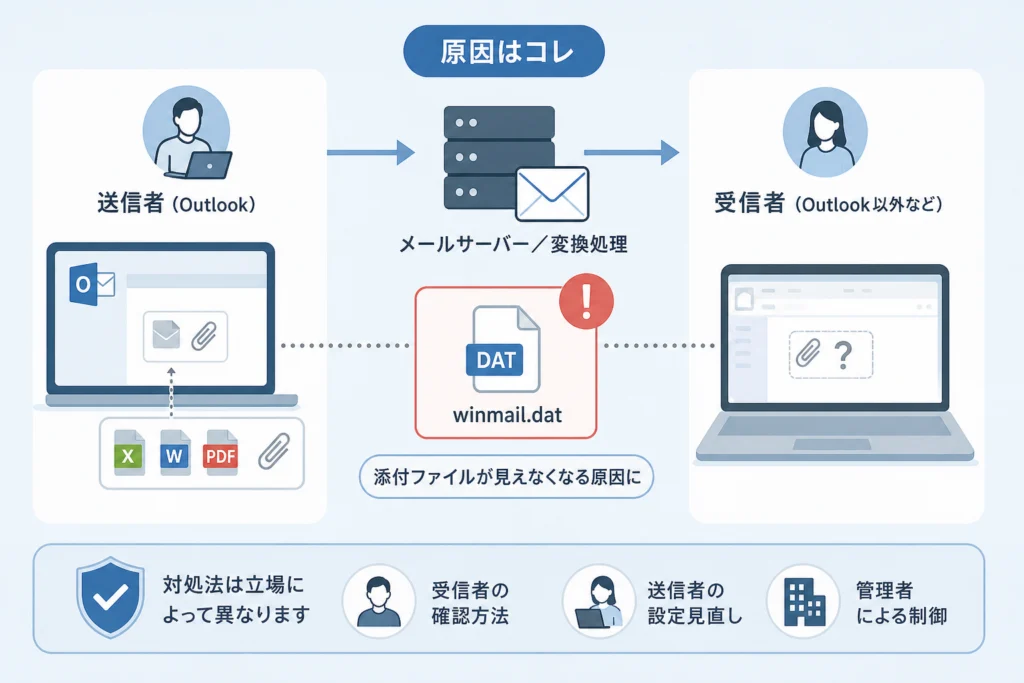
winmail.datは、元のPDFやExcelの名前が単純に変わったものとは限りません。TNEFの中に添付が格納され、受信環境で取り出せない状態になっている場合があります。
TNEFは書式や添付などをまとめるMicrosoft独自の形式
TNEFは、Outlookなどで扱う書式や属性をまとめて送るための形式です。Microsoftの「TNEF 処理」では、メールの属性情報であるMAPIプロパティなどをバイナリデータに格納する仕組みとして説明されています。(出典: MicrosoftによるTNEFとMAPIプロパティの技術説明)(出典: Microsoft Learn「TNEF 処理」)
- フォントや色など、本文の書式に関する情報
- Outlook固有の機能に関する情報
- 元のメールに添付されたファイル
受信アプリがTNEFを解釈できないとwinmail.datとして見える
受信アプリやメールシステムがTNEFを処理できないと、書式や添付を取り出せず、winmail.datという添付として表示されることがあります。GmailやApple Mailなども、アプリ名だけで一律に「開ける」「開けない」と判断せず、実際に受信した環境で確認します。(出典: Microsoft Learn「メッセージ形式が電子メール メッセージに与える影響 – Outlook」)
ファイル名だけではウイルスの有無や添付の欠落を判断できない
winmail.datという名前は、ウイルスであることも、安全であることも示しません。また、元の添付が中に含まれているかどうかも、名前だけでは分かりません。
よくある失敗:「添付が消えた」と判断して同じ方法で再送し続けることです。送信形式を変えずに送り直すと、受信側で同じ表示になる可能性があります。
受信者向け:winmail.datの中身を安全に確認する方法
業務メールでは、送信者への再送依頼を優先してください。再送が難しい場合に限り、組織で承認された抽出手段を検討します。
最優先はHTML・テキスト形式での再送依頼
相手には、表示されているファイル名と、送り直してほしい方法をセットで伝えます。Microsoftの説明ではTNEFに元の添付が含まれる場合があるため、「添付忘れ」と決めつけない文面が適しています。(出典: Microsoft Learn「メッセージ形式が電子メール メッセージに与える影響 – Outlook」)
再送依頼の例文
添付がwinmail.datとして表示され確認できません。お手数ですが、HTML形式またはテキスト形式の新規メールに元ファイルを添付して再送いただけますでしょうか。
窓口の変更も併せて連絡する場合は、担当者変更メールの書き方と例文を文面の参考にできます。
再送できない場合は社内承認済みのローカル抽出ツールを検討する
再送を待てない場合でも、個人の判断でツールを導入せず、情報システム担当者へ相談してください。ローカル抽出とは、外部の変換サイトへアップロードせず、端末内でデータを取り出す方法です。ただし、端末にインストールするアプリでも、外部通信がないとは限りません。
- 送信元とメールの内容に心当たりがあるか確認する
- 社内で利用を承認されたツールか確認する
- ファイル送信の有無、利用規約、保存・削除方針を確認する
- 抽出したファイルも、組織指定のセキュリティ手順で検査する
これは業務情報を扱う際の運用上の確認事項です。抽出に成功しても、ファイルの安全性まで保証されるわけではありません。
無料Web変換・個人メールへの転送を安易に使わない
機密情報や個人情報が含まれる可能性があるメールは、承認なく外部サービスへ渡さないでください。無料・有料の違いより、組織が許可した取り扱いかどうかで判断します。
Microsoftは、TNEFに送信者のWindowsサインイン名や個人用フォルダーファイルのローカルパスが含まれる場合があることも説明しています。すべてのwinmail.datに含まれるわけではありませんが、見えている添付の内容だけを確認して外部アップロードを判断するのは避けてください。(出典: Microsoftが説明するTNEF内の内部情報)(出典: Microsoft Learn「メッセージ形式が電子メール メッセージに与える影響 – Outlook」)
個人のGmailやOutlook.comへ転送して開く方法も、業務情報の社外持ち出しになる可能性があります。変換サイトへのアップロードとは別の方法でも、組織の承認は必要です。
iPhone・Macで受信した場合の対応と再送依頼例文
iPhoneやMacでも、最初の対応は同じです。上の例文で再送を依頼し、届いた元ファイルを組織指定のアプリで確認してください。端末を変えれば解消すると考えて、私物端末や個人アカウントへ移さないようにします。
送信者向け:従来版Outlookでwinmail.datを防ぐ設定
以下はWindowsの従来版Outlookを対象にした操作です。既定の作成形式と、再送するメール自体の形式を確認し、元ファイルを添付し直します。
Microsoftの送信形式に関する説明では、Outlook側の形式指定に加え、Exchange側の設定も関係します。次の操作後も再発する場合は、宛先情報とサーバー設定の確認へ進みます。(出典: Microsoft Learn「メッセージ形式が電子メール メッセージに与える影響 – Outlook」)
| 利用環境 | この記事の操作の適用範囲 |
|---|---|
| Windowsの従来版Outlook | 下記の「ファイル」から始まる操作の対象 |
| 新しいOutlook・Web版 | 従来版のメニュー操作を流用しない。再発時は送信経路も含めて管理者が確認する |
| Mac版Outlook | Windowsの「ファイル→オプション」は対象外 |
Windowsの従来版Outlookで既定の作成形式を変更する
従来版Outlookでは、次の順で既定の作成形式を確認します。画面に該当項目がない場合は、別のOutlook環境に同じ操作を当てはめないでください。
- 「ファイル」から「オプション」を開く
- 「メール」を選ぶ
- 「メッセージの作成」にある作成形式を「HTML」または「テキスト形式」にする
- 「OK」で設定を保存する
現在作成中のメールもHTMLまたはテキスト形式にする
作成中のメールでは、「書式設定」タブで「HTML」または「テキスト」を選びます。既定の設定を変えるだけで済ませず、実際に再送するメールの形式を見てください。テキスト形式では文字色などの装飾を保持できないため、本文の見え方も確認します。
利用できる環境ではインターネット宛てのリッチテキスト変換設定を確認する
「ファイル」→「オプション」→「メール」の「メッセージ形式」に、インターネット宛てのリッチテキスト送信時の変換項目が表示される環境では、HTMLまたはテキストへの変換を選びます。項目が表示されない環境で、この設定を探し続ける必要はありません。
新規メールに元ファイルを添付して再送する
新規メールを開き、形式を確認したうえで、手元の元ファイルを添付します。受信者には、winmail.datではなく元のファイル名で表示され、開けるかを確認してもらってください。再発したら、次の追加チェックへ進みます。
避けたい操作:問題のある送信済みメールをそのまま転送すること、受信したwinmail.datを添付し直すことです。元ファイルから再送してください。
HTML形式でもwinmail.datになるときの追加チェック
HTML形式でも再発する場合は、作成形式以外の条件を切り分けます。特定の宛先だけか、特定の端末だけか、複数人で起きるかを比べてください。
Microsoftは、TNEFの使用に受信者ごとの指定やExchangeの設定が関係することを説明しています。オートコンプリートを唯一の原因と決めつけず、保存された宛先情報を除いた比較から進めます。(出典: Microsoft Learn「メッセージ形式が電子メール メッセージに与える影響 – Outlook」)
特定の宛先だけならオートコンプリート候補を削除して再入力する
宛先入力時に表示される候補のうち、問題のアドレスだけを削除し、メールアドレスを手入力した新規メールで比較します。オートコンプリートとは、過去に入力した宛先を候補として表示する機能です。
この操作は宛先の保存情報を切り分けるためのものです。候補削除だけで解消すると決めつけず、結果を記録してください。
対応する環境では連絡先の送信形式を確認する
連絡先や宛先のプロパティに送信形式の指定が表示される環境では、リッチテキストを強制する指定がないか確認します。項目がない環境には適用せず、管理者へ状況を伝えます。
返信・転送ではなく新規メールで比較する
元のメールに返信する条件と、新規メールで送る条件を分けます。比較時は非機密の同じテストファイルを使い、宛先や送信方法を同時に変更しすぎないようにしてください。
複数の宛先で起きるならサーバー設定やメール経路を調べる
複数の外部宛先で起きる場合は、Outlookの設定変更を繰り返すより、管理者に送信経路の確認を依頼します。
| 比較結果 | 次に確認する対象 |
|---|---|
| 手入力の新規メールでは解消する | 保存された宛先情報や元メールの条件 |
| 同じアカウントでも端末によって異なる | Outlookの種類、端末側の設定 |
| 同じ外部ドメイン宛てで複数人に発生する | 対象のリモートドメイン設定 |
| 複数の外部ドメインで発生する | 共通のサーバー設定、メール処理経路 |
管理者向け:Exchange OnlineのリモートドメインでTNEFを制御する
Exchange Online管理者は、対象のリモートドメインと変更前の値を確認してからTNEF設定を変更します。Defaultだけを見て、すべての外部宛先に同じ設定が適用されると判断しないでください。
管理権限・対象ドメイン・変更前設定を確認する
以下はExchange Online PowerShellに接続済みで、必要な管理権限を持つ担当者向けです。個別に登録されたリモートドメインも含め、対象宛先に関係する設定を調べます。旧版Exchangeの管理画面の操作は、この手順には使用しません。
Get-RemoteDomainで適用対象とTNEFEnabledを確認する
リモートドメインの一覧とTNEF設定を確認し、変更前の結果を記録します。(出典: MicrosoftのGet-RemoteDomainリファレンス)(出典: Microsoft Learn「Get-RemoteDomain」)
Get-RemoteDomain | Format-Table Name,DomainName,TNEFEnabled
TNEFEnabledの意味は、MicrosoftのSet-RemoteDomainリファレンスに沿って読み取ります。(出典: Microsoft Learn「Set-RemoteDomain」)
| 値 | 意味 |
|---|---|
$true |
対象リモートドメインへの送信でTNEFを使用する |
$false |
対象リモートドメインへの送信でTNEFを使用しない |
$null |
送信者側の設定などに基づいてTNEFの使用を決める |
Set-RemoteDomainで対象のTNEFを無効にする
Defaultを変更対象と判断した場合の例は次のとおりです。個別のリモートドメインを変更する場合は、確認したIdentityを指定します。(出典: Microsoft Learn「Set-RemoteDomain」)
Set-RemoteDomain -Identity "Default" -TNEFEnabled $false
変更前の注意:Default以外に対象ドメインの個別設定がないか確認してください。外部メールへの影響があるため、障害対応中でも設定を記録せずに変更しないようにします。
影響範囲を確認してテストし、必要なら元の設定へ戻す
変更後は非機密の添付メールを送り、元ファイルが受信できるかを確認します。会議依頼やOutlook固有の機能を業務で使う場合は、それらの受信状態もテスト対象に含めてください。TNEFは添付だけでなく、Outlook固有の情報も格納するためです。(出典: Microsoft Learn「メッセージ形式が電子メール メッセージに与える影響 – Outlook」)
戻す場合は、同じIdentityに対して記録した元の値を指定します。例えば、変更前が$nullだった場合の復元例は次のとおりです。元の値が異なる場合は、この例をそのまま使わないでください。(出典: Microsoft Learn「Set-RemoteDomain」)
Set-RemoteDomain -Identity "Default" -TNEFEnabled $null
直らない場合の確認項目と情シスへ渡す情報
解消しない場合は、発生条件と比較結果をまとめて情シスへ渡します。ゲートウェイが原因だと先に決めつけず、処理の前後でどこから変化したかを調べます。
送信・受信アプリ、バージョン、発生日時、対象宛先を記録する
「Outlookで起きた」だけでなく、従来版か新しいOutlookか、どの相手で起きるかを伝えてください。相談時には次の項目を埋めると、条件を整理できます。
情シスへの相談テンプレート
- 送信側:Outlookの種類、バージョン、利用端末
- 受信側:メールサービス、アプリ、利用端末
- 発生日時・件名・対象宛先:社内の承認された経路で共有
- 発生範囲:特定宛先のみ/複数宛先/複数社員
- 実施済み:形式変更、新規メール、宛先手入力
- 比較結果:どの条件で正常になり、どの条件で再発したか
添付暗号化・脱PPAPゲートウェイの処理前後を比較する
添付を分離・暗号化・リンク化するゲートウェイがある場合、管理者はその処理前後でメールの構造が変わっていないか比較します。これは調査のための仮説であり、ゲートウェイとの競合を一般的な原因として断定するものではありません。
管理者がメールヘッダーやメッセージ追跡で配送経路を確認する
管理者は、原本メールのMIME構造にContent-Type: application/ms-tnefがあるかを確認材料にできます。MicrosoftのTNEF解説に基づく形式上の確認であり、この記載だけで原因の機器や設定までは特定できません。(出典: Microsoft Learn「TNEF 処理」)
メールヘッダーや原本メールには宛先・配送情報などが含まれるため、公開の質問サイトや未承認の解析サービスに貼り付けず、社内の承認された調査経路で共有します。
非機密のテスト添付で再発防止を確認する
修正後は機密を含まないファイルで比較し、受信者に元ファイル名・内容・表示状態を確認してもらいます。設定を変えたことではなく、実際に受信できたことを対応完了の判断材料にしてください。
なお、ログインできない、メール自体を送受信できない問題は別に切り分けます。認証エラーも出ている場合は、Outlookのパスワード・アカウント設定確認手順を参照してください。パスワード変更をwinmail.datの対処として行う必要はありません。
Outlookのwinmail.datに関するよくある質問
迷った場合は、元ファイルの再送を依頼する対応に戻ってください。変換できることと、安全に扱えることは別です。
winmail.datはウイルスですか?
ファイル名自体はウイルスを意味しません。通常はTNEF形式のデータですが、中の添付や偽装ファイルまで安全とは判断できません。送信元を確認し、抽出したファイルも組織の手順で検査してください。
拡張子をPDFやZIPに変えれば開けますか?
名前を変えてもPDFやZIPには変換されません。TNEFは元の添付などを格納する形式なので、再送依頼または承認された抽出手段を使います。(出典: Microsoft Learn「TNEF 処理」)
無料変換サイトやGmailへの転送は安全ですか?
業務情報を組織の承認なくアップロード・転送しないでください。個人メールへの転送も外部への情報移動です。無料か有料かだけでは、安全性や業務利用の可否を判断できません。
iPhone・Macではどう対処しますか?
送信元へ、HTMLまたはテキスト形式の新規メールに元ファイルを添付して再送してもらいます。表示や抽出の可否はアプリ・環境によって異なるため、私物端末への転送を前提にしないでください。
HTML形式でも再発するのはなぜですか?
宛先ごとの保存情報やExchangeのリモートドメイン設定などが関係する場合があります。追加チェックに沿って、特定宛先・端末・送信経路のどこに依存するかを確認します。
管理者設定だけで完全に防げますか?
対象の外部宛てメールでTNEFを抑制する対策になりますが、別のリモートドメインや送信経路まで一律に解消する保証はありません。変更前の値を記録し、対象宛先で送受信テストを行ってください。(出典: Microsoft Learn「Set-RemoteDomain」)
対応を終える前のチェック
- 受信者:元ファイル名で表示され、内容を確認できたか
- 送信者:形式変更後、新規メールに元ファイルを添付したか
- 管理者:対象ドメインと変更前の値を記録し、変更後の受信を確認したか
出典・技術資料
- Microsoft Learn「メッセージ形式が電子メール メッセージに与える影響 – Outlook」
- Microsoft Learn「TNEF 処理」
- Microsoft Learn「Get-RemoteDomain」
- Microsoft Learn「Set-RemoteDomain」
本文はMicrosoftの技術資料を根拠に整理しています。画面表示や利用できる設定は、Outlookの種類・更新状況・組織の構成によって異なります。
📚 参考・出典(編集部が確認した一次ソース)
- microsoft.com (learn.microsoft.com)
- qualitia.com (support.qualitia.com)
※本記事の作成にあたり、上記の公開情報・一次ソースを参照しています(参照日: 2026年11月10日)。内容は公式情報の更新により変わることがあります。
🧰 お困りごとの解決に
 Microsoftアカウントで身に覚えのない請求が来たときの確認と返金💡 結論(要点まとめ)Microsoftから身に覚えのない請求(MSbill.info等)が届いた際の確…
 Outlookでパスワードが繰り返し要求される原因と直し方💡 結論(要点まとめ)Outlookで何度もパスワード入力を求められる症状でお悩みですか?Windows…
 Windows Media Playerの使い方と設定|CD取り込み・再生できない時の対処💡 結論(要点まとめ)Windows 11/10でWindows Media Playerを使い音楽CD…
 WinZipを安全にアンインストールする手順と代替ソフト💡 結論(要点まとめ)WinZipをWindows11/10やMacから完全アンインストール(削除)する…PCでイヤホンが認識されない原因と対処法「イヤホンを挿してもPCが無反応」「スピーカーから音が出続ける」——そんな時は、原因の8割が“出力先の誤設定・物理接点の…
 Windows 11で0x80070422エラーが出る時の復旧手順💡 結論(要点まとめ)Windows 11で「0x80070422」エラーが表示される主な原因は、Win…
🔎 さらに詳しく: Outlookのアイコンの意味一覧と設定ガイド(姉妹メディア newcurrent)
最近更新した記事
 ダイキン空気清浄機のストリーマ掃除手順と水洗い可否の確認方法💡 結論(要点まとめ)ダイキン空気清浄機のストリーマユニット掃除方法を解説。型番と取扱説明書で水洗い可否…
 日立掃除機のダストケース水洗い手順|部品の確認と乾燥の注意点💡 結論(要点まとめ)日立掃除機のダストケースとフィルターの水洗い手順を公式案内に基づき解説。機種・部品…
 日立の洗濯機が凍結で給水できない時の解凍の注意点とC01エラー対処💡 結論(要点まとめ)日立の洗濯機が凍結して給水できない・C01エラーが出る時の確認事項を解説。熱湯やド…
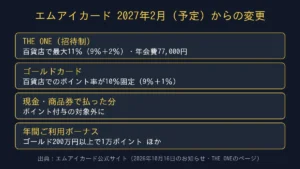 エムアイカードは2027年2月から何が変わる?新カード「THE ONE」の11%・ゴールド10%固定・現金払いはポイント対象外にこの記事の要点エムアイカードは2027年2月(予定)から、三越伊勢丹グループ百貨店でのポイント制度とゴールド・プラチナの…
 浅草の酉の市2026はいつ・何時まで?二の酉は11月19日(木)|一の酉に行って見た屋台の種類と値段、混み具合この記事の要点浅草の鷲神社(おとりさま)の酉の市は、2026年(令和8年)は一の酉が11月7日(土)、二の酉が11月19…
Google 検索でハウスケアラボの記事を見つけやすくするには、Google の「優先ソース」にハウスケアラボを追加できます(Google のページが開きます)。