
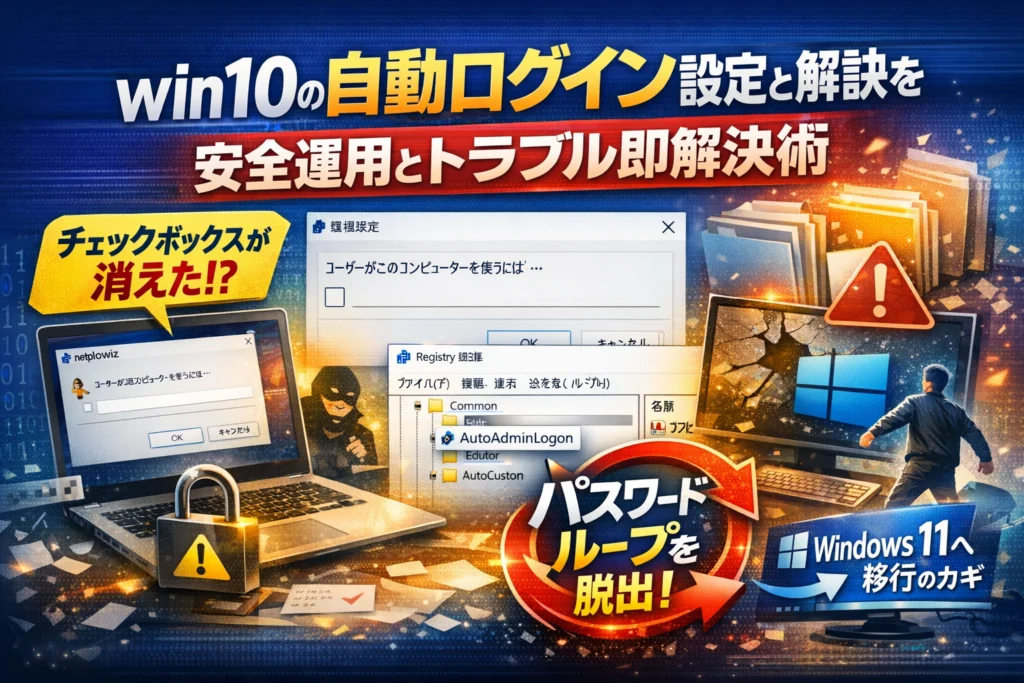
運営責任者:宇井和朗(株式会社アシスト 代表取締役) プロフィール
win10の自動ログインがうまく動かないだけで、会議やレジ業務の立ち上がりが毎回数分ずつ失われています。しかも「Windows10 自動ログイン チェックボックスがない」「netplwizで設定したのに自動ログインできない」といった状態を放置すると、場当たりのレジストリ編集や使い回しのパスワードが積み重なり、情報漏えいリスクまで静かに膨らみます。Google AI Overviewsでもwin10 自動ログインの基本設定手順やnetplwizの使い方は概ね押さえられていますが、チェックボックスが消えるPasswordLessの落とし穴や、AutoAdminLogonを含むレジストリの残骸が原因の「解除できないループ」、さらにWindows11 自動ログインとの違いまで一気通貫で整理している情報はほとんどありません。
本記事では、Windows10 自動ログイン 設定と解除を3分で片づける王道手順から、「ユーザーがこのコンピューターを使うには…が表示されない」場合の現場テクニック、AutoAdminLogonやDefaultUserNameを用いたレジストリ修正の安全手順までを実務レベルで示します。そのうえで、家庭用PC、共有PC、店舗端末ごとの運用ルールや、Windows11への移行を見据えた「自動ログインをどこまで許すか」という線引きまで一気に整理します。この数分を投資することで、二度と自動ログインまわりで時間と信用を失わないPC運用の型が手に入ります。
目次
まずは全体像をつかむ!win10の自動ログインがどこまで省略できるのか一瞬で分かる
起動するたびにパスワード入力で足止めされると、会議前や店舗オープン前に地味なストレスになりますよね。自動ログインを正しく使うと、そこを一気にショートカットできますが、「どこまで省略されるのか」「何が危なくなるのか」を先に押さえておくと、あとから後悔せずに済みます。
Windows10の自動ログインと自動サインインの仕組みをざっくり整理
自動ログインは、ざっくり言うと「Windowsが内部に保存した資格情報を使って、起動直後に勝手にログオンしてくれる機能」です。
ポイントは次の3つです。
-
起動後、ロック画面やサインイン画面をほぼスキップする
-
ユーザー名とパスワードをレジストリや資格情報として保持する
-
手動ログインと同じ権限でアプリやネットワークにアクセスできる
つまり「ログイン操作だけを省略している」のであって、権限やアクセス範囲は通常ログインと同じです。ここを勘違いすると「ちょっとした時短テク」のつもりが、社内共有フォルダやクラウドサービスまで開きっぱなしの危険な状態を生みます。
私の視点で言いますと、店舗レジ用PCでこの仕組みを入れた結果、閉店後に別スタッフがそのままオンラインゲームをして回線がパンクした、というケースは現場では珍しくありません。
ローカルアカウントとMicrosoftアカウントやドメイン参加PCで生じる違い
同じ自動ログインでも、アカウントの種類によってリスクと設定のクセが変わります。
| アカウント種別 | 主な用途 | 自動ログイン時の特徴 | 注意ポイント |
|---|---|---|---|
| ローカルアカウント | 家庭用PC、小規模オフィス | PC単体で完結しやすい | 盗難時はPC内データに直アクセスされやすい |
| Microsoftアカウント | OneDriveやOffice連携 | ログイン中にクラウドもほぼフルアクセス | メールやクラウドの乗っ取りリスクが跳ね上がる |
| ドメイン参加アカウント | 会社のネットワーク環境 | サーバー共有や社内システムに一気に繋がる | 1台乗っ取られると社内全体への入口になりうる |
家庭用PCでローカルアカウントの自動サインインを使うのと、ドメイン参加PCで管理者アカウントを自動ログオンさせるのでは、危険度がまったく違います。後者は「会社の鍵を受付の机に置きっぱなし」に近いイメージです。
自動ログインにぴったりなPCと不向きなPCの具体的パターン
自動ログインを使うべきかどうかは、「誰がどこで、何に使うPCか」で線引きするのが失敗しないコツです。
| 向いているPCのパターン | 理由 |
|---|---|
| 店舗のデジタルサイネージや受付表示専用PC | 画面表示だけで機密情報に触れない構成ならリスクが小さい |
| 倉庫のバーコード読み取り専用端末 | 業務アプリ以外を使えないよう制限していれば効率アップに直結 |
| 自宅で家族共用の動画視聴専用PC | 重要データやクラウドサービスを紐付けない前提なら許容範囲 |
| 向いていないPCのパターン | リスクの中身 |
|---|---|
| 経理担当者のメインPC | 会計ソフトやネットバンキングへの入口を開きっぱなしにするのと同じ |
| 営業担当が外に持ち出すノートPC | カフェ置き忘れで社内情報とメールが一気に流出する可能性 |
| ドメイン参加の管理者PC | ファイルサーバーや社内システムにフルアクセスされる危険性 |
判断に迷ったら、「このPCが盗まれても自動ログインのままで許せるか」を自問してみてください。許せないと感じるなら、自動ログインではなくPINやWindows Hello、スリープからの高速復帰といった別の時短策を検討した方が安全です。
一番多いケースを3分で片づける!netplwizでwin10の自動ログインをサクサク設定する方法
会議前にパスワード入力で足止めされると、そこで思考が一度止まります。ここでは、現場で相談が最も多い「netplwiz(control userpasswords2)」を使った自動ログイン設定を、失敗しやすいポイント込みで一気に片づけます。
「ユーザー名とパスワードの入力が必要」チェックボックスでwin10の自動ログインへ進む手順
まずは王道の流れをコンパクトに押さえます。
- キーボードで
Windowsキー+R →「netplwiz」と入力してOKをクリック - 一覧から自動ログインさせたいユーザーを選択
- 「ユーザーがこのコンピューターを使うには、ユーザー名とパスワードの入力が必要」というチェックボックスをオフ
- 「OK」をクリックするとパスワード入力画面が表示
- 対象アカウントのパスワードを2回入力してOK
- Windowsを再起動して、自動でログオンするか確認
ここで大事なのは、「今サインインしているユーザー」ではなく「自動ログインさせたいユーザー」を必ず選んでからチェックを外すことです。急いでいると、この1ステップを飛ばして別ユーザーが自動ログオン対象になるケースがよくあります。
Windows10で複数アカウント時に、どのユーザーを自動ログインに設定できるか分かるコツ
「アカウントがたくさん並んでいて、どれを選べばいいか分からない」という相談も多いです。そんなときは、次の2点を確認してください。
-
種類の列をチェック
ローカルアカウントか、Microsoftアカウントか、ドメインユーザーかで挙動が変わります。店舗端末や受付PCは、ローカルアカウントで固定しておくとトラブルが少なくなります。
-
現在サインイン中のユーザーとの対応を確認
画面右下のユーザー名(スタートメニューのアイコン)と、netplwizの「ユーザー名」が一致しているかを見比べます。
見る場所 確認ポイント 現場での判断目安 netplwizのユーザー名 ログオン名がメールアドレスかどうか メールアドレス形式ならMicrosoftアカウントの可能性が高い 種類 ローカル/Microsoft/ドメイン 共有PCはローカル優先、社内サーバー連携ならドメインを要確認 現在のサインインユーザー スタートメニューの名前表示 誰の資格情報でクラウドに接続しているかと紐づけて考える
私の視点で言いますと、中小企業では「レジ用アカウントで自動ログインしているのに、ブラウザは店長個人のMicrosoftアカウントでサインインしっぱなし」という“危険な兼用”がかなりの頻度で見受けられます。自動ログオンさせるユーザーが、どのクラウドサービスとつながっているかも必ず意識してください。
設定後に「ユーザー名かパスワードが正しくありません」で止まる時の見落としポイント
再起動後にエラー画面で止まる場合、多くは次のどれかです。
-
パスワードの入力ミス
NumLockやCapsLockの誤操作、直前にパスワードを変更していた、など単純なミスでも自動ログインは失敗します。一度通常ログインで確実にサインインできるか試してから、再度netplwizを設定するのが安全です。
-
MicrosoftアカウントのパスワードとPINの混同
普段PINやWindows Helloでサインインしていると、ついPINを入力してしまいがちですが、netplwizが求めているのはアカウント本体のパスワードです。Microsoftアカウントの場合は、ブラウザからアカウントページにサインインできるパスワードを入力してください。
-
複数アカウントで同名表示になっているケース
同じ名前のローカルアカウントとMicrosoftアカウントが共存していると、別アカウントの資格情報を入れてしまうことがあります。エラーが続く場合は、一度「アカウント」設定画面で、どのユーザーがローカルかMicrosoftかを一覧で整理するのがおすすめです。
この3点を押さえておくと、「急いでいるのに自動ログインがエラーで止まり、さらに焦る」という悪循環からかなり解放されます。次のステップでは、そもそもチェックボックスが出てこない場合の“ハマりポイント”をつぶしていきます。
チェックボックスが出なくて困った…win10の自動ログイン「表示されない」問題を一発で解決
「ユーザーがこのコンピューターを使うには…」が表示されない時に速攻チェックする設定
netplwizを開いたのに、肝心のチェックボックスが見当たらない。会議前にこれが出ないと本当に冷や汗が出ます。そんな時は、まずここだけ確認してください。
- スタートメニュー → 設定 → アカウント → サインインオプションを開く
- 「追加の設定」を探す
- 「Windows Hello サインインにのみ、Microsoft アカウントでのサインインを許可する」をオフにする
- サインアウト、もしくは再起動後に再度 netplwiz を開く
この1項目がオンだと、Windowsは「パスワード入力前提のログオン」を封じるため、チェックボックスそのものを隠します。現場では、この設定だけ戻して解決するケースが体感で半分以上あります。
| 状況 | 確認する場所 | 対処 |
|---|---|---|
| チェックボックスが最初から無い | サインインオプション | Windows Hello のみ許可をオフ |
| 昔は見えたが今は消えた | 最近の更新有無 | 更新後に設定が戻っていないか確認 |
| ドメイン参加PC | グループポリシー | 管理者ポリシーで制御されていないか確認 |
WindowsHelloサインインのみ許可にしてwin10の自動ログインが消える理由を図解で納得
なぜこの設定をオンにすると、自動ログインが消えるのか。仕組みをイメージで押さえると、社内説明もしやすくなります。
-
パスワード方式
- 起動
- ログオン画面でパスワードを入力
- 入力済みのパスワードを自動で渡せば、自動ログインが成立
-
Windows Hello / PasswordLess方式
- 起動
- 顔認証やPINなど、端末ごとの秘密情報で認証
- パスワードそのものは端末上で扱わない設計
自動ログオンは、内部的に「保存しておいたパスワードをログオンプロセスに自動入力する」という動きをします。ところが、Windows Hello のみを許可すると、そもそもパスワードを使わない認証フローに切り替わるため、保存しておくパスワードの居場所がなくなります。その結果、netplwizのチェックボックスを出せない、という判断になるのです。
私の視点で言いますと、情シス不在の会社ほど「PINを有効化した瞬間から、自動ログインの前提が変わる」ことを知らずにハマっている印象があります。
Windows10で22H2以降に増加した“チェックボックスが見当たらない”時の現場テクニック
バージョン22H2以降は、サインインまわりの安全強化が進み、アップデート後に突然チェックボックスが消えたという相談が増えました。その際は、次の順番で潰していくと早く片付きます。
-
Windowsのバージョン確認
- スタート → 設定 → システム → バージョン情報 → エディションとバージョンを確認
-
サインインオプションの再確認
- アップデートで「Windows Hello サインインのみ」が勝手にオンに戻っていないかチェック
-
ドメイン参加かどうかの確認
- エクスプローラー → PCを右クリック → プロパティ
- 「ドメイン」表記があれば、社内のポリシーで自動ログオンが禁止されている可能性を疑う
-
レジストリ側のPasswordLess関連を触らない判断
- ネット上には DevicePasswordLessBuildVersion の変更方法が多く出回っていますが、バージョンアップ時に再度不整合を起こしやすく、認証トラブルの原因になりがちです。現場では、まずUIの設定だけで解決できないかを優先し、レジストリ変更は最後のカードとして扱います。
この順番で確認すると、「アップデートを境に突然おかしくなった」というケースでも、設定変更だけで数分以内に復旧できることが多いです。ログイン地獄にハマる前に、まずはこの4ステップをなぞってみてください。
それでもダメなら!レジストリのAutoAdminLogonでwin10の自動ログインを自在に操る裏ワザ
「チェックボックスもコマンドも全部試したのに、まだ思いどおりに動かない」
そんな時に最後の一押しになるのが、レジストリでのAutoAdminLogon設定です。危険な力業ではなく、手順さえ押さえれば“狙った通りにログオンを制御できる精密ドライバー”になります。
AutoAdminLogonやDefaultUserName・DefaultPasswordなど最低限知るべきレジストリキー
自動ログオンに関係する主なキーは1か所にまとまっています。
| 役割 | レジストリパス / 値名 | 内容 |
|---|---|---|
| 自動ログオンON/OFF | HKLM\SOFTWARE\Microsoft\Windows NT\CurrentVersion\Winlogon\AutoAdminLogon | 1で有効、0で無効 |
| 対象ユーザー | …\Winlogon\DefaultUserName | 自動ログオンさせたいユーザー名 |
| 対象ドメイン | …\Winlogon\DefaultDomainName | ドメインPCの場合のドメイン名 |
| パスワード | …\Winlogon\DefaultPassword | 平文で保存されるパスワード |
ポイントは、「どのユーザーで」「どの認証情報を使うか」をここで直指定しているという感覚を持つことです。
私の視点で言いますと、店舗レジ用PCや受付端末でこのあたりをあやふやにしたまま設定し、別ユーザーでログオンして混乱している現場を何度も見てきました。
win10の自動ログインをレジストリで設定・解除する際に絶対押さえる安心手順
レジストリ編集は、一歩間違えると起動トラブルに直結します。最低限、次の流れを守ると事故をかなり減らせます。
- 現状把握
- Winlogon配下のAutoAdminLogon / DefaultUserName / DefaultPasswordをスクリーンショットかメモで控える
- バックアップ
- Winlogonキーを右クリックし「エクスポート」で.regファイルを保存
- 設定時の鉄則
- AutoAdminLogon=1
- DefaultUserName=実際にログオンできるアカウント名
- ドメイン参加PCならDefaultDomainNameも必ずセット
- DefaultPasswordは入力ミスを疑う前に一度サインアウトして手入力で確認
- 解除時の鉄則
- AutoAdminLogon=0または削除
- DefaultPasswordは空にするか値ごと削除
- ローカルの資格情報マネージャー(コントロールパネルの資格情報)で同じユーザーの保存情報が残っていないか確認
特によくあるのが、「netplwizでは解除したのに、レジストリのAutoAdminLogonが1のまま」というパターンです。この“二重管理”を解消しておくと、起動時の挙動が一気に安定します。
PasswordLess関連レジストリ変更で「戻せなくなる」トラブルを予防するコツ
最近増えているのが、PasswordLessやWindows Helloまわりをレジストリで強引に無効化して、ログオン全体が不安定になるケースです。代表的なのがDevicePasswordLessBuildVersionです。
| シナリオ | ありがちな操作 | 起きがちなトラブル |
|---|---|---|
| PasswordLess無効化を急ぐ | DevicePasswordLessBuildVersionを0にする | HelloやPINの挙動が変わり、チェックボックス問題以外の副作用が出る |
| ネット記事をそのまま適用 | 環境を確認せず複数PCに一括適用 | ドメインPCだけログインできないなど現場で混乱 |
| 戻し方を決めず編集 | 値だけ変更してバックアップなし | 「どの値に戻せばよいか」判断不能 |
予防のコツはシンプルです。
-
PasswordLess系キーは「最終手段」と位置づけ、まずは
- アカウント設定画面の「Windows Helloサインインのみを許可」をオフにする
- netplwizでのチェックボックス表示を確認
-
どうしてもレジストリに触る場合は
- 変更前の値を紙やテキストに書き残す
- 1台で検証してから他のPCに展開する
- 起動テストは必ずユーザーを変えて複数パターン試す
自動ログインは「楽をするための小技」ではなく、起動から認証までをどう運用するかという設計の一部です。レジストリでの微調整は、その設計図を理解したうえで使う“奥の手”として扱うと、安全に使いこなせます。
解除ができずループ脱出!win10の自動ログインをすっきりOFFにする解決マニュアル
「チェック外したのに、まだ勝手にログインされる…」という相談は、現場では典型パターンです。この章だけ読めば、会議前の冷や汗ループから抜けられます。
netplwizでチェックを戻してもwin10の自動ログインが解除されない原因をズバリ解説
まず整理したいのは、起動時の挙動を決めている“司令塔”が1つではないことです。代表的なのは次の2系統です。
| 仕組み | 主な設定場所 | よくある状態 |
|---|---|---|
| ユーザーアカウント(netplwiz) | control userpasswords2 | チェックを外す/戻す |
| 自動ログオン(AutoAdminLogon) | レジストリ | 値が1のまま残存 |
netplwiz側で「ユーザー名とパスワードの入力が必要」にチェックを戻しても、レジストリのAutoAdminLogonが1のままだと、Windowsは「レジストリ優先」で自動ログオンを続行します。
さらに現場で多いのが次のパターンです。
-
以前、メーカーサポートや詳しい同僚がレジストリで自動ログインを設定していた
-
その後にnetplwizだけ操作して解除しようとしている
この“設定の二重化”に気づけるかどうかで、脱出までの時間が大きく変わります。
レジストリ内のAutoAdminLogonの消し忘れを見逃さない簡単チェック方法
レジストリ編集は怖いイメージがありますが、ポイントを押さえれば「見るだけチェック」で十分役に立ちます。
- Windowsキー+Rで「regedit」と入力し、レジストリエディターを起動
- 次のキーに移動
- HKEY_LOCAL_MACHINE
- SOFTWARE
- Microsoft
- Windows NT
- CurrentVersion
- Winlogon
- 右側の一覧で次を確認
| 値の名前 | 意味 | 解除時の理想状態 |
|---|---|---|
| AutoAdminLogon | 自動ログオン有効フラグ | 0 または存在しない |
| DefaultUserName | 自動ログオン対象ユーザー | 空欄でもOK |
| DefaultPassword | 平文パスワード | そもそも存在しない |
AutoAdminLogonが1なら、自動ログオンが優先されます。まず値を0に変更し、DefaultPasswordが残っていれば削除することで、起動時ログオンの“裏設定”を止められます。
私の視点で言いますと、店舗レジ用PCでここを消し忘れたまま廃棄・譲渡し、後から「パスワード丸見えだった」と青ざめたケースを何度も見てきました。解除作業は、同時に情報保護の最終チェックにもなります。
ログオン画面でアカウント重複出現時に資格情報とユーザーの本質を理解する
解除後に「ログオン画面に同じ名前のアカウントが2つ並ぶ」現象もよく相談されます。これは“ユーザー”と“資格情報”が混ざって見えている状態です。
| 表示されているもの | 中身 | よくある原因 |
|---|---|---|
| ユーザーアカウント | 実際のWindowsユーザー | ローカル/ドメイン/Microsoftアカウント |
| 資格情報(キャッシュ) | 保存された接続情報 | 旧ドメインやメール、リモート接続 |
特に、リモートデスクトップやネットワーク共有に同じアカウント名を使っていると、
-
片方はローカルユーザー
-
片方は保存された資格情報
という“中身違いの同姓同名”が発生します。この状態で自動ログオン設定だけ弄ると、「起動時はA、リモート接続時はB」という食い違いが続きます。
対処のコツは次の2点です。
-
「コンピューターの管理」→「ローカルユーザーとグループ」で、本物のユーザー一覧を確認
-
「資格情報マネージャー」で古いWindows資格情報やネットワーク資格情報を整理
ログオン画面の表示を“名札”、ユーザーと資格情報を“本人と合鍵”と考えると整理しやすくなります。名札だけ消しても合鍵が残っていれば、どこかから入れてしまう、この感覚を押さえておくと、今後のトラブルシューティングも一段楽になります。
便利さの根っこに落とし穴!win10の自動ログインが招くセキュリティ事故のリアル
家庭用PC・共有PC・店舗端末でwin10の自動ログインにありがちなトラブル集
自動ログインは、パスワード入力という毎朝のひと手間を省く便利機能ですが、使い方を誤ると「勝手に財布をテーブルに置きっぱなし」にしている状態になります。現場でよく見るパターンを整理します。
| 利用環境 | よくあるトラブル | リスクの中身 |
|---|---|---|
| 家庭用PC | 子どもが勝手にログインして課金・SNS投稿 | クレジットカードや写真が丸見え |
| 共有PC | 同僚が別人のアカウントでメール送信 | なりすまし・誤送信で信用失墜 |
| 店舗端末 | 閉店後にスタッフが動画・ゲーム用途に使用 | 回線・PCが重くなり業務停止リスク |
とくに店舗端末では、受付用のWindowsコンピューターを自動ログオンにしているのに、同じユーザーでクラウド会計やネットバンキングまで開きっぱなし、という相談が後を絶ちません。業務用の顔をした「私物PC」化が起きる瞬間です。
自動ログインとブラウザのパスワード保存やクラウドサービスが重なった時の危険ループ
自動ログイン自体は、OSレベルのログオンを省略しているだけです。問題はそこにブラウザのパスワード保存とクラウドサービスの自動サインインが三重に重なるケースです。
-
Windows起動時: 自動ログオンでユーザー選択とパスワード入力をスキップ
-
ブラウザ起動時: 保存済みパスワードでメール・SNS・ストレージに自動サインイン
-
クラウド側: ログイン状態を維持し、別端末からもセッション共有
この状態になると、「椅子に座った人は誰でも、その会社になりすまして世界中のサービスに触れる」構造になります。パスワードをレジストリに保存してAutoAdminLogonを構成しているPCでは、管理者本人も危険度を過小評価しがちです。私の視点で言いますと、パスワードの桁数や複雑さより「どこまで自動で再利用されるか」を設計するほうが、現場の安全性を大きく左右します。
退職者アカウントが残る・レジ端末で個人利用される現場の具体例と対策方法
中小企業や店舗で頻発するのが、アカウント管理の抜け漏れと自動ログオンの組み合わせです。
| 事故パターン | 何が起きているか | すぐ取るべき対策 |
|---|---|---|
| 退職者アカウントが生きたまま | 退職者のユーザーが自動ログインに設定され、レジ端末やリモートデスクトップで使い続けられる | 退職時チェックリストに「Windowsユーザー削除」「自動ログオン解除」を追加 |
| レジ端末の私的利用 | 自動ログインのままYouTube・ゲーム・通販サイトを閲覧 | ログオンユーザーを業務専用に分離し、ブラウザのパスワード保存を禁止 |
| 事故後の犯人不明 | 誰が触ったかログが追えない | 個人ごとのユーザーアカウント運用とスクリーンロック習慣の徹底 |
対策のポイントは次の3つです。
-
自動ログインを使うPCを限定し、用途とユーザーを台帳で管理
-
netplwizだけでなくレジストリのAutoAdminLogon設定も棚卸しし、不要な自動ログオンを止める
-
退職・異動・店舗閉鎖のタイミングで、Windowsアカウントとクラウドサービスの両方を必ず見直す
自動ログインは、うまく設計すれば現場のストレスを確実に減らしてくれる仕組みです。ただ、「便利になった分だけ、誰がどこまで触れるか」を数分でいいので紙に書き出し、パスワード・ユーザー・ネットワーク権限のラインをはっきりさせてから使うことが、セキュリティ事故を未然に防ぐ最短ルートになります。
そろそろ意識したい次の一手!Windows11へ向けてwin10の自動ログインで差がつく選択
「とりあえず今は自動ログインでごまかすか、それともこのタイミングで見直すか」。ここでの判断が、次のPC入れ替え時に“地獄を見るかどうか”を分けます。
Windows10とWindows11で自動サインイン周辺の画面や挙動がどう変わったか完全整理
まず、よく相談される違いをざっくり整理します。
| 項目 | Windows10 | Windows11 |
|---|---|---|
| netplwiz画面 | 多くの環境で自動ログインチェックボックスが表示 | PasswordLess設定次第で非表示になりやすい |
| アカウント初期設定 | ローカルアカウントも比較的選びやすい | Microsoftアカウント前提色がかなり強い |
| PasswordLess推し | あり | さらに強化され、PINやWindows Hello前提の設計 |
共通しているのは、「パスワードそのものを打たせない方向」に進んでいる点です。
その一方で、現場では次のような“ギャップ”が起きています。
-
起動は自動ログオンさせたいが、リモートデスクトップの認証は分けたい
-
店舗端末はサインインを単純にしたいが、クラウド会計やメールは別管理にしたい
Windows11では、これを明示的に設計しないと、気付かないうちにMicrosoftアカウントの自動サインインとブラウザのパスワード保存が二重三重に絡み、誰でも重要情報に触れてしまう状態になりがちです。
Windows11のPasswordLessや自動ログインにまつわる再検索ワードで見抜くつまずき所
Windows11関連の再検索ワードを眺めると、つまずきポイントがはっきり見えます。
-
Windows11 自動ログインができない
-
Windows11 自動ログインでチェックボックスがない
-
PasswordLess関連レジストリが分からない
これらはほぼすべて、「PasswordLess前提の設計」と「昔ながらの自動ログオンの発想」がぶつかっているサインです。
現場で多いのは次のパターンです。
-
PINとWindows Helloでサインインしている
-
その状態でnetplwizやレジストリでAutoAdminLogonをいじる
-
チェックボックスが見つからない、戻せない、同じアカウントが2つ表示される
この組み合わせは、企業アカウントやドメイン参加PCでは特に混乱を生みます。
「起動は簡単にしたいが認証はきちんと分けたい」場合、Windows11では次の優先順位にすると安定します。
- 自動ログインよりも、PINやWindows Helloでの高速サインインを基本とする
- 共有端末はローカルアカウントをベースにし、Microsoftアカウントはブラウザ内のログインで分離する
- それでも起動時の自動ログオンが必要な端末だけ、AutoAdminLogonを検討する
この「どのレイヤーで自動にするか」を決めずに触ると、戻す時にレジストリのPasswordLess関連設定と格闘することになります。
Windows10サポート終了を前に自動ログインは「つなぎテク」として使うかどうかの判断法
Windows10のサポート終了が見えている今、自動ログインをどう扱うかは、次のように割り切ると判断しやすくなります。
自動ログインを“つなぎテク”として許容できる端末
-
店舗のレジや受付端末など、用途が完全に限定されている
-
外部への持ち出しがなく、施錠された店舗やオフィス内だけで使用
-
起動後に開くアプリやネットワークが業務専用で、私的利用をさせないルールがある
つなぎにしてはいけない端末
-
営業担当や店長が社外へ持ち出すノートPC
-
Webメール、クラウド会計、広告管理、顧客管理など重要サービスへ常時ログインしているPC
-
退職者アカウントや共有アカウントの整理ができていない職場のPC
業界人の目線で言いますと、自動ログインを使ったままWindows11へ乗り換えたケースほど、アカウント整理の「負債」が一気に表面化します。
私の視点で言いますと、今のタイミングでやるべきは次の3ステップです。
- 自動ログインを使っているPCと使っていないPCを一覧化する
- 自動ログインPCのうち、Windows11でもその運用を続けるかを用途ベースで判定する
- 続けないPCは、Windows10のうちに自動ログインを解除し、PINやWindows Hello中心の運用に切り替える
この「棚卸し」をしておけば、Windows11への移行時に、PasswordLess設定やAutoAdminLogonを冷静に選び直せます。自動ログインは便利な一手ですが、サポート終了前のこの時期こそ、次のOS世代へつながる“橋渡しの設定”として扱うかどうかを見極めることが重要です。
情シス不在でも困らない!中小企業や店舗のwin10の自動ログイン運用ルール設計ガイド
総務や店長・経営者がwin10の自動ログインを使う/使わないPCをどう線引きするか
まず決めるべきは「どのPCで使うか」です。ここをあいまいにすると、後で必ず情報漏えいリスクとして跳ね返ってきます。
| 利用シーン | 自動ログインを「使う」候補 | 自動ログインを「避ける」候補 |
|---|---|---|
| レジ・受付端末 | 売上入力専用・ブラウザ固定 | 同じPCでメールやクラウド会計も使う場合 |
| 事務・総務PC | 施錠された個室+1人専用 | フリーアドレス席・来客も触れる机 |
| 店長・経営者PC | 物理的に常に身近に置くノート | 出張に持ち出すモバイルPC |
| 倉庫・作業場の共有PC | 担当者が交代しながら入力だけ実施 | パート・アルバイトが自由に触れるPC |
現場で多い失敗は、レジ用PCに自動ログインを入れたまま、同じPCでWebメールや広告管理まで常時ログインしっぱなしというパターンです。閉店後にスタッフが動画視聴やオンラインゲームに使い、翌日の売上入力が重くてスタートできない、といった相談は珍しくありません。
目安として、次の条件を2つ以上満たすPCは「自動ログインを使ってよい候補」と考えやすくなります。
-
基本的に1人専用で使う
-
物理的に施錠できる部屋・キャビネット内に保管できる
-
ログイン後に扱う情報が、給与・人事・顧客リストほどは機密でない
-
紛失してもネットワークから即座にアカウント停止できる
反対に「誰でも触れて、かつクラウドサービスの管理画面までフルアクセスできるPC」は、便利さよりリスクが勝つと考えたほうが安全です。
自動ログイン使用時の必須ルール(スクリーンロックや来客時対応)を覚えて即実践
自動ログインを有効にしても、席を離れた瞬間にロックする運用をセットにすれば、リスクをかなり抑えられます。
最低限、次のルールは社内で紙にして共有しておくと運用が回りやすくなります。
-
席を離れる時は必ず「Windowsキー+L」で画面ロック
-
一定時間で自動ロックされるように、スクリーンセーバーと復帰時のパスワード入力を有効化
-
店舗や受付では、来客中は業務画面を開きっぱなしにせず、トップメニューや専用アプリ画面に戻す
-
ロック解除に使うパスワードやPINを、紙にメモしてディスプレイ横に貼らない
-
退職・異動が出たら、その日のうちに該当アカウントを無効化するフローを決めておく
IT支援の現場では、自動ログインは解除したのに、リモートデスクトップからは同じ資格情報で入れてしまうという相談もあります。ログイン方法ごとに「誰が」「どのIDで」入れるのかを表にしておき、退職時にチェックする運用を作ると取りこぼしを減らせます。
win10の自動ログインだけに頼らず「スリープ運用」「PIN」「WindowsHello」活用事例
パスワード入力をゼロにするのではなく、「入力の頻度と重さを減らす」発想も重要です。自動ログインと組み合わせる、または代替として次のような構成が現場では効果的です。
| 手段 | 特徴・メリット | 向いている環境 |
|---|---|---|
| スリープ運用 | 起動は速いが、復帰時にだけ認証する | デスクトップPC・店舗端末 |
| PIN | 桁数を抑えつつパスワードより入力しやすい | 個人専用PC・ノートPC |
| Windows Hello | 顔認証や指紋で高速ログイン | カメラ・指紋リーダー付きのPC |
たとえば、店舗用PCでは「朝だけ自動ログインで起動→日中はスリープ復帰+PIN」で運用し、閉店後は必ずシャットダウンする、といったパターンがあります。これなら、朝の立ち上げ時のストレスを減らしつつ、日中はロックとPINで最低限の防御を維持できます。
私の視点で言いますと、自動ログインは単なる便利ワザではなく、社内ルールとセットで初めて“使える仕組み”になる設定です。総務や店長、経営者が一度30分だけ時間を取り、「どのPCでどこまで許すか」「退職時に何を止めるか」を紙に書き出しておけば、あとでトラブル対応に何時間も奪われる事態を避けやすくなります。
なぜWebマーケ会社がwin10の自動ログインを徹底解説?80000社支援で分かったIT運用の舞台裏
SEOやMEOが始まる前に日常PC運用がビジネス成果を大きく変える理由
アクセス解析や広告レポートを見るたびに「重い」「ログインが面倒」と感じているPCは、その時点で集客のブレーキになっています。
検索順位より前に、日常のWindows環境が“仕事のスピード”と“情報漏えいリスク”を決めているからです。
とくに、次のような場面では自動ログインの設計ミスがそのまま売上に響きます。
-
開店前にレジ兼バックオフィスPCの起動が遅れ、予約確認やデリバリー管理にログインできない
-
Web会議前にパスワード再入力でバタつき、商談の第一声から信用を落とす
-
広告管理やEC管理画面を開きっぱなしのまま席を離れ、他人が触れて設定を壊す
まとめると、「早く仕事を始めたい」「でも勝手に触られたくない」という矛盾をどう解くかが、自動ログイン設計の本質です。
| 観点 | 楽さを優先した場合 | 安全性を優先した場合 |
|---|---|---|
| 起動〜業務開始の速さ | 速いが、誰でも触れてしまう | 一手間あるが、不正操作を防ぎやすい |
| 情報漏えいリスク | 高い。ブラウザのパスワード保存と重なると最悪 | 低いが、運用が面倒になりがち |
業界の現場では、このバランス設計を「なんとなく」で決めてしまった結果、あとからトラブル相談になるパターンが非常に目立ちます。
Webサイトと同じくWindows環境も「安全性と再現性」を最重視すべき理由
SEOやMEOでは「誰がやっても同じ結果になる運用ルール」が重要視されますが、Windowsのログオン運用も同じ発想が必要です。
現場で問題が起きやすいのは、次のような“行き当たりばったり設定”です。
-
担当者Aがnetplwizで自動ログインを設定
-
担当者Bが別の日にレジストリのAutoAdminLogonを書き換え
-
その後、誰もどの手段を使ったか覚えていないため、解除できない
この状態になると、「チェックボックスを戻したのに、自動ログインが続く」「同じアカウントが2つ表示される」といった“仕様なのかバグなのか分からない”挙動が起こります。
そこでおすすめしているのが、設定方法を会社として1パターンに絞ることです。
-
自動ログインを使うPCでは、原則netplwizだけを利用する
-
レジストリ編集(AutoAdminLogon、DefaultUserName、DefaultPassword、DevicePasswordLessBuildVersionなど)を行ったPCは、メモに残して共有する
-
解除手順も「netplwiz→レジストリ→資格情報マネージャー」の順で毎回同じフローにする
Webサイト運用と同じく、「誰が見ても次の一手が分かる状態」を保てるかどうかが、トラブルの少なさを左右します。
ITや集客を丸ごと支援してきたパートナーだからこそ分かるwin10の自動ログイン活用法
私の視点で言いますと、自動ログインはPCの“裏ワザ”ではなく、ビジネスのオペレーション設計そのものです。
業界人の目線で見てきた典型的な失敗パターンと、そこから導いた実務的な使い分けは次の通りです。
| PCの用途 | 自動ログインの基本方針 | 追加で必ずセットにする運用 |
|---|---|---|
| 店舗レジ・受付端末 | 「店舗共通アカウント」で自動ログインを許可 | ブラウザのパスワード保存をオフ、業務以外サイトをフィルタリング |
| 店長・経営者PC | 原則、自動ログインは避ける | PINやWindows Helloでログオンを短縮、スリープ復帰にパスワード必須 |
| 共有バックオフィスPC | 限定的に自動ログインを許可 | スクリーンロックの自動実行、退職時のアカウント停止チェックリスト |
現場でよくあるのが、レジ用PCで自動ログイン+ブラウザのパスワード保存+クラウド会計や広告管理にログインしっぱなしという三重コンボです。閉店後に別スタッフが動画視聴やゲームに使い、翌朝ネットワークが不安定になったケースは珍しくありません。
逆に、朝イチから社長が毎日ログインに5分かけている会社では、その5分が1年で大きな機会損失になります。
このように「どのPCで何を守り、どこまで省略するか」を線引きしておくことで、集客・売上・セキュリティを同時に底上げするIT運用が見えてきます。
検索順位だけに目を向けるのではなく、今日この瞬間に触っているWindows画面から整えることが、最短でビジネスを加速させる近道になります。
この記事を書いた理由
著者 – 宇井 和朗(株式会社アシスト 代表)
win10の自動ログインは、一見ただの「便利テク」に見えますが、現場では会議室PCやレジ端末、店舗の共有PCでつまずいた瞬間に業務全体が止まります。実際、レジ立ち上げに毎回数分かかり、その埋め合わせをスタッフの残業で吸収していた店舗や、退職者のアカウントで自動ログインし続けて情報持ち出しの不安を抱えたまま運用していた企業を、数多く見てきました。
さらに、自力でレジストリを触ってしまい、AutoAdminLogonの残り設定が原因で「解除できないループ」に陥り、急遽ヘルプデスク代わりに呼ばれたことも一度や二度ではありません。
私はWebマーケティングやSEOの支援だけでなく、その前提となるPC運用やWindows環境の整備まで一体で支援してきました。本記事では、情シスがいない中小企業や店舗でも、自動ログインを安全に使い分けられるよう、現場で本当に必要とされてきた考え方と手順をまとめています。
🔗 あわせて読みたい関連記事
 win10はいつまで安全なのか?サポート終了後も安心するための延長・win11移行・買い替えガイドあなたの会社や自宅のPCがまだwin10のままなら、すでに見えないコストとリスクを払い続けています。Google AI …
 win10のサポート期限と延長ESU、使い続けるリスクや安全な乗り換え方を徹底解説win10のサポート期限を「日付だけ」で認識していると、気づかないうちにお金と時間を失います。Google AI Ove…
 win10のプロダクトキーを確認して正規判定しよう!認証エラーや格安キーの不安もスッキリ解決Windows10のプロダクトキー確認でつまずく人の多くは、肝心のポイントを取り違えています。プロダクトキーそのものより…
 win10の復元ポイント作成で今すぐ守ろう!失敗しない設定と復元やトラブル対策Windows10の調子が悪くなったとき、「win10 復元ポイント 作成 方法」や「システムの復元」で検索して安心した…
 win10のダウンロードで失敗しない安全なISO・USBと無料アップグレード攻略win10のダウンロードで一番危険なのは、作業そのものではなく「なんとなく公式っぽいサイトからISOやUSBを用意し、業…
 win10のスタートアップ完全攻略 起動高速化や安全な設定・追加削除もパーフェクトガイド毎朝、Windows10の起動を待ちながら、スタートアップアプリを放置しているだけで「会議前の5分」と「社員全体の稼働時…
🧰 お困りごとの解決に



最近更新した記事
 シャープ冷蔵庫で製氷できないときの原因と自分でできる確認手順💡 結論(要点まとめ)シャープ製冷蔵庫で氷ができない・落ちてこない原因を解説。製氷停止設定や氷の偏り、シ…
 三菱電機エアコンの暖房試運転の手順と温風が出ない時の確認項目💡 結論(要点まとめ)三菱電機製エアコン(霧ヶ峰など)の暖房試運転の手順と確認ポイントを解説。試運転に適…
 テレビの修理費用の確認方法|主要メーカーの窓口と買い替え判断基準💡 結論(要点まとめ)テレビが映らない・故障した際の確認事項と、主要メーカーの修理料金の確認先を解説。型…
 電気メーターの見方と液晶画面の数字・単位、買電・売電の表示を整理💡 結論(要点まとめ)電気メーター(スマートメーター)の液晶画面に表示される数字や単位の見方を整理。買電…
 佐川急便の集荷申し込み方法と手順|伝票の準備から当日の流れまで💡 結論(要点まとめ)佐川急便の集荷申し込み手順を整理。通常の集荷手数料は原則無料で、運賃は別途必要です…