
WindowsのPINを忘れた瞬間、多くの人は「とりあえず初期化」か「適当に何度も入力する」選択をし、業務停止とデータ損失という見えない損失を自分で拡大させています。しかも多くの解説は、Windows10とWindows11、Microsoftアカウントとローカルアカウントの違いを曖昧にしたまま「PINリセットの方法」だけを並べるため、自分の状況に合わない手順でさらに詰まります。
本記事は、「Windows PIN 忘れた」「Windows11 PIN 忘れた ログインできない」「パソコン PINコード 忘れた 初期化」と検索した人が、今この瞬間に知るべきことだけをOS別・状況別に並べ替えた実務ガイドです。最初に「自宅PCか会社PCか」「サインインオプションが表示されるか」「PINだけかパスワードもか」を切り分け、次にWindows10/11ごとのサインイン画面で取るべき具体的手順、PINとパスワード両方を失った場合の復旧ルート、PINを何回まで誤入力してよいかという安全ラインを示します。
さらに、「パソコン PINコード どこに書いてある?」と探すのではなく、どう設計すれば二度と迷わないかを、個人と小規模事業の現場で実際に起きたトラブルをもとに整理しました。この記事を読まずに場当たり的に操作を続けることが、最も高くつく選択です。ログイン復旧から再発防止まで、一度で片付けたい方だけ読み進めてください。
目次
まずは落ち着いて現状をチェックしよう!Windows PIN忘れたとき最初に押さえたい4つのポイント
「もう今日は仕事が終わったかも…」と感じる瞬間ですが、ここで落ち着いて状況を整理できる人ほど、初期化せずに復活できています。まずは次の4点をざっくり確認してみてください。
-
今のPCはWindows10かWindows11か
-
自宅PCか会社・学校支給PCか
-
PINだけ忘れたのか、サイン用パスワードも怪しいのか
-
PINを設定した記憶が本当にないのか
この4つを押さえるだけで、試してよい対処法と、やってはいけない操作がかなりはっきりします。
Windows10かWindows11かでサインイン画面が違う!自分のOSを一瞬で見分けるテクニック
今ログインできない状態でも、サインイン画面の見た目からOSは概ね判別できます。
| 見た目のポイント | Windows10 | Windows11 |
|---|---|---|
| 角の形 | 全体的に角ばっている | ウィンドウやボタンが丸みを帯びている |
| 時刻表示 | 左下寄りに小さめ | 中央寄りで大きめ |
| サインインオプション | パスワード欄のすぐ下にテキストリンク | 「サインインオプション」のアイコンが並ぶ |
特にWindows11はボタンが丸く、中央に寄ったデザインになっているのが目印です。ここを押さえておくと、あとで紹介する手順の迷子になりにくくなります。
自宅PCか会社PCかで「サインインオプション」が見えるかどうかが変わる理由
自宅PCでは、サインインオプションやPINを忘れた場合のリンクが表示されることが多いですが、会社や学校のPCでは「出てこない」ケースが珍しくありません。
その理由は、管理部門がセキュリティポリシーで次のような制限をかけている可能性があるからです。
-
PIN以外のサインイン方法(パスワードや画像サイン)を禁止
-
遠隔で管理するため、ローカルアカウントの変更を制限
-
一定回数のミスでアカウントをロックするルールを設定
自宅か会社かを切り分けるだけで、「自分で設定を変えてよいPCか」「情シスや管理者にすぐ連絡した方がよいPCか」が判断しやすくなります。
PINだけ忘れたのかパスワードも心配なのかを素早く切り分けるチェック法
現場で多いのは、「PINを忘れたつもりが、そもそもどのパスワードで管理していたか曖昧」というパターンです。次の3つを頭の中でチェックしてみてください。
-
Microsoftアカウントのメールアドレスとパスワードは、スマホなど別端末でログインできるか
-
ローカルアカウント(PCだけで使うアカウント)を作った記憶があるか
-
会社から配られたアカウント情報の紙やメールが残っているか
| 状況 | 取りうるルート |
|---|---|
| PINだけ不明、パスワードは分かる | パスワードでサインイン→PIN再設定が本命 |
| PINもパスワードも怪しい | 別端末からアカウント復旧→最悪は初期化検討 |
| 会社PCでどれも不明 | 自力でいじらず、管理者に即連絡 |
どの列に自分が近いかを決めておくと、次のステップで無駄な操作を減らせます。
パソコンPINコードを設定していないはずなのに求められる“あるあるパターン”を先に知る
「そもそもPINなんて設定していないのに、いきなりPINコードを入力しろと言われる」相談も多く寄せられます。この場合、次の“あるある”のどれかに当てはまることが多いです。
-
初回セットアップ時に、画面の指示どおり進めているうちにPINを作成していた
-
Windows Helloの設定時に、顔認証や指紋認証とセットでPINが自動的に要求されていた
-
家族やスタッフが、便利だからと勝手にPINを設定していた
-
Windows10からWindows11へのアップデート時に、PINの設定が促され、そのまま登録していた
ここを理解しておくと、「どこかにPINコードが書いてあるはず」と探し回る無駄な時間を減らせます。PINは基本的に紙に印字された固定番号ではなく、そのPCとアカウントの組み合わせに自分で作った暗証番号です。探すのではなく、どう再設定するかを考える方が、結果的に早く仕事に戻れる流れになります。
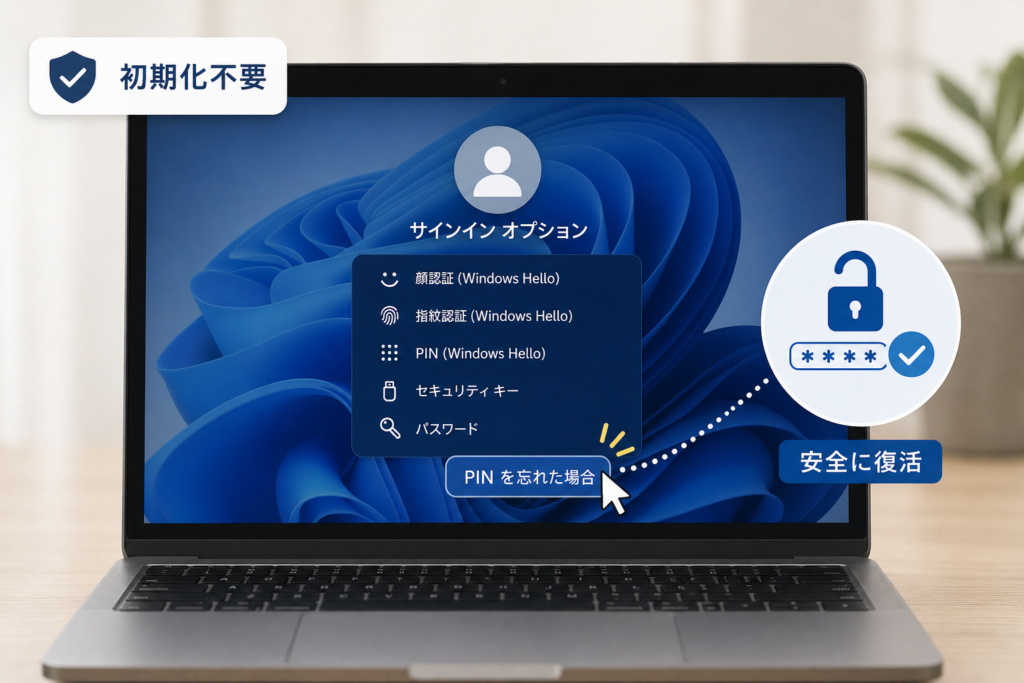
Windows11でPIN忘れたときの突破口!サインインオプションと「PINを忘れた」でログインを安全に復活させるコツ
「もう今日の仕事は終わったかも…」と感じる瞬間がここですが、Windows11はきちんと“脱出口”を用意しています。ポイントは、焦って変な操作をせず、画面にある正しい入口を見つけることです。
Windows11のサインイン画面を攻略しよう!PINを忘れたときやオプションの場所をマスター
サインイン画面のどこを触るかで、その後の難易度が変わります。
- 画面中央の「PIN入力欄」のすぐ下にある
「サインインオプション」をクリック - アイコン一覧の中から
鍵マーク(パスワード)を選択 - それでも出ない場合は、右下の電源マークから「再起動」を実行し、再表示を確認
会社PCや学校PCでは、管理ポリシーでサインインオプションが非表示にされているケースがあります。その場合は無理に裏技を探さず、管理者に方針を確認した方が早く安全に解決します。
PINを忘れた場合にパスワードでログインし直す流れ(Microsoftアカウントとローカルアカウントの違いも解説)
まず、自分のアカウントの種類を押さえておくと迷いません。
| 種類 | 見分け方 | 回復の考え方 |
|---|---|---|
| Microsoftアカウント | メールアドレスが表示される | 別端末からWebでパスワードリセット可能 |
| ローカルアカウント | 名前だけが表示される | そのPC上のパスワードとセキュリティ質問が命綱 |
手順の流れは共通です。
- サインインオプションで「パスワード」を選ぶ
- 覚えているパスワードを入力してログイン
- デスクトップに入れたら、
設定 → アカウント → サインインオプション → PIN(Windows Hello)で再設定準備
Microsoftアカウントの場合、スマホのメールや認証アプリを使った2段階認証が入ることが多いので、スマホを手元に用意してから進めるとスムーズです。
Windows11でPINリセットして新しく設定し直すまでをスムーズに進める手順
パスワードでログインできる、もしくはサインイン画面でMicrosoftアカウントが使えるなら、PINは作り直した方が早くて安全です。
- サインイン画面で「PIN入力欄」の下にある
「PINを忘れた場合」をクリック - Microsoftアカウントのパスワード入力画面が出るので入力
- 登録済みメールやスマホに送られたセキュリティコードを入力
- 新しいPINを設定
- 数字だけでなく英数字も選べます
- 他人に推測されやすい「誕生日」「車の番号」は避ける
現場で多いのは「昔4桁で作ったつもりが、いつの間にか桁数制限ルールが変わっていた」というパターンです。ルールを思い出そうとするより、リセットして覚えやすい新ルールで作り直した方が早いと感じます。
Windows11でPIN忘れたログインできないときに絶対に試してはいけない危険ワザ
焦ったときほど、取り返しがつかない操作に手を出しがちです。次の3つは避けてください。
-
安易な初期化
「このPCを初期状態に戻す」を勢いで選ぶと、ローカルにしかないデータや業務ソフトの設定が消えるリスクがあります。
-
よく分からないフリーソフトでの解除
「PIN解除ツール」などを名乗るソフトは、セキュリティ的に危険なものが多く、情報漏えいの温床になりかねません。
-
会社PCで勝手にローカルアカウントを追加
一時しのぎで別アカウントを作ると、ライセンスや管理ルール違反になるケースがあります。業務PCは必ず管理者に相談した方が安全です。
長くIT支援の現場を見てきた立場から言うと、トラブルが深刻化するきっかけは「最初の30分の独断」です。サインインオプションとパスワードでのログイン、Microsoftアカウントからのリセット、この2つを落ち着いて試すことが、最短で安全な復旧ルートになります。
Windows10でPINを忘れた人必見!4桁の思い込みを捨ててスムーズにリセットする方法
サインイン画面で固まってしまった方は、4桁の数字だけを思い出そうとしていないか、ここで一度リセットして考え直してみてください。Windows10のPINは仕組みを理解すると、落ち着いて復旧ルートを選べます。
Windows10のPINは4桁だけじゃない?数字や英数字や桁数の意外な仕様
Windows10のPINは、銀行カードの暗証番号と違い「4桁固定」ではありません。実際には、桁数も文字種も柔軟に設定できます。
主な仕様を整理すると次の通りです。
| 項目 | 内容 |
|---|---|
| 文字種 | 数字のみ / 英字+数字 / 記号を含む場合もあり |
| 桁数 | 4桁以上に設定可能(職場PCは長めが多い) |
| ポリシー | 会社や学校の管理者がルールを強制していることがある |
| 間違いパターン | 「4桁だけ」と思い込んで一生懸命違う番号を試す |
現場でよくあるのは、「以前パスワードでサインインしていたPCに、いつの間にかWindows HelloのPINを追加していた」パターンです。数字4桁しか思い出せない場合は、英字を混ぜた短いコードや、スマホロックと同じ番号など、自分がやりがちな癖も含めて思い返してみてください。
Windows10でサインインオプションからパスワードログインに切り替えるためのステップ
PINを無理に思い出そうとしてロックされる前に、まずはサインインオプションでパスワードログインに切り替えるのが安全です。Windows10では、次の順番で確認すると迷いにくくなります。
- サインイン画面左下のユーザー名の下にある「サインインオプション」をクリック
- 鍵マークのアイコン(パスワード)を選択
- Microsoftアカウントかローカルアカウントのパスワードを入力
- ログインできたら、デスクトップが開いているうちに「設定」→「アカウント」→「サインインオプション」を開く
ここで重要なのは、「自宅PCか会社PCか」で見える選択肢が違う点です。企業管理のPCでは、サインインオプションが制限されていて、PINしか出てこないケースもあります。その場合、社内のIT担当や管理者アカウントでのサポートが必須になりますので、無理に自己流でリセットを試さない方が安全です。
Windows10でPINを削除して再設定する正しい方法と「削除してOKな場面」と「NGな注意点」
パスワードでログインできたら、PINの削除と再設定で仕切り直しできます。ただし、「削除してもよいケース」と「触ると危険なケース」があります。
| 判定ポイント | 削除してOK | 削除NG・要注意 |
|---|---|---|
| パスワードを覚えている | はい | いいえ |
| 自宅PC・個人管理 | はい | 会社・学校PC |
| 他のサインイン方法 | パスワードが使える | PINのみ許可のルール |
| BitLocker等の暗号化 | 仕組みを把握している | 仕組みが不明 |
削除と再設定の流れは次の通りです。
- 「設定」→「アカウント」→「サインインオプション」を開く
- 「Windows Hello 暗証番号(PIN)」を選び「削除」をクリック
- アカウントのパスワード入力で本人確認
- いったんサインアウト・再起動してパスワードでログイン
- 同じ画面から「追加」で新しいPINを作成
現場感覚でお伝えすると、パスワードがあいまいな状態でPIN削除だけ先に進めるのはかなり危険です。PINもパスワードも分からない状態になると、自力復旧の選択肢が一気に減ります。削除前に、別端末からMicrosoftアカウントにサインインしてみて、メールアドレスとパスワードが本当に使えるかを必ず確認しておくと、あとで慌てずに済みます。
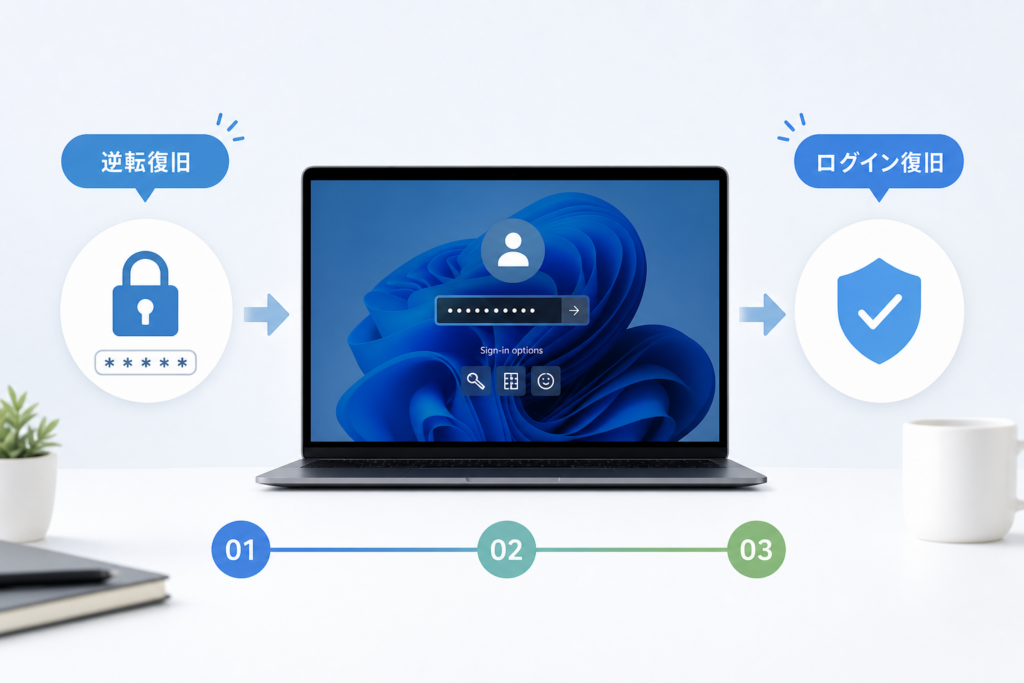
PINもパスワードも心配なあなたへ!パソコンPINコードもパスワードも忘れたときの逆転復旧ロードマップ
「もう無理かも」と感じたところからでも、まだ打つ手は残っています。ここでは、現場で何度も“詰まったPC”を復活させてきた流れだけを、最短ルートに整理します。
まずは別端末からMicrosoftアカウントにログインできるか冷静に試そう
最初に確認したいのは「本当に全部忘れているのか」です。スマホや別PCから、Microsoftのサインインページにアクセスし、メールアドレスとパスワードでログインできるか試します。
ポイントは次の3つです。
-
メールアドレスが本当にそのPCで使っているアカウントか
-
パスワードを複数パターン試す前に、パスワードを忘れたリンクからリセットに切り替える
-
2段階認証のSMSやメールが受け取れる状態か
ログインできたら、その時点で「アカウント自体は生きている」ので、PC側のPINやサインインオプションをリセットして復旧できる可能性が一気に上がります。
ローカルアカウントのセキュリティ質問で回復できる可能性を確認するポイント
Microsoftアカウントではなくローカルアカウントの場合、サインイン画面でパスワード入力の代わりに、セキュリティ質問から回復できるケースがあります。
代表的な見極めポイントを整理します。
| 確認ポイント | 目安 | 取るべき行動 |
|---|---|---|
| メールアドレスが表示されない | ローカルの可能性大 | パスワード入力画面に切り替え |
| 「セキュリティの質問でサインイン」が出る | 質問を覚えているならチャンス | 正確な回答だけを1つずつ試す |
| 学校・会社から配布PC | 管理者ドメインの可能性 | 自分でリセットせず管理者に相談 |
ここで焦って適当な回答を連発するとロック時間が伸びるので、「思い出せなければ引く」判断も大切です。
どうしてもログインできないとき、初期化する前にやるべき“データの棚卸しリスト”
仕事用PCの現場でよく見るのが、「慌てて初期化して、必要なデータまで全部消えた」というパターンです。初期化を考える前に、次の棚卸しを紙に書き出してみてください。
-
クラウドにあるデータ
OneDrive、Googleドライブ、Dropbox、メール(OutlookやGmail)など
-
他の端末からアクセスできるサービス
会計ソフト、予約システム、チャットツールなど
-
そのPCにしかない可能性が高いもの
デスクトップに置いたExcel、ローカル保存の写真や動画、古い会計データ
特に小規模店舗やサロンでは、レジソフトのバックアップがローカルだけというケースが多く、ここを見落とすと“昨日までの売上履歴ゼロ”という事態になりかねません。
パソコンPINコード初期化は最終手段!プロに任せるべき判断基準の見極め
初期化ボタンは「一発逆転」ではなく、「最後のカード」です。次のどれかに当てはまるなら、自力で進めるよりプロに相談した方が安全です。
-
そのPCにしかない業務データがあり、バックアップ状況が不明
-
会社や学校のPCで、サインインオプションやPINリセットが最初から制限されている
-
BitLockerなどの暗号化が有効かどうか分からない
-
何度か試しているうちに、サインイン画面の表示そのものが不安定になってきた
現場の感覚として、「消したら終わりのデータ」が1つでもあるなら、初期化を自分だけで決めないことが鉄則です。逆に、クラウド同期だけで完結しているPCであれば、初期化してクリーンな環境に戻した方が、長期的にはトラブルが減るケースもあります。
PINやパスワードのトラブルは、単に暗証番号を忘れた問題ではなく、「どのアカウントで、どこにデータを置き、誰が管理しているか」の設計ミスが表面化したサインです。一度ここまで整理しておくと、次にPCを買い替えたときや新しいツールを導入するとき、同じつまずきをぐっと減らせます。
PINを忘れた場合やサインインオプションが出ない謎を解決!画面に何も表示されない裏事情と対処法
「PINを忘れた場合」も「サインインオプション」も見えない静かな画面ほど、不安になる瞬間はありません。現場でよく見るのは、そこに“壊れたPC”ではなく“ルール”と“バージョン差”が隠れているパターンです。
会社PCや学校PCでサインイン方法が制限されている場合とそのルールの正体
業務用PCや学校PCでは、管理部門がセキュリティポリシーを設定していることが多く、次のような制限がよくあります。
| 状況 | 裏側で起きていること | よくあるサインイン画面の挙動 |
|---|---|---|
| 会社PCでPIN固定 | 管理ツールでPIN必須ポリシー | パスワードや他のオプションが非表示 |
| 学校PCで共通アカウント | アカウントを一元管理 | 「PINを忘れた場合」が押せない |
| 情報システム部が厳格 | ローカルアカウント禁止 | サインインオプション自体が出ない |
ここで重要なのは、「自分のPCなのに動かせない」のではなく、組織のルールとして“あえて動かせない”ようにされている可能性が高い点です。
この場合は、無理に自己流で解除しようとせず、
-
情報システム部門や先生に「PINとサインイン方法のポリシー」を確認
-
Microsoftアカウントか、職場専用アカウントかを教えてもらう
この2点を先に整理した方が、結果的に早くログインを取り戻せます。
サインイン画面のバージョンや更新状況でボタンの位置が変わるパターンを見抜くコツ
現場で多いのが「ないと思っていたボタンが、実は見えていた」パターンです。Windowsの更新で表示位置やラベル名が少し変わるため、旧画面の説明を探して迷子になる人が少なくありません。
サインイン画面では、次のポイントを順番に探してみてください。
-
右下・左下にある「サインインオプション」や鍵マークのアイコン
-
入力ボックスの下にある「PINを忘れた場合」や「別の方法でサインイン」
-
画面中央ではなく、やや下側に小さく表示されたリンク
よくある勘違いとの見分け方をまとめます。
| 見え方 | 実際の状態 | 対処のコツ |
|---|---|---|
| 何もボタンがないように見える | 解像度の関係で下に隠れている | Enterキーを1回押してから画面下をよく見る |
| 英語表記になっている | 言語パックの影響 | 「Sign-in options」「I forgot my PIN」を探す |
| マウスカーソルが出ない | 起動途中 | 数十秒待ってから再確認 |
「ボタンが消えた」のではなく、「場所と名前が微妙に変わっただけ」という前提で画面全体を見直すと、突破口が見つかりやすくなります。
PINを忘れた場合やサインインオプションが表示されないときに絶対に避けたい3つの行動
焦ったときほど、取り返しのつかない操作をしがちです。現場でトラブルを深刻化させている行動は、次の3つです。
-
いきなり初期化を実行する
「パソコン PINコード 忘れた 初期化」と検索して、そのままリセットを押してしまうケースです。
この段階でしか取り出せないデータが残っていることが多く、業務用PCなら売上データや顧客情報が消えるリスクがあります。
まずは、Microsoftアカウントや他のアカウントでログインを試せるかを確認するのが先です。 -
適当な番号を連打し続ける
PINを何回も間違えると、一定時間ロックされたり、会社のセキュリティ監視に引っかかる場合があります。
思い当たる番号を3回試してダメなら、一度手を止めてメモやブラウザの保存情報を見直した方が安全です。 -
ネット記事通りにレジストリやコマンドをいじる
サインイン画面の裏側をコマンドで変更する方法は、トラブル対応現場でも「最後の手段」です。dynabookなどメーカーサポートも、まずは公式のサインインオプションとリセット手順を案内しています。
レジストリ変更や怪しいツールでの解除は、セキュリティと保証の両方を失うリスクが高いため避けた方が賢明です。
PCのトラブルは、「壊れている」のか「ルールで止められている」のか、「ボタンが消えた」のか「見えていないだけ」なのかを切り分けるところから一気に解決が近づきます。
この視点を持っておくと、次に画面が固まっても、落ち着いて最短ルートでログインを取り戻せるようになります。
何回まで大丈夫?WindowsのPINを連続で間違えたときの本当のリスクと注意点
WindowsのPINを何度も間違えるとどうなる?ロックや待ち時間、企業ポリシーの影響を解説
急いでいる時ほどPINを連続ミスして、あっという間に身動きが取れなくなります。ここを正しく理解しておくと「うっかり全ロック」のリスクをかなり減らせます。
Windowsでは、PINを何度も誤入力すると段階的に制限が厳しくなる仕組みがあります。
-
回数を重ねるほど、再入力までの待ち時間が伸びる
-
組織が管理しているPCでは、一定回数でアカウント自体がロックされる設定がある
-
サインイン画面に「しばらく待ってからやり直してください」と表示され、操作を受け付けなくなる
特に会社や学校のPCは、管理者が「PIN入力ミス○回でロック」というセキュリティポリシーを細かく決めていることが多く、自宅PCと同じ感覚で連打すると痛い目を見ます。
自宅PCと会社PCでの違いをざっくり整理すると、次のようになります。
| 項目 | 自宅PC(個人管理) | 会社・学校PC(組織管理) |
|---|---|---|
| ミス時の待ち時間 | 比較的ゆるく、徐々に延びる | ポリシー次第で急に厳しくなる |
| アカウントロック | ほぼ起きない設定が多い | 一定回数でロックされるケースが多い |
| サインインオプション | PIN以外も選べることが多い | 一部オプションが非表示のことがある |
| 対処窓口 | 自分で対処 | 情報システム部門やサポート経由 |
現場感覚で言うと、「とにかく何回も試せば思い出せるはず」発想が一番危険です。特に業務用PCでこれをやると、最悪その日の仕事が完全に止まります。
パソコンPINコードを何度も間違えた、反応しない…そこから立て直す一歩
既に何度も間違えてしまい、「反応しない」「待ち時間が出ている」状態から巻き返すには、力技ではなく手順の切り替えが重要です。
まず、今の状態を落ち着いて整理します。
-
サインイン画面にエラーメッセージが出ているか
-
サインインオプションが表示されるか
-
自宅PCか、会社・学校PCか
-
Microsoftアカウントのパスワードは覚えているか
その上で、次の順番で試すと安全です。
- サインインオプションから別の方法に切り替える
- パスワードサインイン
- PIN以外のWindows Hello(顔認証や指紋)を設定している場合はそちら
- Microsoftアカウントを使っている場合は、スマホや別PCからパスワードでログインできるか確認
- ローカルアカウントの場合は、設定していればセキュリティ質問での回復ルートをチェック
ここで大事なのは、「PINをこじ開けようとしない」ことです。PINは解読するものではなく、パスワードやアカウント経由でリセットする前提の仕組みになっています。
会社PCでサインインオプションが極端に少ない場合や、「パスワードでも入れない」と判断できた場合は、無理に操作を続けず、管理部門かサポート窓口に状況(何回くらいミスしたか、どんな表示か)をできる限り具体的に伝えた方が、復旧が早く安全です。
動揺して入力ミスを繰り返さないために!上手な試し方と「一旦やめる」ための見切りポイント
現場でよく見るのが「焦って手が勝手に動き、同じ間違いを10回打ち続ける」パターンです。これを避けるためのコツを、実務で使っている視点からまとめます。
-
思い当たるPINは3パターンまでに絞る
それ以上は「勘」ではなく、過去の自分のルール(誕生日+α、昔のスマホと同じなど)を紙に書き出して整理します。
-
1回ごとに声に出さずとも「今はこのパターンを試している」と意識する
無意識に同じ数字を入力しているケースが非常に多いです。
-
3〜5回ミスした時点で、必ず5分以上手を止める
ここが見切りポイントです。ここから先は思い出す作業ではなく、ただの「連打」になりやすく、ロックのリスクだけが増えます。
-
別の端末や紙で候補を書き出してから、落ち着いて再挑戦する
スマホのメモやノートに候補を書き、順番を決めてから試すだけでミスはかなり減ります。
自宅PCで、どうしてもPIN候補が尽きた場合は、早めに「思い出す」から「リセットする」モードに切り替えた方が結果的に早く安全です。Microsoftアカウントのパスワードさえ生きていれば、PINは後からいくらでも作り直せます。
一方、会社や店舗の共有PCでは、個人の判断で初期化や大きな設定変更を行うと、他のメンバーの業務にも直結します。「自分の判断で触ってよい範囲か」を一度立ち止まって確認する癖が、PINトラブルをはじめとしたアカウント事故を確実に減らします。
パソコンPINコードはどこに?探す前に知るべきよくある勘違いリセット講座
「パソコンPINコードどこに書いてあったっけ?」と画面の前で固まる人を、サポート現場で山ほど見てきました。通帳やカードを探しても、そこには絶対載っていません。まずは仕組みからサクッと整理して、安心してリセットできる状態にしていきましょう。
銀行カードやスマホの暗証番号と何が違うの?PINの正体をイメージで理解しよう
WindowsのPINは、銀行カードの暗証番号ともスマホのロックコードとも似ているようで、性格が少し違います。ざっくり整理すると次のイメージです。
| 種類 | どこで管理されるか | 間違えやすいポイント |
|---|---|---|
| 銀行カード暗証番号 | 銀行システム側 | 紙や通帳に「答え」がある気がして探してしまう |
| スマホロック番号 | 端末本体 | 4桁固定のイメージを引きずりがち |
| WindowsのPIN | そのPCの中だけ(アカウントごと) | パスワードとごちゃ混ぜになりやすい |
WindowsのPINはMicrosoftアカウントのパスワードとは別物で、「そのPC限定の鍵」です。パスワードはネット上のアカウントの鍵、PINは目の前のPCを開ける鍵、と財布と玄関の鍵くらい切り分けて考えると混乱しにくくなります。
PINは探すより「再設定」が正しい!今すぐ知っておくべきリセットの発想
ここが一番大事なポイントです。
PINはどこかのメールや書類から「確認」するコードではなく、忘れたらリセットして作り直す前提の番号です。
サインイン画面に表示される「PINを忘れた場合」や「サインインオプション」は、そのための公式ルートです。多くの人がやってしまう遠回りは次のような行動です。
-
メールボックスや紙ファイルをひたすら探す
-
昔の写真やスマホのメモを延々スクロールする
-
適当な番号を何十回も入力してロックを招く
現場で見ていると、探す時間の9割は無駄になっています。やるべき手順はシンプルです。
- まずはパスワードサインインに切り替え(サインインオプションをクリック)
- 正常にログインできたら、設定 → アカウント → サインインオプションでPINを削除またはリセット
- 新しい番号を再設定(数字だけでなく英字を混ぜた複雑な形式も設定可能)
この「作り直す前提」という発想を持てるかどうかで、復旧スピードが大きく変わります。
紙のメモやブラウザ保存はアリかナシか?セキュリティ×利便性のベストバランス
「じゃあ忘れないように紙に書いて机に貼っておけばいいのか」というと、それはセキュリティ的にはアウトです。ただ、完璧を目指しすぎて誰も管理できなくなるケースも、業務現場ではよく見かけます。バランスを取るコツを整理します。
-
紙のメモを使うなら
- 自宅なら、財布と同じレベルで大切に保管
- 職場や店舗では、鍵付きの引き出しなど第三者から見えない場所に
- 紙には「PC1・自分のアカウントのPIN」のように用途も一緒に書いておく
-
ブラウザやパスワード管理ツール
- WindowsのPINそのものはブラウザには保存されませんが、Microsoftアカウントのパスワードは管理ツールに保存しておくと復旧時に役立ちます
- 店舗や共有PCでは、アカウントとPINを個人任せにせず、責任者が一覧を「管理」する運用ルールを決めておくと、退職や異動のときに詰まりません
業界人の目線では、PINトラブルの多くは「どこに書いたか」ではなく「誰がどのPCとアカウントを持っているか」が曖昧な設計から起きています。まずは探す前に、仕組みと管理ルールを整えておくことが、いざというときの最強の保険になります。
もうWindows PIN忘れたでは作業が止まらない!個人や小さな組織で実践できる再発防止チェックリスト
PC利用者が今日からできる「PINとパスワード管理」の小さな習慣を身につける
一度つまずくと痛感しますが、PINやパスワードの管理は「才能」ではなく「習慣」です。今日から取り入れやすいものだけに絞ると次の通りです。
-
同じ数字を使い回さないが、似た「型」はそろえる
-
メールやクラウドアカウントとは必ず別の番号にする
-
重要なサインイン情報だけは紙に控え、スマホのカメラ保存は避ける
-
新しいPCをセットアップした日に、必ず管理メモを更新する
特にWindowsのPINはパスワードより短く入力しやすい代わりに、忘れた瞬間にログイン自体が止まります。セキュリティの観点からも、PINは「数字多めで少しだけ自分ルールを混ぜる」程度が、現場では一番維持しやすい印象です。
小規模店舗や中小企業がやりがちな共有アカウント運用の落とし穴
店舗や事務所でよく見るのが「店のPCは全部同じパスワード」「誰かが勝手にPINを変えた」状態です。忙しい現場ほど、短期的には楽ですが、退職や急な欠勤のタイミングで一気に業務が止まります。
よくあるパターンと、避けるためのポイントを整理します。
| よくある運用ミス | 何が起きるか | 改善のコツ |
|---|---|---|
| 1台のPCを全員で同じアカウント共有 | 誰がPINを変更したか追えない | 人ごとにWindowsアカウントを分ける |
| 前任者の個人アカウントで運用 | 退職と同時にログイン不能 | 店舗や会社名義のMicrosoftアカウントを用意 |
| メモがモニター裏に貼りっぱなし | 情報漏えいリスクが高い | 施錠できる場所に一覧を保管 |
現場を見ていると、共有PCほど「属人化」しがちです。サインイン情報を人にひも付けるのではなく、「役割」や「店舗単位」で管理すると、引き継ぎが圧倒的に楽になります。
Webや業務アプリ導入時にアカウント設計を後回しにするとトラブルが続出する理由とは
予約システムやPOSレジ、クラウド会計などを入れるタイミングは、実は再発防止のゴールデンタイムです。ここでアカウント設計を後回しにすると、WindowsのPINトラブルと連動して、次のような連鎖が起こります。
-
PCにサインインできないのでPOSに入れない
-
PCを初期化したらブラウザの保存パスワードが消え、会計ソフトに入れない
-
管理者アカウントが前任者個人のメールのままで、リセットメールが受け取れない
これを防ぐために、導入前後で最低限決めておきたいルールは3つです。
-
Windowsのサインイン情報と、主要なWebサービスの管理アカウントを、一覧で紐づけておく
-
管理用メールアドレスは、個人ではなく会社ドメインや共通アドレスにする
-
新しいツールを導入するたびに「誰が管理者か」「引き継ぎ方法」を1枚の紙に追記する
IT支援の現場で強く感じるのは、トラブルは操作ミスより「設計不足」から生まれるという点です。PINやパスワードは、その設計の入口です。数分の「設計メモ」が、次のトラブル時に何時間分もの業務ストップを防いでくれます。
PCとアカウント管理のつまずきを減らす裏ワザ!8万社を支援してきたIT現場のリアルな学び
「またPINか…」とサイン画面で固まる時間は、本来なら売上やレポート作成に使える大事な時間です。ここでは、PCやアカウント管理のつまずきを根本から減らすコツをまとめます。
トラブルは「使い方」より「設計」で防げる!発想をガラリと転換しよう
多くの人が「どのボタンをクリックするか」という操作手順ばかり気にしますが、現場でトラブルを減らしている人は、実はアカウント設計とルール設計に時間を使っています。
| 見直すポイント | NGパターン | 良い設計例 |
|---|---|---|
| アカウント | 1台のPCをみんなで同じアカウント | 利用者ごとにアカウントを作成 |
| PIN・パスワード | 個人の頭の中だけに記憶 | 管理表やパスワード管理ツールで共有・保管 |
| サイン方法 | PINだけに依存 | パスワードや鍵付きUSBなど複数ルートを用意 |
WindowsのPINは、あくまでそのPC専用のサイン方法です。Microsoftアカウント自体のパスワードや、ローカルアカウントの情報を整理しておくことで、「PINが使えなくても別ルートでログインできる」状態を作れます。ここを整えておくと、PIN忘れは「焦る事故」から「ちょっと面倒な作業」レベルに下がります。
Webやアプリ、PC設定でよく相談される“詰まりポイント”現場目線で紹介
実際に支援している中で、よくつまずくパターンは決まっています。代表的なものを挙げます。
-
共有PCで誰のアカウントか分からない
- POSレジや予約システムの端末で、退職者のアカウントのまま運用しているケースです。
- Windowsのサイン画面左下のアカウント名と、業務アプリのログインIDが一致しているか、まず確認すると整理が進みます。
-
PINとパスワードの区別がついていない
- 「パソコンの番号」として一つに覚えてしまい、Microsoftアカウントのパスワードを紛失しているケースです。
- サインインオプションで「パスワード」を選び、別の文字列で入れる習慣をつけると、セキュリティと管理の両方が安定します。
-
誰も設定画面に触れたがらない
- セキュリティ設定を怖がって、結果として古いまま放置され、サイン画面や表示がバラバラになっているPCが多くあります。
- 月1回「設定」→「アカウント」→「サインインオプション」を開いて、PINやパスワードの状態を確認するだけでも事故率は下がります。
ここを整理しておくだけで、「dynabookの古いノートだけサイン画面が違う」「Windows10のサインインオプションだけ出てこない」といった謎現象にも、落ち着いて対処方法を選べるようになります。
日常業務に集中するために!自力で解決できる範囲と専門家に相談すべきタイミング
どこまでを自力で頑張り、どこからサポートを呼ぶかを決めておくと、迷いが減ります。
自力で対応しやすいこと
-
サイン画面でサインインオプションを選び、パスワードでログインを試す
-
別端末からMicrosoftアカウントにサインして、パスワードをリセットする
-
Windowsの設定からPINを削除し、再設定する手順を実行する
専門家や管理者にすぐ相談した方がいい場面
-
会社PC・学校PCで、サインインオプションや「PINを忘れた」が表示されない
-
管理用アカウントのパスワードも不明で、セキュリティポリシーが絡んでいる
-
そのPCにしかない重要データがあり、初期化の判断に不安がある
IT支援の現場を見てきた立場からの実感として、「初期化してから相談する」のは一番もったいない順番です。Windowsの画面で行き詰まったときこそ、「このアカウントは誰のものか」「このPCにしかないデータは何か」を先に紙に書き出してから、社内の管理者や外部のサポートに状況を伝えてください。そこまで整理されていると、サポート側も最短ルートで安全な手順を提案しやすくなります。
PINやパスワードは、単なる数字や英字の並びではなく、日々の業務を止めないための「入り口の設計」です。入り口を整えておくことが、結果的に一番の時短とセキュリティ強化になります。
この記事を書いた理由
著者 – 宇井 和朗(株式会社アシスト 代表)
この記事は、私・宇井和朗が実際の支援現場と自社の運用で積み上げてきた経験を、自分の言葉で整理してまとめた内容です。
年商が急激に伸びていた時期、社内でもクライアント企業でも「WindowsのPINを忘れてログインできない」という相談が、会計締めや店舗オープン直前など一番忙しい時間帯に集中しました。多くの人が、焦って何度もPINを打ち込み続けたり、PCを初期化してしまいそうになり、業務停止とデータ消失の危機に追い込まれていました。
8万社以上のホームページやIT環境に関わるなかで、トラブルの原因は「操作ミス」よりも、アカウントやサインイン方法の設計と共有ルールの不備にあると繰り返し感じてきました。OSの違い、Microsoftアカウントとローカルアカウントの違い、会社PCならではの制限を整理して伝えるだけで、防げる混乱は多くあります。
「とりあえず初期化」ではなく、今ログインできずに困っている方が、データを守りながら冷静に復旧し、二度と同じ状況に陥らないための現実的な手順と考え方をまとめたいと思い、本記事を書きました。
🔗 あわせて読みたい関連記事
 Windows 11でPINが削除できない・グレーアウトする原因と対処法💡 結論(要点まとめ)Windows 11でPINの[削除]ボタンがグレーアウトして押せない原因と解決手…
 WindowsのPIN変更で困った人へ手順とエラー解決や安全設定もばっちりわかるガイドWindows PIN変更でつまずくたびに業務が止まり、社外とのやり取りも後ろ倒しになっていないでしょうか。多くの解説は…
 windowshelloで顔認証もPINも安全設定を完全ガイド徹底解説!毎日のサインインで数十秒を失い、しかもパスワード漏えいリスクだけは確実に積み上がっている。この静かな損失に気づかないまま…windows helloとは顔・指紋・PINで体験するパスワードレスの新時代パスワード管理に疲れていませんか。Windows 10/11に標準搭載の「Windows Hello」は、顔認証・指紋認…WindowsXPの初期化と廃棄を安全に解説ーディスクなしや起動不能にも対応!WindowsXPの初期化で本当に怖いのは「やり方が分からないこと」ではなく、「中途半端に初期化してデータを残したまま廃…
 Windowsクリーンインストールで資産を守る初期化との違いとUSB手順PCの不調に追い込まれ、「Windowsクリーンインストールさえすれば直るはず」と考えていませんか。OSをクリーンインス…
🧰 お困りごとの解決に
 Outlookでパスワードが繰り返し要求される原因と直し方💡 結論(要点まとめ)Outlookで何度もパスワード入力を求められる症状でお悩みですか?Windows…
 Teamsで画面共有ができない原因と対処法💡 結論(要点まとめ)Teamsで画面共有ができない、ボタンが灰色で押せない、画面が真っ黒になるトラブル…
 Teamsチャットが表示されない時の原因と対処法💡 結論(要点まとめ)Teamsでチャットが表示されない・消えた時の原因と症状別対処法を徹底解説。Web…
 Windows 11で0x80070422エラーが出る時の復旧手順💡 結論(要点まとめ)Windows 11で「0x80070422」エラーが表示される主な原因は、Win…
最近更新した記事
 e-Tax送信結果の確認方法|メッセージボックス閲覧手順と受信通知のPDF保存💡 結論(要点まとめ)e-Taxで確定申告などの送信結果を確認する手順を解説。即時通知画面を閉じた後のメ…
 2027年用年賀はがき予約はいつから?販売スケジュールと早期割お得技💡 結論(要点まとめ)2027年(令和9年・未年)年賀はがきの予約・発売日スケジュールを解説。日本郵便公…
 Androidセーフモードの解除方法と戻らない場合の確認手順💡 結論(要点まとめ)Androidでセーフモードを解除する基本手順(電源メニュー・再起動)を解説。解除…
 国民年金の学生納付特例を電子申請する手順|スマホでのマイナポータル活用ガイド💡 結論(要点まとめ)国民年金の学生納付特例をマイナポータルで電子申請する手順を分かりやすく解説。スマホ…AirPods 5とAirPods Pro 3・AirPods 4の違いを公式仕様で比較|用途別の選び方と買い替え判断2026年9月9日にAppleが発表したAirPods 5は、9月18日に発売されました。価格は充電ケース(USB-C)…