
運営責任者:宇井和朗(株式会社アシスト 代表取締役) プロフィール
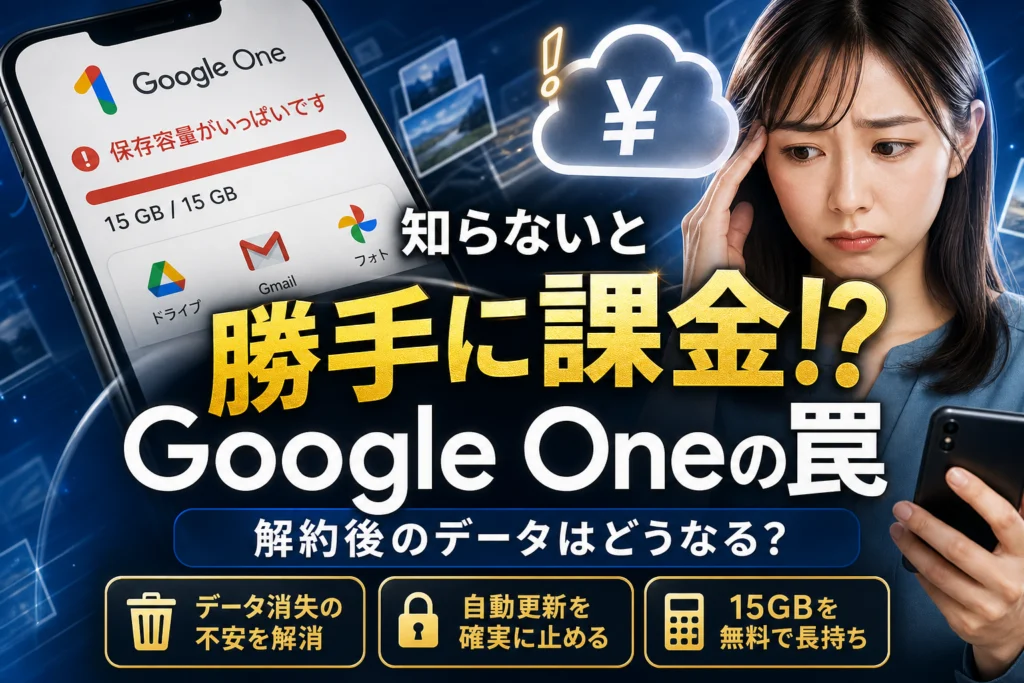
スマホの画面に突然表示されるストレージ不足の警告は、放置するとGmailの送受信や大切な写真の自動バックアップが完全に停止する実害をもたらします。慌てて課金を検討する方が多いですが、Google OneはGoogle ドライブ、Gmail、Google フォトの共通保存容量を増やす有料サブスクリプションであり、ただ契約するだけでは思わぬ罠に陥ります。
特に、仕事でGoogle Workspaceを使っている方が個人用のGoogle Oneを契約しても会社用アカウントの容量は1バイトも増えないという深刻なアカウント構造の混同や、初期設定時の無料体験から知らないうちに自動移行して勝手に課金されるトラブルが多発しています。本記事では、100GBや2TBといった各料金プランの最適な選び方はもちろん、家族5人でのファミリー共有時のセキュリティ仕様、さらに解約後に超過データがどうなるかの猶予期間の実証結果までを網羅しました。
月々のお支払いを完全に回避して無料枠の15GBを極限まで長持ちさせるプロのお掃除テクニックも詳しく解説します。ITインフラ支援の現場を知り尽くした専門家の視点から、無駄な出費とビジネス上の連絡遅延リスクをゼロにするための実践的な防衛策を提示します。
目次
Google Oneとは何かを根本から理解して無料の15GB制限と賢く付き合う基準
スマートフォンを使っていて突然画面に現れるストレージ不足の警告に頭を悩ませていませんか。多くの人が何気なく使っているGoogleの無料サービスですが、実は裏側で共通の容量を分け合う仕組みになっています。快適なデジタルライフを取り戻すために、まずは基本となる仕組みと賢い判断基準を整理していきましょう。
Google ドライブやGmailにGoogle フォトの保存容量を合算する仕組み
Googleのアカウントを作成すると、誰でも最初は15GBの無料ストレージが提供されます。この15GBという容量は、個別のサービスごとに割り当てられているわけではありません。
以下のように、3つの主要サービスが1つの共有スペースを奪い合う形で消費されています。
-
Gmail(受信メール、送信メール、および大容量の添付ファイル)
-
Google ドライブ(アップロードしたPDF、Officeファイル、各種バックアップデータ)
-
Google フォト(バックアップされた写真や動画)
例えば、高画質な動画をGoogle フォトに数本保存しただけで、Gmailの送受信スペースまで一気に圧迫されてしまいます。どれか1つのサービスで消費が急増すると、アカウント全体の機能が連鎖的にストップする設計になっている点に注意が必要です。
スマホに届くストレージ不足の警告を放置すると何が起きるか
「容量が残りわずかです」という警告を、ただの親切な通知だと思って放置するのは非常に危険です。無料枠の15GBを1バイトでも超えた瞬間、あなたのビジネスやプライベートに深刻な実害が発生し始めます。
具体的には、以下のような致命的なトラブルが段階的に引き起こされます。
| 発生するトラブル | ユーザーに与える具体的な実害 |
|---|---|
| Gmailの完全な送受信停止 | 新しいメールが一切届かなくなり、送信元には「メールボックスが満杯です」というエラーが返るため、仕事の連絡や予約通知が未達になります。 |
| Google フォトの同期ストップ | スマホで撮影した最新の写真や動画がクラウドに保存されず、万が一端末を紛失・破損した際にデータを取り戻せなくなります。 |
| ドライブの新規作成不可 | スプレッドシートやドキュメントの新規作成、他者からのファイル共有の受け入れがすべて遮断されます。 |
特に恐ろしいのは、Gmailの送受信停止です。相手が重要な連絡を送っていても自分には通知すら届かないため、音信不通の状態に陥り、ビジネスの機会損失や人間関係のトラブルに直結します。
iCloudやOneDriveなど他社サービスとGoogle Oneのコストパフォーマンス比較
容量不足を解決するために、Googleの有料プランへ移行すべきか、あるいは他社のクラウドサービスに乗り換えるべきか迷う方も多いはずです。主要なオンラインストレージの基本プランと月額料金、特徴を比較してみましょう。
| サービス名 | 月額料金(税込) | 提供容量 | 主な特徴とターゲット |
|---|---|---|---|
| Google One | 250円 | 100GB | Androidユーザー、GmailやGoogle フォトの利用頻度が高い人 |
| Apple iCloud+ | 150円 | 50GB | iPhoneユーザー専用、端末全体のバックアップに最適 |
| Microsoft OneDrive | 260円 | 100GB | Windowsユーザー、ExcelやWordを仕事で多用する人 |
コストパフォーマンスを「1GBあたりの単価」や「日常生活での使い勝手」で評価すると、Googleのサービスは非常に優秀です。
50GBでは写真や動画ですぐに埋まってしまうため、250円で100GBという絶妙な容量設計は、一般ユーザーにとって最も無駄のない選択肢となります。さらに、家族間での容量共有機能なども考慮すると、AndroidやiPhoneを問わず、実質的なコストパフォーマンスで一歩リードしていると言えます。
Google Oneの料金プラン一覧と損をしないための最適な選び方
スマートフォンの画面に容量不足の警告が突然表示されると、焦ってすぐに有料プランを契約してしまいがちです。しかし、ご自身のデータ利用の実態に合わないプランを選んでしまうと、毎月無駄な支払いを続けることになります。まずは、本当に必要な容量を見極め、コストパフォーマンスが最も高くなる選択肢を整理していきましょう。
有料プランは、ただ容量を買うためだけのものではありません。データの安全性や、日々受けることができる特典の価値を含めて総合的に判断することが、賢い選択への第一歩となります。
100GBプランから200GBプランに2TBプランまでの月額と年額の差額
Google Oneの料金体系には、月払いと年払いの2つの選択肢が用意されています。長期的に利用することが分かっている場合は、年払いに切り替えるだけで、月々の実質負担を約17パーセント近く抑えることが可能です。
以下に、主要な個人向けプランの料金と容量の目安を整理しました。
| プラン(容量) | 月額料金(税込) | 年額料金(税込) | 年払いにした場合の実質割引額 | 主な用途の目安 |
|---|---|---|---|---|
| ベーシック(100GB) | 250円 | 2,500円 | 年間で500円お得 | 写真や仕事の書類の保存がメインの方 |
| スタンダード(200GB) | 380円 | 3,800円 | 年間で760円お得 | 高画質な動画を日常的に撮影する方 |
| プレミアム(2TB) | 1,300円 | 13,000円 | 年間で2,600円お得 | 家族全員でシェアし、動画も大量に保存する方 |
※ドコモなどのキャリア経由のキャンペーン(eximoやahamoユーザー向けプログラムなど)で、一定期間のポイント還元や割引を受けられる場合もあります。しかし、解約を忘れて契約期間が過ぎると、自動的に通常の月額課金へ移行するため、契約ルートごとの更新条件は事前に必ず確認しておきましょう。
AI機能を搭載したGemini Advancedが使えるプレミアムプランの価値
最上位クラスのプランには、Googleの最先端AIであるGemini Advancedが利用できる「AIプレミアム」という選択肢が加わりました。このプランは単に2TBの保存容量を確保するだけでなく、日々の事務作業や情報整理を劇的に効率化するためのビジネスツールとしての側面を持っています。
月額料金は2,900円と一見高額に思えますが、以下のような作業を日常的に行っている方にとっては、十分に投資価値がある内容です。
-
ドキュメント作成ツールと連携し、長文のメールや企画書の原案を数秒で自動作成する
-
スプレッドシート内の複雑なデータを瞬時に分析し、グラフや予測を生成する
-
スライド作成時に、テキスト指示だけで高品質なプレゼン資料の構成や画像を生成する
他社の有料AIアシスタントを単体で契約すると、それだけで毎月数千円のコストがかかります。それを考慮すると、2TBのオンラインストレージと最先端AIが一体となったこのパッケージは、仕事の生産性を高めて時間と手残りを増やしたいビジネスパーソンにとって、非常に合理的な選択肢と言えます。
家族最大5人と容量を分け合えるファミリーグループ共有のセキュリティの真実
Google Oneの大きなメリットの一つが、最大5人の家族メンバーと契約した容量を分け合えるファミリー共有機能です。例えば、200GBプランを契約して3人の家族で分け合えば、1人あたり実質100円以上で大容量ストレージを利用できる計算になります。
しかし、この機能を有効にする際、多くのユーザーが「自分のプライベートな写真やGmailの中身が、共有した家族の画面に同期されて見られてしまうのではないか」という強い不安を抱きます。
ここで知っておくべき真実は、共有されるのはストレージの契約スペース(容量の枠)だけであり、保存されたデータの中身は完全に独立して保護されているという点です。
-
家族それぞれのGoogleアカウントは完全に分離されています
-
あなたが保存した写真や、受信したGmailの内容を家族が閲覧することは技術的に不可能です
-
各メンバーがどれだけの容量を消費しているかという「使用量」のみが管理者に表示されます
このように、個人のプライバシーは厳格に守られたまま、財布に優しい節約運用ができる仕組みになっています。家族それぞれの端末で個別に100GBプランを契約するよりも、1つの大きなプランを全員でシェアした方が、家計全体のサブスクリプション費用を大幅に抑えることができます。
勝手に課金が始まったと感じる原因と自動更新を確実に止める手順
クレジットカードの明細に見覚えのないGoogleからの請求を見つけて、慌てて確認画面を開いた経験はありませんか。実は、有料のストレージサービスであるGoogle Oneの契約は、ユーザーが気づかないうちに始まっているケースが非常に多いのです。この勝手に課金されたと感じる現象には、初期設定に隠された巧妙なステップが深く関係しています。
大切なデータを保護するためのサービスですが、意図しない出費は避けたいものです。まずはどのようなルートで自動課金のループに迷い込んでしまうのか、その仕組みと原因を突き止め、不要な支払いを一瞬でストップさせる確実な防衛策を身につけましょう。
Android端末やGoogle フォトの初期設定時に潜む無料体験の自動移行
Androidスマートフォンを新しく購入して初期設定を進めるときや、Google フォトのアプリを初めて起動したときに、知らず知らずのうちに有料プランへの入り口をくぐり抜けているケースが多発しています。
画面に大きく表示される「15GBの空き容量を増やす」や「3ヶ月無料体験を開始」といった魅力的なボタンを、チュートリアルを早く終わらせたい一心でタップしてしまうことが主な引き金です。
無料体験の期間中は当然ながら費用は1円もかかりません。しかし、この無料特典の登録時には必ず支払い情報の紐付けを求められます。そして、無料お試し期間が終了した翌日から、事前のアラートを見落としたまま自動的に月額課金プランへと移行する仕組みになっています。
これが「勝手に引落口座からお金が減っている」と感じる最大の理由です。特にAndroid端末はGoogleのアカウントとシステムが深く統合されているため、指紋認証や顔認証のワンタップだけで簡単に契約が完了してしまう手軽さが、裏目に出てしまうことがあります。
iPhoneのApp Store経由とAndroidのGoogle Play経由での解約方法の違い
Google Oneを解約しようとしても、スマホの機種によって手続きを行う窓口が完全に異なるため、混乱を招きがちです。解約できないと頭を抱える人の多くは、契約したルートとは違う場所で手続きを探してしまっています。お使いの端末に合わせた正しい手順を以下の表にまとめました。
| 項目 | iPhone(App Store契約) | Android(Google Play契約) |
|---|---|---|
| 決済システム | Appleのサブスクリプション | Google Playの定期購入 |
| 解約窓口 | 設定アプリ > Apple ID(氏名) | Google Playストアアプリ |
| 手順ステップ | 「サブスクリプション」から該当プランを選択してキャンセル | 右上アイコン > 「お支払いと定期購入」から解約を選択 |
| 解約後のアクセス | 契約有効期限まで保存容量を利用可能 | 契約有効期限まで保存容量を利用可能 |
iPhoneユーザーがGoogleドライブのアプリ内から解約しようとしても、決済自体がAppleのシステムを介している場合は、アプリ内で項目が見つかりません。必ずiPhone自体の設定画面を開いて、Apple IDのサブスクリプション一覧から解約処理を行う必要があります。
逆にAndroidユーザーは、Google Playストアアプリ、またはブラウザのGoogleお支払いセンターへアクセスすることでスムーズに定期購入を停止できます。どちらの場合も、途中で解約手続きを終えても次の更新日までは追加された容量をそのまま使い続けることができます。
支払い方法にPayPayやコンビニ払いなどを登録して安全に管理するコツ
クレジットカードをGoogleアカウントに登録しておくのは便利ですが、自動引き落としによる予期せぬ出費を防ぐ防衛策としては、少しリスクがあります。無駄な課金を根本から防ぎたいのであれば、決済方法を「残高管理ができる手段」に制限することが非常に有効です。
現在、Google Playの決済手段にはコンビニで購入できるギフトカードのほかに、PayPayなどの電子マネーも登録できます。これらをメインのお支払い方法に指定し、必要最低限の残高だけを入れておくようにします。
-
Google Playギフトカードをコンビニで必要な分だけ購入してチャージする
-
PayPayの残高を自動チャージではなく都度チャージに設定しておく
-
キャリア決済(ドコモのお支払い等)の限度額を低く設定して上限をかける
このように、仮に無料体験から自動移行のタイミングが訪れても、残高が不足していれば決済エラーとなり、勝手に課金され続ける事態を防げます。ご自身の財布と手残りの資金を守るためにも、お支払いセンターの管理画面から、支払い方法の優先順位を一度見直してみることをおすすめします。
Google Oneを解約したらデータはどうなるかを実際に超過させて検証
月額料金を抑えたいからと安易にGoogleの定期購入サービスを解約しようとしていませんか。
しかし、無料プランの15GB上限をオーバーした状態で放置すると、スマホの利用に直結する大きな問題が発生します。
実際に容量オーバーを発生させたテストアカウントを用いて、解約後にどのような挙動を辿るのかそのリアルなタイムラインとリスクを検証しました。
15GBの制限を超えた瞬間にGmailの送受信が完全に停止するタイミング
Googleの容量追加メンバーシップを解約し、保存容量が無料枠の15GBを超過した状態になると、メール機能に致命的なエラーが発生します。
検証の結果、データ超過が確定した直後から新規メールの受信は完全にストップしました。
外部からこの検証アカウント宛てに送信されたメールは届くことなく、送信者側には mailbox is full というエラーコード(容量不足による不達通知)が即座に返送されます。
ビジネスの取引先や重要な連絡相手に対して、このエラーが返ってしまうことによる信頼の失墜は避けたいものです。
さらに恐ろしいのは、容量を超過している期間中に送信されたメールは、後からストレージを整理して容量を空けても、自動的に再送されたり受信箱に届いたりすることはないという点です。
つまり、制限を超えていた期間のメール連絡は完全に消失してしまいます。
解約後もGoogle フォト内の既存の写真や動画がすぐに消えない猶予期間
解約した瞬間に、これまでバックアップしてきたGoogle フォトの写真や動画が即座に一括削除されるわけではありません。
Googleの公式ルールでは、容量制限を超過した状態が2年以上(24ヶ月)継続した場合に限り、超過分またはすべてのデータが削除対象になると定められています。
そのため、解約直後に思い出のデータがスマホから一気に消えてしまうというパニックに陥る必要はありません。
ただし、データの閲覧やダウンロードは可能ですが、新規の写真や動画のアップロード機能は即座に停止します。
実質的にバックアップ機能が機能しなくなるため、その間にスマホ端末が故障したり紛失したりすれば、最新のデータは永遠に失われます。
猶予期間のステータスによる機能制限の比較は以下の通りです。
| ステータス | Gmailの送受信 | 写真の新規自動同期 | 既存データの閲覧・保護 |
|---|---|---|---|
| 契約中(容量内) | 正常に利用可能 | 常に最新状態に更新 | 安全にクラウド保存 |
| 解約直後(15GB超) | 完全に停止(エラー返送) | バックアップエラー発生 | 最長2年間は維持される |
解約手続きができないトラブルに直面した際のチェックポイント
いざ解約しようとしても、アプリの画面に定期購入の管理項目が見当たらず、自動更新を止められないトラブルが多発しています。
この解約できない現象の多くは、契約を申し込んだ窓口と現在解約を試みているプラットフォームのズレが原因です。
iPhoneからApp Store経由で申し込んだ場合はApple IDのサブスクリプション一覧から、Android端末から申し込んだ場合はGoogle Playストアのメニューから手続きを行う必要があります。
パソコンのブラウザから直接クレジットカードで申し込んだ場合は、Google お支払いセンターの管理画面へアクセスしなければボタンが表示されません。
また、ドコモのeximoやahamoといったキャリア決済や限定キャンペーン経由で契約したプランは、各通信キャリア側のマイページからオプション解約を行う必要があります。
ご自身の引き落とし履歴に記載されている請求元を確認し、正しい窓口から手続きを行いましょう。
ビジネスでGoogle Workspaceを使う人が陥りやすい容量追加の致命的な罠
ビジネスの現場でメールの送受信が突然止まるトラブルは、死活問題になり得ます。取引先からの重要な連絡や見積書の受信が途絶えれば、それだけで信用失墜や売上の機会損失に直面するからです。
特に日常業務のインフラとしてGoogleのシステムを導入している企業において、ストレージ容量の限界によるトラブルが多発しています。
実は、個人向けに提供されている容量追加プランと、ビジネス向けに提供されているシステムとでは、その構造や契約形態が根本から異なります。この違いを正しく理解していないと、無駄な出費を重ねるだけでなく、一向に業務トラブルが解決しないという最悪のループに陥ってしまいます。
個人アカウント用のGoogle Oneを契約しても会社用アドレスの容量は増えない
オフィスで最も頻発している誤解が、個人用のプランであるGoogle Oneを契約すれば、仕事で使用している会社専用のアドレスの容量も増えるという思い込みです。
結論からお伝えすると、会社独自のドメイン(例info@example.comなど)を使用したGoogle Workspaceのアカウントに対して、個人用のGoogle Oneで容量を追加することは一切できません。
これは、Googleが提供しているアカウント管理のシステム構造が完全に切り離されているためです。
多くの方が陥る失敗ルートは以下の通りです。
- 会社用アドレスのGmailでストレージ不足の警告が表示される
- 焦って個人のクレジットカードを使い、Google Oneの有料プランを契約する
- 契約完了後も会社用アドレスの容量制限は1バイトも増えず、警告が消えない
- 実は「個人のプライベートなGoogleアカウント」に対して課金してしまっていたことに気づく
この二重契約の罠は、企業のIT管理者や個人事業主の間で非常に多く見られます。個人用とビジネス用のアカウントの違いをまとめた比較表を参考に、現在のアカウント状況を確認してください。
個人用とビジネス用のプランにおける決定的な違いは以下の通りです。
| 項目 | 個人向け(Google One) | ビジネス向け(Google Workspace) |
|---|---|---|
| 対象アカウント | 末尾が「@gmail.com」の個人用 | 会社独自ドメインなどの組織用 |
| 決済方法 | 個人カードやPlayストア決済 | 請求書払いやコーポレートカード |
| 容量の追加単位 | アカウント単体での容量アップ | ユーザーライセンスごとのアップグレード |
| 管理者権限 | 契約者本人のみが管理 | 企業のシステム管理者が一元管理 |
このように、ビジネス用のアカウントで発生した容量不足を解決するには、個人向けのサービスではなく、ビジネス向けの契約プランそのものを見直す必要があります。
Google Workspace Business StarterからStandardへアップグレードする正しいステップ
ビジネス用アカウントの容量が限界に達した場合、正しい解決策は現在契約しているプランを上位のものへアップグレードすることです。
多くの企業が初期段階で導入している「Business Starter」プランでは、1ユーザーあたり30GBのストレージが割り当てられています。これを「Business Standard」プランへ移行することで、1ユーザーあたりの容量は一気に2TB(2,000GB)まで拡張されます。
この移行手続きは、一般のユーザー画面からではなく、企業のシステム管理画面(Google管理コンソール)から行う必要があります。
具体的なアップグレード手順は以下の通りです。
- Google管理コンソール(admin.google.com)に管理者アカウントでログインする
- メニューから「課金」を選択し、「サブスクリプションを追加またはアップグレード」に進む
- 現在契約中のBusiness Starterから「Business Standard」へのアップグレードを選択する
- 契約内容と新しい料金プラン(月額費用)を確認し、変更を確定する
このアップグレードを行う際、組織内の全ユーザーのプランが変更される点に注意が必要です。一部の特定の社員だけ容量を増やしたいからといって、個別にバラバラのプランを適用することは原則としてできません。
そのため、組織全体のコストバランスを考慮しながら判断する必要があります。
複数アカウントを使い分けてデータを安全に分散バックアップする運用術
全社員のプランをアップグレードすると全体の運用コストが跳ね上がってしまうため、どうしても予算を抑えたいという場合もあるはずです。その場合は、複数アカウントを賢く使い分け、データを安全に分散バックアップする運用術が効果を発揮します。
具体的には、日常の業務連絡を行うメインの会社用アカウントとは別に、過去のプロジェクト資料や高解像度の画像データなどの「保管用」として、無料枠(15GB)の個人用アカウントを一時的な保管先として併用する手法です。
この運用を行う際は、以下の役割分担を徹底します。
-
メインアカウント(会社用):直近3ヶ月以内の案件データ、現在進行形のメール送受信、顧客対応
-
サブアカウント(保管用):完了した過去案件のアーカイブ、参照頻度の低い大容量の資料、バックアップデータ
ただし、この運用にはセキュリティ上のリスクが伴います。無料の個人用アカウントに会社の機密情報や顧客の個人情報を安易に保存してしまうと、情報漏洩や管理不届きの原因になりかねません。
あくまで「外部に出しても問題のない参考資料」や「一時的なデータの受け渡し場所」としての利用に留め、本質的な業務インフラは統一された安全なビジネスプランで一本化することが、長期的な安心と安定した業務運営につながります。
月額料金を払わずに無料枠の15GBを極限まで長持ちさせるお掃除テクニック
クラウドの保存容量が限界に近づくと、毎月の固定費を増やすべきか頭を悩ませるものです。しかし、慌てて有料プランを契約する前に、まずは無料枠である15GBのスペースを徹底的に整理してみましょう。
実は、普通に使っているだけでは気づかない不要なデータが、ストレージの大部分を占拠しているケースが非常に多いのです。実務の現場でも、ほんの少しの工夫で数GB単位の空き容量を取り戻し、課金を回避できた事例がいくつもあります。
まずは、最も容量を圧迫しやすい3つのポイントに絞って、具体的なお掃除テクニックを実践していきましょう。
Gmail内の不要な大容量添付ファイルを一括検索してゴミ箱ごと削除する方法
長年同じアカウントを使っていると、過去にやり取りした仕事の資料や高画質な画像などの添付ファイルが蓄積し、気づかぬうちに容量を圧迫します。これらを1通ずつ確認して削除するのは現実的ではありません。
そこで、検索窓にあるコマンドを入力して、一気に大容量メールを炙り出しましょう。
Gmailの検索窓に「has message larger 10M」と入力して検索すると、10MB以上の添付ファイルが付いたメールだけを瞬時にリストアップできます。数字の部分を「5M」や「20M」に変えることで、サイズに応じた絞り込みも可能です。
以下の手順に沿って、効率よく整理を進めてください。
- 検索窓にコマンドを入力して実行する
- 数年以上前の古い案件や、すでに不要となった連絡用のメールにチェックを入れる
- 画面上部のゴミ箱アイコンを押して削除する
- 左メニューから「ゴミ箱」を開き、「ゴミ箱を今すぐ空にする」を実行して完全に消去する
ゴミ箱に入れただけでは容量は減りません。完全に消去するステップを忘れないことが、即座に空き容量を確保するための最大のポイントです。
Google フォトの画質設定を調整して保存容量を節約するポイント
スマートフォンのカメラ性能向上に伴い、写真や動画のファイルサイズは肥大化しています。特に何も設定を変えずにバックアップしていると、あっという間に15GBの壁に到達してしまいます。
ここで見直したいのが、保存時の画質設定です。
画質設定には「元の画質」と「保存容量の節約画質」の2種類が存在します。それぞれの特徴を整理しました。
| 保存モード | 圧縮の有無 | 推奨される用途 | 容量への影響 |
|---|---|---|---|
| 元の画質 | 圧縮なし | 大判プリントやプロ仕様の編集 | 消費が非常に激しい |
| 保存容量の節約画質 | 高度な技術で圧縮 | スマホでの閲覧やSNS共有 | 消費を大幅に抑えられる |
設定を変更するには、スマートフォンのアプリを開き、アカウントのアイコンから設定メニューに進み、「バックアップ」項目内の「アップロードサイズ」を「保存容量の節約」に切り替えます。
すでに「元の画質」で保存してしまった過去の写真についても、パソコンのブラウザから管理画面にアクセスし、「ストレージを管理」から「既存の写真を節約画質に圧縮する」を実行することで、一括して容量を削減できます。
不要なバックアップ対象外アプリをオフにして無駄なデータ同期を遮断する
初期設定のままスマートフォンを使用していると、バックアップする必要のないアプリのデータや、一時的なキャッシュファイルまで自動的にクラウドへ同期されてしまうことがあります。
特にAndroid端末では、意図しないアプリのフォルダが同期対象になっているケースが散見されます。
無駄な同期を遮断するためには、設定の最適化が必要です。スマートフォンから「バックアップ」の設定画面を開き、「デバイスのフォルダのバックアップ」を選択してください。
ここで、スクリーンショットのフォルダや、SNSアプリが自動保存する画像フォルダなど、クラウドに残す必要のない項目のスイッチをオフに切り替えます。
これだけでも日々のデータ消費量が劇的に抑えられ、限られた15GBの無料枠を仕事のメールや本当に残したい写真のためだけに贅沢に使えるようになります。
株式会社アシストが実践する企業のデータ資産管理と再現性のあるITツール仕組み化
Google ドライブやGmailを駆使して日々の業務を円滑に進める現代のビジネスシーンにおいて、データの蓄積スピードは想像を遥かに超えています。
特に、画像や動画を多く扱うWebマーケティングやデザインの現場では、ほんの少しの油断が大きなシステム停止トラブルを引き起こしかねません。
延べ80,000社以上のWebサイト構築やシステム改善に携わってきた株式会社アシストでは、こうしたインフラ運用の「見えないリスク」を未然に防ぐ仕組みづくりを長年提供してきました。
ただ便利だからとツールを契約するのではなく、自社に最適なデータ管理設計を行うことが、無駄な出費を抑えながらビジネスを急成長させる第一歩になります。
Web集客やホームページ制作の現場で発生するデータ容量不足のトラブル解決事例
ホームページ制作やWeb集客のプロジェクトが本格化すると、高解像度の写真素材、デザインデータ、動画コンテンツなどの大容量ファイルが社内外で激しく行き来します。
こうした現場で頻発するのが、無料枠の制限容量である15GBを突如として使い果たし、業務用のGmailが1通も受信できなくなるという「業務停止トラブル」です。
以下は、実際に現場で発生した代表的なトラブル事例と、それを解消したアプローチの比較です。
| 発生したトラブル事象 | 業務への直接的な悪影響 | 根本的な解決アプローチ |
|---|---|---|
| メールが満杯で届かない | クライアントからの新規問い合わせが消失する | 共通保存容量の整理とビジネスプランの適正化 |
| デザイン共有が停止する | 制作チームの作業がストップし納期が遅延する | アカウントごとに分散していた容量の統合管理 |
| 自動バックアップの失敗 | 万が一のPC故障時に過去の成果物が復旧不可能 | クラウドへの同期設定の見直しと自動化 |
ある企業では、重要な商談のメールが不達になっていることに丸2日間も気づかず、大きな機会損失を出してしまいました。
私たちは、単に容量を買い足すだけの応急処置ではなく、データの保存ルールそのものを見直すことで、現場のストレスを根本から排除しています。
宇井 和朗が提案する機会損失リスクをゼロにするための投資判断基準
株式会社アシストの代表を務める宇井 和朗は、数多くの小規模事業者や個人事業主のITインフラを支援してきた経験から、容量不足を軽視することがどれほど致命的な損失に繋がるかを熟知しています。
数千円のサブスクリプション料金を惜しんだ結果、数十万円、時には数百万円規模のビジネスチャンスを逃してしまうケースは決して珍しくありません。
IT投資において「適切なプランを適切なタイミングで選択すること」は、単なるコスト削減ではなく、企業の防衛策そのものです。
例えば、個人用のアカウントと会社用のビジネスアカウントでは、ストレージが不足した際の対処法や契約すべきサービスが完全に異なります。
この違いを理解しないまま場当たり的な課金を続けてしまうと、無駄な支払いが積み重なるだけで問題は何も解決しません。
経営者やIT担当者が判断すべき基準は、その投資が「どれだけの時間と安全を買い戻せるか」という費用対効果にあります。
専門知識がなくても導入できる安全なクラウド運用とセキュリティ設計
クラウド上にデータを集約する際、多くのユーザーが不安を抱くのが「セキュリティ」と「管理の手間」です。
特に家族間やチーム内で保存領域を共有する場合、自分のプライベートなファイルや写真が他人に覗き見られてしまうのではないかという誤解がよく生まれます。
実際には、それぞれのプライベートスペースは完全に分離されており、データが勝手に混ざることはありません。
こうした専門的な仕様を正しく理解し、社内やチーム内でルール化することが安全な運用の鍵となります。
株式会社アシストでは、専門的なシステムエンジニアがいない企業でも、迷わずに直感的な操作だけで運用できる仕組みを設計しています。
-
アカウントごとのアクセス権限を明確にし、データ漏洩を未然に防止する
-
バックアップの自動化設定により、手作業による同期忘れを完全に排除する
-
コストを最小限に抑えつつ、容量不足の警告に怯えない拡張性を持たせる
このように、会社の情報資産を守りながら業務を効率化するための「再現性のあるITツールの仕組み化」を支援しています。
この記事を書いた理由
著者 – 宇井 和朗(株式会社アシスト 代表)
この記事は、AIによる自動生成ではなく、これまでに延べ80,000社以上のホームページ制作やIT運用支援に関わってきた私自身の経営実務と、現場で実際に発生したデータ管理のトラブル事例をもとに執筆しています。
日々のWebマーケティング支援やHP制作の現場では、「ストレージ不足でクライアントからの大容量データを受信できない」「個人用の容量を追加したのに会社のGoogle Workspaceに反映されない」といった、アカウント仕様の誤解による業務停止リスクや無駄な出費の相談を数多く受けてきました。Google公式検定を保有する立場、そして年商135億円規模まで事業を拡大する過程で自社のITインフラを統制してきた経営者の視点から、検証データに基づいた失敗しないクラウド運用の最適解をお伝えします。専門知識がない方でも、無駄な自動課金を防ぎ、安全かつ再現性の高い仕組みで大切なデータ資産を守れるよう、本質的な実践法をまとめました。
🧰 お困りごとの解決に



最近更新した記事
 Windowsのドメイン信頼関係エラーの原因とドメイン離脱を避ける修復手順💡 結論(要点まとめ)Windowsログオン時のドメイン信頼関係エラーの対処法を解説。Active Di…
 ダイキン加湿空気清浄機の給水ランプが消えない原因と確認手順💡 結論(要点まとめ)ダイキンの加湿空気清浄機で水を入れたのに給水ランプが消えない場合の対処法を解説。加…
 ESETの自動更新を停止する手順|CLUB ESETとESET HOMEの違い💡 結論(要点まとめ)ESETの自動更新(自動延長・月額)を停止する手順を整理。CLUB ESETでの解…
 OutlookのPSTインポート手順|クラシック版の操作と開かない時の対処法💡 結論(要点まとめ)OutlookでPSTファイルをインポートする公式手順を分かりやすく解説。画面左上…
 WindowsのUSBオーディオでコード10が出たときの対処法と確認手順💡 結論(要点まとめ)WindowsでUSBオーディオやDACに「このデバイスを開始できません。(コード…