
運営責任者:宇井和朗(株式会社アシスト 代表取締役) プロフィール
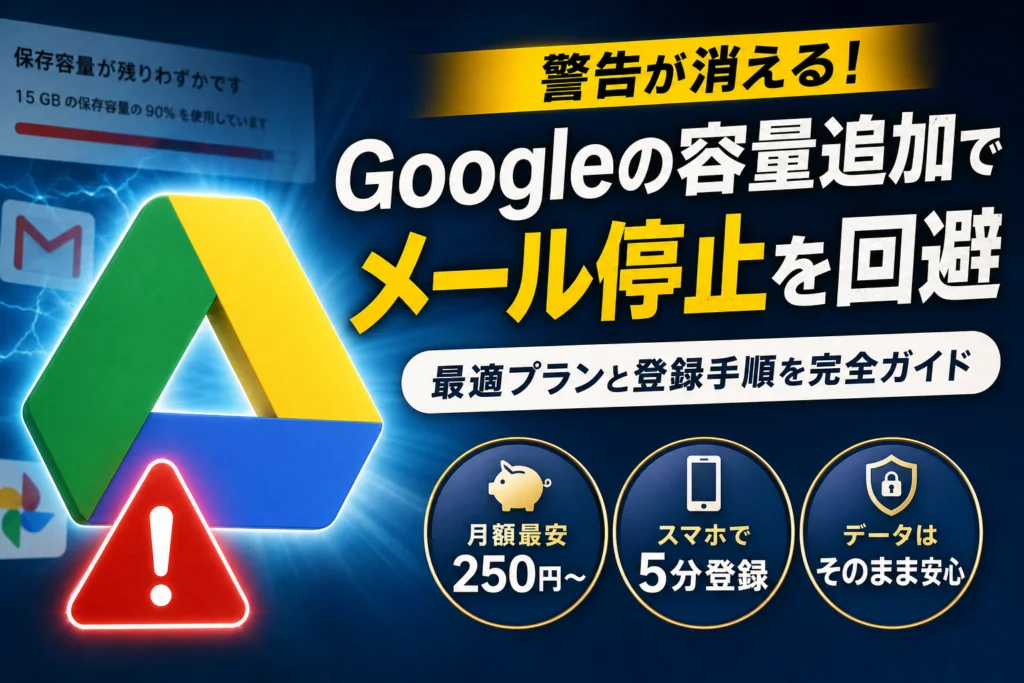
Googleアカウントの容量不足の警告を放置すると、Gmailの送受信が完全に停止し、大切な写真や動画のバックアップも失敗するという致命的な実害が生じます。この問題を手っ取り早く解決するには有料サブスクリプションであるGoogle Oneへのアップグレードが最適解であり、利用状況に合わせて100GB、200GB、2TB以上のプランから選択することが推奨されています。
しかし、iPhoneのアプリ内決済とWeb直接契約での価格差を知らずに登録して損をしたり、解約後のデータ消失リスクやファミリー共有時のプライバシーへの誤解から手続きを躊躇してしまう人が少なくありません。また、お金をかけずに現在の15GB制限のままでGmailやGoogleフォトの空き容量を確保する無料の整理術も存在します。
本記事では、スマホから迷わず容量を追加する具体手順や賢いプランの選び方に加え、決済時の注意点や解約後の挙動までを網羅して解説します。実務に直結する正しいストレージ管理法を身につけ、大切なデータと連絡手段を今すぐ安全に防衛しましょう。
目次
Googleの容量追加で警告を即座に消し去る解決策
スマートフォンの画面に突如として現れるストレージの残りわずかという赤い警告は、多くのユーザーを焦らせる厄介な問題です。この警告が表示されたとき、ただデータを消すことだけが解決策ではありません。適切なステップを踏んでGoogleの容量を追加することで、日常の利便性を損なうことなく、一瞬でその不安から解放されます。
まずは警告が表示された背景を正しく理解し、大切なデータを守るための最短ルートを選択しましょう。
突然届く容量不足通知が意味する致命的なリスク
多くの人がストレージの警告を「あとで対応すればいい」と後回しにしがちですが、これには目に見えない重大な罠が潜んでいます。無料枠の限界を超えた状態を放置すると、以下のような深刻な機能制限が順次実行されてしまいます。
-
送受信の完全停止による重要なビジネスメールや予約確定メールの不達
-
スマートフォンで撮影した大切な思い出の写真や動画の自動バックアップ中断
-
共同編集しているスプレッドシートやドキュメントの更新データの保存失敗
特にGmailの受信停止は、送信側にはエラーとして戻るものの、受信側には「メールが届かなかったこと自体」が通知されないため、気づかないうちに重要な仕事のオファーや予約連絡を取りこぼしてしまうというビジネス上の大打撃に直結します。
GoogleドライブとGmailとGoogleフォトが15GBを分け合う仕組み
Googleアカウントを作成した際に無料で提供される15GBという容量は、決して個々のサービスごとに用意されているわけではありません。以下のように、3つの主要サービスが1つの財布を共有するように分け合って消費しています。
| サービス名 | 主な消費データと容量を圧迫する原因 |
|---|---|
| Gmail | 業務用のPDFファイルや画像が添付された過去の受信メール |
| Googleフォト | 高画質な写真や4Kなどの大容量動画データ |
| Googleドライブ | 共有された重いプレゼン資料やバックアップファイル |
以前は高画質設定であれば無限に保存できていたGoogleフォトも、現在はすべてこの15GBの制限内にカウントされる仕様に変更されています。そのため、ちょっとした動画撮影や写真の同期があっという間に容量を使い果たす最大の要因となっています。
放置するとどうなるかビジネスメールが完全停止する恐怖
私たちが数多くのクライアント企業のシステムサポートを行う現場でも、この容量制限にまつわるトラブルは頻発しています。
個人用のアカウントを店舗の問い合わせ用やビジネスの連絡窓口として併用しているケースでは、ある日突然「お客様からのWeb予約メールが1通も届かなくなった」という緊急事態が発生します。調査してみると、原因はGoogleフォトの自動同期によって15GBの無料枠が完全に埋まってしまい、Gmailのサーバーが受信を拒否していたという単純なものでした。
数日間にわたる不達期間中に、どれほどの見込み顧客や売上機会を失ってしまったかを考えると、たかがストレージの警告と侮ることはできません。業務インフラとしてのメールを維持するためにも、警告が出た瞬間に適切なストレージ拡張を行うことが、現代のデータ防衛における最優先事項です。
あなたに最適なGoogle One追加プランの選び方
Googleの無料ストレージである15GBの限界が近づくと、Gmailの受信が突然ストップしたり、大切な写真の自動同期が失敗したりするトラブルが多発します。この危機をスマートに乗り越えるための救世主が、有料サブスクリプションサービスのGoogle Oneです。
しかし、いざアップグレードをしようと思っても、どのプランが自分に一番合っているのか迷ってしまいますよね。大切なデータ防衛のために、まずはそれぞれの特徴と月々のコストパフォーマンスを比較表で整理しました。
ご自身の利用スタイルに合わせて、無駄のない最適な選択肢を見つけていきましょう。
| プラン(容量) | 年間一括払いの目安 | 主な対象ユーザーと推奨用途 |
|---|---|---|
| 100GB | 2,500円前後 | 写真やメールのバックアップを格安で済ませたい個人 |
| 200GB | 3,800円前後 | 高画質な写真を大量に保存し家族とも分け合いたい方 |
| 2TB | 13,000円前後 | 大容量の4K動画保存やビジネスデータを保管するプロ |
一度契約したプランはいつでも変更できますが、最初からライフスタイルに合致した容量を選ぶことで、手続きの手間や無駄な支払いを防ぐことができます。
個人利用のバックアップを最も安く済ませる100GBプラン
スマホで撮影した日常の写真や動画、そして仕事やプライベートで毎日やり取りするメールデータを安全に保護したい個人ユーザーには、100GBプランが圧倒的におすすめです。無料枠の15GBと比較すると約6倍以上の広大なスペースが手に入り、ストレージ不足を知らせる目障りな警告表示も一瞬で消え去ります。
このプランの最大の魅力は、お財布に優しい圧倒的な低コストにあります。月額数百円のワンコイン以下で契約でき、年払いを選択すればさらに割安になります。
-
Gmailの添付ファイルが容量を圧迫していて送受信エラーが心配な方
-
スマホの買い替え時にスムーズなデータ移行を行いたい方
-
週末に出かけた思い出の写真を高画質なままクラウドに同期しておきたい方
このような日常使いの範囲であれば、100GBで数年間は容量不足のストレスから完全に解放されます。まずは手軽にデータ消失のリスクを回避したいという場合のファーストステップに最適です。
写真をたくさん残して家族みんなでシェアする200GBプラン
旅行や子どもの成長記録など、スマホのカメラシャッターを切る回数が多い方には、余裕を持たせた200GBプランが最も高い満足度を得られます。100GBでは数年で上限に達してしまう可能性があるアクティブな方でも、200GBあれば数万枚規模の写真コレクションを容量を気にせず安全に保管できます。
さらに、このプランから本格的に真価を発揮するのがファミリー共有機能です。
-
ひとつの契約枠を家族最大5人まで追加料金なしで分け合える
-
メンバー個人の保存データやプライベートな写真は他の家族に一切覗かれない
-
各自のスマートフォンのバックアップ先として容量を無駄なくシェアできる
よくある誤解として「家族で共有すると自分のGoogleフォトの写真が勝手に見られてしまうのでは」という不安の声を聞きますが、セキュリティは完全に独立しているためプライバシーは強固に守られます。家族それぞれのスマホ容量も同時に節約できるため、家計全体のデジタルコストを抑える賢い選択肢となるでしょう。
動画制作や大容量データの保管も安心な2TB以上のプロプラン
クリエイティブな活動を行っている方や、高画質な4K動画を日常的に撮影するヘビーユーザーには、2TB以上の大容量プランが必須のインフラとなります。100GBや200GBのプランとは一線を画す圧倒的な保存スペースにより、パソコン内の重要なデータ丸ごとのバックアップにも対応可能です。
仕事の現場やビジネス目的で活用されることも多く、以下のようなプロフェッショナルな用途で絶大な信頼性を誇ります。
-
YouTubeなどの動画編集素材や未編集の重いデータをそのまま同期する
-
大切なクライアントとの間でギガバイト単位のデザインデータを頻繁にやり取りする
-
Google Workspaceのような組織向けの運用を視野に入れ、容量制限を気にせず業務を円滑に進める
ストレージ容量に怯えながら古いデータを手作業で間引く作業は、クリエイターにとって時間的な損失でしかありません。容量制限というビジネスの足かせを完全に取り払い、目の前の作業に100パーセント集中するための先行投資として、2TB以上のプロプランは極めて費用対効果の高い選択肢です。
スマホでも迷わないGoogleの容量追加手順
スマホの画面に容量不足の警告が表示されたとき、焦って目の前のボタンを適当にタップして課金手続きを進めてしまうのは非常に危険です。実は、お使いのスマートフォンの機種によって、契約する窓口を間違えると余計な出費が発生したり、反映までに余計な時間がかかったりする罠が存在します。
まずはご自身の端末に最適なルートを確認し、無駄のないスマートな手続きを進めましょう。
iPhoneユーザーが損をしないためのApp Store決済とWeb直契約の違い
iPhoneをお使いの方がストレージを拡張する際、最も注意すべきなのが決済を行う「窓口」の選択です。Google Oneアプリ内からそのままApp Store経由で定期購読を契約する方法と、SafariなどのブラウザからGoogleの公式サイト(Web)に直接アクセスして契約する方法の2種類が存在します。
一見するとどちらも同じように容量が追加されるように思えますが、裏側では大きな違いが生じています。
Apple社の仲介を通すApp Store決済では、決済システムの不具合やアカウントの同期ズレにより、せっかく課金したのに容量が即座に反映されないというトラブルが現場で頻発しています。さらに、プランの変更や解約を行いたい場合の手続きも、Appleのサブスクリプション管理画面を経由しなければならず、二度手間になりがちです。
少しでも確実かつスムーズに容量を増やしたい場合は、ブラウザからWeb版のGoogle Oneにログインし、直接クレジットカードなどで契約を完了させるルートを強く推奨します。
以下に、それぞれの決済ルートにおける特徴と注意点をまとめました。
| 比較項目 | App Store決済(アプリ経由) | Web直接契約(ブラウザ経由) |
|---|---|---|
| 手続きのの手軽さ | アプリ内で完結するため楽 | ブラウザを開く手間がある |
| 反映のスピード | 稀に同期遅延が発生するリスクあり | 決済完了後すぐに反映される |
| 管理・解約手続き | Apple IDの設定画面から行う | Googleのアカウント設定から行う |
| 決済トラブル発生時 | Appleのサポートへの問い合わせが必要 | Googleサポートが直接対応可能 |
このように、運用のしやすさやトラブル回避の観点から、iPhoneユーザーであってもWeb直接契約を選ぶのが賢い選択肢となります。
Androidスマホから直接追加を完了させるかんたん手順
Androidスマートフォンをご利用の場合は、Google Playストアの決済システムとアカウントが強固に紐づいているため、極めてスムーズに手続きを完了できます。
具体的な追加ステップは以下の通りです。
- スマートフォンでGoogle Oneアプリを起動します。アプリがない場合はPlayストアから事前にダウンロードしておきます。
- 画面下部にあるアップグレードやプラン変更のボタンをタップします。
- 100GBや200GBなど、ご自身の用途に合わせた最適なプランを選択します。
- 支払い画面が表示されたら、Google Playに登録されている決済方法(クレジットカードやGoogle Playギフトカードなど)を確認し、購入ボタンを押します。
Androidの場合はシステム的な相性問題がほぼ発生しないため、購入手続きが完了した直後にGmailやGoogleフォトの警告表示が消え、通常通りに使用できるようになります。
クレジットカード以外の支払い方法やPayPayとキャリア決済の注意点
容量追加の決済を行う際、クレジットカードを持っていない、あるいはネット上でカード情報を使いたくないという方も多いはずです。Googleでは多様な決済手段が用意されていますが、利用する決済方法によってはいくつか注意すべき落とし穴があります。
現在、多くのユーザーが利用しているPayPay(ペイペイ)や、スマホ料金とまとめて支払うキャリア決済も選択可能です。しかし、これらは事前にGoogle PlayアカウントやApple IDの支払い方法として「最優先」に登録しておかなければ、決済画面で選択肢に出てこないことがあります。
また、コンビニなどで購入できるプリペイドカードを利用する場合、一時的な残高不足によって毎月の自動更新に失敗し、ある日突然ストレージ制限がかかってメールの送受信が止まってしまうというリスクも潜んでいます。
ビジネスやプライベートの重要な連絡を途絶えさせないためには、残高不足の心配がないクレジットカードを登録するか、キャリア決済のように毎月確実に自動引き落としが行われる決済手段をセットしておくことが、インフラを守るための確実な自己防衛策となります。
無料で15GBの限界突破を目指すストレージ断捨離術
有料のストレージサービスを契約する前に、まずは無料枠である15GBの限界に挑戦してみましょう。Googleのアカウントは何も対策をしないと、あっという間にゴミデータで埋め尽くされてしまいます。
現在のご自身のストレージ内訳がどうなっているか、まずは以下の表で整理して確認してみることをおすすめします。
| サービス名 | 主な圧迫原因 | 対策の難易度 |
|---|---|---|
| Gmail | 数年前の古いメルマガや大容量の添付ファイル | 低(検索コマンドで一括削除可能) |
| Googleフォト | スマホから自動同期された動画や高画質写真 | 中(画質設定の変更で軽量化可能) |
| Googleドライブ | 重複したPDF資料や共有されたままの重いデータ | 高(目視での確認が必要) |
これら3つのサービスを順番に整理していくことで、課金手続きに進むことなく数GB単位の空き容量を今すぐ確保できる可能性が十分にあります。
Gmailの検索窓から大容量の添付ファイルを一撃で消し去る裏技
メールのテキスト自体は非常に軽いデータですが、業務資料や高画質な画像が添付されたメッセージが何年も蓄積されると、チリも積もって数GBの巨大な塊になります。これらを1通ずつスクロールして探す必要はありません。
Gmailの検索窓に特定のコマンドを打ち込むだけで、容量を圧迫している原因を瞬時に特定できます。
検索窓へ「has attachment larger 10M」と入力して検索ボタンを押してみてください。これは10MB以上の添付ファイルがついているメールだけを抽出する魔法のコマンドです。
ビジネスでよく使われる提案書や、過去に送受信した高解像度の画像データがずらりと並ぶはずです。
抽出されたリストの中から、すでにプロジェクトが終了して保管義務のない古いメールにチェックを入れて、一括でゴミ箱へ送ってください。ゴミ箱に移動しただけでは容量は減りませんので、最後にゴミ箱を完全に空にすることを忘れないようにしましょう。これだけで、驚くほど簡単に空きスペースが戻ってきます。
Googleフォトの保存容量の節約モードを活用したデータ軽量化
スマホのカメラ性能が向上した現在、何気なく撮影した写真や動画のファイルサイズは非常に大きくなっています。特に意識せず自動バックアップを設定していると、すぐに15GBの壁に突き当たってしまいます。
ここで活用したいのが、Googleフォトに用意されている保存画質の変更機能です。
設定画面からアップロードサイズを元の画質から「保存容量の節約モード」に切り替えることで、これからの保存容量を劇的に抑えることができます。
このモードは、Googleの優れた圧縮技術により、見た目の美しさをほぼ損なうことなくデータサイズだけを大幅に小さくしてくれる仕組みです。
さらに、すでに元の画質で保存してしまった過去の写真についても、パソコンのブラウザからGoogleフォトの設定にアクセスし「ストレージを管理」から既存のデータを節約画質へ一括変換できます。
印刷して引き伸ばすような特別な写真以外は、この節約モードで保管するのが最も賢いデータ防衛策です。
Googleドライブから不要な重複ファイルを安全にゴミ箱へ送る方法
Googleドライブは、仕事の資料やプライベートのバックアップを一時的に保管するのに大変便利ですが、気づかないうちに同じファイルのコピーが何重にも保存されがちです。
効率よく整理するために、まずはマイドライブを開いてファイル一覧の表示方法を工夫してみましょう。
リストの右上にある「使用容量」の項目をクリックして、容量の大きい順にファイルを並べ替えます。
これにより、過去に一度だけ使って放置されていた大容量の動画ファイルや、圧縮されたままの古いZipフォルダが最上部に浮き彫りになります。
特に注意したいのが、共有フォルダ内のデータです。
自分がオーナーとなっている不要なファイルは、速やかに削除してゴミ箱から完全に消去してください。
一方で、他人がオーナーである共有ファイルは、自分のドライブへのショートカットを削除するだけで、相手のデータを消すことなく自身の容量負担だけを軽くすることができます。定期的な棚卸しを行うことで、常にスマートなストレージ環境を維持できるようになります。
家族に写真を見られる心配は無用なファミリー共有の真実
Google Oneの容量を家族で賢く分け合いたいけれど、プライベートな写真や見られたくない重要な書類まで共有メンバーに見えてしまうのではないかと不安に思っていませんか。結論をお伝えすると、その心配はまったく不要です。
ファミリーグループを作成してストレージを共有しても、保存しているデータの中身まで筒抜けになることはありません。それぞれのプライバシーは強固なセキュリティシステムによって完全に守られています。
ストレージ容量の分け分け機能の仕組みとプライバシー保護
Google Oneのファミリー共有は、1つの大きな契約容量(例えば200GBや2TB)という「共通の箱」を用意し、それぞれのメンバーが自分のアカウントからその箱の空きスペースを使いに行く仕組みです。
決して1つのフォルダを全員で覗き込んでいるわけではありません。
| 共有されるもの | 共有されないもの(完全に非公開) |
|---|---|
| Google Oneの契約容量(空きスペース) | 各メンバーのGoogleフォトの写真や動画 |
| ファミリー共有用のカレンダーやメモ(任意) | Gmailの送受信メールや下書き |
| YouTube Premiumなどの一部ファミリー特典 | Googleドライブに保存した個人ファイル |
このように、システム上でお互いの領域には強固なパーテーションが引かれています。あなたが撮影したスマートフォンの中身や、仕事で使うGoogleドライブ内のドキュメントを家族が閲覧することは技術的に不可能です。
安心して各自のペースでバックアップや整理を行ってください。
親アカウントから家族を招待して容量を分配する具体ステップ
ファミリー共有を開始するには、Google Oneのプランを契約している親アカウント(管理者)から家族のメンバーを招待する必要があります。
設定はスマートフォンやパソコンから驚くほど簡単に完了します。
- Google Oneアプリを開くか、WebブラウザでGoogle Oneの管理画面にアクセスします。
- 設定メニューから「ファミリーグループの管理」を選択します。
- 「ファミリーメンバーを招待」をタップし、共有したい家族のメールアドレスを入力して送信します。
- 招待を受け取った家族が、メールや通知から「グループに参加」を承諾します。
- 親アカウントの設定画面で「Google Oneをファミリーと共有する」のスイッチをオンにします。
これで追加の料金を支払うことなく、家族みんなで大容量のストレージを無駄なく分け合えるようになります。
ファミリー共有が有効化できない原因とよくある設定ミス
手順通りに進めてもファミリー共有がうまく有効化できない場合、いくつかの代表的な原因が考えられます。現場のサポートで特によく遭遇するトラブルとチェックポイントをまとめました。
- 国や地域の設定が一致していない
グループのメンバー全員のGoogleアカウントにおける「国設定」が日本で統一されていないと、エラーが発生してグループに参加できません。
- 相手がすでに別のファミリーグループに所属している
Googleアカウントは同時に複数のファミリーグループに所属することができません。以前に作成した古いグループに残っていないか確認してください。
- 学校や職場用の組織アカウントを使っている
末尾が「gmail.com」ではない、学校や企業から配布された組織用のGoogle Workspaceアカウントはファミリー共有のメンバーに指定できません。必ず個人の無料アカウントを用意してもらう必要があります。
招待が届かない場合は、迷惑メールフォルダに振り分けられていないか、または相手のGmail容量自体がすでに15GBの制限に達して受信拒否状態になっていないかも確認してみましょう。
Google Oneを解約したらデータはどうなるのか
便利に使っていた大容量プランも、月々の固定費を見直すタイミングなどで解約を検討することがあるかと思います。しかし、Google Oneのサブスクリプションを解約するボタンを押す前に、その後に訪れるデータの挙動について正確に把握しておかなければ、大切な業務データや思い出の写真を一瞬で失うリスクがあります。
プラン解約後に慌てて元の有料プランに再契約し直すことのないよう、何が起きるのかを具体的に確認していきましょう。
15GBの無料枠を超過した瞬間に始まるデータ制限のルール
有料プランを解約すると、アカウントのストレージ容量は即座に、または請求周期の終了と同時に、標準の無料枠である15GBへと戻ります。すでに15GB以上のデータを保存していた場合、解約した瞬間にアカウントはストレージ容量超過という一種のロック状態に陥ります。
容量オーバーの状態になると、Googleの各サービスで以下のような厳しい制限が開始されます。
-
Gmailでの新規メールの送受信が完全に停止します
-
Googleドライブへの新しいファイルのアップロードや同期ができなくなります
-
Googleドキュメント、スプレッドシート、スライドなどの新規作成や編集が制限されます
-
Googleフォトへの写真や動画の自動バックアップがストップします
単に新しいデータが保存できなくなるだけでなく、外部からの重要な連絡手段であるメール機能までが遮断される点は、ビジネスや日常生活において極めて深刻な影響を及ぼします。
解約後もこれまでに保存された写真やファイルは削除されるのか
多くのユーザーが最も不安に感じるのが、容量オーバーになった後にこれまで保存してきた写真やファイルが強制的に消去されてしまうのではないかという疑問です。
結論をお伝えすると、解約して15GBを超過したからといって、保存されているデータがその場ですぐに全削除されるわけではありません。Googleの規定では、容量超過の状態が2年間(24か月)以上継続した場合に限り、超過分またはアカウント内のデータが削除対象になる可能性があると定められています。
猶予期間があるとはいえ、長期間放置することは推奨できません。超過状態にある間の制限内容と猶予期間のルールは以下の通りです。
| サービス名 | 制限内容 | データの保管期限 |
|---|---|---|
| Gmail | メールの送受信が不可能になり、相手には不達エラーが返ります | 2年以上超過状態が続くと削除対象になります |
| Googleフォト | 新規の写真バックアップや同期が完全に停止します | 2年以上ログインや容量解消がないと削除対象になります |
| Googleドライブ | ファイルの追加や編集ができず、閲覧とダウンロードのみ可能です | 2年間の警告期間を経てデータが整理されるリスクがあります |
このように、データ自体の即時削除は免れるものの、実質的な機能はほぼすべて麻痺するため、一時的な退避としての放置もリスクが伴います。
Gmailの送信者側に不達エラーが返ってしまう前に打つべき対策
解約プロセスを進める中で最も恐ろしい実害が、仕事の取引先や顧客からのメールが不達となり、相手側にエラー通知が返ってしまうことです。一度この状態になると、相手には「宛先のアドレスが存在しない、または容量オーバーで受け取れません」というシステムメッセージが届き、ビジネス上の信頼を大きく損ねる原因になります。
このような最悪の事態を防ぐためには、解約手続きを完了させる前に、以下に示す確実な防衛策を順番に実行してください。
- PC版のGoogleドライブから大容量ファイルをローカル環境や外付けハードディスクに一括ダウンロードして退避させます
- Googleフォト内の不要な動画や類似した写真を事前に整理し、全体のデータ使用量をあらかじめ15GB以下まで落とし込んでおきます
- 容量削減が間に合わない場合は、Gmailの転送設定を利用して別のアカウントやプロバイダメールに重要な連絡が逃げるようにバイパスを作っておきます
ビジネスの現場では、個人用アカウントを運用の主軸にしているケースが多く、こうした容量管理のわずかな遅れが数日間の音信不通を招き、大きな機会損失に繋がる場面を何度も見てきました。解約前には、必ず全体のストレージ使用量が15GBの安全圏に収まっていることを確認してから手続きを踏むことが、データと信頼を守る唯一の鉄則です。
ビジネス環境でGoogleの容量を追加して拡張するコツ
個人向けの無料プランでやりくりしてきたビジネス用のGoogleアカウントが上限に達したとき、多くの事業主様が有料プランへのアップグレードを急ぎます。しかし、業務でGoogleドライブやGmail、Googleフォトを安全かつ効率的に使い続けるためには、個人用プランの枠組みを超えた組織向けのアプローチが不可欠です。
特に法人や個人事業主としての信頼を守るためには、システムエラーや容量制限によるメール不達を絶対に防がなければなりません。
ビジネス環境における容量拡張は、単に個々のギガ数を増やすだけでなく、チーム全体でのデータの運用効率とセキュリティを同時に高める絶好の機会でもあります。
Google WorkspaceやBusiness Starterでの追加方法
ビジネス向けの統合ツールであるGoogle Workspaceでは、個人のアカウントごとに容量を追加するのではなく、組織全体の契約プランをアップグレードすることでストレージを拡張するのが標準的なアプローチです。
例えば、最も導入しやすい「Business Starter」プランでは、1ユーザーあたり30GBの容量が提供されます。この30GBという制限が厳しくなった場合、個別に容量を買い足すのではなく、上位のプランへ組織ごと移行することで一気に課題を解決できます。
以下に、主要なビジネスプランにおける1ユーザーあたりの容量と主な特徴をまとめました。
| プラン名 | 1ユーザーあたりの保存容量 | ビジネス利用におけるメリット |
|---|---|---|
| Business Starter | 30 GB | 低コストで独自ドメインメールを使いたいスタートアップ向け |
| Business Standard | 2 TB | 共同編集や大容量共有ドライブが使え、最もおすすめな標準プラン |
| Business Plus | 5 TB | 高度なセキュリティ管理やコンプライアンス遵守が必要な企業向け |
Business Standard以上のプランに移行すると、組織内で容量を共有できる「共有ドライブ」機能が解放されます。これにより、退職したメンバーのデータを組織の資産として安全に残しながら、チーム全体で効率よく空きスペースを分け合えるようになります。
組織アカウントの管理者権限でストレージ枠を割り当てる手順
Google Workspaceを導入している場合、各メンバーが勝手にクレジットカードを登録して個人の判断で決済を行う必要はありません。すべての支払いとストレージの分配は、システム管理者の権限で一括管理できます。
管理者アカウントから組織全体の容量をコントロールする基本的なステップは以下の通りです。
-
Google Admin(管理コンソール)に管理者アカウントでログインします
-
メニューから「ストレージ」の項目を開き、組織全体で使用している現在のデータ量を確認します
-
特定の部門やヘビーユーザーに対して「ストレージ制限ポリシー」を適用し、容量の上限を設定または引き上げます
-
全体の容量が不足している場合は、管理コンソールの「課金」メニューからライセンスの追加や上位プランへのアップグレードを実行します
この一元管理により、経費精算の手間を省くだけでなく、元社員のアカウントに会社負担の有料ストレージが紐づいたまま放置されるといったコストの無駄を完全に防ぐことができます。
個人用アカウントから法人用アカウントへの移行を検討すべきタイミング
多くの個人事業主や店舗オーナー様が、最初は「@gmail.com」で終わる無料の個人用アカウントを仕事用として使い始めています。しかし、無料枠の15GBが一杯になり、容量の追加を検討せざるを得なくなった瞬間こそが、法人向けのGoogle Workspaceへ移行するべき最大の転換期です。
個人用アカウントに有料課金をして容量を増やし続けることには、ビジネス運用において大きなリスクが伴います。
-
独自ドメインではないため、顧客からの信頼性に欠ける問題
-
アカウントを複数人で共有してログインすることによるセキュリティの脆弱化
-
万が一のパスワード紛失時、サポート窓口がなく二度とデータを取り出せなくなるリスク
無料アカウントの限界を感じた段階でビジネスプランに移行すれば、会社のブランド力向上と強固なデータ保護が同時に手に入ります。大切なビジネスのインフラを守るためにも、単なる容量の継ぎ足しではなく、組織としての環境構築をおすすめします。
8万社を支援してきたWebのプロが現場で見たGoogle容量不足の落とし穴
Googleの無料ストレージ枠である15GBの警告を放置することは、個人だけでなくビジネスの現場においても極めて重大な経営リスクを引き起こします。
私たちはこれまでに多くの企業のWeb制作や集客支援、ITインフラの最適化に携わってきましたが、この容量制限に起因する深刻なシステム障害や業務停止トラブルを何度も目撃してきました。
多くのユーザーが「たかがストレージの警告」と軽く捉えがちですが、実はその一瞬の油断が取り返しのつかない金銭的ダメージや顧客からの信用失墜に直結しています。
個人用アカウントの容量オーバーで店舗のWeb予約メールが途絶えた実例
特に危険なのが、店舗ビジネスや個人事業主の方が個人用の無料アカウントをそのままビジネスの窓口や予約管理に転用しているケースです。
あるサロンのオーナー様は、日々の施術写真や顧客カルテのデータを同じアカウントのフォトやドライブに保存し続けていました。
ある日、ストレージ容量が上限に達して警告が出ていたものの「後で整理すれば大丈夫だろう」と放置してしまった結果、恐ろしい事態が発生しました。
| 発生したトラブル内容 | ビジネスへの直接的な被害と実態 |
|---|---|
| 新規顧客からの予約メール不達 | 送信者にエラーが返るため予約が完全にストップ |
| 既存顧客からの問い合わせ消失 | 重要な相談や変更連絡が一切受け取れない状態 |
| 広告費の無駄遣い | MEOやSNS広告から流入した見込み客をすべて取りこぼす |
サロン側にはメールが届かないため、オーナー様は予約が途絶えている事実に数日間も気づくことができませんでした。
機会損失による売上減少はもちろん、送信側には英語のエラーメールが返るため「このお店は潰れてしまったのではないか」という不安を与え、長年築き上げた店舗のブランドイメージが大きく傷つく結果となったのです。
クライアントの機会損失を防ぐために株式会社アシストが提案するデータ管理法
こうした悲劇的な機会損失を未然に防ぐため、株式会社アシストではクライアント企業の皆様に「防衛的データ管理」を徹底して推奨しています。
まずはビジネスの窓口となるメールアドレスと、大容量になりがちな写真や動画のバックアップ用アカウントを完全に分離することです。
さらに、データ容量の追加が必要になった場合は、迷わず安全なアップグレードを選択してビジネスのライフラインを維持する仕組みを作ります。
-
重要な問い合わせ窓口は、容量制限に余裕のある有料プランへ早期に移行する
-
共有ストレージを導入する際は、メンバー間で容量を分け合える機能を正しくセットアップする
-
iPhoneなどの端末から手続きを行う際は、反映遅延のリスクが少ないブラウザ経由でのWeb直接契約を選ぶ
こうした少しの対策と正しい知識を持つだけで、年間数万円から数十万円にのぼる見えない機会損失や顧客の離脱を防ぐことが可能になります。
ITツールの最適化でビジネスのインフラを守る宇井和朗の視点
私、宇井和朗が多くの経営現場を見てきて確信しているのは、ITツールは単なる便利道具ではなく、現代ビジネスにおける「最も重要なインフラ」であるということです。
Google Oneなどのクラウドストレージは、企業の財布を守り、売上を生み出すための大切な土台に他なりません。
月々わずか数百円の追加コストを惜しんで数万円の取引や大切なお客様を失うのは、本末転倒な選択と言わざるを得ません。
システムから警告通知が届いた段階で、それは「業務停止のカウントダウン」が始まったと認識し、迅速に容量を追加するか、不要データの確実な断捨離を実行する決断が必要です。
私たちはこれからも、企業が技術的なボトルネックで成長の機会を逃さないよう、現場に即したリアルな解決策を提供し続けます。
この記事を書いた理由
著者 – 宇井 和朗(株式会社アシスト 代表)
この記事は、AIによる自動生成ではなく、私がこれまで重ねてきた経営実務とデータ管理の現場検証から得た知見をもとに、すべて私自身の言葉で執筆しています。
私自身、創業から事業を年商135億円規模へと拡大させる過程で、社内インフラの整備やITツールの最適化を徹底して進めてきました。その中で、Googleのストレージ容量不足による通信エラーや、メール不達に伴う機会損失の現場を何度も目撃しています。特に、弊社がこれまでに支援してきた延べ80,000社以上のホームページ制作・運用の現場では、「警告を放置していたために、顧客からの重要な問い合わせメールが届かなくなってしまった」という深刻なトラブルが実際に発生し、事業の信頼を揺るがす事態に直面した企業が複数存在します。
Googleの容量不足は、単なる個人スマホのデータ問題ではなく、ビジネスの存続に関わる致命的なインフラトラブルです。机上の空論ではなく、多くの企業支援と自社経営の実体験から、最も安全かつコストパフォーマンスの高いストレージ解決策をお届けしたく、本質的なアプローチを本記事にまとめました。
🔗 あわせて読みたい関連記事
 GoogleのAuthのPlatformで警告を10分で消す設定手順と料金の落とし穴Google Cloud Consoleを開いた開発者の前に突如現れた「Google Auth Platformはまだ構…google search consoleの警告あり発生時の本質と対策エラー解説&トラブル解決マニュアルGoogle Search Consoleを開いた瞬間、「警告あり」という表示に不安を覚えた方は少なくありません。実際、…google search consoleの有効(警告あり)で発生する原因と解決法を徹底解説|初心者でもできる正しい診断ステップ「Google Search Consoleで『有効(警告あり)』と表示され、どう対応すればよいのか悩んでいませんか?サ…googleウイルス警告の本物と偽物の違いを徹底解説|見分け方と安全な対処法「突然『ウイルスに感染しています』という警告がGoogleの画面に表示され、驚いてしまった経験はありませんか?実は、国内…
 Google Playの定期購入を解約する方法|一覧に出ない原因と手順💡 結論(要点まとめ)Google Playで定期購入(サブスク)を確実に解約する手順を解説。Andro…
 Google Oneが解約できない原因と解決手順|iPhone・Android・キャリア別の解約方法💡 結論(要点まとめ)Google Oneが解約できないとお悩みの方へ。アプリ削除だけでは解約されない理…
🧰 お困りごとの解決に



最近更新した記事
 Windowsのドメイン信頼関係エラーの原因とドメイン離脱を避ける修復手順💡 結論(要点まとめ)Windowsログオン時のドメイン信頼関係エラーの対処法を解説。Active Di…
 ダイキン加湿空気清浄機の給水ランプが消えない原因と確認手順💡 結論(要点まとめ)ダイキンの加湿空気清浄機で水を入れたのに給水ランプが消えない場合の対処法を解説。加…
 ESETの自動更新を停止する手順|CLUB ESETとESET HOMEの違い💡 結論(要点まとめ)ESETの自動更新(自動延長・月額)を停止する手順を整理。CLUB ESETでの解…
 OutlookのPSTインポート手順|クラシック版の操作と開かない時の対処法💡 結論(要点まとめ)OutlookでPSTファイルをインポートする公式手順を分かりやすく解説。画面左上…
 WindowsのUSBオーディオでコード10が出たときの対処法と確認手順💡 結論(要点まとめ)WindowsでUSBオーディオやDACに「このデバイスを開始できません。(コード…