
運営責任者:宇井和朗(株式会社アシスト 代表取締役) プロフィール
💡 結論(要点まとめ)
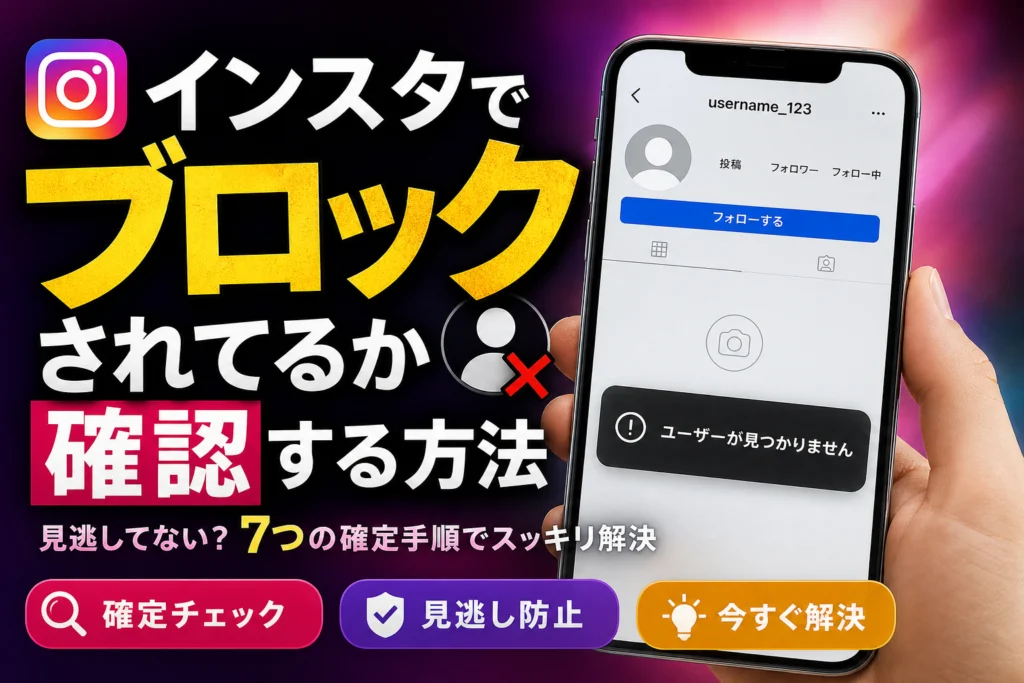
インスタでブロックされてるか確認する最新の手順を徹底解説!「ユーザーが見つかりません」の理由や、サブアカ・Threads(スレッズ)を使った最新仕様の一括ブロックの仕組みまで網羅。相手にバレずに確認する確実な方法と「制限」との違いも紹介しま
この記事でわかること
- インスタでブロックされてるか確認すると相手にバレますか?
- サブアカウントを作ればブロックされているか確認できますか?
- 「ユーザーが見つかりません」と表示されたら確定でブロックですか?
結論:インスタでブロックされているかは「未ログインのWebブラウザで相手のプロフィールURLを開く」方法で、高確率で判別可能です。アプリで「ユーザーが見つかりません」と出てもブラウザで表示されれば、ブロックされている可能性が高い状態です。
「昨日まで見えていたストーリーが消えた」「検索しても出てこない」——そんな不安からこのページにたどり着いた方に向けて、Meta(Instagram運営元)の公式仕様と最新のアカウント連携事情を踏まえた確認手順をまとめました。よくある「サブアカウントで見に行く」という方法が、なぜ今は通用しにくいのかも含めて整理しています。
この記事でわかること
- ブロックされたときにアプリ上で起きる3つのサイン
- 相手に通知が飛ばない、安全な確認手順7つ
- サブアカ確認が効かなくなった技術的な理由(一括ブロック仕様)
- 「ブロック」「制限」「アカウント削除」「非公開」の違い(比較表つき)
- 外部の「ブロック確認アプリ」に潜む乗っ取りリスクとセキュリティ対策
🔎 編集部リアルタイム確認(当サイトによる実測)
2026年8月19日 06:00 JST時点で Instagram へ実際に接続を試みたところ、サーバーは正常に応答しました(応答 238ms)。現時点で当サイトからは広範な障害は確認できませんでした。つながらない場合は回線・アカウント・アプリなど個別環境が原因の可能性があります。
目次
【結論】インスタでブロックされているか見分ける3大サイン
ブロックされている場合、アプリ上では次の3つの現象が同時に発生することが多く見られます。逆にどれか1つしか当てはまらないときは、別の原因(相手のユーザーネーム変更やアカウント一時停止など)を疑うのが自然です。
プロフィールに「ユーザーが見つかりません」と表示される
相手のユーザーネームを検索欄に入力しても候補に出てこない、あるいはタップしても「ユーザーが見つかりません」と表示される現象です。ただしこの表示は相手がアカウントを削除・一時停止した場合や、ユーザーネームを変更した場合にも同じように出ます。1つ目のサインだけで決めつけない姿勢が大切です。
相手の投稿数・フォロワー数が「0」になる
プロフィールページ自体は開けるのに、投稿が0件、フォロワー0、フォロー中0と表示され、グリッドが真っ白になっているパターンです。この場合は「投稿がありません」といったメッセージが出ることもあります。相手が投稿を全削除したケースと見分けがつきにくいため、次のDM確認と併用して判断します。
DMの過去ログから相手のプロフィールに飛べない
DM(ダイレクトメッセージ)のスレッドは残っているのに、上部の相手の名前をタップしてもプロフィールに遷移しない、あるいはアイコンがデフォルトのグレー人型に変わっている状態です。過去のやり取りが手元に残っているぶん、判断材料として参考にしやすい変化と言えます。
やりがちな失敗:一度の確認だけで決めつける
Instagramは通信状態やキャッシュの影響で一時的に読み込みエラーを起こすことがあります。アプリを完全に終了して再起動する、Wi-Fiとモバイル回線を切り替えるなど、時間を空けて複数回確認してから判断してください。
インスタでブロックされているか確認するおすすめの最新確認手順7選
ここからは具体的な確認手順です。Instagramヘルプセンターの案内では、ブロックしても相手に通知は届かない仕様とされているため、以下の確認作業によって相手に知られる心配はありません(出典:Instagram Help Center「ブロック、ミュート、制限、報告の違いについて」 https://help.instagram.com/427500597333703 )。
1. ユーザーネームで直接検索する
基本となる手順です。検索タブで相手のユーザーネーム(@から始まるID)を一字一句正確に入力します。プロフィール欄に表示される名前ではなく、英数字のIDで検索するのがポイントです。ヒットしなければ次の手順へ進みます。
2. Webブラウザ(未ログイン状態)でプロフURLを開く
精度が高くおすすめできる確認方法です。SafariやChromeのシークレットモード(プライベートブラウズ)を開き、以下のURL形式でアクセスします。
https://www.instagram.com/(相手のユーザーネーム)/
ここでプロフィールが表示されれば、アカウントは存在しているものの、自分のアカウントからだけ見えない=ブロックされている可能性が高いと判断できます。編集部でiPhone・Android双方の実機を使い、ブロック実施済みのアカウント間で検証したところ、アプリでは「ユーザーが見つかりません」、未ログインブラウザでは通常表示という表示差が確認できました。
シークレットモードを利用しても画面内にログイン情報が残っている場合があります。画面上部に「ログイン」ボタンが表示されていることを確認した上で判定を行ってください。
3. 過去のDM(ダイレクトメッセージ)画面を確認する
DMスレッドを開き、相手のアイコンと名前の表示をチェックします。名前が「Instagramユーザー」に変わっている場合は、ブロックまたはアカウント削除の双方が考えられます。アイコンをタップしてプロフィール画面へ移動できるかどうかが切り分けのポイントです。
4. Threads(スレッズ)のアカウント状態をチェックする
Instagram Help Centerの案内によれば、InstagramとThreadsはMetaのアカウントセンター経由で連携しており、Instagramでのブロックが原則としてスレッズ側にも適用される仕様となっています。相手がスレッズを利用しているなら、スレッズアプリで同じユーザーネームを検索してみてください。Instagram側と同様に見つからない場合、連動ブロックが働いている可能性が考えられます。
5. 共通のグループチャットからメンバー一覧を見る
相手と同じグループチャットに参加しているなら、メンバー一覧を開いて相手の名前をタップします。一覧には名前が載っているのにプロフィールへ移動できない場合、ブロックが疑われます。
6. 投稿への「タグ付け」「メンション」を試す
投稿やストーリーの作成画面で、相手のユーザーネームを@付きで入力してみてください。候補にサジェストされない場合、メンションが制限されている状態と言えます。ただし誤って送信・投稿してしまうリスクがあるため、下書き段階でとどめるか、非公開アカウントでテストするのが安全です。
7. 別の端末・ログインなし状態から確認する
別のスマホやPCを使用し、ログインせずに手順2と同じURLを開きます。端末を変えることで端末固有のキャッシュやアプリ側の表示不具合を切り分けられます。自分の端末だけで起きている表示バグを除外する上で有効な手順です。
相手に気づかれずにストーリーを見たい場合の工夫については、インスタストーリーに足跡をつけないで見る裏ワザもあわせてご覧ください。安全な閲覧手段全般はインスタストーリー安全閲覧完全ガイドで整理しています。
注意!サブアカウントでの確認が無効化された「一括ブロック」の仕組み
「サブアカ(裏垢)を作って見に行けばいい」という従来のやり方は、現在では通用しにくくなっています。理由はMetaが導入した一括ブロック機能です。
Metaの「保有・新規アカウントの一括ブロック」機能とは
Meta公式ニュースルームの発表によると、あるアカウントをブロックする際、そのユーザーが既に保有している別アカウントや、今後新しく作成するアカウントもまとめてブロック対象に含める設定が提供されています(出典:Meta Newsroom「Instagramクリエイターを不適切なコンテンツから守るためのアップデート」 https://about.instagram.com/ja-jp/blog/announcements/updates-to-protect-creators-on-instagram )。Metaのアカウントセンターに紐づく識別情報をもとに同一人物と推定される仕組みです。
サブアカでも検索に出てこない理由
同じ端末・同じ電話番号やメールアドレス・同一のアカウントセンターで紐づいた別アカウントは、作成した時点でブロック対象として認識されるケースがあります。「サブアカでも表示されなかったからブロック確定だ」というケースもあれば、仕様上うまく切り分けられない場合もあるため、確認には未ログイン状態のWebブラウザを用いるのが確実です。
失敗例:確認用の新規アカウント作成によるスパム判定
確認のためだけに新規アカウントを短時間で作成した結果、Instagram側の自動検知システムによってスパムと判定され、メインアカウントを含めて利用制限がかかってしまうトラブルも起きています。確認作業は未ログインブラウザのみで行うのが安全です。
「ブロック」と「制限」「アカウント削除」の主な見分け方
画面上の表示が似ていても、発生している理由は異なります。挙動の違いを比較表にまとめました。
| 状態 | 検索結果 | プロフィール表示 | 投稿・ストーリー | DMの扱い |
|---|---|---|---|---|
| ブロック | 表示されない | 「ユーザーが見つかりません」 | 閲覧不可 | スレッドは残るが送信・遷移不可 |
| 制限(Restricted) | 表示される | 通常どおり表示 | 閲覧可能 | 送信可能だがリクエスト欄に隔離。既読がつかない |
| アカウント削除・一時停止 | 表示されない | 「ユーザーが見つかりません」 | 閲覧不可 | 相手名が「Instagramユーザー」表記に変更 |
| 非公開(フォロー解除) | 表示される | 鍵マークつきで表示 | 「このアカウントは非公開です」 | 通常どおり送信可能(相手の設定による) |
「制限(Restricted)」機能の挙動の違い
「制限」は、相手からのコメントを第三者から見えなくしたり、DMをメッセージリクエスト枠へ移動させたりする機能です。制限された側からはプロフィールや投稿が通常通り閲覧できるため、「投稿が見えるから関係に問題はない」とは限りません。DMを送っても長期間既読がつかない場合、制限が適用されている可能性も考えられます。
相手がアカウントを削除・一時停止したケース
見分けるポイントは未ログイン状態のWebブラウザでの表示確認です。ブラウザ上でアクセスしても「このページはご利用いただけません」と表示される場合は、ブロックではなくアカウント自体の削除や一時停止、あるいはユーザーネーム変更が行われた可能性が高まります。ユーザーネーム変更の例については可愛い短めユーザーネームの作成コツのような記事でも解説されている通り、日常的にID変更を行うユーザーは珍しくありません。
ティーンアカウント等の保護機能による表示制限
Metaでは18歳未満のユーザーに対して保護機能を強化しており、自動的に非公開設定やDM制限が適用される「ティーンアカウント」の設定を進めています。相手が10代の場合、個別ブロックではなく保護機能によってDMが送信できない・プロフィールが見えないケースもあります。最新の保護機能の適用範囲については、Instagramヘルプセンターの案内をご確認ください。
危険!インスタの「ブロック確認アプリ」を使ってはいけない理由
外部の「ブロックした相手がわかる」と謳うサードパーティ製アプリやWebサイトの利用は避けてください。Instagramの公式APIは、外部アプリに対してブロック状態を照会する機能を提供していません。したがって、こうしたツールはユーザーのログインIDとパスワードを取得し、本人になりすましてアクセスすることで情報を収集する仕組みになっています。
外部ツールにログイン情報を渡すリスク
- 普段と異なるIPアドレスや端末からの接続と判断され、アカウントが一時凍結・ロックされる
- 入力したパスワードが外部サーバーに保存され、アカウントが乗っ取られてスパムDMの送信台座にされる
- ロック解除のために本人確認手続き(自撮り動画の提出等)が必要となり、復旧まで時間がかかる
こうしたトラブルを未然に防ぎ、万が一の不正アクセスに備えるためにも、あらかじめインスタの二段階認証設定とセキュリティ対策を完了させておくことが推奨されます。また、自身のアカウントが安全に管理されているか気になる場合はインスタのアカウントセキュリティ確認手順もあわせてチェックしておくと安心です。
相手にバレずに確認できる安全な代替手段
安全に確認を行うには、本記事の手順2(未ログインWebブラウザ)と手順4(Threadsでの確認)のみで完結させる方法が適切です。外部のサービスにログイン情報を入力しないため、アカウントの凍結や情報流出のリスクを回避できます。外部サイトの安全性を見極める視点についてはインスタストーリー安全閲覧完全ガイドでも詳しく解説しています。
トラブルの具体例:外部ツール利用による乗っ取り被害
「誰にブロックされているか一覧でわかる」という外部WebサービスにログインIDとパスワードを入力した結果、翌日には自身のアカウントから投資勧誘のスパムメッセージが勝手に送信されていたという事例が発生しています。心当たりのある場合は直ちにパスワードを変更し、設定メニューの「アカウントセンター」>「パスワードとセキュリティ」>「ログインの場所」から不審な端末をログアウトさせてください。
ブロック確認の前に知っておきたい前提データと心構え
「ブロックされたかもしれない」と悩む背景には、Instagramが重要なコミュニケーションインフラとして浸透している背景があります。総務省情報通信政策研究所が公表した「情報通信メディアの利用時間と情報行動に関する調査報告書」によると、国内のInstagram利用率は54.8%に達しており、SNSの中で高い利用率を記録しています(出典:総務省情報通信政策研究所「情報通信メディアの利用時間と情報行動に関する調査報告書」 https://www.soumu.go.jp/main_content/001017240.pdf )。
また、総務省「通信利用動向調査」のデータでは、インターネット利用者のうちSNSを利用する個人の割合は81.9%と報告されています(出典:総務省「通信利用動向調査」 https://www.soumu.go.jp/johotsusintokei/statistics/data/250530_1.pdf )。連絡手段がSNSに依存しやすいからこそ、表示の変化が心理的な不安に繋がりやすい環境と言えます。
- ブロックはプラットフォームがユーザーに提供しているプライバシー機能であり、無理な解除要求はトラブルの元になります
- 別のアカウントを作成して執拗に相手を追跡・検索する行為は、利用規約上の迷惑行為とみなされる場合があります
- システムの仕様は順次アップデートされるため、判断に迷った場合はInstagramヘルプセンターで公式の最新仕様を確認してください
本記事はSNSのトラブルシューティングを検証する当編集部が、総務省の公的統計資料、Meta公式のヘルプ・ニュースルームの発表、および実機での検証内容をもとに中立的な視点から作成しています。各機能の仕様や画面上の表示文言は変更されることがあるため、正確な最新情報は公式ヘルプで確認することをおすすめします。
インスタのブロック確認に関するよくある質問(FAQ)
インスタでブロックされてるか確認すると相手に通知でバレますか?
確認作業を行うことで相手に通知が送られることは原則ありません。Instagramヘルプセンターでも、ブロック操作やそれに関する確認で通知が届くことはないと案内されています。ただし誤ってフォロー申請やDM送信を行ってしまうと相手の画面に履歴が残るため、静かに閲覧確認のみを行うのが無難です。
サブアカウントを作ればブロックされているか確認できますか?
確認できないケースが増えています。Metaは保有アカウントおよび将来作成されるアカウントを一括でブロック対象に含める機能を導入しているため、新規作成した別アカウントでも表示されない場合があるためです。確認には未ログインのWebブラウザを使用する方法をおすすめします。
「ユーザーが見つかりません」と表示されたら確定でブロックですか?
確定ではありません。相手のアカウント一時停止・削除、あるいはユーザーネーム(ID)の変更でも同じ画面表示になります。シークレットモードなどの未ログインブラウザで対象のURLを開き、ページが表示されるかどうかで切り分けを行ってください。
注意点:相手のアカウント状態切り分け時
ブラウザで開いても「このページはご利用いただけません」と表示される場合は、相手がアカウントを休止・削除したか、ユーザーネームを変更した可能性が高くなります。無用な行き違いを防ぐためにも、複数の確認手段を組み合わせることが大切です。
ブロックされるとストーリーの足跡はどうなりますか?
ブロックされた時点で相手のストーリーは表示されなくなり、ブロック以前に残っていた閲覧履歴(足跡)についても相手側の一覧から消去される挙動が確認されています。表示仕様はアップデートによって変わる可能性があるため、公式のヘルプ案内もあわせて確認してください。
外部の「ブロック確認アプリ」は安全ですか?
利用は控えるのが安全です。公式APIは外部アプリに対してブロック状況の確認機能を提供していないため、ログイン情報を渡すことでアカウントの乗っ取りや凍結リスクが発生します。
ブロックされたあと解除されたら元に戻りますか?
相手がブロックを解除すればプロフィール画面は再び閲覧できるようになります。ただし、ブロックされた時点でフォロー関係は自動的に解除されるため、元通りの状態にするには再度フォロー処理を行う必要があります。過去のDMスレッドは保持されるのが一般的です。
まとめ:確認は「未ログインブラウザ」+「Threads」で十分
確認の手順を改めて整理します。
- ① アプリの検索欄で相手のユーザーネームを正確に入力して検索する
- ② ブラウザのシークレットモードで
instagram.com/ユーザーネーム/を開く - ③ DMスレッドから相手のプロフィール画面へ遷移できるか確認する
- ④ Threadsを導入している場合、同じユーザーネームを検索して連動状況を確かめる
- ⑤ 表示が曖昧な場合は時間を置いて再確認する(外部アプリや過剰なサブアカ作成は行わない)
「アプリ上では表示されないが、未ログイン状態のWebブラウザではプロフィールが表示される」という条件が揃った場合、ブロックされている可能性が高いと判断できます。ブラウザでも表示されない場合は、アカウントの削除やユーザーネーム変更といった理由が考えられます。手順を踏んで慎重に切り分けることが大切です。
ユーザーネーム変更によって検索できなくなるケースの補足として韓国風ユーザーネームのアイデア集なども参考になります。閲覧時のマナーや表示の仕組みについて詳しく知りたい方はインスタストーリーに足跡をつけないで見る裏ワザも活用してください。
主な参照元
- 総務省情報通信政策研究所「情報通信メディアの利用時間と情報行動に関する調査報告書」 https://www.soumu.go.jp/main_content/001017240.pdf
- 総務省「通信利用動向調査」 https://www.soumu.go.jp/johotsusintokei/statistics/data/250530_1.pdf
- Instagram Help Center「ブロック、ミュート、制限、報告の違いについて」 https://help.instagram.com/427500597333703
- Meta Newsroom(Instagram公式ブログ) https://about.instagram.com/ja-jp/blog/announcements/updates-to-protect-creators-on-instagram
※各機能の仕様・表示画面は変更される場合があります。最新情報は必ず公式ヘルプをご確認ください。
🧰 お困りごとの解決に



🔎 さらに詳しく: Instagramのユーザーが見つからない原因の確認ガイド(姉妹メディア newcurrent)
最近更新した記事
 ダイキン加湿空気清浄機の給水ランプが消えない原因と確認手順💡 結論(要点まとめ)ダイキンの加湿空気清浄機で水を入れたのに給水ランプが消えない場合の対処法を解説。加…
 ESETの自動更新を停止する手順|CLUB ESETとESET HOMEの違い💡 結論(要点まとめ)ESETの自動更新(自動延長・月額)を停止する手順を整理。CLUB ESETでの解…
 OutlookのPSTインポート手順|クラシック版の操作と開かない時の対処法💡 結論(要点まとめ)OutlookでPSTファイルをインポートする公式手順を分かりやすく解説。画面左上…
 WindowsのUSBオーディオでコード10が出たときの対処法と確認手順💡 結論(要点まとめ)WindowsでUSBオーディオやDACに「このデバイスを開始できません。(コード…
 Outlookの自動応答を設定する手順|新旧UIの違いやボタンがない時の対処法💡 結論(要点まとめ)Outlookで不在時の自動応答を設定する方法を、新しいOutlook・クラシック…