
運営責任者:宇井和朗(株式会社アシスト 代表取締役) プロフィール
💡 結論(要点まとめ)
Outlookで送信したメールの取り消し手順と成功条件を解説。同一組織内のExchange Onlineでの取り消し方法、結果レポートの確認、Gmail等で取り消せない理由と直後の対処、利用画面で待機時間を確認する送信保留設定を紹介します。
この記事でわかること
- Gmailや他社宛てに送ったメールは取り消せますか?
- 既読のメールでも取り消せますか?
- 取り消しを実行すると相手にわかりますか?
Outlookの送信済みメールは、同一組織のExchange Online間なら取り消せる場合があります。別組織のExchange Online宛ても管理者設定による例外がありますが、Gmailや個人用メールサービス宛ては回収対象外です。
この記事では、職場・学校のOutlookを中心に、宛先別の判定、取り消し操作、結果確認、誤送信後の連絡と予防設定を扱います。組織固有の設定や、受信者が保存・転送した情報の回収可否までは判定できません。
新しいOutlook・Web版の操作へ / クラシックOutlookの操作へ / 取り消せない場合の対応へ
目次
Outlookの送信取り消しはできる?宛先と利用環境で判断する
受信者がOutlookアプリを使っているだけでは、取り消しの対象になりません。メールボックスの種類と、送信側・受信側の管理設定を切り分けて確認します。
| 宛先・環境 | 取り消しの扱い | 次にすること |
|---|---|---|
| 同一組織のExchange Online | 組織設定などの条件を満たせば対象 | 取り消しを実行し、受信者別レポートを確認 |
| 別組織のExchange Online | Cross-Tenant Recallの条件を満たす場合に例外あり | 管理者へ対応状況を確認し、社内報告も並行 |
| Gmail・個人用メールサービス | 組織向けの回収機能では対象外 | 社内の指示に従い、削除・転送停止を依頼 |
| 個人用Outlook.comからの送信 | 送信後のメッセージ回収は利用不可 | 送信保留中なら「元に戻す」。配信後は削除依頼を検討 |
| 従来方式の取り消し | 未読など、クラウド方式と異なる条件あり | 利用中の処理方式を管理者へ確認 |
Microsoft サポートによると、個人用Outlook.comの送信済みメールは回収できません。職場・学校向けのOutlook on the webと、個人用Outlook.comは区別してください。(出典: Microsoft サポート「Outlook でメールを取り消す方法: 要件、制限事項、& 手順」、2026年11月参照)
別組織のExchange Onlineには条件付きの例外がある
Microsoft Exchange Teamの「Cross-Tenant Message Recall in Exchange Online」では、受信側管理者が信頼する外部テナントを許可リストに登録するなど、条件を満たした組織間の回収が案内されています。「社外だから対象外」「相手もMicrosoft 365だから対象」のどちらにも決めつけないでください。(出典: Microsoft Exchange Team「Cross-Tenant Message Recall in Exchange Online」、2026年11月参照)
自社の管理者へ、次の事項をまとめて確認します。相手先管理者への照会が必要な場合も、業務上の連絡経路を通してください。
- 送信側・受信側がCross-Tenant Recallの対象環境か
- 受信側で、送信元テナントが許可リストに登録されているか
- 今回の宛先への取り消し要求を処理できる設定か
- 実行後の結果を、どのレポートで確認するか
設定確認が終わるまで誤送信の報告を待つ必要はありません。機密情報を含む場合は、社内報告と受信者への対応を並行します。
クラシックOutlookでもクラウド側で処理される場合がある
「クラシックOutlook」はアプリの種類、「クラウドベースの取り消し」は処理方式です。Microsoft Learnでは、Exchange Online側で回収処理を行い、管理設定によって既読メールも対象になる仕組みが説明されています。アプリに「未読」と表示されることだけで、クラウド処理の対象を判断しないでください。(出典: Microsoft Learn「クラウドベースのメッセージ リコールを操作する」、2026年11月参照)
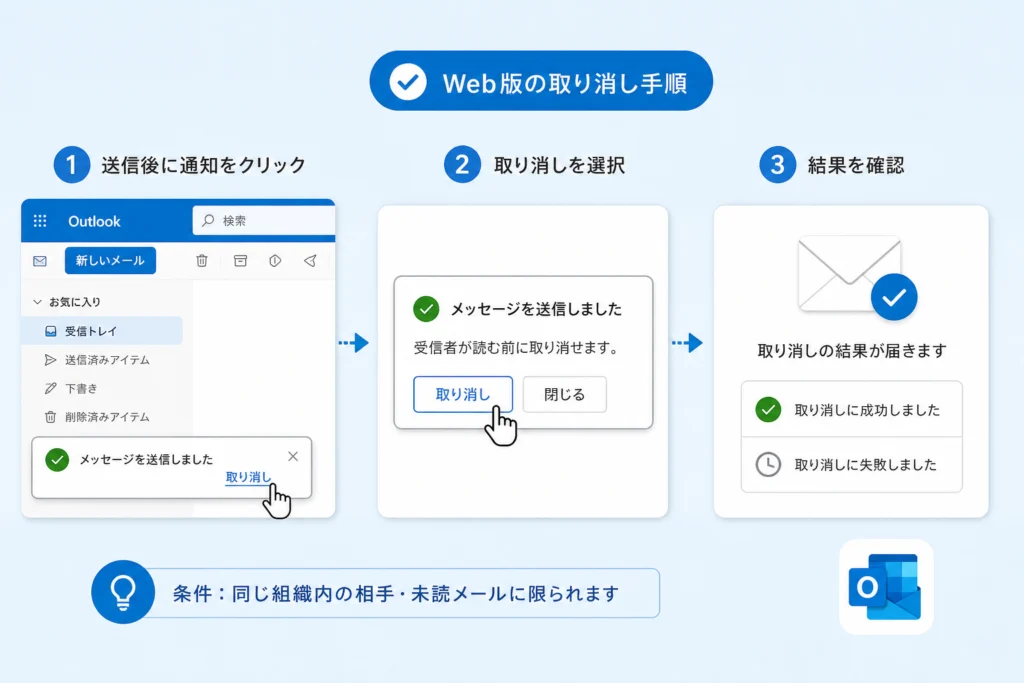
新しいOutlook・Web版で送信済みメールを取り消す手順
対象メールを別ウィンドウで開き、取り消しの確認画面で「OK」を押したあと、結果レポートまで確認します。以下は職場・学校の対応アカウントでの操作です。
- 誤送信したアカウントの「送信済みアイテム」を開きます。
- 宛先・件名・送信日時を照合し、対象メールをダブルクリックして別ウィンドウで開きます。
- リボンから「メッセージを取り消す」を選びます。
- 確認ダイアログで「OK」を選択します。
- 受信トレイに届くメッセージ取り消しレポートを開き、本文内のリンクを選びます。
- 宛先ごとの「成功」「保留中」「失敗」を確認し、結果別の対応へ進みます。
Microsoft サポートは、新しいOutlook・Outlook on the webについて、別ウィンドウでの操作、確認画面の「OK」、レポート内リンクによる結果確認を案内しています。(出典: Microsoft サポート「Outlook でメールを取り消す方法: 要件、制限事項、& 手順」、2026年11月参照)
取り消しボタンが見つからないときの切り分け
| 状態 | 確認する場所 | 次の行動 |
|---|---|---|
| 一覧画面で探している | メールが独立したウィンドウで開いているか | 対象メールをダブルクリックしてリボンを確認 |
| 複数アカウントがある | 誤送信に使ったアカウントか | 該当アカウントの送信済みアイテムで操作 |
| 個人用アカウントを使っている | 職場・学校の対応アカウントか | 回収を前提にせず、削除依頼を検討 |
| 対応する職場アカウントでも表示されない | 組織の機能提供・管理設定 | 管理者へアプリ名、送信者、宛先、送信日時を伝える |
確認画面で「OK」を押せたことは、受信者側での削除成功を意味しません。成功の判定はレポートで行います。
クラシックOutlookで送信済みメールを取り消す手順
閲覧ウィンドウに表示するだけでなく、対象メールをダブルクリックして開いてから操作します。リボンの表示形式によってメニューの位置が異なります。
- 「送信済みアイテム」で対象メールをダブルクリックします。
- クラシックリボンでは「メッセージ」タブの「移動」グループから「その他の移動操作」→「このメッセージを取り消す」を選びます。
- シンプルリボンでは「メッセージ」→「その他のコマンド(…)」→「アクション」→「このメッセージを取り消す」と進みます。
- 削除のみなら「このメッセージの未読なら削除する」、修正版も送るなら「未読ならば、削除して新しいメッセージに置き換える」を選び、「OK」を押します。
- 置き換えを選んだ場合は、宛先・本文・添付を修正して「送信」を選びます。
- 届いた取り消しレポートのリンクから、受信者別の結果を確認します。
以上はMicrosoft サポートが示すクラシックOutlookの操作です。「このメッセージを取り消す」が表示されない場合は、アカウントや組織で機能を利用できない可能性があります。(出典: Microsoft サポート「Outlook でメールを取り消す方法: 要件、制限事項、& 手順」、2026年11月参照)
取り消しの「置き換え」と、単なる「再送信」は別です。修正版を送っただけで元メールが削除されたとは判断せず、取り消し結果も確認してください。
取り消し結果が成功・失敗・保留だった場合の対応
複数宛先のメールは、受信者ごとに結果が分かれます。レポートメールの「メッセージ取り消しレポートの表示」を開き、対象メールを送信したアカウントで確認してください。(出典: Microsoft サポート「Outlook でメールを取り消す方法: 要件、制限事項、& 手順」、2026年11月参照)
| 表示された結果 | 読み取り方 | 次の行動 |
|---|---|---|
| 成功 | その受信者のメールボックスで回収処理が成功 | 機密情報なら社内報告を継続 |
| 保留中 | 結果が確定していない | 時間を置いて同じレポートを再確認 |
| 失敗 | その受信者から回収できていない | 削除依頼と管理者への確認を進める |
| 一部だけ成功 | 全宛先の回収完了ではない | 失敗・保留の宛先を分けて記録する |
保留はどのくらい待つ?調査を依頼する目安
Microsoft Learnの案内では、結果の反映は通常迅速ですが、数百人規模の宛先では最大5分、数万人規模では全受信者の状態取得に最大30分かかる場合があります。また、すぐに回収できない要求は、失敗と判定されるまで最大24時間再試行されます。状態反映にかかる時間と、回収の再試行期間は別の目安です。(出典: Microsoft Learn「クラウドベースのメッセージ リコールを操作する」、2026年11月参照)
- 実行直後の保留なら、同じレポートを後で開き直します。
- 宛先規模に応じた反映時間を過ぎても変化がなければ、管理者へ状況を共有します。
- 最大24時間の再試行期間を過ぎても保留表示が続く場合は、管理者へ調査を依頼します。
- 機密情報の誤送信では、これらの時間を待たずに報告・連絡を進めます。
調査依頼には、送信者、受信者、送信日時、件名、取り消し実行日時、利用アプリ、レポートの表示状態を添えます。状態が変わった時刻も残すと、経過を共有しやすくなります。
成功しても「情報が漏れていない」とは判定できない
Microsoft Learnには、受信者への取り消し通知に関する管理設定も示されています。相手に通知されるかどうかは、処理方式や設定によって異なります。(出典: Microsoft Learn「クラウドベースのメッセージ リコールを操作する」、2026年11月参照)
回収成功は、未閲覧・未保存の証明ではありません。すでに読まれた内容、転記、保存済みの添付、転送先のコピーまで回収できたとは扱わず、情報の性質に応じて社内対応を続けます。この注意は、既読メールの回収が成功した場合にも当てはまります。
社外宛てなどで取り消せない場合に行う対応
回収の見込みを調べる作業と、誤送信への対応は並行します。別組織のExchange Online宛てはCross-Tenant Recallの対応確認を管理者に依頼し、Gmailなどの対象外宛先は削除・転送停止の依頼へ切り替えます。
別組織間での回収は、受信側の許可リストなどの条件が前提です。相手もMicrosoft 365を使っているという理由だけで、削除依頼を省略しないでください。(出典: Microsoft Exchange Team「Cross-Tenant Message Recall in Exchange Online」、2026年11月参照)
社内報告で伝えることを先に整理する
上司、情報システム、情報セキュリティ担当など、社内ルールで指定された窓口へ連絡します。外部への報告や本人への通知の要否は、担当部署の判断につなげてください。
- 送信日時、送信者、To・Cc・Bccの宛先
- 本文・添付に含まれた情報の種類と範囲
- 取り消し実行の有無、受信者別の結果
- 受信者への連絡内容、連絡日時、回答
- 共有リンクを含む場合は、そのリンクとアクセス権限
受信者へ開封・転送の停止と削除を依頼する
社内の指示に従い、対象メールを特定できる情報を伝えます。誤った添付ファイルや個人情報を、依頼メールに再添付・再掲しないでください。
件名:誤送信メールの削除のお願い
先ほど当方から送信した、件名「[対象メールの件名]」のメールは、宛先を誤ってお送りしたものです。ご迷惑をおかけし、申し訳ございません。
恐れ入りますが、本文・添付ファイルの閲覧、利用、転送をお控えいただき、対象メールと保存された添付ファイルの削除をお願いいたします。すでに閲覧・保存・転送された場合は、その旨をお知らせください。
削除へのご対応について、ご返信いただけますと幸いです。
件名自体に機密情報がある場合は、そのまま引用せず、送信日時など別の識別方法を社内担当者と相談してください。削除依頼への返信があっても、それだけで社内対応を終了せず、記録とともに担当部署へ共有します。
送信取り消し・送信保留・配信遅延は何が違う?
届いたメールを回収する機能と、まだ送っていないメールを止める機能は別です。画面に「元に戻す」が残っている場合は、まずその操作で送信を中断します。
| 機能 | 働く段階 | 用途 | 注意点 |
|---|---|---|---|
| メッセージ取り消し(Recall) | 配信後 | 対象メールボックスからの回収 | 対象条件と結果確認が必要 |
| 送信保留(Undo Send) | 送信操作後、実際の配信前 | 短い猶予中に「元に戻す」 | 事前設定と猶予内の操作が前提 |
| ルールによる配信遅延 | 配信前 | 条件に合うメールを待機させる | アプリの動作条件と待機メールの確認が必要 |
| 予約送信 | 指定時刻になる前 | メール単位で送信時刻を決める | 配信後の回収ではない |
Microsoft サポートも、送信後の取り消しと、送信を遅らせて「元に戻す」機能を区別しています。個人用Outlook.comでは、回収ではなく送信前の保留を利用します。(出典: Microsoft サポート「Outlook でメールを取り消す方法: 要件、制限事項、& 手順」、2026年11月参照)
「送信済みアイテム」から通常の削除をしても、受信者側のメールは消えません。また、配信後に保留時間や遅延ルールを設定しても、過去に送ったメールには適用されません。
誤送信を防ぐ送信保留・遅延送信の設定方法
回収機能を頼りにするより、送信前に止められる仕組みを用意しておく方が、社外宛ての誤送信にも対応しやすくなります。設定後は自分宛てのメールで動作を確かめてください。
新しいOutlook・Web版で送信保留を設定する
- 歯車の「設定」を開きます。
- 「メール」→「作成と返信」を開きます。
- 「送信の取り消し」または「送信を元に戻す」の項目で、画面に表示される待機時間を選びます。
- 「保存」を選択します。
- 自分宛てのテストメールを送り、表示された「元に戻す」を選びます。
個人用Outlook.comについて、Microsoft サポートは設定画面で待機時間を選んで保存し、送信時に表示される「元に戻す」で中断する手順を案内しています。職場向けWeb版と個人用では表示や選べる時間が異なるため、一律の秒数ではなく利用画面を確認してください。(出典: Microsoft サポート「Outlook でメールを取り消す方法: 要件、制限事項、& 手順」、2026年11月参照)
編集画面へ戻れたら、中断できたことを確認します。設定項目や「元に戻す」が見つからない場合は、保留が有効だと思い込まず、管理者へ利用環境を伝えてください。
クラシックOutlookで遅延送信ルールを作る
クラシックOutlookでは、送信メッセージに配信遅延のルールを設定します。組織でルールの利用が制限されている場合は、管理者へ設定を依頼してください。
- 「ファイル」→「仕分けルールと通知の管理」を開きます。
- 「新しい仕分けルール」を選び、「新しい仕分けルールを作成」から「送信メッセージにルールを適用する」を選んで「次へ」へ進みます。
- 適用する条件を選びます。すべての送信メールを対象にする場合は条件を選ばずに進み、全送信メッセージへの適用を確認する画面で「はい」を選びます。
- 処理の一覧で「指定した時間 分後に配信する」を選びます。
- ルールの説明欄にある「指定した時間」を選び、待機させる分数を入力して「OK」を押します。
- 「次へ」で例外の設定へ進み、必要な例外があれば指定します。
- ルール名を付け、「この仕分けルールを有効にする」が選択されていることを確認し、「完了」→「OK」で保存します。
- 自分宛てにテスト送信し、送信トレイに待機することと、その後に配信されることを確認します。
待機中の送信トレイから送信を止める
- まだ配信されていないメールが「送信トレイ」にあることを確認します。
- 送信が進まないよう「送受信」タブの「オフライン作業」を選びます。
- 対象メールを送信トレイから「下書き」へ移動します。送る必要がなくなったメールは削除します。
- 送信トレイに対象メールが残っていないことを確認してから、オフライン作業を解除します。
- 再送する場合は、下書きで宛先・本文・添付を修正し、改めて送信します。
遅延ルールで待機中のメールは、Outlookを終了したまま予定どおり送られると想定しないでください。クラシックOutlookの起動と接続状態に注意し、業務終了前に送信トレイを確認します。すでに送信済みアイテムへ移ったメールは、この中断手順では止められません。
保留と組み合わせる送信前チェック
- 本文と添付を仕上げてから宛先を入力する
- 宛先候補の表示名だけでなく、メールアドレス全体を見る
- To・Cc・Bccの使い分けを確認する
- 添付を開き、送る版と内容が合っているか確かめる
- 共有リンクを使う場合は、閲覧対象とアクセス権限を確認する
Outlookの送信取り消しでよくある質問
時間がたったメールも取り消せますか?
Exchange Onlineのクラウドベース取り消しでは、対象期間の既定は送信から365日です。管理者は5分~10年の範囲で変更できるため、「昨日のメールだから対象」「かなり前だから対象外」と経過時間だけで判断せず、管理者に組織の設定を確認してください。(出典: Microsoft Learn「クラウドベースのメッセージ リコールを操作する」、2026年11月参照)
既読メールも取り消せますか?
クラウドベースの取り消しでは、管理設定によって既読メールも対象になります。従来方式の未読条件と混同せず、実行後のレポートで成否を確認します。(出典: Microsoft Learn「クラウドベースのメッセージ リコールを操作する」、2026年11月参照)
Gmailや他社宛てでも試す価値はありますか?
Gmailなどの個人用サービスと、別組織のExchange Onlineは分けて判断します。後者は条件付きの例外があるため、管理者への確認と誤送信対応を並行してください。
Macでも取り消せますか?
Microsoft サポートによると、対応するOutlook for Macでは、送信済みメールを別ウィンドウで開き、リボンの「呼び出し」を選んで「OK」を押し、届いたレポートで結果を確認できます。対象は16.94以降で、レガシOutlook for Macは非対応です。同資料は同一組織のMicrosoft 365職場・学校アカウントを利用条件として案内しています。(出典: Microsoft サポート「Outlook for Macで電子メール メッセージを呼び出す」、2026年11月参照)
スマホで取り消し項目が見つからない場合は?
組織で利用が認められたPCのWeb版またはWindows版で、本文の取り消し手順を試してください。操作のために、許可されていない私物端末へ業務アカウントを追加するのは避けます。
相手に知られず取り消せますか?
通知の扱いは処理方式や設定によって異なります。通知や回収成功の限界は、結果確認の注意点を参照してください。
迷った場合は、宛先と環境を判定 → 対応アプリで実行 → 受信者別レポートを確認の順に進めます。機密情報の誤送信では、社内報告も並行してください。
回収はレポートまで確認し、再発防止は送信前に設定する
同一組織のExchange Online宛ては取り消しを実行し、別組織のExchange Online宛ては管理者へCross-Tenant Recallの対応状況を確認します。対象外・失敗・保留の宛先を分けて記録し、必要な削除依頼と社内対応へつなげてください。対応後は送信保留や遅延ルールを設定し、自分宛てのテストで中断操作を確かめておきましょう。
出典・編集方針
編集部はMicrosoftの公開情報を基に、アプリの操作とExchange Online側の処理を分けて整理しています。実機検証や、受信者側での削除を保証するものではありません。参照日は2026年11月20日です。
- Microsoft サポート「Outlook でメールを取り消す方法: 要件、制限事項、& 手順」
- Microsoft Learn「クラウドベースのメッセージ リコールを操作する」
- Microsoft Exchange Team「Cross-Tenant Message Recall in Exchange Online」
- Microsoft サポート「Outlook for Macで電子メール メッセージを呼び出す」
機能の提供状況や組織設定は変わることがあります。操作画面とレポートの表示を確認し、判断できない場合は管理者へ相談してください。
📚 参考・出典(編集部が確認した一次ソース)
- microsoft.com (learn.microsoft.com)
- microsoft.com (support.microsoft.com)
※本記事の作成にあたり、上記の公開情報・一次ソースを参照しています(参照日: 2026年11月20日)。内容は公式情報の更新により変わることがあります。
🧰 お困りごとの解決に
 Microsoftアカウントで身に覚えのない請求が来たときの確認と返金💡 結論(要点まとめ)Microsoftから身に覚えのない請求(MSbill.info等)が届いた際の確…
 Outlookでパスワードが繰り返し要求される原因と直し方💡 結論(要点まとめ)Outlookで何度もパスワード入力を求められる症状でお悩みですか?Windows…
 Windows Media Playerの使い方と設定|CD取り込み・再生できない時の対処💡 結論(要点まとめ)Windows 11/10でWindows Media Playerを使い音楽CD…
 WinZipを安全にアンインストールする手順と代替ソフト💡 結論(要点まとめ)WinZipをWindows11/10やMacから完全アンインストール(削除)する…PCでイヤホンが認識されない原因と対処法「イヤホンを挿してもPCが無反応」「スピーカーから音が出続ける」——そんな時は、原因の8割が“出力先の誤設定・物理接点の…
 Windows 11で0x80070422エラーが出る時の復旧手順💡 結論(要点まとめ)Windows 11で「0x80070422」エラーが表示される主な原因は、Win…
🔎 さらに詳しく: Outlookのアイコンの意味一覧と設定ガイド(姉妹メディア newcurrent)
最近更新した記事
 原宿のスクイーズ専門店「日本スクイーズセンター」に行ってきた|メロジョイは売ってる?場所・営業時間と買った7点(合計12,860円)(2026年11月)この記事の要点 2026年11月14日(土)、家族で原宿のスクイーズ専門店「日本スクイーズセンター」(スクセン)に行き、…
 SoftBank 光 解約時の機器返却先と送料|NTT機器との違いと返却期限💡 結論(要点まとめ)SoftBank 光の通常解約後の機器返却手順を整理。ソフトバンク提供機器の市川市…
 おんなの駅(なかゆくい市場)でお土産を買った感想|三矢本舗のサーターアンダギー、値段と混み具合、沖縄から持ち出せない野菜の注意(2026年11月)この記事の要点 恩納村の「おんなの駅 なかゆくい市場」に、那覇空港へ向かう途中で寄りました(2026年11月11日)。店…
 OneDriveのパソコンリンク解除手順とファイルが消えるのを防ぐ事前設定💡 結論(要点まとめ)パソコンのOneDriveリンク解除手順を分かりやすく解説。リンク解除を行ってもク…
 トンデミ平和島のワンピース「ONE PIECE PIRATES CRISIS」に行ってきた|料金とトンデミ利用者の割引、待ち時間、8歳2人の感想トンデミ平和島のワンピースの体験型アトラクション「ONE PIECE PIRATES CRISIS」で8歳の2人が遊びま…
Google 検索でハウスケアラボの記事を見つけやすくするには、Google の「優先ソース」にハウスケアラボを追加できます(Google のページが開きます)。