
運営責任者:宇井和朗(株式会社アシスト 代表取締役) プロフィール
💡 結論(要点まとめ)
Wordで目次を自動作成する手順を解説。事前準備である「見出しスタイル」の設定から目次挿入、ページ更新(F9キー)の仕組みまで網羅。本文が目次に入ってしまうトラブルや点線(リーダー線)の変更方法もMicrosoft公式仕様に基づき整理しました。
この記事でわかること
- Wordで目次を一番簡単に作るにはどうすればよいですか?
- 「ページ番号だけを更新する」と「目次をすべて更新する」はどう使い分けますか?
- 目次を直接修正したのに更新すると元に戻るのはなぜですか?
Wordの目次は、本文の章・節に「見出し」スタイルを設定し、「参考資料」から自動作成の目次を挿入すると作れます。本文を編集した後は、目次を更新して見出しやページ番号を反映します。
以下はWindowsデスクトップ版Wordの基本操作を中心に、自動作成・更新・点線やフォントの調整を案内します。Mac・Web版の確認先も掲載しますが、個別のビルドごとの画面差や、本文のページ番号を途中から振り直す詳細設定は対象外です。
- 章・節に見出しスタイルを設定する
- 目次を置く位置を決め、自動作成の目次を挿入する
- 本文を編集したら、変更内容に合わせて目次を更新する
操作を急いでいる場合は、自動作成の手順へ進んでください。作成済みの目次は、更新方法、点線・書式の変更、本文が混ざる場合の対処から確認できます。
目次
Wordの目次の作り方|見出し設定から自動挿入までの3ステップ
本文の見出しにスタイルを付けてから自動目次を挿入します。文字を大きくしたり、太字にしたりするだけでは、標準の自動目次に必要な設定になりません。
Microsoftの「目次を挿入する」では、見出しに基づいて自動目次を作成する手順が案内されています。(出典: Microsoftによる見出し設定と自動目次の挿入手順)(出典: Microsoft「目次を挿入する」、2026年11月参照)
手順1:「ホーム」で各章・節に「見出し1・2・3」を設定する
章のタイトルの段落内にカーソルを置き、「ホーム」タブの「スタイル」から「見出し1」を選びます。章の下にある節は「見出し2」、その下の小見出しは「見出し3」と、文書の構造に合わせて設定してください。
| 文書内の役割 | 見出しの例 | 設定するスタイル |
|---|---|---|
| 章 | 調査の概要 | 見出し1 |
| 章の中の節 | 調査の目的 | 見出し2 |
| 節の中の小見出し | 対象とする課題 | 見出し3 |
表は設定例です。本文の説明文まで選択せず、タイトルの段落にだけ見出しスタイルを付けると、不要な文章が目次へ入るのを防ぎやすくなります。
手順2:目次を入れる位置にカーソルを置く
表紙の後など、目次を置きたい位置をクリックします。Microsoftの手順でも、目次の挿入位置にカーソルを置いてから挿入する流れです。(出典: Microsoft「目次を挿入する」、2026年11月参照)
配置とページ番号は別の設定です。目次を独立したページへ配置する「改ページ」と、本文のページ番号を別に管理する「セクション区切り」は目的が異なります。目次を挿入しただけで、本文のページ番号が希望の開始番号に変わるわけではありません。
手順3:「参考資料」→「目次」から自動作成の目次を挿入する
「参考資料」タブで「目次」を開き、「自動作成の目次」を選びます。挿入後は、設定した章・節のタイトルとページ番号が並んでいるか確認しましょう。(出典: Microsoft「目次を挿入する」、2026年11月参照)
「調査の概要」の下に「調査の目的」が字下げされていれば、章と節を区別した目次になっています。見出しが抜けている場合は、目次へ直接打ち足さず、本文側のスタイルを確認してください。
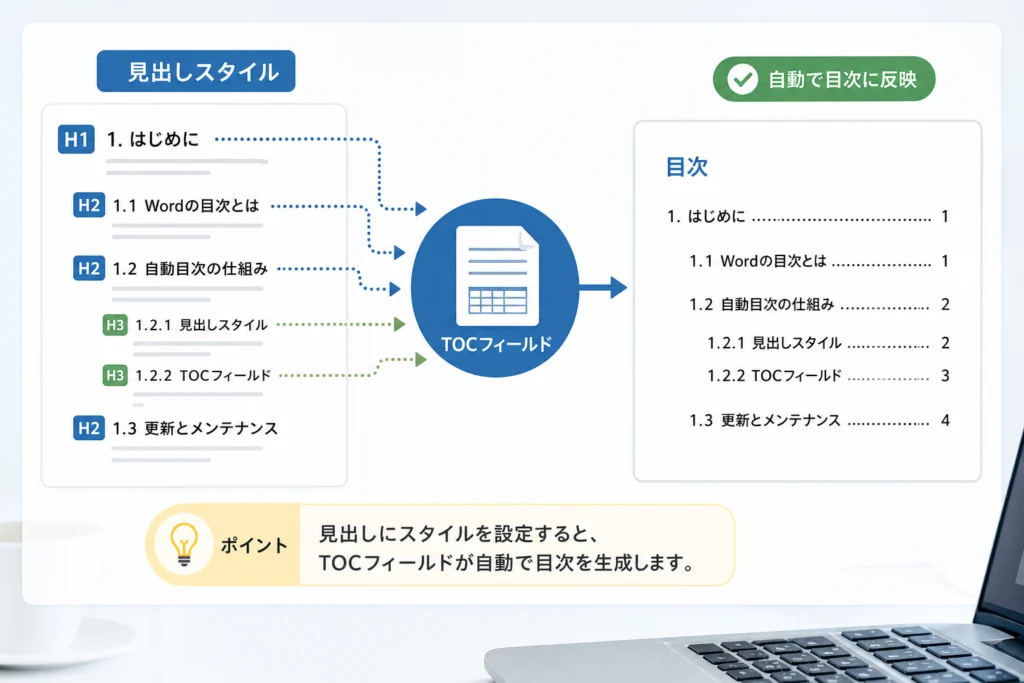
自動目次の仕組み|見出しスタイルとTOCフィールドの関係
自動目次は、本文の見出しなどを基に生成される一覧です。元になる見出しと、生成された目次は別のため、本文の変更後には更新操作を行います。
Wordの「フィールド」は、参照先などに応じて内容を表示する仕組みです。目次で使われるものがTOC(Table of Contents)フィールドで、通常の作成作業ではコードを直接編集する必要はありません。(出典: Microsoftによるフィールドの更新案内)(出典: Microsoft「フィールドを更新する」、2026年11月参照)
太字・文字サイズの変更だけでは目次にならない理由
太字や文字サイズは文字の見た目を変える設定です。一方、見出しスタイルは「この段落は章のタイトル」といった役割を設定します。標準の自動目次を作るときは、見た目ではなく見出しスタイルを確認してください。(出典: Microsoft「目次を挿入する」、2026年11月参照)
「見出し1・2・3」と目次の階層の関係
標準的な構成では、「見出し1」が上位の章、「見出し2」がその中の節、「見出し3」がさらに下の項目に対応します。どこまで目次へ表示するかは、目次側の表示レベルで調整できます。(出典: Microsoft「Wordで目次を書式設定またはカスタマイズする」、2026年11月参照)
本文の見出し → 自動目次を生成 → 本文を編集 → 目次を更新
文言の修正は本文側、目次の見た目の修正は目次側、と分けて考えると手直しの場所を判断しやすくなります。
自動目次と手動目次の違い
本文の変更に合わせて更新したいなら、自動目次を選びます。Microsoftの案内では、手動目次は本文の見出しから自動生成されず、自動更新の対象にもなりません。(出典: Microsoft「目次を更新する」、2026年11月参照)
| 比較項目 | 自動目次 | 手動目次 |
|---|---|---|
| 項目の作り方 | 本文の見出しなどから生成 | 利用者が入力 |
| 見出し変更後 | 全体更新で反映 | 手作業で修正 |
| ページ移動後 | 更新で反映 | 番号を確認して修正 |
Wordの目次を更新する方法|ページ番号のみ・全体更新の使い分け
ページ位置だけが変わった場合はページ番号のみ、見出しの文言や構成を変えた場合は目次全体を更新します。自動目次でも、本文の編集だけで表示が常に最新になるとは限りません。
Microsoftは、更新範囲として「ページ番号だけを更新する」と「目次をすべて更新する」を案内しています。(出典: Microsoftによる更新範囲の違い)(出典: Microsoft「目次を更新する」、2026年11月参照)
| 本文で変えたこと | 選ぶ更新方法 | 確認する結果 |
|---|---|---|
| 文章や図を追加し、見出しの掲載ページが変わった | ページ番号だけを更新する | 目次の番号と本文のページが一致するか |
| 見出しの文言を修正した | 目次をすべて更新する | 新しい文言になっているか |
| 見出しを追加・削除した、階層を変更した | 目次をすべて更新する | 項目の有無や字下げが反映されたか |
ページ位置だけ変わった場合は「ページ番号だけを更新する」
目次内をクリックし、「参考資料」→「目次の更新」から「ページ番号だけを更新する」を選びます。これは見出しの文字列ではなく、ページ番号を更新する選択肢です。(出典: Microsoft「目次を更新する」、2026年11月参照)
見出しを変更・追加・削除した場合は「目次をすべて更新する」
同じ更新画面で「目次をすべて更新する」を選びます。例えば、本文の「調査の目的」を「調査の背景と目的」に変更した場合は、全体更新後に新しい文言が表示されるか確認してください。(出典: Microsoft「目次を更新する」、2026年11月参照)
メニュー操作とF9による更新、提出前の確認
Windowsでは、目次を選択してF9キーで更新する方法もあります。キーの動作は端末の設定に左右されるため、反応しない場合は「参考資料」→「目次の更新」を使ってください。(出典: Microsoft「フィールドを更新する」、2026年11月参照)
提出前は全体更新を行い、修正した見出しと、後半の章のページ番号を本文と照合すると、更新漏れを見つけやすくなります。
目次の点線・フォント・表示レベルを変更する方法
点線やページ番号の配置は「ユーザー設定の目次」、文字の見た目は目次用スタイルで整えます。点や空白を手入力して位置を合わせる方法は避けましょう。
Microsoftの書式設定資料では、タブリーダー、ページ番号の配置、表示するレベル、目次用スタイルの変更が案内されています。(出典: Microsoftによる目次のカスタマイズ手順)(出典: Microsoft「Wordで目次を書式設定またはカスタマイズする」、2026年11月参照)
「ユーザー設定の目次」で点線とページ番号の右揃えを設定する
「参考資料」→「目次」→「ユーザー設定の目次」を開きます。「ページ番号を右揃えにする」と「タブリーダー」を確認し、希望の線を選んで適用します。タブリーダーとは、見出しとページ番号の間をつなぐ点線などのことです。(出典: Microsoft「Wordで目次を書式設定またはカスタマイズする」、2026年11月参照)
表示する見出しの深さを変更する
同じ画面の「アウトライン レベル」など、表示する階層を指定する項目を変更します。本文には細かな見出しを残しつつ、目次には章と節までを載せたい場合は、ここで表示範囲を絞ります。(出典: Microsoft「Wordで目次を書式設定またはカスタマイズする」、2026年11月参照)
「目次1・目次2」などのスタイルで文字と段落の書式を整える
「ユーザー設定の目次」の「変更」から、調整する目次用スタイルを選び、フォントや段落の書式を変更します。「変更」が選べない場合は、同画面の書式を「任意のスタイル」にする設定を確認してください。(出典: Microsoft「Wordで目次を書式設定またはカスタマイズする」、2026年11月参照)
| 直したい場所 | 変更する設定 |
|---|---|
| 本文にある章タイトルの見た目 | 「見出し1」など本文側のスタイル |
| 目次に表示された章タイトルの見た目 | 「目次1」など目次側のスタイル |
| 目次と本文のタイトルの文言 | 本文の見出しを修正して目次全体を更新 |
Wordの目次がうまく作れないときの原因と対処法
不具合は、本文側の見出し設定、目次側の表示範囲、更新方法に分けて確認します。目次の文字を直接直す前に、どこから取り込まれた内容かを調べてください。
Microsoftは、目次に項目がない場合に見出しスタイルを確認する方法と、見出し変更後に全体更新する方法を案内しています。(出典: Microsoft「目次を挿入する」、Microsoft「目次を更新する」、2026年11月参照)
| 症状 | 先に確認する場所 | 対処と再確認 |
|---|---|---|
| 本文が目次に混ざる | 本文段落のスタイル | 誤った見出し設定を外し、全体更新 |
| 見出しが出ない | 見出しスタイルと目次の表示レベル | 対象に含まれる設定へ直し、全体更新 |
| 変更したタイトルが古いまま | 更新時に選んだ範囲 | ページ番号のみではなく全体更新 |
| 更新すると手直しが消える | 目次内を直接編集していないか | 本文の見出し、または目次用スタイルを修正 |
| ページ番号や点線がずれる | 更新状態、右揃え、タブリーダー | 更新後も残る場合はユーザー設定の目次を調整 |
本文が混ざる:段落スタイルとアウトラインレベルを確認する
混ざった文章を本文で探し、その段落に見出しスタイルが付いていないか確認します。普通の説明文なら本文用のスタイルへ戻し、目次全体を更新してください。
独自のスタイルや取り込み条件を設定した文書では、見出しスタイルだけで原因を特定できない場合があります。その場合は、目次の表示レベルや取り込み設定を含むカスタマイズの確認が必要です。設定を広く変更する前に、ファイルのコピーを残しておくと元と比較できます。(出典: Microsoft「Wordで目次を書式設定またはカスタマイズする」、2026年11月参照)
見出しが出ない:スタイル・表示レベル・更新方法を確認する
- 本文のタイトルに、見出しスタイルが設定されているか
- その見出しの階層が、目次の表示対象に含まれているか
- 設定変更後に「目次をすべて更新する」を実行したか
この順番で調べると、本文側の設定不足と、目次側の表示範囲を区別できます。
更新すると修正が消える:本文側の見出しや目次スタイルを直す
自動目次は元の見出しなどを基に再生成されるため、目次内に直接入力した修正は、更新で上書きされることがあります。文言は本文、フォントや段落は目次用スタイルで直してください。(出典: Microsoft「フィールドを更新する」、2026年11月参照)
ページ番号や点線がずれる:更新とタブ設定を確認する
番号の内容が違う場合は目次の更新、番号の位置や点線の形が違う場合はユーザー設定の目次へ進みます。内容の問題と配置の問題を分けると、不要な設定変更を避けられます。
よくある失敗:見出しが抜けたので目次へ直接追加する、点線が短いので点を打ち足す、といった修正です。更新後も保守できるよう、元の見出しや目次の設定を直しましょう。
Windows・Mac・Web版Wordの目次機能の違い
利用環境によってメニューの表示や詳細設定への入り方が異なります。ここでは公式資料の案内範囲を整理し、未確認のバージョン・ビルドを動作確認済みとしては扱いません。
Microsoftの「目次を挿入する」では、Windows・macOS・Web向けの案内を切り替えて確認できます。利用環境に合う見出しを選び、その環境の操作手順を確認してください。(出典: Microsoft「目次を挿入する」、2026年11月参照)
環境別に自動挿入・更新・詳細設定の対応を確認する
| 環境 | 基本作業 | 詳細設定で確認すること |
|---|---|---|
| Windowsデスクトップ版 | 本記事の「参考資料」からの操作を参照 | ユーザー設定の目次と目次用スタイル |
| Macデスクトップ版 | 公式資料のmacOS向け案内を参照 | メニュー名や設定画面の違い |
| Web版 | 基本的な自動目次の挿入・更新 | 必要な書式設定項目が画面にあるか |
表はMicrosoft公式案内に基づく整理であり、各環境の実機比較結果ではありません。対象製品は、リンク先の「適用先」も併せて確認してください。(出典: Microsoft「目次を挿入する」、2026年11月参照)
Macではメニュー表記とファンクションキー設定に注意する
Windows向けのキー操作だけを頼りにせず、目次の更新メニューを使ってください。挿入は公式資料のmacOS向け案内、書式変更はカスタマイズ資料のMac向け案内に沿って進めると、画面の違いを確認できます。(出典: Microsoft「Wordで目次を書式設定またはカスタマイズする」、2026年11月参照)
Web版で設定項目が見つからないときの対処
Web版で基本の目次を挿入できても、必要な詳細設定が見つからない場合は、利用可能なデスクトップ版で文書を開き、ユーザー設定の目次から調整する方法を選びます。Web版でできる範囲を一律に決めつけず、Microsoftの挿入ページではWeb向け案内を選んで確認してください。(出典: Microsoft「目次を挿入する」、2026年11月参照)
提出前のチェック|見出し構造・PDF・アクセシビリティ
提出前は、目次の見た目だけでなく、見出しの親子関係と、提出用ファイルでのページの一致を確認します。PDFで提出する場合は、Word側の最終更新後に書き出したファイルを点検してください。
デジタル庁の「ウェブアクセシビリティ導入ガイドブック」は、見出しなどで情報の構造を伝える考え方を確認できる資料です。ここでは構造化の参考として用い、Word文書の規格適合や法的適合を保証する根拠にはしません。(出典: デジタル庁によるアクセシビリティの導入資料)(出典: デジタル庁「ウェブアクセシビリティ導入ガイドブック」、2026年11月参照)
見出しの順序とナビゲーションウィンドウを確認する
確認したいのは、章の下に節が置かれているか、本文の説明文が見出しとして混ざっていないかです。目次や見出しの一覧を使い、同じ役割のタイトルに同じ階層が付いているかを照合します。
- 章タイトルと節タイトルを、文字の大きさだけで区別していないか
- 目次に不要な説明文が入っていないか
- 必要な章・節が目次から抜けていないか
アクセシビリティチェックと読み上げで使いやすさを点検する
チェックの観点は、タイトルだけで内容の見当が付くか、見出しを順番にたどって内容を理解できるかです。読み上げ結果だけで適合を判断せず、見出しの内容と構造も確認してください。支援技術や設定によって利用時の挙動は異なります。
自動目次を付けたことだけで、アクセシビリティへの対応が完了するわけではありません。画像、表、リンクなどを含む文書全体の確認とは分けて考えましょう。
目次を更新してからPDFのページ番号とリンクを確認する
Wordで目次全体を更新した後、提出用PDFを開き、次の項目を点検します。目次更新の操作根拠はMicrosoftの案内に基づきます。(出典: Microsoft「目次を更新する」、2026年11月参照)
- 目次に表示された番号と、本文に印字されたページ番号が一致するか
- 長い見出しの折り返しや、ページ番号の右端が崩れていないか
- リンク付きで提出する場合、目次から対応する見出しへ移動できるか
- PDFに見出し構造を保持する必要がある場合、提出先の要件を満たしているか
PDF閲覧ソフトが示すファイル内のページ位置と、本文に印字されたページ番号は、比較対象を混同しないようにしてください。
Wordの目次作成でよくある質問
作成後の手直しを減らす基本は、本文に見出しを設定し、自動目次を挿入して、編集後に更新することです。Microsoftも、見出しに基づく作成と変更後の更新を案内しています。(出典: Microsoft「目次を挿入する」、2026年11月参照)
Wordで目次を簡単に作るには?自動と手動のどちらを使う?
各章・節に見出しスタイルを設定し、「参考資料」→「目次」から自動作成の目次を選びます。本文の変更後も更新したい文書には、自動目次が向いています。操作は作成手順を参照してください。
「ページ番号だけを更新する」と「目次をすべて更新する」はどう使い分ける?
ページ位置だけの変更ならページ番号のみ、見出しの文言・追加・削除・階層の変更なら全体更新です。判断に迷う場合は、変更内容別の比較表で照合できます。
目次を直接修正したのに更新すると元に戻るのはなぜ?
自動目次が本文の見出しなどから再生成されるためです。文言は本文の見出しで、フォントや段落の書式は目次用スタイルで修正してください。詳しくは更新で修正が消える場合の対処にまとめています。
目次に本文が入る・見出しが出ないときは?
該当段落のスタイルを確認し、目次の表示レベルと更新範囲を順に調べます。設定を直した後は目次全体を更新しましょう。症状別の診断表から確認できます。
目次の点線やフォントは変更できる?
デスクトップ版では、「ユーザー設定の目次」でタブリーダーや表示レベルを調整できます。文字や段落は「目次1」「目次2」などの目次用スタイルで変更します。書式変更の手順を参照してください。
Web版Wordでも自動目次を作れる?
基本的な自動目次の挿入・更新ができます。必要な詳細設定が見つからない場合は、利用可能なデスクトップ版で調整する方法があります。環境別の確認事項も確認してください。
作業を終える前の確認リスト
- 本文の章・節に適切な見出しスタイルを設定した
- 手動ではなく自動作成の目次を挿入した
- 文言は本文、見た目は目次設定で修正した
- 本文の最終編集後に目次を全体更新した
- 提出用ファイルで項目・ページ番号・必要なリンクを確認した
出典一覧
- Microsoft「目次を挿入する」
- Microsoft「目次を更新する」
- Microsoft「フィールドを更新する」
- Microsoft「Wordで目次を書式設定またはカスタマイズする」
- デジタル庁「ウェブアクセシビリティ導入ガイドブック」
📚 参考・出典(編集部が確認した一次ソース)
- microsoft.com (support.microsoft.com)
※本記事の作成にあたり、上記の公開情報・一次ソースを参照しています(参照日: 2026年11月20日)。内容は公式情報の更新により変わることがあります。
🧰 お困りごとの解決に
 Microsoftアカウントで身に覚えのない請求が来たときの確認と返金💡 結論(要点まとめ)Microsoftから身に覚えのない請求(MSbill.info等)が届いた際の確…
 Outlookでパスワードが繰り返し要求される原因と直し方💡 結論(要点まとめ)Outlookで何度もパスワード入力を求められる症状でお悩みですか?Windows…
 Windows Media Playerの使い方と設定|CD取り込み・再生できない時の対処💡 結論(要点まとめ)Windows 11/10でWindows Media Playerを使い音楽CD…
 WinZipを安全にアンインストールする手順と代替ソフト💡 結論(要点まとめ)WinZipをWindows11/10やMacから完全アンインストール(削除)する…PCでイヤホンが認識されない原因と対処法「イヤホンを挿してもPCが無反応」「スピーカーから音が出続ける」——そんな時は、原因の8割が“出力先の誤設定・物理接点の…
 Windows 11で0x80070422エラーが出る時の復旧手順💡 結論(要点まとめ)Windows 11で「0x80070422」エラーが表示される主な原因は、Win…
最近更新した記事
 原宿のスクイーズ専門店「日本スクイーズセンター」に行ってきた|メロジョイは売ってる?場所・営業時間と買った7点(合計12,860円)(2026年11月)この記事の要点 2026年11月14日(土)、家族で原宿のスクイーズ専門店「日本スクイーズセンター」(スクセン)に行き、…
 SoftBank 光 解約時の機器返却先と送料|NTT機器との違いと返却期限💡 結論(要点まとめ)SoftBank 光の通常解約後の機器返却手順を整理。ソフトバンク提供機器の市川市…
 おんなの駅(なかゆくい市場)でお土産を買った感想|三矢本舗のサーターアンダギー、値段と混み具合、沖縄から持ち出せない野菜の注意(2026年11月)この記事の要点 恩納村の「おんなの駅 なかゆくい市場」に、那覇空港へ向かう途中で寄りました(2026年11月11日)。店…
 OneDriveのパソコンリンク解除手順とファイルが消えるのを防ぐ事前設定💡 結論(要点まとめ)パソコンのOneDriveリンク解除手順を分かりやすく解説。リンク解除を行ってもク…
 トンデミ平和島のワンピース「ONE PIECE PIRATES CRISIS」に行ってきた|料金とトンデミ利用者の割引、待ち時間、8歳2人の感想トンデミ平和島のワンピースの体験型アトラクション「ONE PIECE PIRATES CRISIS」で8歳の2人が遊びま…
Google 検索でハウスケアラボの記事を見つけやすくするには、Google の「優先ソース」にハウスケアラボを追加できます(Google のページが開きます)。