
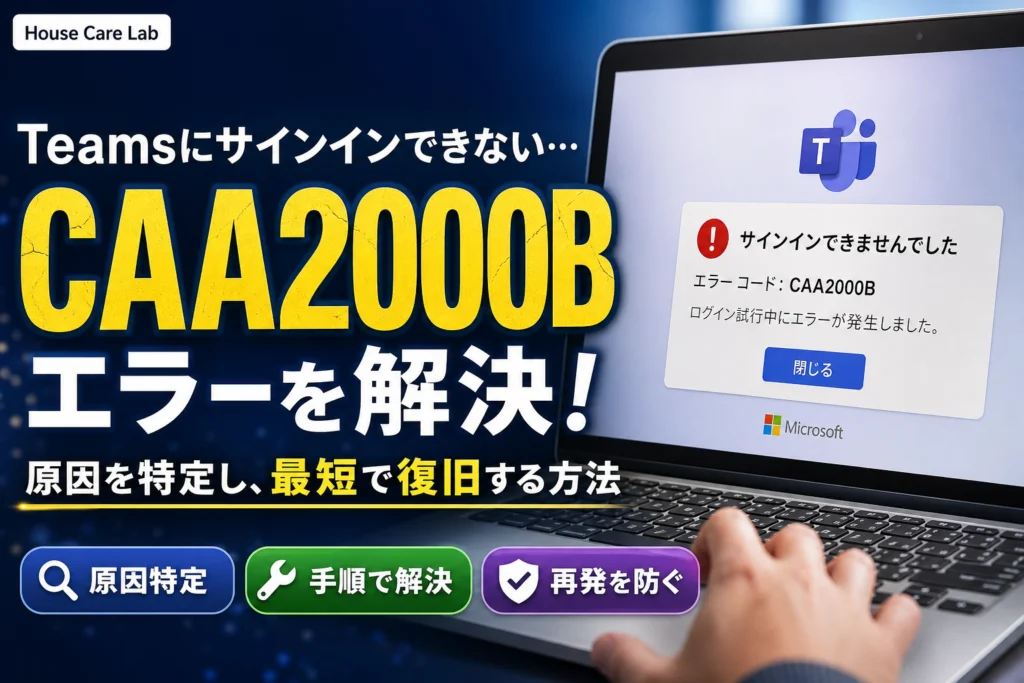
💡 結論(要点まとめ)
Teamsサインイン時にエラー「CAA2000B」が表示される原因と解決手順を整理。Web版でのログイン可否によるユーザー側の切り分けから、Microsoft Entra管理センターでのサービスプリンシパル修復手順まで具体的に解説します。
この記事でわかること
- TeamsのCAA2000Bとはどのようなエラーですか?
- Teamsのキャッシュを削除してもCAA2000Bが直らないのはなぜですか?
- CAA2000Bが出たとき、急ぎのTeams会議に参加する方法はありますか?
TeamsでCAA2000Bが出たら、Web版の成否とエラー全文を確認します。AADSTS500014も表示された場合は、端末設定を変える前に管理者へ連絡してください。
この記事で分かるのは、Windows版Teamsを使う人の切り分け方と、管理者へ渡す情報です。CAA2000Bだけによる原因の確定、組織の設定変更、社内で許可されていない端末での検証は対象外です。画面名や利用できる機能は環境によって異なります。
🔎 編集部リアルタイム確認(当サイトによる実測)
2026年9月24日 14:16 JST時点で Microsoft Teams へ実際に接続を試みたところ、サーバーは正常に応答しました(応答 176ms)。これは当サイトの1地点からトップページへの接続応答を確認したもので、ログイン・投稿・再生など各機能や地域ごとの障害の有無までは判定できません。障害の確定は公式ステータスページをご確認ください。
※この確認は当サイトからの接続応答(サーバーが応答したか)を調べたもので、ログインや請求書の表示など個々の機能が正常に動作しているかまでは判断できません。最終的な状況は公式ステータスページをご確認ください。
目次
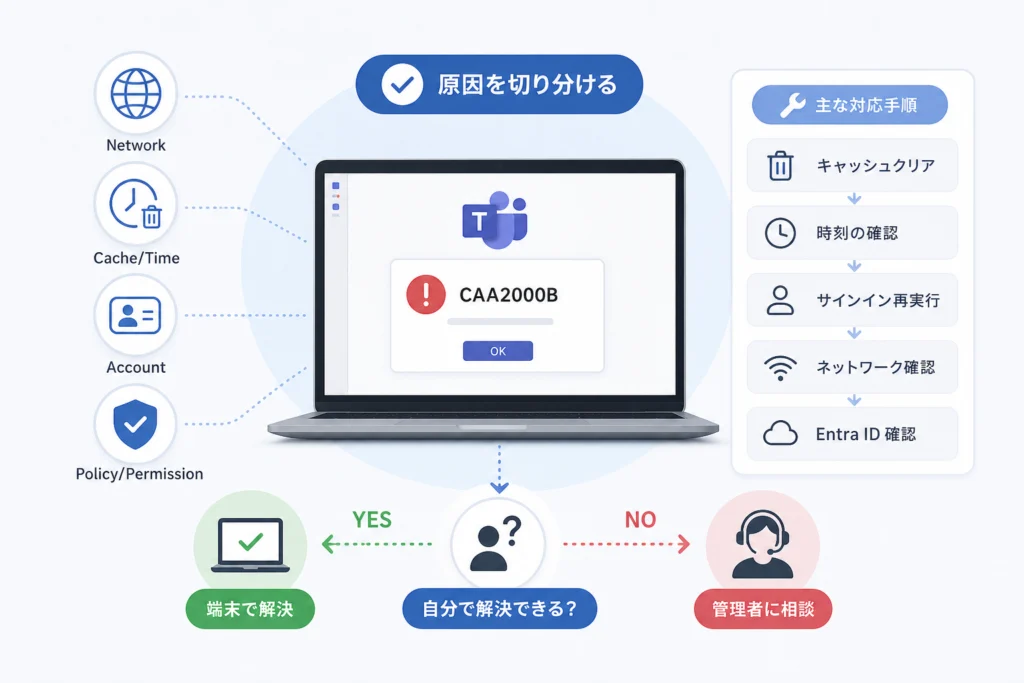
TeamsのCAA2000Bが出たら、最初に何を確認する?
同じ職場アカウントでWeb版Teamsに入れるか試し、エラー画面を保存します。Web版だけ成功しても、デスクトップ版の失敗原因まで確定したわけではありません。
CAA2000Bは何を示す?
CAA2000Bはサインイン時に表示されるコードです。Microsoft SupportのCAA2000Bを扱う既知問題は、従来のOutlookとOutlook for Macが対象です。コードが共通でも、その記事にある原因をTeamsへそのまま当てはめないでください。(出典: Microsoft Support「従来の Outlook と Outlook for Mac にサインインしようとすると、CAA2000B、4usqa、49dvs のエラーが発生する」、2026年9月参照)
会議が迫っているときは?
社内で案内されたWeb版TeamsのURLを優先してください。案内がない場合は、Microsoftの公式ドメイン「https://teams.microsoft.com/」をブラウザーへ直接入力し、会社の利用方針に沿ってサインインを試します。検索広告や第三者が送ったログイン用リンクは使わないでください。Web版も使えなければ、会議の主催者と情シスへ連絡します。
エラー画面の何を控える?
- 発生日時とタイムゾーン、操作した場面
- CAA2000B以外のコードも含むエラー全文
- 表示されていれば、AADSTSコード、相関ID、要求ID、タイムスタンプ、リソース名
- 同じ職場アカウントで試したWeb版の結果
スクリーンショットにメールアドレスや組織情報が含まれることがあります。公開投稿はせず、会社が指定する経路で共有してください。
CAA2000Bの原因はキャッシュだけ?
キャッシュだけとは限りません。Microsoft Learnの「Teams のサインイン エラーを修正する」は、表示されたサインインエラーに応じた調査先を案内しています。端末のデータを消す前に、併記されたコードとWeb版の結果を確認します。(出典: Microsoft Learn「Teams のサインイン エラーを修正する」、2026年9月参照)
AADSTS500014が併記されている場合は?
Microsoft Learnの「Microsoft Entra 認証と承認のエラー コード」では、AADSTS500014はリソースのサービスプリンシパルが無効で、トークンを発行できない状態として説明されています。サブスクリプションの失効や管理者による無効化が関係する場合があり、管理者による調査が必要です。CAA2000Bが出たというだけで、AADSTS500014が発生したとは判断できません。(出典: Microsoft Learn「Microsoft Entra 認証と承認のエラー コード」、2026年9月参照)
端末やサービス側も調べる?
デスクトップ版だけ失敗するなら端末側も調査対象です。一方、複数人が同時に失敗するなら、管理者はサービス正常性や組織側の変更も確認します。どちらも単独では原因の証明にならないため、サインインログと照合します。
よくある失敗:AADSTS500014も表示されているのに、端末のキャッシュ削除を繰り返すこと。端末内の操作では、無効になったリソースの設定は変更されません。
Web版と別端末で、どこまで切り分けられる?
結果を組み合わせ、調査の優先順位を決めます。次の表は原因の確定表ではありません。Microsoft LearnのTeams向け資料を参照する際も、実際のエラー表示を起点にしてください。(出典: Microsoft Learn「Teams のサインイン エラーを修正する」、2026年9月参照)
| 確認結果 | 優先して調べる場所 | 次の行動 |
|---|---|---|
| Web版は成功、デスクトップ版は失敗 | アプリ・端末側の状態 | 承認された端末操作を試す |
| 同じアカウントで別端末は成功 | 失敗する端末の状態 | 端末名と結果を情シスへ伝える |
| Web版もデスクトップ版も失敗 | アカウントや認証先 | エラー全文を添えて連絡する |
| 複数人が同時に失敗 | サービス、組織の設定や接続環境 | 管理者が影響範囲とログを照合する |
| AADSTS500014も表示 | ログに記録された対象リソース | 管理者へ引き継ぐ |
別端末でも試してよい?
社内で認められた端末があれば、同じ職場アカウントで結果を比較します。私物・共用端末の使用が認められていなければ試さず、情シスへ確認を依頼してください。他人のアカウントを自分のPCへ入力する方法も避けます。
サービス正常性は誰が見る?
管理権限のある担当者がMicrosoft 365管理センターで「正常性」から「サービス正常性」を探し、Teamsに関する通知と影響範囲を確認します。画面経路や閲覧権限が異なる場合は、Microsoft Learnで「Microsoft 365 サービス正常性を確認する」を検索し、組織で利用できる表示を確かめてください。一般利用者は社内の障害案内を確認します。
一般ユーザーは端末側で何を試せる?
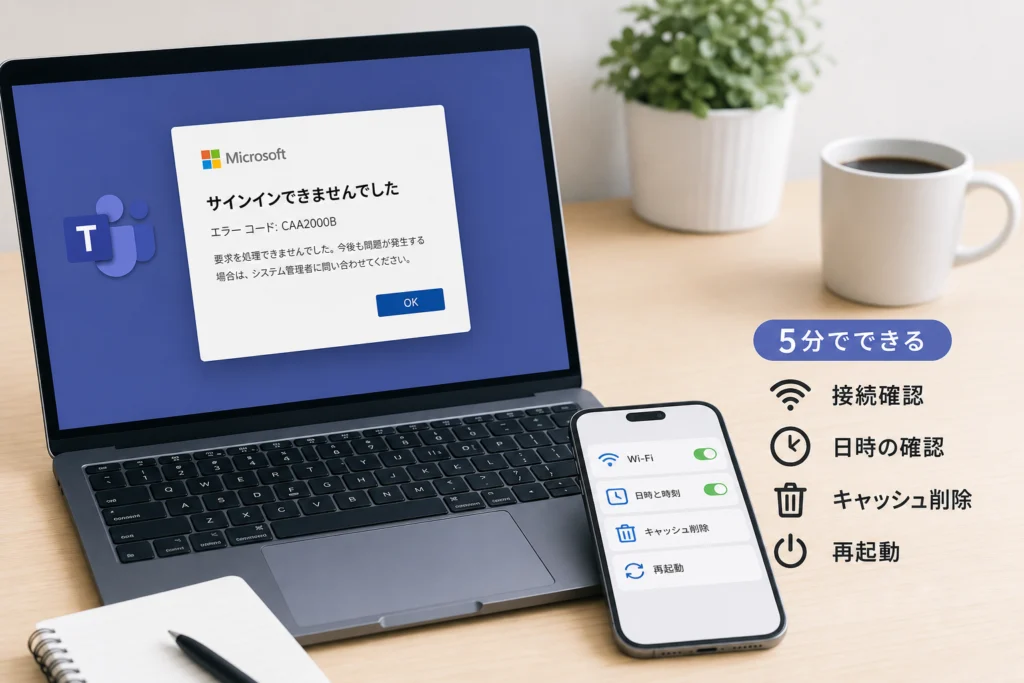
Web版に入れてデスクトップ版だけ失敗する場合は、影響の小さい操作から進めます。管理権限を求められたり、会社の手順と異なったりしたら、操作を止めて情シスへ相談してください。Microsoft LearnもTeamsのサインインエラーを表示内容に応じて調べるよう案内しています。(出典: Microsoft Learn「Teams のサインイン エラーを修正する」、2026年9月参照)
- 再起動:作業を保存し、Teamsを終了してからPCを再起動する。
- 更新:会社が指定する方法でTeamsとWindowsの更新状況を確認する。更新が制限されていれば情シスへ依頼する。
- 修復:Windowsの「設定」にあるアプリ一覧でTeamsを探し、修復の項目が表示される場合に限って、社内手順に沿って実施する。
- リセット:修復後も変わらない場合に情シスへ相談する。端末内だけの情報と再サインインの手段を先に確認する。
- アカウント設定:資格情報を推測で削除せず、「職場または学校にアクセスする」から職場アカウントを自己判断で切断しない。
Microsoft SupportにはWindowsのアプリを修復・リセットする公式案内があります。ただし、Windows 10/11や管理対象端末では項目の場所・表示可否が異なります。Microsoft Supportで「Windows アプリ 修復 リセット」を検索し、使用中のWindowsと会社の端末管理手順に合う案内を確認してください。
管理対象PCの職場アカウントは自己判断で切断しないでください。組織の端末登録や社内リソースへのアクセスに影響する可能性があります。切断が必要かどうかは情シスが判断します。
自分で操作を続けるか、管理者に依頼するか?
AADSTS500014が表示される、Web版でも失敗する、または複数人に影響するなら管理者へ連絡します。Microsoft Learnが示すAADSTS500014の定義だけでは、変更すべきリソースを画面上のコードから特定できません。対象は失敗記録で確認します。(出典: Microsoft Learn「Microsoft Entra 認証と承認のエラー コード」、2026年9月参照)
| 状況 | 担当 | 次にすること |
|---|---|---|
| Web版は使えるがデスクトップ版は失敗 | 利用者・情シス | 業務を継続し、承認された修復を相談 |
| 両方で失敗 | 情シス | アカウントとサインインログを確認 |
| AADSTS500014も表示 | Entra管理者 | 失敗先と無効化された理由を照合 |
| 複数人が同時に失敗 | Microsoft 365管理者 | サービス正常性と影響範囲を確認 |
よくある失敗:「Teamsが使えない」とだけ報告し、管理者が別の失敗記録を調べてしまうこと。発生日時とタイムゾーン、表示されていれば相関IDも伝えてください。
IT管理者はMicrosoft Entraのどこを確認する?
ログ特定→対象リソース確認→変更承認→再認証→監査記録の順に進めます。Microsoft Learnのエラーコード資料はAADSTS500014をリソースのサービスプリンシパルが無効な状態と説明していますが、無効化には意図的な措置や契約上の事情もあり得ます。エラーだけを根拠に有効化しないでください。(出典: Microsoft Learn「Microsoft Entra 認証と承認のエラー コード」、2026年9月参照)
- ログ特定:Microsoft Entra管理センターで「監視と正常性」から「サインイン ログ」を探し、対象ユーザーと報告時刻で絞る。相関IDがあれば照合し、個別の記録でエラー、アプリケーション、リソース、要求IDなど表示される詳細を確認する。閲覧できない場合は、ログ閲覧に必要な組織のロール・権限を管理者へ確認する。
- 対象リソース確認:記録された識別子を基に「エンタープライズ アプリケーション」の該当項目を探し、プロパティにあるサインインの有効・無効設定と変更履歴を照合する。Teams本体や、別の事例で挙がったAPI名を推測で変更しない。
- 変更承認:意図的な無効化なら変更を止め、無効化の担当者へ確認する。契約・サブスクリプションの問題が疑われるなら、Microsoft 365管理センターの「請求情報」で組織に表示される製品・サブスクリプションの状態を確認し、契約・請求担当者へ引き継ぐ。誤設定と確認でき、影響範囲と承認がそろった場合に限り、組織の変更手順に従う。
- 再認証:承認済みの変更後、影響を受けた利用者に同じアカウントで再サインインしてもらい、必要な機能も確認する。
- 監査記録:変更の承認者、対象、時刻、再認証結果を記録し、Microsoft Entraの監査ログと照合する。
画面名・必要なロール・ログの保持条件は環境で異なります。Microsoft Learnで「Microsoft Entra サインインログ」「サインインログのアクティビティ詳細」「エンタープライズ アプリケーションのプロパティ」を検索し、実際の管理センター画面と組織の権限設定を照合してください。ログが見つからないときは、タイムゾーン、ユーザー、検索期間、参照中のテナント、閲覧権限を見直します。それでも確認できなければ、記録が存在すると決めつけず、表示内容を添えて管理担当者へ引き継ぎます。
Microsoft 365サポートへの引き継ぎ:ログと契約状態を確認しても原因が特定できない場合、または組織内で対応できないサービス側の問題が疑われる場合は、管理者がサポートへの問い合わせを検討します。テナントID、発生時刻のUTC表記、相関ID、要求ID、エラー全文、影響範囲、確認済みの診断情報を整理し、組織が認める経路で共有してください。取得できなかった項目はその旨を記します。
情シスには何を伝えれば調査が進む?
発生日時、エラー全文、Web版の成否、影響範囲を一緒に送ります。Microsoft LearnのTeams向け資料を参照する際も、実際に表示されたエラーを起点に調べます。(出典: Microsoft Learn「Teams のサインイン エラーを修正する」、2026年9月参照)
問い合わせ前のチェックリスト
- 利用アカウント、端末名、利用しているTeamsアプリ
- 発生日時・タイムゾーンと、直前に行った操作
- CAA2000Bを含む表示全文と、併記されたAADSTSコード
- 表示されていれば相関ID、要求ID、リソース名
- Web版・承認済みの別端末での結果、ほかの利用者への影響
- 再起動、更新、修復など実施済みの操作
そのまま送れる報告文
件名:Teamsサインイン時のCAA2000Bについて
発生日時・タイムゾーン:【記入】
利用アカウント・端末名:【社内の指定方法で記入】
発生した操作:【記入】
エラー全文・併記コード:【記入】
相関ID・要求ID・リソース名:【表示があれば記入】
Web版の結果:【成功/失敗/未確認】
別端末の結果・ほかの利用者への影響:【記入】
実施済みの操作:【記入】
確認したいこと:該当するサインイン記録と、失敗先の状態をご確認ください。
画像を共有するときは?
メールアドレスや組織情報が写る画像は、SNSや公開掲示板へ載せず、社内指定の窓口へ送ります。社外共有が必要な場合は情シスの指示に従ってください。
サインインできた後は、何を確認する?
画面に入れただけで終えず、普段使う機能まで確認します。Microsoft LearnはTeamsのサインインエラーとMicrosoft Entraのエラーコードを別々に案内しています。復旧後も、表示されたコードと実施した変更を混同せず記録してください。(出典: Microsoft Learn「Teams のサインイン エラーを修正する」、2026年9月参照)
- 同じ職場アカウントでWeb版とデスクトップ版に入れるか
- チャットの送受信と必要な会議への参加ができるか
- 普段使うファイルやOfficeとの連携に支障がないか
- 影響を受けたほかの利用者も復旧したか
サインイン後にチャットが表示されなければ、Teamsのチャットが表示されない場合の確認手順を参照してください。既読表示の問題は分けて調べ、Teamsの既読設定とグループチャットで表示されない場合の確認方法も利用できます。
よくある失敗:復旧後、原因を確認せずキャッシュ削除やアカウント切断を繰り返すこと。実施した操作と管理者による変更を記録し、不要な操作は避けます。
TeamsのCAA2000Bでよくある疑問
CAA2000Bだけでは原因を決められません。Microsoft LearnのTeams向け資料とEntraのエラーコード資料は扱う情報が異なります。併記されたコードと失敗記録を確認してください。(出典: Microsoft Learn「Teams のサインイン エラーを修正する」、2026年9月参照)
- キャッシュを削除しても直らないのはなぜ?
原因が端末外にあれば、端末内のデータ操作だけでは変わりません。AADSTS500014も表示されるなら管理者へ連絡します。 - 急ぎの会議には参加できる?
会社が認めるWeb版で参加できる場合があります。使えなければ主催者と情シスへ連絡してください。 - 管理者はどこを見る?
該当するサインイン記録を探し、失敗先を確認したうえでエンタープライズ アプリケーションの状態を照合します。 - 職場アカウントを再接続してもよい?
管理対象PCでは、切断前に情シスへ確認してください。組織の端末登録や社内リソースへのアクセスに影響する可能性があります。 - 4usqaや49dvsも同じ対処でよい?
同じ原因とは限りません。Microsoft Supportの該当する既知問題は従来のOutlookとOutlook for Macが対象です。Teamsでは実際の表示とログを優先します。(出典: Microsoft Support「従来の Outlook と Outlook for Mac にサインインしようとすると、CAA2000B、4usqa、49dvs のエラーが発生する」、2026年9月参照)
Teamsに入れないとき、次に取る行動は?
利用者はWeb版の結果とエラー全文を記録し、管理者は該当する失敗記録から対象リソースを確認します。AADSTS500014も表示されたら、端末操作を重ねる前に情シスへ引き継いでください。Microsoft Learnの定義は調査の出発点であり、設定変更の承認を代替するものではありません。(出典: Microsoft Learn「Microsoft Entra 認証と承認のエラー コード」、2026年9月参照)
- 一般ユーザー:問い合わせテンプレートに表示内容とWeb版の結果を記入する。
- 管理者:ログの失敗先、無効化の理由、契約状態を確認し、承認のない設定変更を避ける。
参考・出典
本文で参照したMicrosoft公式資料
- Microsoft Learn「Microsoft Entra 認証と承認のエラー コード」
- Microsoft Learn「Teams のサインイン エラーを修正する」
- Microsoft Support「従来の Outlook と Outlook for Mac にサインインしようとすると、CAA2000B、4usqa、49dvs のエラーが発生する」(Outlook向け資料)
補足・参考情報:Microsoft Q&Aは個別の質問・回答を掲載する場であり、本記事の設定変更手順の根拠には使用していません。
参照日:2026年9月24日。管理画面の表示や組織の設定は、利用環境と公式情報の更新によって異なります。
🧰 お困りごとの解決に
 Outlookでパスワードが繰り返し要求される原因と直し方💡 結論(要点まとめ)Outlookで何度もパスワード入力を求められる症状でお悩みですか?Windows…
 Teamsで画面共有ができない原因と対処法💡 結論(要点まとめ)Teamsで画面共有ができない、ボタンが灰色で押せない、画面が真っ黒になるトラブル…
 Teamsチャットが表示されない時の原因と対処法💡 結論(要点まとめ)Teamsでチャットが表示されない・消えた時の原因と症状別対処法を徹底解説。Web…
 Windows 11で0x80070422エラーが出る時の復旧手順💡 結論(要点まとめ)Windows 11で「0x80070422」エラーが表示される主な原因は、Win…
最近更新した記事
 e-Tax送信結果の確認方法|メッセージボックス閲覧手順と受信通知のPDF保存💡 結論(要点まとめ)e-Taxで確定申告などの送信結果を確認する手順を解説。即時通知画面を閉じた後のメ…
 2027年用年賀はがき予約はいつから?販売スケジュールと早期割お得技💡 結論(要点まとめ)2027年(令和9年・未年)年賀はがきの予約・発売日スケジュールを解説。日本郵便公…
 Androidセーフモードの解除方法と戻らない場合の確認手順💡 結論(要点まとめ)Androidでセーフモードを解除する基本手順(電源メニュー・再起動)を解説。解除…
 国民年金の学生納付特例を電子申請する手順|スマホでのマイナポータル活用ガイド💡 結論(要点まとめ)国民年金の学生納付特例をマイナポータルで電子申請する手順を分かりやすく解説。スマホ…AirPods 5とAirPods Pro 3・AirPods 4の違いを公式仕様で比較|用途別の選び方と買い替え判断2026年9月9日にAppleが発表したAirPods 5は、9月18日に発売されました。価格は充電ケース(USB-C)…