
💡 結論(要点まとめ)
Outlookに共有メールボックスを追加する手順を解説。新しいOutlook、従来のクラシック版、Web版、スマホアプリ(iOS/Android)それぞれの追加方法や、パスワードを求められる・自動表示されない原因と対処法をまとめました。
この記事でわかること
- Outlookへ共有メールボックスを追加する際にパスワードを求められたらどうしますか?
- フルアクセス権を付与されたのに共有メールボックスが表示されないのはなぜですか?
- フルアクセス権があれば共有メールボックスから送信できますか?
Outlookの共有メールボックスは、本人に閲覧権限を付け、利用環境に合う共有用メニューから追加します。送信には別の権限が必要です。
最短結論:追加前に権限とOutlookの種類を確認
- メールを開くにはフルアクセス、共有アドレスから送るにはSend AsまたはSend on Behalfを確認する。
- 共有フォルダーとして使う場合は、共有メールボックス用の追加メニューを選ぶ。共有アドレスのパスワードを担当者間で使い回さない。
- 新しいOutlook・Web版はフォルダー一覧、クラシックOutlookはアカウント設定、Mac版は利用中の版に応じた共有設定、スマートフォン版はアカウントメニューが入口になる。
この記事は、Microsoft 365のExchange Onlineで使う共有メールボックスが対象です。環境別の追加操作、表示されない場合の切り分け、送信済みアイテムの確認方法まで扱います。組織独自の制限や、個別の契約・画面で操作が成功するかどうかは、このページだけでは判定できません。代表アドレスの担当を引き継ぐ場合は、担当者変更時のメール返信例を使う前に、閲覧・送信の権限を確認してください。
| 利用環境 | 追加場所 | 認証に使うアカウント | 追加後の確認場所 |
|---|---|---|---|
| 新しいOutlook for Windows | フォルダー一覧の共有用メニュー | 権限を持つ本人の職場アカウント | [自分と共有]などのフォルダー一覧 |
| Outlook on the web | フォルダー一覧の共有用メニュー | 権限を持つ本人の職場アカウント | フォルダー一覧、または別画面で開いた受信トレイ |
| クラシックOutlook for Windows | Exchangeアカウントの詳細設定 | 権限を持つ本人の職場アカウント | フォルダー一覧 |
| Outlook for Mac | 版に応じた共有・委任の設定 | 権限を持つ本人の職場アカウント | サイドバーの共有メールボックス |
| iPhone・Android版Outlook | アカウントメニューの[共有メールボックスの追加] | 権限を持つ本人の職場アカウント | アカウント一覧と受信トレイ |
🔎 編集部リアルタイム確認(当サイトによる実測)
2026年9月23日 13:10 JST時点で Outlook へ実際に接続を試みたところ、サーバーは正常に応答しました(応答 160ms)。これは当サイトの1地点からトップページへの接続応答を確認したもので、ログイン・投稿・再生など各機能や地域ごとの障害の有無までは判定できません。障害の確定は公式ステータスページをご確認ください。
※この確認は当サイトからの接続応答(サーバーが応答したか)を調べたもので、ログインや請求書の表示など個々の機能が正常に動作しているかまでは判断できません。最終的な状況は公式ステータスページをご確認ください。
目次
Outlookに共有メールボックスを追加する最初の確認
閲覧はフルアクセス、送信は別の送信権限。「受信トレイが見えれば返信もできる」と考えると、送信時に行き詰まります。
- 利用者:共有メールアドレス、自分の職場アカウント、利用中のOutlookの種類を控える。
- 管理者:対象者に付与したフルアクセス権と、必要に応じて送信権限を確認する。
- 利用者:該当する追加手順を実施し、共有の受信トレイが開くか確かめる。
Microsoft Supportの「Open and use a shared mailbox in Outlook」は、管理者によるメンバー追加を前提に、Outlookで共有メールボックスを開く方法を案内しています。(出典: Microsoft Support「Open and use a shared mailbox in Outlook」、2026年9月確認)
利用中のOutlookを見分ける
Windowsで[ファイル]から[アカウント設定]へ進める画面は、クラシックOutlookの手順を参照してください。ブラウザで開いていればWeb版です。Macは「新しいOutlook」とLegacy Outlookで入口を分けます。画面の名称や配置は更新・組織設定によって変わるため、表示されている版を先に確認します。
共有フォルダー追加と追加アカウント方式を混同しない
通常の共有フォルダー追加では、権限を持つ本人のMicrosoft 365アカウントでOutlookを利用します。共有メールボックス固有のパスワードを配布してサインインする運用にはしません。Microsoft Learnは追加アカウント方式を別途案内していますが、この方式でも公式手順に従い、権限を持つ本人の資格情報を使います。通常のフォルダー追加と同じ操作として扱わないでください。(出典: Microsoft Learn「Add a shared mailbox as an additional account in Outlook」、2026年9月確認)
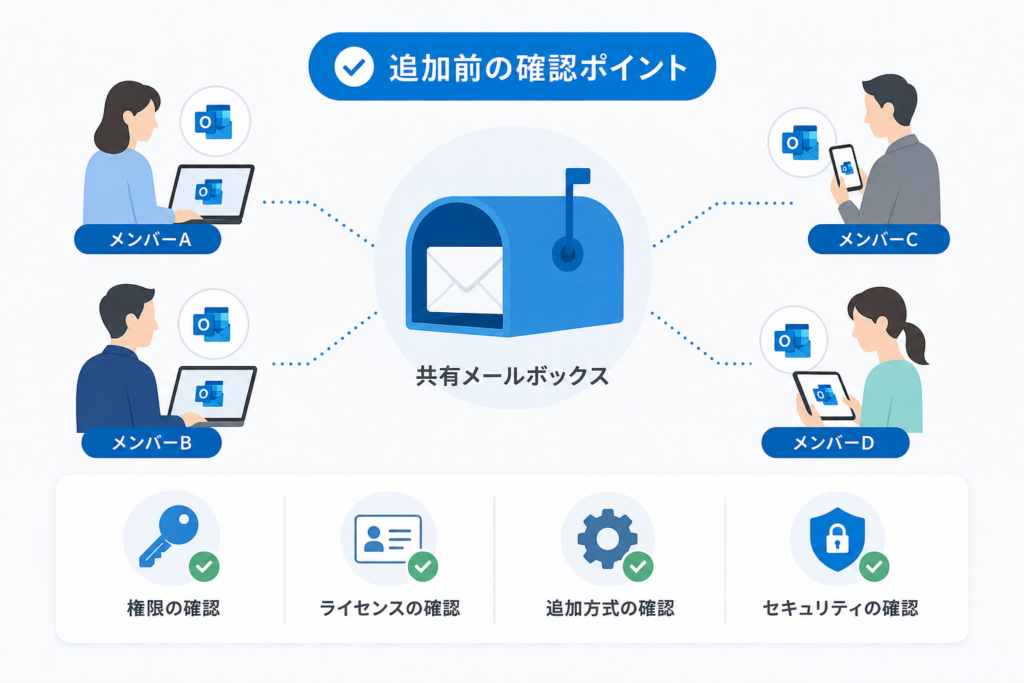
共有メールボックスの仕組みと追加前の確認事項
共有メールボックスは、代表アドレスなどを複数の担当者がそれぞれのアカウントから扱うための仕組みです。個人の受信箱をそのまま共有する運用とは区別します。
フルアクセス・Send As・Send on Behalfの違い
| 権限 | 主な用途 | 依頼前に決めること |
|---|---|---|
| フルアクセス | 共有メールボックスを開き、メールを扱う | 誰が閲覧・処理を担当するか |
| Send As | 共有メールボックスを差出人として送信する | 代表アドレスを差出人として表示したいか |
| Send on Behalf | 共有メールボックスの代理として送信する | 代理送信であることを示す運用か |
Microsoft Supportの共有メールボックス利用案内では、共有メールボックスを開く操作と共有アドレスから送る操作を分けて説明しています。閲覧できても送信できない場合は、差出人欄の操作だけでなく送信権限を調べます。(出典: Microsoft Support「Open and use a shared mailbox in Outlook」、2026年9月確認)
ライセンスは「共有側」と「利用者側」を分けて確認
Microsoft Learnの「About shared mailboxes」によると、共有メールボックス自体は50GBまでなら通常は個別のライセンスを要しません。一方、アクセスする各利用者にはExchange Onlineのライセンスが必要です。50GBを超える容量を使う場合や、アーカイブ・訴訟ホールドなどを利用する場合は、共有メールボックス側にも該当するライセンスが必要になる条件があります。(出典: Microsoft Learn「About shared mailboxes」、2026年9月確認)
容量だけで契約可否を決めないでください。管理者は利用機能と契約プランを照合し、Microsoftの公式ライセンス案内で適用条件を最終確認します。プランを比較する場合も、名称や価格だけでなく、必要なExchange Online機能を確認してください。
アプリ別にOutlookへ共有メールボックスを追加する手順
以下の前提は、対象の共有メールボックスが作成され、利用者本人に必要なアクセス権が付いていることです。完了の目印は、追加表示だけでなく共有側の受信トレイを開けること。送信の成否は後の節で別に確認します。
新しいOutlook for Windows
- ① 権限を持つ本人の職場アカウントで新しいOutlookを開く。
- ② 左側のフォルダー一覧で本人のアカウント、または[自分と共有]を確認する。
- ③ 共有用のメニューから[共有フォルダーまたはメールボックスの追加]を選び、共有メールアドレスを入力する。
- ④ フォルダー一覧を展開し、共有側の受信トレイを開く。
Microsoft Learnの「新しい Outlook で共有メールボックスを構成する」は、新しいOutlookでの共有メールボックスの構成を案内しています。メニューが見当たらない場合は、アカウントや[自分と共有]の展開状態を確認し、利用中の版に対応する公式手順と画面を照合してください。(出典: Microsoft Learn「新しい Outlook で共有メールボックスを構成する」、2026年9月確認)
Outlook on the web
- ① 権限を持つ本人の職場アカウントでWeb版Outlookにサインインする。
- ② フォルダー一覧の本人のアカウントを右クリックし、[共有フォルダーまたはメールボックスの追加]を選ぶ。
- ③ 共有メールアドレスを入力する。
- ④ 追加された共有フォルダーの受信トレイを開く。別画面で扱いたい場合は、アカウントメニューの共有メールボックスを開く選択肢を確認する。
Microsoft Supportは、Outlook上で共有メールボックスを開く方法を案内しています。Web版はデスクトップ版の表示不具合を切り分ける際にも使えます。(出典: Microsoft Support「Open and use a shared mailbox in Outlook」、2026年9月確認)
クラシックOutlook for Windows
手動追加の前に、フォルダー一覧へ自動表示されていないか確認します。既に表示されているものを重ねて追加すると、同じ共有メールボックスが二重に見えることがあります。
- ① [ファイル]→[アカウント設定]→[アカウント設定]を開く。
- ② 権限を持つ本人のExchangeアカウントを選び、[変更]へ進む。
- ③ [詳細設定]→[詳細設定]タブを開き、追加のメールボックス欄で[追加]を選ぶ。
- ④ 共有メールボックスを指定して設定を保存し、Outlookを開き直す。
- ⑤ フォルダー一覧に表示された共有側の受信トレイを開く。
Microsoft SupportのクラシックOutlook向け共有メールボックス手順に沿った操作です。[変更]などの画面が異なる場合は、無理に別の項目を変更せず、Microsoft Supportの利用中の版に該当する画面を確認してください。(出典: Microsoft Support「Open and use a shared mailbox in Outlook」、2026年9月確認)
Outlook for MacとLegacy Outlook for Mac
Macは版によって入口が異なります。Microsoft Supportの「Open and use a shared mailbox in Outlook」で、自分の画面に該当するMac向けの項目を選んで照合してください。(出典: Microsoft Support「Open and use a shared mailbox in Outlook」、2026年9月確認)
| 版 | 追加時に探す場所 | 完了後の確認 |
|---|---|---|
| 新しいOutlook for Mac | [ツール]→[アカウント]で本人のアカウントを選び、[委任と共有]にある共有メールボックスの項目 | サイドバーに共有メールボックスが現れ、受信トレイを開けるか |
| Legacy Outlook for Mac | [ツール]→[アカウント]で本人のアカウントを選び、[委任と共有]の[自分と共有]に相当する項目 | サイドバーに共有メールボックスが現れ、受信トレイを開けるか |
- ① Outlookの版を確認し、権限を持つ本人の職場アカウントを開く。
- ② 上表の版に対応する共有・委任の項目で、共有メールボックスの追加を選ぶ。
- ③ 共有メールアドレスを指定する。
- ④ サイドバーと受信トレイを確認する。
組織が配布する別の版や、表のメニューと一致しない画面での操作は対象外です。近い名前の設定を推測で変更せず、Outlookの版と画面を控えて公式Mac向け手順と照合してください。
iPhone・Android版Outlook
- ① 権限を持つ本人の職場アカウントをOutlookアプリで開く。
- ② プロフィールまたはアカウントのメニューから[共有メールボックスの追加]を選ぶ。
- ③ 共有メールアドレスを指定する。
- ④ アカウント一覧から共有メールボックスを選び、受信トレイを開く。
Microsoft Supportはモバイル版Outlookから共有メールボックスを追加する方法を案内しています。通常の個人アカウントを追加する入口と取り違えないようにします。(出典: Microsoft Support「Open and use a shared mailbox in Outlook」、2026年9月確認)
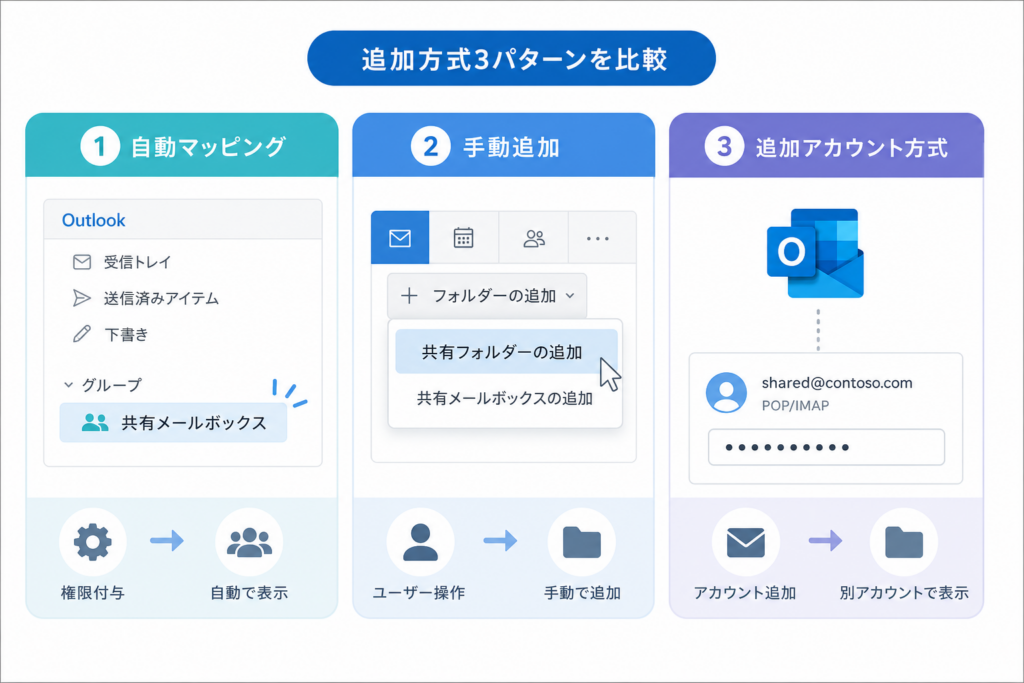
自動マッピング・手動追加・追加アカウント方式の違い
「追加したのに二重に見える」「共有アドレスのサインイン画面が出る」といったつまずきは、方式を分けると整理しやすくなります。
| 方式 | 入口 | 認証と確認点 |
|---|---|---|
| 自動マッピング | 管理者による権限設定後の表示 | 本人のアカウントで表示されるか。手動追加との重複に注意 |
| 共有フォルダーとして手動追加 | 共有用メニュー、またはクラシックOutlookの追加メールボックス欄 | 権限を持つ本人のアカウントを使用 |
| 追加アカウント方式 | 対応するOutlookのアカウント設定 | 公式の対応条件と認証手順を確認。共有パスワードは配布しない |
Microsoft Learnは追加アカウント方式を、通常の共有フォルダー追加とは別の手順として案内しています。通知、署名、検索などに希望がある場合は、その機能を使うOutlookの版と追加方式を決めてから公式の対応範囲を確認します。(出典: Microsoft Learn「Add a shared mailbox as an additional account in Outlook」、2026年9月確認)
自動表示がある状態で手動追加を重ねると、同じ受信トレイが二重に見えることがあります。削除を試す前に、どの方式で追加された表示なのかを確認してください。
追加できない・表示されないときの症状別フロー
権限付与直後なら反映を待ち、Outlookを開き直してからWeb版と比較します。その結果で、利用者の画面操作を見直すか、管理者が権限・自動マッピングを調べるかを分けます。
- ① 利用者:権限を付けた直後か確認し、反映を待つ。所要時間を固定せず、組織の案内も確認する。
- ② 利用者:Outlookを終了して開き直し、本人の職場アカウントとフォルダー一覧を確認する。
- ③ 利用者:同じ本人のアカウントでWeb版から共有メールボックスを開く。
- ④ 管理者:Web版でも開けなければフルアクセス権と対象メールボックスを、Web版だけ開けるならデスクトップ版の追加方式や自動マッピングを確認する。
Microsoft Supportの共有メールボックス手順は、管理者によるメンバー追加後にOutlookを閉じて開き直す流れを案内しています。権限変更の反映を「最大60分程度」などの一律の時間で保証する根拠は、ここでは確認できないため掲載しません。(出典: Microsoft Support「Open and use a shared mailbox in Outlook」、2026年9月確認)
| 症状 | 利用者が確認すること | 管理者が確認すること |
|---|---|---|
| 共有アドレスのパスワードを求められる | 通常のアカウント追加と共有用メニューを取り違えていないか。追加アカウント方式なら公式手順を参照 | 許可した追加方式と本人の権限 |
| 一覧に表示されない | 本人のアカウント、Outlook再起動後の一覧、Web版での表示 | フルアクセス権、自動マッピング、対象メールボックス |
| アドレスが見つからない | 通知された共有アドレスの綴りと、サインイン中の組織 | 対象メールボックスの存在、アドレス、GALでの表示設定 |
| Web版では開けるがアプリでは開けない | アプリの版、追加方式、表示されたエラー文言 | アプリ側の設定やプロファイル。変更前に組織のサポート手順を確認 |
| 二重に表示される | 自動表示と手動追加の併用 | 自動マッピングの設定。残す方式を決めてから整理 |
GAL(グローバルアドレス一覧)で見つからないことと、共有メールボックスを開く権限の有無は同じ判定ではありません。検索結果だけで権限不足と決めず、管理者から案内されたアドレスとWeb版での結果を併せて伝えます。エラーコードの意味も画面やサービスで異なるため、コードと全文を控え、Microsoftの該当製品向け公式案内で確認してください。
共有アドレスから送信できない場合の確認方法
共有の受信トレイが開けることと、共有アドレスから送れることは別です。差出人欄の表示、選択したアドレス、付与された送信権限の順に確かめます。
- ① 利用者:作成画面で[差出人]欄を表示し、意図した共有アドレスを選ぶ。
- ② 利用者:送信に失敗したら、エラー文言・コード、発生日時、使用したOutlookの版を控える。権限確認のために同じ相手へ繰り返し送らない。
- ③ 管理者:必要なのがSend AsかSend on Behalfかを業務上の差出人表示と照合し、対象者への付与状況を確認する。
Microsoft Supportは共有メールボックスからの送信操作を案内しています。差出人欄にアドレスを表示できても、送信権限の付与まで確認できたことにはなりません。(出典: Microsoft Support「Open and use a shared mailbox in Outlook」、2026年9月確認)
代表アドレスで返信する業務では、送信前に差出人と宛先を見直します。権限不足のエラーが出ても、共有メールボックスへの直接サインインに切り替えて回避しようとしないでください。
送信済みアイテムを共有メールボックス側に保存するには
チームで返信履歴を追うなら、送信できるかどうかに加えて、コピーをどこへ保存するかを決めます。個人側だけを見て履歴がないと判断し、同じメールを再送しないようにしてください。
| 送信方式 | 管理者が確認する設定 | 利用者の確認先 |
|---|---|---|
| Send As | 共有側に差出人として送信したメールのコピーを保存する設定 | 共有側と本人側の[送信済みアイテム] |
| Send on Behalf | 共有側に代理送信したメールのコピーを保存する設定 | 共有側と本人側の[送信済みアイテム] |
Microsoft Learnの「Set-Mailbox」には、Send Asで送ったメールのコピーに関するMessageCopyForSentAsEnabledと、代理送信したメールのコピーに関するMessageCopyForSendOnBehalfEnabledが記載されています。両方式を運用する場合は、それぞれの設定を分けて確認します。(出典: Microsoft Learn「Set-Mailbox」、2026年9月確認)
管理センターで確認する経路
管理者はMicrosoft 365管理センターの[チームとグループ]→[共有メールボックス]から対象を選び、[送信済みアイテム]に関する設定を確認します。表示名や経路が異なる場合は、管理画面内のヘルプで「共有メールボックス」「送信済みアイテム」を探し、対象と現在の値を確認してから変更してください。Exchange Online PowerShellで管理する組織も、前述のSet-Mailboxリファレンスで各設定項目の用途を照合します。
変更後は組織のルールに沿ったテストメールで、送信方式ごとに共有側の[送信済みアイテム]を確認します。保存済みアイテムは業務上の返信履歴であり、監査ログの代わりにはなりません。
共有メールボックスを安全に運用するためのチェック
代表アドレスの担当変更時は、追加方法だけでなく、残っている閲覧・送信権限と履歴の扱いを見直します。
- 利用者ごとにフルアクセス、Send As、Send on Behalfの付与状況を確認する。
- 異動・退職した担当者について、閲覧権限だけでなく送信権限も見直す。
- 共有メールボックス固有のパスワードを引き継ぎ資料に載せない。
- 送信済みアイテムの保存先と、返信を確認する担当者を決める。
- 監査が必要な業務では、監査ログの利用条件と組織の保存方針を別途確認する。
Microsoft Supportの「About shared mailboxes, shared folders, and shared calendars in Outlook」は、共有メールボックスと共有フォルダーなどの違いを説明しています。権限の棚卸しでは、何を共有しているかを混同せず、対象のメールボックスと利用者を対応付けます。(出典: Microsoft Support「About shared mailboxes, shared folders, and shared calendars in Outlook」、2026年9月確認)
Outlookの表示だけが不安定な場合は、組織のITサポートへWeb版との比較結果を渡すと調査を進めやすくなります。PCや周辺機器の購入、バックアップ製品の導入を先に決める問題ではありません。メールの保管やセキュリティ対策を見直す場合も、組織のMicrosoft 365契約と保存方針を確認してから比較してください。
よくある疑問は症状から確認する
「追加できない」という言葉だけでは、表示、認証、送信のどこで止まったか分かりません。Microsoft Supportの共有メールボックス利用案内に沿って、受信トレイを開けるかを先に確認し、送信は別に試します。(出典: Microsoft Support「Open and use a shared mailbox in Outlook」、2026年9月確認)
| 疑問・症状 | 戻って確認する箇所 |
|---|---|
| パスワードを求められた | 共有フォルダー追加か追加アカウント方式かを確認。共有パスワードは探さない |
| 権限を付けたのに表示されない | 反映を待つ→Outlook再起動→Web版→権限・自動マッピングの順 |
| 開けるが送れない | 差出人欄とSend As/Send on Behalfを確認 |
| 送信履歴が見つからない | 個人側と共有側の送信済みアイテム、コピー保存設定を確認 |
| ライセンスが必要か分からない | 各利用者のExchange Onlineライセンスと、共有側の容量・利用機能を分けて確認 |
管理者への依頼文と追加後の確認項目
画面を見られない管理者にも状況が伝わるよう、テナント、本人のアカウント、対象メールボックス、発生日時、Web版での再現有無を一緒に送ります。
件名:共有メールボックスの権限・表示確認のお願い
テナント名・組織名:[分かる範囲で記入]
対象の共有メールアドレス:[共有アドレス]
利用する本人のアカウント:[自分の職場アドレス]
必要な操作:[閲覧/Send As/Send on Behalf]
利用するOutlookと版:[新しいOutlook/クラシック/Web/Macの版/スマートフォン]
発生日時:[日時とタイムゾーン]
症状・エラーコードと文言:[画面の表示をそのまま記入]
Web版での再現:[開ける/同じ症状/未確認]
送信済みメールの共有側への保存:[必要/確認したい]
- 共有側の受信トレイを本人のアカウントで開ける。
- 送信担当者は、必要な送信権限と差出人表示を確認した。
- 送信済みアイテムの保存先を担当者間で共有した。
- 自動表示と手動追加による重複がない。
権限依頼はMicrosoft Supportの共有メールボックス利用案内と照合してください。追加アカウント方式を選ぶ場合は、Microsoft Learnの対応条件と認証手順を別途確認します。(出典: Microsoft Support「Open and use a shared mailbox in Outlook」、Microsoft Learn「Add a shared mailbox as an additional account in Outlook」、2026年9月確認)
参考・出典(Microsoft公式情報)
- Microsoft Support「Open and use a shared mailbox in Outlook」
- Microsoft Support「About shared mailboxes, shared folders, and shared calendars in Outlook」
- Microsoft Learn「新しい Outlook で共有メールボックスを構成する」
- Microsoft Learn「Add a shared mailbox as an additional account in Outlook」
- Microsoft Learn「About shared mailboxes」
- Microsoft Learn「Set-Mailbox」
確認日:2026年9月23日。画面、ライセンス条件、契約内容は変更されるため、操作・契約の確定前に各公式ページを確認してください。
🧰 お困りごとの解決に
 Outlookでパスワードが繰り返し要求される原因と直し方💡 結論(要点まとめ)Outlookで何度もパスワード入力を求められる症状でお悩みですか?Windows…
 Teamsで画面共有ができない原因と対処法💡 結論(要点まとめ)Teamsで画面共有ができない、ボタンが灰色で押せない、画面が真っ黒になるトラブル…
 Teamsチャットが表示されない時の原因と対処法💡 結論(要点まとめ)Teamsでチャットが表示されない・消えた時の原因と症状別対処法を徹底解説。Web…
 Windows 11で0x80070422エラーが出る時の復旧手順💡 結論(要点まとめ)Windows 11で「0x80070422」エラーが表示される主な原因は、Win…
🔎 さらに詳しく: Outlookのアイコンの意味一覧と設定ガイド(姉妹メディア newcurrent)
最近更新した記事
 e-Tax送信結果の確認方法|メッセージボックス閲覧手順と受信通知のPDF保存💡 結論(要点まとめ)e-Taxで確定申告などの送信結果を確認する手順を解説。即時通知画面を閉じた後のメ…
 2027年用年賀はがき予約はいつから?販売スケジュールと早期割お得技💡 結論(要点まとめ)2027年(令和9年・未年)年賀はがきの予約・発売日スケジュールを解説。日本郵便公…
 Androidセーフモードの解除方法と戻らない場合の確認手順💡 結論(要点まとめ)Androidでセーフモードを解除する基本手順(電源メニュー・再起動)を解説。解除…
 国民年金の学生納付特例を電子申請する手順|スマホでのマイナポータル活用ガイド💡 結論(要点まとめ)国民年金の学生納付特例をマイナポータルで電子申請する手順を分かりやすく解説。スマホ…AirPods 5とAirPods Pro 3・AirPods 4の違いを公式仕様で比較|用途別の選び方と買い替え判断2026年9月9日にAppleが発表したAirPods 5は、9月18日に発売されました。価格は充電ケース(USB-C)…