
運営責任者:宇井和朗(株式会社アシスト 代表取締役) プロフィール
💡 結論(要点まとめ)
Windows 11で音が出ない時の対処法を分かりやすく解説。タスクバーからの出力先切り替え、アプリ別音量ミキサーの確認、オーディオ拡張機能の無効化、ドライバー再インストールまで、Microsoft公式手順に基づき原因別に復旧手順を網羅します。
この記事でわかること
- Windows 11で急に音が出なくなったら、最初に何を確認しますか?
- YouTubeや特定のアプリだけ音が出ないのはなぜですか?
- HDMIでモニターをつないだ後に音が出ない場合は?
Windows 11で音が出ないときは、出力先と音量を確認し、症状に応じてアプリ設定、標準診断、ドライバーの順に調べます。
この記事では、家庭用・会社用のWindows 11 PCで、スピーカーやイヤホンから音が出ない場合の確認手順を扱います。個別の機器の故障判定や修理方法は対象外です。Web会議の直前なら、下の表から自分の症状に近い行を選んでください。
目次
Windows 11で音が出ないとき、最初にどこを確認する?
Win+Aでクイック設定を開き、ミュート、音量、選択中の出力先を確認します。操作後に動画などを再生し、音が戻らなければ症状別の確認へ進んでください。Microsoft Supportも、出力デバイスや音量の確認を音声トラブルへの対処として案内しています。(出典: Microsoft Support「Windows のサウンドまたはオーディオの問題を修正する」、2026年9月参照)(出典: Microsoftの標準診断フロー)
症状に合う確認先は?
「PC全体が無音か」「一部だけ無音か」を先に分けると、関係のない設定変更を避けられます。
| 症状 | 最初の確認 | 直らない場合 |
|---|---|---|
| すべての音が出ない | クイック設定の音量・出力先 | 標準診断の節へ |
| YouTubeや特定のアプリだけ無音 | アプリ、タブ、音量ミキサー | アプリ別設定の節へ |
| イヤホンだけ聞こえない | 接続状態と出力先 | 機器別の切り分けの節へ |
| Windows Update後から無音 | 出力先を確認後、デバイスマネージャー | ドライバーの節へ |
クイック設定で何を操作する?
PCでWin+Aを押し、スピーカーのミュート表示と音量を見ます。続いて音声出力先の選択画面を開き、使いたいスピーカーやイヤホンを選んでください。モニターや使っていないBluetooth機器が選ばれていたら、ここで切り替えます。音が戻れば以降の操作は不要です。(出典: Microsoft Support「Windows のサウンドまたはオーディオの問題を修正する」、2026年9月参照)
再起動や差し直しはいつ試す?
出力先が正しくても無音なら、開いている作業を保存してPCを再起動します。外付けの有線スピーカーやUSB機器なら、接続を確認し、差し直した後に出力先をもう一度見てください。改善しなければ、次の節で接続機器を切り分けます。(出典: Microsoft Support「Windows のサウンドまたはオーディオの問題を修正する」、2026年9月参照)
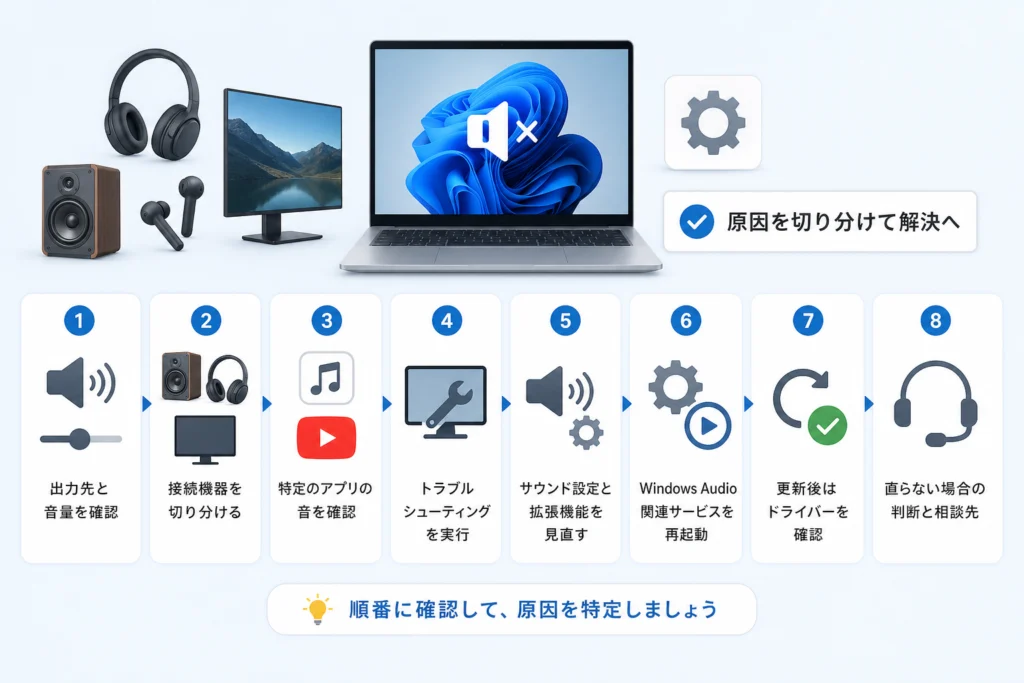
スピーカー・イヤホン・モニターのどれに音が出ている?
接続した機器と、Windowsで選ばれている出力先を照らし合わせてください。PC内蔵スピーカーでは鳴るのに外付け機器だけ無音なら、その機器の接続や設定から調べられます。(出典: Microsoft Support「Windows のサウンドまたはオーディオの問題を修正する」、2026年9月参照)
HDMI・DisplayPortでモニターをつないだ後に無音なら?
Win+Aの出力先一覧にモニターが表示されていないか見ます。PC本体から鳴らしたいなら内蔵スピーカーを、モニターから鳴らしたいなら該当するモニターの音声出力を選んでください。モニター側から鳴らす場合は、スピーカーの有無やモニター側の音量も確認します。選び直しても無音なら、PC内蔵スピーカーに戻して音が出るか試してください。(出典: Microsoft Support「Windows のサウンドまたはオーディオの問題を修正する」、2026年9月参照)
有線イヤホンやUSBスピーカーだけ無音なら?
端子やUSB接続を確認し、機器に音量調整があればその状態を見ます。次にWindowsの出力先で、その機器を選択してください。別のイヤホンなどで音が出るなら、元の機器や接続部分に原因がある可能性があります。どの機器でも無音なら、標準診断へ進みます。(出典: Microsoft Support「Windows のサウンドまたはオーディオの問題を修正する」、2026年9月参照)
Bluetoothイヤホンが「接続済み」なのに聞こえないなら?
Windowsの出力先にイヤホンが選ばれているか確認します。選ばれていても聞こえなければ、イヤホン本体の音量と、スマートフォンなど別端末にも接続されていないかを見て、必要に応じて接続し直してください。出力先に表示されない場合は、Windowsの設定 > Bluetoothとデバイスで接続状態を確認します。(出典: Microsoft Support「Windows のサウンドまたはオーディオの問題を修正する」、2026年9月参照)
よくある失敗は、「接続済み」の表示だけを見て、Windowsの音声出力先を確認しないことです。接続状態と出力先は分けて確認してください。
YouTubeや特定のアプリだけ音が出ないときは?
Windows全体で音が出るなら、無音のアプリに絞って調べます。音量ミキサーの個別音量・出力先に加え、ブラウザや会議アプリ内のミュート設定を確認してください。(出典: Microsoft Support「Windows のサウンドまたはオーディオの問題を修正する」、2026年9月参照)
音量ミキサーでは何を見る?
設定 > システム > サウンド > 音量ミキサーを開き、音の出ないアプリの音量と出力先を確認します。アプリが一覧に見当たらなければ、音声を再生した状態で見直してください。変更後にそのアプリで再生し、改善しなければアプリ内の設定へ進みます。(出典: Microsoft Support「Windows のサウンドまたはオーディオの問題を修正する」、2026年9月参照)
YouTubeや会議アプリ内では何を確認する?
YouTubeなら動画プレーヤーの音量と、ブラウザのタブがミュートされていないかを見ます。Teamsなどの会議アプリなら、アプリ内で選択しているスピーカーを、Windowsの出力先と照らし合わせてください。チャットの表示にも問題がある場合は、別の症状としてTeamsのチャットが表示されない原因と対処法を確認できます。
- ほかのアプリでは鳴る:無音のアプリ内設定を確認する
- ほかのアプリも鳴らない:Windows標準の診断へ進む
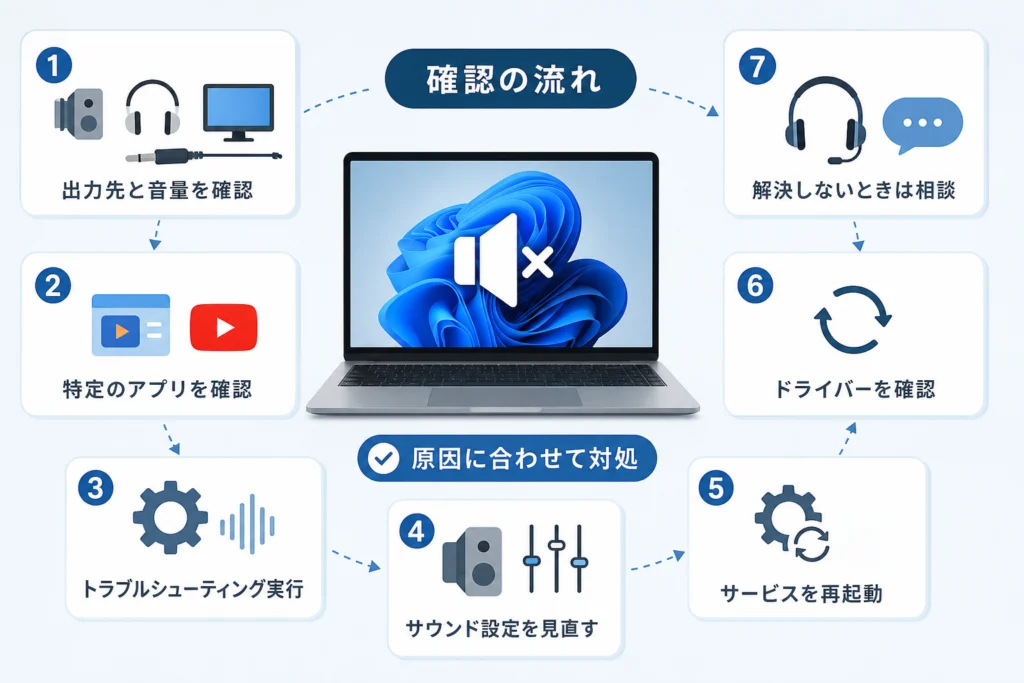
Windows 11の音声トラブルシューティングはどう実行する?
出力先やアプリ設定に問題が見つからなければ、Windows標準の診断を実行します。Microsoft SupportはWindows 11で「問い合わせ(Get Help)」を使った音声診断を案内しています。(出典: Microsoft Support「Windows のサウンドまたはオーディオの問題を修正する」、2026年9月参照)(出典: MicrosoftのGet Helpによる診断案内)
診断はどこから始める?
設定 > システム > サウンドを開き、音声の問題を診断する項目から案内に進みます。「問い合わせ」が開いたら、表示される質問と指示に沿って対象の出力機器を確認してください。画面の項目が見つからない場合は、Microsoft Supportの音声トラブル対処ページでWindows 11向けの診断案内を確認できます。(出典: Microsoft Support「Windows のサウンドまたはオーディオの問題を修正する」、2026年9月参照)
診断が終わったらどう判断する?
診断後は、先ほど無音だった動画やアプリで再生します。音が戻れば終了です。診断で改善せず、どのアプリでも無音ならサウンド設定へ、更新後から無音ならドライバーの節へ進んでください。
診断画面で提案された変更は、内容を読んでから適用してください。会社管理のPCで管理者の許可を求められた場合は、社内IT担当者に引き継ぎます。
サウンド設定やオーディオ拡張機能はどう見直す?
対象の出力機器が使える状態か確認し、拡張機能などは変更前の値を控えてから個別に試します。Microsoft Supportは、オーディオ拡張機能をオフにする方法や音声形式の変更を対処手順として掲載しています。(出典: Microsoft Support「Windows のサウンドまたはオーディオの問題を修正する」、2026年9月参照)
出力デバイスが無効になっていないか調べるには?
設定 > システム > サウンドで、使いたい出力機器を開き、利用できる状態か確認します。目的の機器が表示されなければ接続状態を見直し、それでも見つからない場合はドライバーの節へ進んでください。(出典: Microsoft Support「Windows のサウンドまたはオーディオの問題を修正する」、2026年9月参照)
拡張機能や立体音響をオフにして試すには?
同じ出力機器の設定画面で、オーディオ拡張機能や立体音響の現在の状態を控えます。設定項目がある場合は個別にオフにし、その都度音を再生してください。改善しなければ元の値に戻します。Dell Supportも、Dell製PCで音声の問題が続く場合の確認先として、Waves MaxxAudioなどの音響関連ソフトウェアを扱っています。Dell以外のPCへ同じ設定を当てはめず、搭載ソフトを確認してください。(出典: Microsoft Support「Windows のサウンドまたはオーディオの問題を修正する」、Dell Support「How to Fix Persistent Audio Issues on Your Dell Computer」、2026年9月参照)(出典: Dellの音響関連ソフトウェアの案内)
既定の形式を変更する場合は?
拡張機能をオフにしても無音なら、対象機器の詳細設定に既定の形式が表示されるか確認します。変更前の選択値を記録し、変更は個別に行って再生結果を確かめる順番にしてください。改善しなければ元の値へ戻します。排他モードの項目がある場合も、アプリとの組み合わせで挙動が変わるため、変更前の状態を控えて扱います。(出典: Microsoft Support「Windows のサウンドまたはオーディオの問題を修正する」、2026年9月参照)
- 変更して改善した:変更した項目を記録して終了
- 改善しない:元の値に戻し、次の確認へ進む
Windows Audio関連サービスはいつ再起動する?
出力先とサウンド設定が正しく、Windows全体で無音のときに検討します。Microsoft Supportは「Windows Audio」と「Windows Audio Endpoint Builder」の再起動を対処手順に挙げています。会社管理PCでは、操作前に社内IT担当者の方針を確認してください。(出典: Microsoft Support「Windows のサウンドまたはオーディオの問題を修正する」、2026年9月参照)
サービスの状態はどこで見る?
Win+Rで「ファイル名を指定して実行」を開き、services.mscを入力します。サービス一覧で「Windows Audio」と「Windows Audio Endpoint Builder」を探し、状態を確認してください。(出典: Microsoft Support「Windows のサウンドまたはオーディオの問題を修正する」、2026年9月参照)
再起動後も無音なら?
操作が許可されているPCでは、対象サービスのメニューから再起動を実行し、音を再生します。音が戻らなければ、サービス設定をむやみに変更せず、更新後の症状やデバイスマネージャーの表示を調べてください。(出典: Microsoft Support「Windows のサウンドまたはオーディオの問題を修正する」、2026年9月参照)
サービス操作が制限されている会社管理PCでは、制限を回避しようとせず、症状とサービスの表示状態を社内IT担当者へ伝えてください。
Windows Update後に無音になったらドライバーをどう確認する?
更新後から症状が始まった場合も、出力先を確認してからデバイスマネージャーへ進みます。ドライバーは機器をWindowsで動かすためのソフトウェアです。警告の有無と機器名を記録し、PCメーカーの案内に合う操作だけを選んでください。(出典: Microsoft Support「Windows のサウンドまたはオーディオの問題を修正する」、2026年9月参照)
警告表示や「コード10」はどこで確認する?
スタートボタンを右クリックしてデバイスマネージャーを開き、音声関連の機器名と警告表示を確認します。「コード10」などの表示がある場合は、その文言、対象機器名、PCの型番を控えてください。エラー表示だけでIntel SSTの問題と決めつけず、対象機器を特定します。(出典: Microsoft Support「Windows のサウンドまたはオーディオの問題を修正する」、2026年9月参照)
ドライバーを元に戻す・再導入する判断は?
更新直後に症状が始まったなら、対象機器のプロパティに「ドライバーを元に戻す」が利用できるか確認します。利用できない場合や改善しない場合は、PCの型番に対応するメーカー公式のドライバー案内を確認してください。会社管理PCでは、ドライバー変更前に社内IT担当者へ相談します。Microsoft Supportもドライバーの更新・再インストールを音声トラブルへの対処として案内しています。(出典: Microsoft Support「Windows のサウンドまたはオーディオの問題を修正する」、2026年9月参照)
汎用ドライバーへの切り替えが該当するのは?
Lenovo Supportは、対象のThinkPad・ThinkCentre・ThinkStationでIntel SST関連機器に警告が出る場合に、ドライバーを「High Definition Audio Controller」へ切り替える手順を案内しています。Intel SST関連の機器名と警告表示が一致し、Lenovoの案内が対象機種に当てはまる場合に限って検討してください。切り替え前には元のドライバー名を記録し、改善しなければメーカーの案内に沿って戻すかサポートへ相談します。機種固有の音声機能の挙動が変わる可能性もあるため、一般的な無音トラブルの最初の操作にはしません。(出典: Lenovo Support「オーディオデバイスが見つからない – ThinkPad, ThinkCentre, ThinkStation」、2026年9月参照)(出典: Lenovoの対象機種向けIntel SST対処手順)
よくある失敗は、PCの型番や警告が一致しないまま、別機種向けのドライバー切り替えを試すことです。適用条件を確認できなければ操作を止め、メーカーまたは社内IT担当者に相談してください。
それでも音が出ない場合、どこへ相談する?
別の出力機器でも無音なら、設定変更を重ねず、症状を整理してサポートへ引き継ぎます。会社管理PCは社内IT担当者へ、私物PCはPCメーカーのサポートへ相談してください。音声が出ないだけでハードウェア故障とは断定できません。(出典: Microsoft Support「Windows のサウンドまたはオーディオの問題を修正する」、2026年9月参照)
問い合わせ前に何を控える?
サポートへは、次の情報をまとめて伝えると、同じ確認を繰り返さずに済みます。
- PCのメーカー・型番と、音が出ない機器の名前
- すべて無音か、特定アプリ・特定の出力機器だけ無音か
- 症状が始まった時期と、直前の接続変更やWindows Update
- デバイスマネージャーの警告表示と、試しても改善しなかった操作
- 設定を変更した場合は、その項目と元の値
異音、異臭、過熱など機器の異常を感じた場合は使用を中止し、メーカーへ相談してください。Lenovo製PCで前節の条件に該当する場合はLenovo Supportの対象機種向け案内、Dell製PCで音響ソフトの干渉が疑われる場合はDell Supportの継続する音声問題の案内を開き、PCに該当する項目を確認できます。(出典: Lenovo Support「オーディオデバイスが見つからない – ThinkPad, ThinkCentre, ThinkStation」、Dell Support「How to Fix Persistent Audio Issues on Your Dell Computer」、2026年9月参照)
🛒 【PR】部品交換・買い替えを検討する方へ
部品や消耗品の交換で直るケースがあります。型番に合うものを確認してください。修理見積もりが本体価格の半分を超える場合は後継機の検討が目安です。
- u6709u7ddau30a4u30e4u30dbu30f3 (「PCu7528 u6709u7ddau30a4u30e4u30dbu30f3 3.5mm」で楽天市場を検索)
- USBu30b9u30d4u30fcu30abu30fc (「Windows 11 u5bfeu5fdc USBu30b9u30d4u30fcu30abu30fc」で楽天市場を検索)
- HDMIu30b1u30fcu30d6u30eb (「u30e2u30cbu30bfu30fcu7528 HDMIu30b1u30fcu30d6u30eb u97f3u58f0u5bfeu5fdc」で楽天市場を検索)
※リンク先は楽天市場の検索結果です(アフィリエイト広告)。適合は必ず型番でご確認ください。
Windows 11で音が出ないときのよくある質問
症状に応じて確認する場所が異なります。すべて無音なら出力先から、一部だけ無音ならそのアプリや機器の設定から調べてください。(出典: Microsoft Support「Windows のサウンドまたはオーディオの問題を修正する」、2026年9月参照)
- 急に音が出なくなったら? Win+Aでミュート、音量、出力先を確認します。
- YouTubeだけ無音なら? 動画プレーヤーとブラウザのタブ、Windowsの音量ミキサーを確認します。
- HDMI接続後に無音なら? 出力先がモニターに変わっていないか確認し、鳴らしたい機器を選び直します。
- Bluetoothイヤホンが接続済みなのに無音なら? Windowsの出力先と別端末への接続状態を確認します。
- Windows Update後に無音なら? 基本設定を確認したうえで、デバイスマネージャーの機器名と警告表示を調べます。
- 何を試しても無音なら? 別の出力機器でも再現するか確かめ、試した操作を記録してメーカーまたは社内IT担当者へ相談します。
音が戻らないとき、次の操作はどう決める?
出力先と音量を起点に、無音の範囲で次の操作を決めてください。特定アプリだけなら音量ミキサー、すべて無音なら標準診断、Windows Update後なら警告表示と対象ドライバーを確認します。改善しない設定は元に戻し、会社管理PCの制限や機器の異常がある場合は操作を止めて相談します。(出典: Microsoft Support「Windows のサウンドまたはオーディオの問題を修正する」、2026年9月参照)
参照した公式資料:Microsoft Support「Windows のサウンドまたはオーディオの問題を修正する」、Lenovo Support「オーディオデバイスが見つからない – ThinkPad, ThinkCentre, ThinkStation」、Dell Support「How to Fix Persistent Audio Issues on Your Dell Computer」。画面表示や適用条件は機種や環境によって異なるため、操作時は各公式ページの記載と照らし合わせてください。
📚 参考・出典(編集部が確認した一次ソース)
- microsoft.com (support.microsoft.com)
- lenovo.com (support.lenovo.com)
※本記事の作成にあたり、上記の公開情報・一次ソースを参照しています(参照日: 2026年9月29日)。内容は公式情報の更新により変わることがあります。
🧰 お困りごとの解決に
 Microsoftアカウントで身に覚えのない請求が来たときの確認と返金💡 結論(要点まとめ)Microsoftから身に覚えのない請求(MSbill.info等)が届いた際の確…
 Outlookでパスワードが繰り返し要求される原因と直し方💡 結論(要点まとめ)Outlookで何度もパスワード入力を求められる症状でお悩みですか?Windows…
 Windows Media Playerの使い方と設定|CD取り込み・再生できない時の対処💡 結論(要点まとめ)Windows 11/10でWindows Media Playerを使い音楽CD…
 WinZipを安全にアンインストールする手順と代替ソフト💡 結論(要点まとめ)WinZipをWindows11/10やMacから完全アンインストール(削除)する…PCでイヤホンが認識されない原因と対処法「イヤホンを挿してもPCが無反応」「スピーカーから音が出続ける」——そんな時は、原因の8割が“出力先の誤設定・物理接点の…
 Windows 11で0x80070422エラーが出る時の復旧手順💡 結論(要点まとめ)Windows 11で「0x80070422」エラーが表示される主な原因は、Win…
最近更新した記事
 ダイキン加湿空気清浄機の給水ランプが消えない原因と確認手順💡 結論(要点まとめ)ダイキンの加湿空気清浄機で水を入れたのに給水ランプが消えない場合の対処法を解説。加…
 ESETの自動更新を停止する手順|CLUB ESETとESET HOMEの違い💡 結論(要点まとめ)ESETの自動更新(自動延長・月額)を停止する手順を整理。CLUB ESETでの解…
 OutlookのPSTインポート手順|クラシック版の操作と開かない時の対処法💡 結論(要点まとめ)OutlookでPSTファイルをインポートする公式手順を分かりやすく解説。画面左上…
 WindowsのUSBオーディオでコード10が出たときの対処法と確認手順💡 結論(要点まとめ)WindowsでUSBオーディオやDACに「このデバイスを開始できません。(コード…
 Outlookの自動応答を設定する手順|新旧UIの違いやボタンがない時の対処法💡 結論(要点まとめ)Outlookで不在時の自動応答を設定する方法を、新しいOutlook・クラシック…