
運営責任者:宇井和朗(株式会社アシスト 代表取締役) プロフィール
💡 結論(要点まとめ)
Windows 11で印刷スプーラーを再起動する手順をGUI・PowerShell・コマンドプロンプト別に解説。再起動しても印刷キューが消えない・すぐにサービスが停止する場合のスプールファイル物理削除や最新の対処法まで案内します。
この記事でわかること
- 印刷スプーラーを再起動すると、印刷キューは消えますか?
- PRINTERSフォルダー内のファイルを削除するとどうなりますか?
- サービス画面で「再起動」を選べない場合はどうすればよいですか?
目次
Windows 11で印刷スプーラーを再起動するには?
印刷スプーラーは「サービス」画面で再起動できます。停止済みなら「開始」を選び、印刷キューが残る場合はジョブを確認してください。
「印刷中」のまま進まないときは、サービスの状態確認→再起動→印刷キューの確認の順に進めます。この記事では、消えないジョブを削除する手順と、再停止するときの切り分けまで扱います。プリンター本体の故障診断は対象外です。
- WindowsキーとRキーを押し、services.msc と入力して「OK」を選ぶ。
- 一覧からPrint Spoolerを探す。実行中なら右クリックして「再起動」、停止中なら「開始」を選ぶ。
- 印刷キューを開き、止まっていた文書の状態を確認する。
サービスの再起動と、保存された印刷ジョブの削除は別の操作です。再起動だけでキューが消えるとは限りません。(出典: Microsoft サポート「Windows で印刷スプーラー サービスが実行されていないエラーを修正する」、2026年9月参照)(出典: Microsoft サポートのサービス再起動手順)
サービス画面で「Print Spooler」を再起動するには?
「Print Spooler」の状態に合わせて操作を選びます。「実行中」は再起動、「停止」は開始です。
| 表示・状態 | 選ぶ操作 | 次に確認すること |
|---|---|---|
| 実行中 | 「再起動」 | サービスが再び実行中になるか |
| 停止 | 「開始」 | 開始後に停止へ戻らないか |
| 操作できない・アクセスが拒否される | 操作を繰り返さない | 管理者権限の有無を確認する |
「再起動」が選べない場合でも、サービスが停止しているだけなら「開始」で進められます。状態を見ずにコマンドを繰り返すより、表示を確認してから次の操作を選んでください。(出典: Microsoft サポート「Windows で印刷スプーラー サービスが実行されていないエラーを修正する」、2026年9月参照)
再起動後、印刷キューとテスト印刷はどう確認する?
サービスが実行中になったら、止まっていた文書がキューに残っているかを確認します。残っている場合は同じ文書を重ねて送らず、キュー上の状態を先に見てください。
Windows 11の「設定」から「Bluetooth とデバイス」→「プリンターとスキャナー」と進み、使用するプリンターの印刷キューを開きます。ジョブが消えていれば必要な文書を印刷し直し、残ったまま進まなければ、後述のキューを削除する手順へ進みます。(出典: Microsoft サポート「Windows で印刷スプーラー サービスが実行されていないエラーを修正する」、2026年9月参照)
画面操作ができないとき、コマンドで再起動するには?
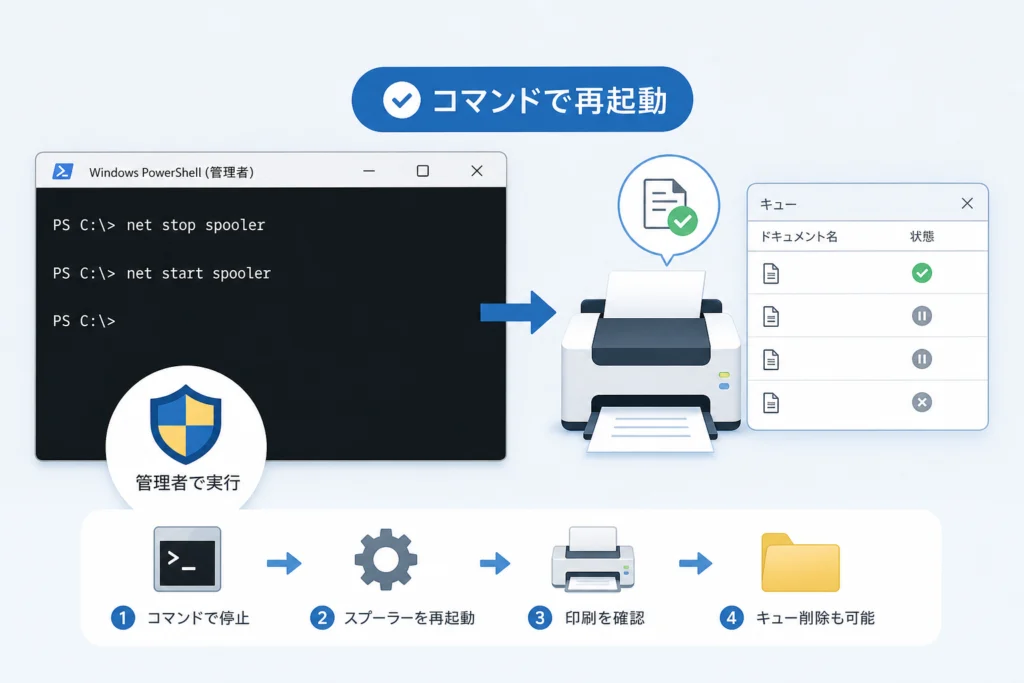
管理者権限でターミナルを開けるなら、PowerShellまたはコマンドプロンプトから操作できます。サービス画面を使える場合は、状態を目で確認できる画面操作から試してください。
| 方法 | 使う操作 | 実行前の確認 |
|---|---|---|
| サービス画面 | 実行中なら「再起動」、停止中なら「開始」 | Print Spoolerの状態 |
| PowerShell | Restart-Service -Name Spooler |
管理者として開いたか |
| コマンドプロンプト | net stop spooler の後に net start spooler |
停止・開始それぞれの実行結果 |
コマンドによるサービス操作は、Microsoft Learnの印刷スプーラーに関する案内を根拠としています。(出典: Microsoft Learn「印刷スプーラー サービスが実行されていないことによって発生する印刷の問題」、2026年9月参照)(出典: Microsoft Learnのコマンドライン復旧手順)
PowerShellから再起動するには?
スタートメニューで「PowerShell」を検索し、「管理者として実行」を選んでから、次のコマンドを入力します。
Restart-Service -Name Spooler
実行後はサービス画面でPrint Spoolerが実行中か確かめます。エラーが出た場合は表示内容を控え、アクセス拒否なら権限、開始できない場合は残存ジョブやドライバーを切り分けます。(出典: Microsoft Learn「印刷スプーラー サービスが実行されていないことによって発生する印刷の問題」、2026年9月参照)
コマンドプロンプトから停止・開始するには?
スタートメニューで「コマンドプロンプト」を検索し、「管理者として実行」を選びます。次のコマンドを上から順に入力してください。
net stop spooler
net start spooler
停止済みと表示された場合も、続けて開始を試します。開始後すぐ停止に戻るなら、同じコマンドを繰り返さず、次の症状別の表で確認先を選んでください。(出典: Microsoft Learn「印刷スプーラー サービスが実行されていないことによって発生する印刷の問題」、2026年9月参照)
再起動しても印刷できないとき、次は何を確認する?
キューが残る、サービスが再停止する、特定のプリンターだけ失敗するのどれかで、次の操作が変わります。状態を分ければ、不要なファイル削除やドライバーの入れ直しを避けられます。
| 症状 | 確認箇所 | 次に試すこと |
|---|---|---|
| ジョブがキューから消えない | 使用中のプリンターの印刷キュー | 対象ジョブの削除を試し、残る場合はスプールファイルの削除を検討 |
| Print Spoolerが開始後に再停止する | サービスの状態、再発時に送った文書 | 残存ジョブを除き、再発するプリンターを切り分ける |
| サービスは実行中で、特定のプリンターだけ印刷できない | 別のプリンターでの印刷状況、対象機種の情報 | 対象プリンターの接続・ドライバー情報を確認する |
Microsoft サポートは、サービスの確認に加えて印刷ジョブやプリンタードライバーの確認を案内しています。キューが残る場合は、削除によって未印刷の文書が失われる点を先に確認してください。(出典: Microsoft サポート「Windows で印刷スプーラー サービスが実行されていないエラーを修正する」、2026年9月参照)
キューだけが消えない場合は?
印刷キューで対象ジョブの削除を試します。削除できず残るときに限り、次の節のスプールファイル削除へ進んでください。
スプーラーがすぐ再停止する場合は?
残ったジョブを取り除いた後、どのプリンターや文書を送ったときに再発するか確認します。削除後も再停止するなら、プリンタードライバーなどジョブ以外の要因も確認対象です。(出典: Microsoft Learn「印刷スプーラー サービスが実行されていないことによって発生する印刷の問題」、2026年9月参照)
特定のプリンターだけ印刷できない場合は?
Print Spoolerが実行中なら、サービス全体の停止と決めつけず、対象プリンターの接続とドライバー情報を確認します。会社の共有プリンターであれば、表示されたエラーとプリンター名を社内IT担当者に伝えてください。
消えない印刷キューを削除するには?
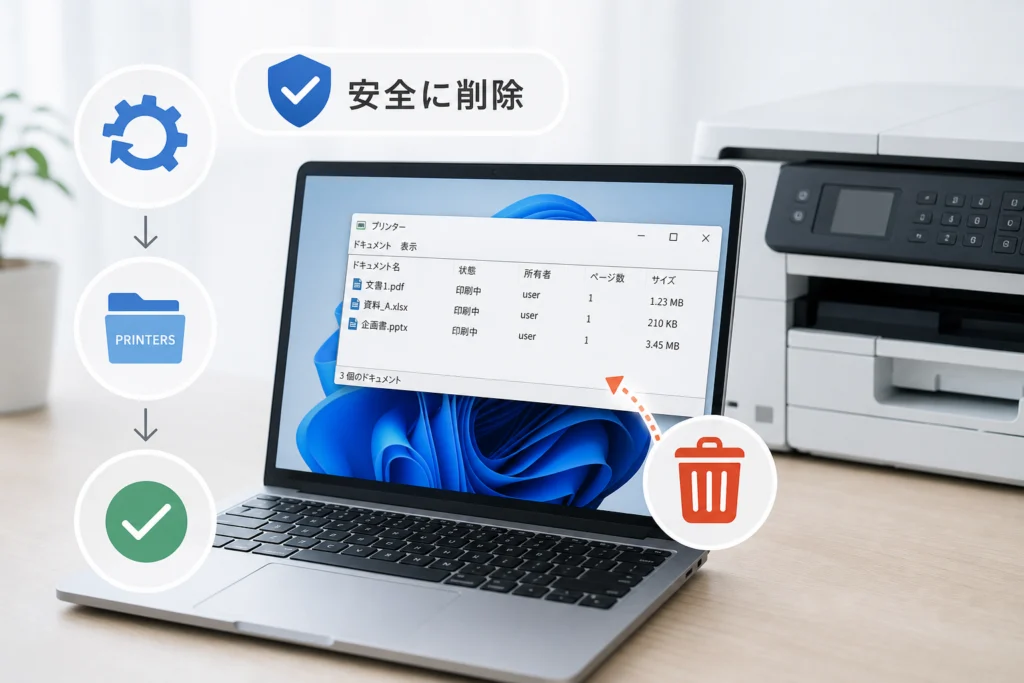
対象ジョブをキュー上で削除できない場合は、スプーラーを停止してからPRINTERSフォルダー内のファイルを削除し、サービスを開始します。この操作は、そのPCに残る未印刷ジョブに影響します。
削除前の注意:ほかの文書も含め、未印刷ジョブが失われる可能性があります。必要な文書を後から印刷し直せるか確認してください。会社の管理対象PCでは、操作が許可されているか社内IT担当者に確認します。PRINTERSフォルダー自体や、隣接するシステムフォルダーは削除しません。
Microsoft サポートの案内に沿い、停止→フォルダー内のファイル削除→開始の順で操作します。(出典: Microsoft サポート「Windows で印刷スプーラー サービスが実行されていないエラーを修正する」、2026年9月参照)(出典: Microsoft サポートのスプールファイル削除手順)
削除前に何を確認する?
印刷キューを開き、残っている文書を確認します。自分以外がそのPCから送ったジョブもあり得るため、共有PCでは利用者に確認してから進めてください。
PRINTERSフォルダー内のファイルを削除する手順は?
サービス画面でPrint Spoolerを「停止」します。停止した状態でエクスプローラーのアドレス欄に C:WindowsSystem32spoolPRINTERS を入力し、開いたPRINTERSフォルダーの中にあるファイルを削除します。操作後はサービス画面に戻り、Print Spoolerを「開始」してください。(出典: Microsoft サポート「Windows で印刷スプーラー サービスが実行されていないエラーを修正する」、2026年9月参照)
ファイルを削除できないときは、Print Spoolerが停止しているか確認します。権限を求められる会社のPCでは、制限を回避しようとせず社内IT担当者へ相談してください。
削除後、印刷はどう再開する?
Print Spoolerが実行中になったことを確かめ、必要な文書だけを印刷し直します。同じ文書で再び止まるなら、その文書または使用したプリンターに絞って確認します。
印刷スプーラーが何度も停止するときは?
キューを整理しても再停止するなら、再発する条件とプリンタードライバーを確認します。Windows保護印刷モードも、設定が有効なPCでは確認対象になりますが、すべての再停止の原因ではありません。
- Windows Updateの画面で、適用待ちの更新がないか確認する。
- 再発するプリンターのメーカー公式サポートで、機種に合うドライバーと対応状況を確認する。
- 同じ文書だけで止まるのか、別の文書でも止まるのかを記録する。
Microsoft Learnは、Windows Ready PrintとWindows保護印刷モードを従来の印刷方式との違いを含めて案内しています。ドライバーを変更する前に、PC側の設定とプリンター側の対応を確認してください。(出典: Microsoft Learn「Windows Ready Print and Windows Protected Print Mode」、2026年9月参照)(出典: Microsoft Learnの印刷方式に関する説明)
ドライバーとWindows Updateはどう確認する?
Windows 11の「設定」→「Windows Update」で更新状況を見ます。プリンタードライバーは、メーカーの機種別サポートで対象のWindows 11向け案内を確認してください。機種や管理方法によって手順が異なるため、会社のPCでは独断でドライバーを入れ替えないようにします。
特定のプリンターや文書で再発するか、どう調べる?
キューを整理した後、必要な文書を印刷し直し、再停止したときのプリンター名と文書を控えます。別の文書は印刷できるなら文書側、同じプリンターへの送信で繰り返すならそのプリンターの設定やドライバーを優先して確認できます。
Windows保護印刷モードはどう切り分ける?
Windows保護印刷モードは、対応する印刷方式を使うための設定です。設定が有効かを「設定」→「Bluetooth とデバイス」→「プリンターとスキャナー」の関連設定で確認し、表示されない場合はPCの管理方針も含めて社内IT担当者に尋ねてください。
有効だった場合は、プリンターメーカーの機種別案内で対応状況を確認します。原因の確認前に保護印刷モードを無効化しないでください。設定変更の可否は、利用するプリンターとPCの管理方針によって異なります。(出典: Microsoft Learn「Windows Ready Print and Windows Protected Print Mode」、2026年9月参照)
再起動やファイル削除を実行できない場合は?
「再起動」が選べないならサービスの状態を、アクセス拒否なら権限を確認します。管理対象PCで権限がない場合は、社内IT担当者への依頼が次の操作です。
| 困っている状態 | 確認すること | 次の行動 |
|---|---|---|
| 「再起動」を選べない | Print Spoolerが停止していないか | 停止中なら「開始」を選ぶ |
| アクセスが拒否される | 管理者として操作しているか | 権限がなければ管理者へ依頼する |
| フォルダー内のファイルを削除できない | Print Spoolerを停止したか | 停止状態を確認し、制限があれば管理者へ依頼する |
Microsoft Learnのサービス操作手順は、サービスの状態と操作結果を確認しながら進めるための根拠になります。社内IT担当者には、表示されたエラー、プリンター名、ジョブ削除の可否を伝えると状況を共有しやすくなります。(出典: Microsoft Learn「印刷スプーラー サービスが実行されていないことによって発生する印刷の問題」、2026年9月参照)
印刷スプーラーの再起動でよくある質問
作業前に迷いやすいのは、ジョブが消えるか、停止中に何を選ぶか、再停止したらどうするかです。操作の影響を確認してから進めてください。
- サービスの再起動:印刷キューが消えるとは限りません。
- PRINTERSフォルダー内のファイル削除:そのPCに残る未印刷ジョブに影響します。
- 停止中のサービス:「再起動」ではなく「開始」を選びます。
これらの操作の違いは、Microsoft サポートのサービス確認とスプールファイル削除の手順に基づきます。(出典: Microsoft サポート「Windows で印刷スプーラー サービスが実行されていないエラーを修正する」、2026年9月参照)
スプーラーの再起動で印刷キューは消える?
再起動だけで必ず消えるわけではありません。ジョブが残る場合はキュー上で削除を試し、削除できなければ未印刷ジョブへの影響を確認したうえでファイル削除へ進みます。
PRINTERSフォルダー内のファイルを削除するとどうなる?
そのPCに保存された未印刷ジョブが失われる可能性があります。Print Spoolerを開始した後、必要な文書を印刷し直してください。PRINTERSフォルダー自体は削除しません。
PCの再起動と、スプーラーの再起動は同じ?
同じ操作ではありません。スプーラーの再起動は印刷を管理するサービスを対象にします。作業中のアプリを閉じたくない場合は、まずサービスの状態確認から始めてください。
「再起動」を選べず、停止したままなら?
Print Spoolerで「開始」を選びます。アクセス拒否が出る、または開始後すぐ停止する場合は、操作を繰り返さず残存ジョブの確認か社内IT担当者への相談に進んでください。
Windows保護印刷モードは関係する?
有効な環境では、使用するプリンターとの対応状況が関係する場合があります。設定状態とメーカーの機種別案内を照らし合わせ、原因と決めつけずに確認してください。
印刷を再開するまでの順番は?
Print Spoolerの状態確認→再起動または開始→印刷キューの確認の順に進めます。ジョブが消えなければ削除を検討し、再停止するならプリンターや文書を絞って確認してください。
- サービスが停止中なら「開始」、実行中なら「再起動」。
- キューが残るなら、対象ジョブの削除を先に試す。
- 削除できない場合だけ、未印刷ジョブへの影響を確認してPRINTERSフォルダー内のファイルを削除する。
- 再停止する場合は、再発するプリンター・文書とドライバー情報を確認する。
作業の基準は、Microsoft サポート「Windows で印刷スプーラー サービスが実行されていないエラーを修正する」とMicrosoft Learn「印刷スプーラー サービスが実行されていないことによって発生する印刷の問題」です。印刷方式の確認にはMicrosoft Learn「Windows Ready Print and Windows Protected Print Mode」を参照しています。(各資料を2026年9月参照)
📚 参考・出典(編集部が確認した一次ソース)
- microsoft.com (support.microsoft.com)
- microsoft.com (learn.microsoft.com)
※本記事の作成にあたり、上記の公開情報・一次ソースを参照しています(参照日: 2026年9月29日)。内容は公式情報の更新により変わることがあります。
🧰 お困りごとの解決に
 Microsoftアカウントで身に覚えのない請求が来たときの確認と返金💡 結論(要点まとめ)Microsoftから身に覚えのない請求(MSbill.info等)が届いた際の確…
 Outlookでパスワードが繰り返し要求される原因と直し方💡 結論(要点まとめ)Outlookで何度もパスワード入力を求められる症状でお悩みですか?Windows…
 Windows Media Playerの使い方と設定|CD取り込み・再生できない時の対処💡 結論(要点まとめ)Windows 11/10でWindows Media Playerを使い音楽CD…
 WinZipを安全にアンインストールする手順と代替ソフト💡 結論(要点まとめ)WinZipをWindows11/10やMacから完全アンインストール(削除)する…PCでイヤホンが認識されない原因と対処法「イヤホンを挿してもPCが無反応」「スピーカーから音が出続ける」——そんな時は、原因の8割が“出力先の誤設定・物理接点の…
 Windows 11で0x80070422エラーが出る時の復旧手順💡 結論(要点まとめ)Windows 11で「0x80070422」エラーが表示される主な原因は、Win…
最近更新した記事
 ダイキン加湿空気清浄機の給水ランプが消えない原因と確認手順💡 結論(要点まとめ)ダイキンの加湿空気清浄機で水を入れたのに給水ランプが消えない場合の対処法を解説。加…
 ESETの自動更新を停止する手順|CLUB ESETとESET HOMEの違い💡 結論(要点まとめ)ESETの自動更新(自動延長・月額)を停止する手順を整理。CLUB ESETでの解…
 OutlookのPSTインポート手順|クラシック版の操作と開かない時の対処法💡 結論(要点まとめ)OutlookでPSTファイルをインポートする公式手順を分かりやすく解説。画面左上…
 WindowsのUSBオーディオでコード10が出たときの対処法と確認手順💡 結論(要点まとめ)WindowsでUSBオーディオやDACに「このデバイスを開始できません。(コード…
 Outlookの自動応答を設定する手順|新旧UIの違いやボタンがない時の対処法💡 結論(要点まとめ)Outlookで不在時の自動応答を設定する方法を、新しいOutlook・クラシック…