
運営責任者:宇井和朗(株式会社アシスト 代表取締役) プロフィール
💡 結論(要点まとめ)
パワーポイントをPDF化する手順をWindows・Mac・Web版別に整理。エクスポートと仮想印刷の仕様比較、リンク保持や文字化け防止の設定、配布前のドキュメント検査やアクセシビリティ対応まで実務に必要な要点を解説します。
この記事でわかること
- パワーポイントは無料でPDF化できますか?
- PDF化するとハイパーリンクが消えるのはなぜですか?
- ノートや非表示スライドをPDFに含めない方法は?
パワーポイントのPDF化は、[エクスポート]または[名前を付けて保存]でPDFを選ぶのが基本です。Macで図形などに設定したリンクを残す場合は、[電子配布とアクセシビリティに最適]を選びます。
この記事では、Windows・Mac・Web版の保存操作、配布資料の設定、リンクや文字の不具合への対処、社外配布前の点検を扱います。動画・アニメーションの動作の再現と、個別の提出規格への適合判定は対象外です。
目次
パワーポイントのPDF化は「エクスポート」または「PDF保存」が基本
画面で読んでもらう資料は、PowerPointのPDF保存機能から作成します。まず利用環境を選び、次にリンクや読み上げへの対応が必要かを判断すると、出力方法を選びやすくなります。
Microsoft サポート「PowerPoint プレゼンテーションを PDF ファイルで保存する」では、Windows・macOS・Webに分けて保存操作が案内されています。(出典: Microsoft サポート「PowerPoint プレゼンテーションを PDF ファイルで保存する」、2026年11月参照)
Windows・Mac・Web版の操作早見表
| 利用環境 | 操作の入口 | 選択時の注意 |
|---|---|---|
| Windows版 | [ファイル]→[エクスポート]→[PDF/XPS ドキュメントの作成] | [オプション]で範囲・発行対象を確認 |
| Mac版 | [名前を付けて保存]などからファイル形式をPDFにする | リンク・タグが必要なら[電子配布とアクセシビリティに最適]を選択 |
| Web版 | [ファイル]→[名前を付けて保存]→[PDFとしてダウンロード] | 作成したPDFをダウンロードして確認 |
Mac版の上記選択肢はMicrosoftオンラインサービスを使用します。Microsoft サポートによると、macOS用PowerPointでPDF内のオブジェクトのハイパーリンクを保持するのは、この選択肢を使った場合です。(出典: Microsoft サポート「アクセシビリティの高い PDF ファイルを作成する」、2026年11月参照)
PDF用の資料は「静止した状態」で読めるかを見る
PDF配布用のコピーでは、スライドショーで順番に説明していた内容も、ページを開いただけで意味が伝わるように整えてください。
失敗しやすいのは、図の上に説明を重ね、アニメーションで切り替えていたスライドです。配布用コピーでは図を分ける、説明を別ページにするなど、動きに頼らない構成に直すと読みやすくなります。
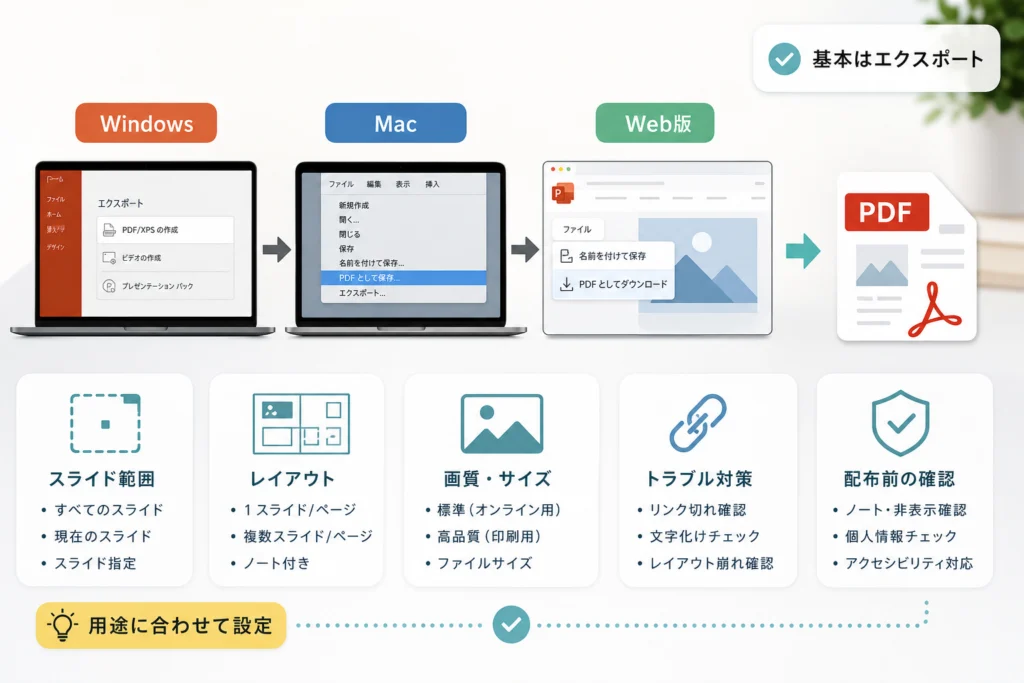
Windows・Mac・Web版でPowerPointをPDFに変換する手順
変換後のPDFを開くところまでを保存作業に含めます。設定を変更したときは、前に作ったPDFではなく、今回出力したファイルを確認してください。
Windows:[エクスポート]からPDFを作成する
- [ファイル]→[エクスポート]を開く。
- [PDF/XPS ドキュメントの作成]から作成ボタンを選ぶ。
- 保存先とファイル名を指定し、ファイルの種類をPDFにする。
- 用途に応じて[標準]または[最小サイズ]を選ぶ。
- [オプション]で出力範囲や発行対象を確認し、[発行]を選ぶ。
Windows版では、PDF作成画面から品質や発行対象を調整できます。(出典: Microsoft サポート「PowerPoint プレゼンテーションを PDF ファイルで保存する」、2026年11月参照)
Mac:リンクを残すなら出力品質の選択まで確認する
- プレゼンテーションを開き、Command+Shift+Sで保存画面を開く。
- ファイル名と保存場所を指定し、[ファイル形式]で[PDF]を選ぶ。
- [電子配布とアクセシビリティに最適]を選ぶ。
- [エクスポート]を選び、作成したPDFを開く。
Microsoft サポートによると、この選択肢ではPDFにタグが付与され、オブジェクトのハイパーリンクも保持されます。別の品質設定で保存した場合は、同じリンク保持を前提にできません。(出典: Microsoft サポート「アクセシビリティの高い PDF ファイルを作成する」、2026年11月参照)
この方法はオンライン変換です。文書は変換のためMicrosoftのサービスへ送信されます。公式案内では変換後に端末へ返され、サービスに内容は保存されないと説明されていますが、機密資料では所属先のクラウド利用規定を先に確認してください。また、開く際のパスワード保護やInformation Rights Managementが設定されたPowerPointファイルは、この選択肢では保存できません。保護を自己判断で解除せず、資料の管理者へ相談してください。(出典: Microsoft サポート「アクセシビリティの高い PDF ファイルを作成する」、2026年11月参照)
Web版:PDFをダウンロードする
- ブラウザーのPowerPointで対象のプレゼンテーションを開く。
- [ファイル]→[名前を付けて保存]→[PDFとしてダウンロード]を選ぶ。
- PDFの準備後、ダウンロード操作を行う。
- 保存したPDFを開き、ページとリンクを確認する。
Web版のPDFダウンロードは、Mac版でリンクが保持されない場合の代替ルートにもなります。操作画面が異なる場合は、リンク先の[Web]タブでPowerPointの手順を確認してください。(出典: Microsoft サポート「PowerPoint プレゼンテーションを PDF ファイルで保存する」、2026年11月参照)
Web版への保存・アップロードが認められている資料だけで試してください。PDFが見つからないときは、ブラウザーのダウンロード一覧でファイル名を確認し、古いPDFとの取り違えを避けます。
PDF保存と「Microsoft Print to PDF」は何が違う?
資料の配布にはPDF保存、印刷レイアウトの確認には印刷出力、と目的を分けます。見た目が似ているだけでは、リンクや読み上げ用の情報まで同じか判断できません。
見た目だけでなく、必要な機能で比較する
| 目的・確認項目 | 保存・エクスポート | 仮想プリンターによる印刷 |
|---|---|---|
| リンクを使う資料 | 環境に合うPDF保存方法を選ぶ | リンク保持を前提にせず確認する |
| 読み上げ用の構造タグ | 公式が案内するタグ付き出力を使う | タグ付き出力の代替にしない |
| 複数スライドの配置 | Windows版では発行対象の[配布資料]を検討 | 印刷画面のレイアウトを確認する用途に使う |
| 社外配布・Web公開 | 最初に選ぶ出力経路 | 見た目以外の機能も別途確認が必要 |
Microsoft Learn「PowerPoint の PDF アクセシビリティ」では、文書に対応するDocument、スライドに対応するSectなど、PDF出力時の構造タグが説明されています。構造タグは、文書内の要素の役割を機械にも伝える情報です。(出典: Microsoft Learn「PowerPoint の PDF アクセシビリティ」、2026年11月参照)
「印刷したPDFは画像になる」と一括りにしない
印刷経由のPDFを、すべて画像だけのファイルと決めつける必要はありません。一方で、文字を選択できることだけを根拠に、構造タグやリンクも保持されていると判断するのも避けてください。
配布時の判断軸:「文字が読める」「リンクを使える」「意味の通る順で読める」は別の確認項目です。リンク付き資料や公開資料では、まず公式のPDF保存経路を選び、完成ファイルで必要な機能を確かめます。
スライド範囲・複数スライド・画質を用途別に設定する
提出するページと、相手が読む大きさを決めてから設定します。容量だけを優先して、図表や注記が読めなくならないようにしてください。
Microsoft サポートでは、Windows版のPDF出力で、範囲、発行対象、非表示スライド、[標準][最小サイズ]などを指定する操作が案内されています。以下の設定はWindows版を対象にしています。(出典: Microsoft サポート「PowerPoint プレゼンテーションを PDF ファイルで保存する」、2026年11月参照)
必要なスライドだけをPDF化する
- PDF作成画面で[オプション]を開く。
- 出力するスライドの範囲を指定する。
- 発行対象と、非表示スライドを含めるかを確認する。
- 出力後、先頭・末尾とページ構成を照合する。
離れたスライドを選び、順序も変えて配りたい場合は、配布用コピーで整理すると、原本を変更せず管理できます。
複数スライドを同じページにまとめる
Windows版では[オプション]の発行対象を[配布資料]にし、ページあたりのスライド数を選びます。Mac・Web版に同じ項目があるとは限らないため、Windowsの画面をそのまま探さないようにしてください。
品質設定は提出先の用途で選ぶ
| 用途 | 設定の候補 | 出力後に見る場所 |
|---|---|---|
| 印刷・図表中心の資料 | [標準] | グラフの凡例、細い線、小さな注記 |
| 容量を抑えて送付 | [最小サイズ] | 写真や画像内の文字、添付容量の条件 |
| 会議用の配布資料 | 発行対象を[配布資料] | 縮小後の文字とページ順 |
容量条件を満たしても、拡大しなければ注記が読めない資料では、紙配布に向かない場合があります。画面閲覧用と印刷用でPDFを分ける方法も検討してください。
リンク切れ・文字化け・レイアウト崩れを直す
「元のPowerPointでも起きるか」「PDF化した後だけか」を最初に分けます。元資料で正常なら、問題のあるページを使って出力方法を比較してください。
リンクが反応しないときの分岐表
| 状態 | 次の操作 | 確認する結果 |
|---|---|---|
| Macで別の品質設定を使った | [電子配布とアクセシビリティに最適]で再出力 | 図形・画像に設定したリンクが開くか |
| Macで該当設定が見当たらない、または再出力しても困る | クラウド利用が許可されていれば、Web版から[PDFとしてダウンロード] | 同じリンクを比較する |
| 印刷経由で作成した | [エクスポート]またはPDF保存で作り直す | 元資料のリンクが保持されるか |
| 特定のリンクだけ開かない | 元のPowerPointでそのリンクを開く | 元資料でも開かなければリンク先を修正 |
| リンク先でアクセスを拒否される | 共有先の閲覧権限を確認 | PDFの問題とアクセス権の問題を分ける |
Macのリンク保持条件はMicrosoft サポートのアクセシビリティ案内、Web版の代替操作は同社のPDF保存案内に基づきます。(出典: Microsoft サポート「アクセシビリティの高い PDF ファイルを作成する」、Microsoft サポート「PowerPoint プレゼンテーションを PDF ファイルで保存する」、2026年11月参照)
文字や改行の崩れは、同じ端末の元資料と比較する
- PDF化した端末で元のPowerPointを開き、同じ文字・改行を見る。
- 元資料でも崩れていれば、配布用コピーのフォントやテキスト枠を見直す。
- PDFだけで崩れる場合は、問題の文字を含むページに絞って再出力する。
- 別フォントを試す際もコピーで変更し、前後のPDFを比較する。
この比較では、太字、記号、図中の文字を分けて見ると、修正対象を絞りやすくなります。フォントの利用条件を無視して、別の端末へフォントファイルを渡す対応は避けてください。
画像のぼやけと余白の違いは別々に調べる
- 画像が粗い:元資料でも粗いかを見てから、Windows版では[最小サイズ]と[標準]の出力結果を比較する。
- ページの余白が違う:PDF保存ではなく、印刷の用紙配置を使っていないか確認する。
- 文字の折り返しだけ違う:余白設定より先に、元資料のフォントとテキスト枠を見比べる。
比較用ファイルの残し方:ファイル名に「Mac電子配布」「Webダウンロード」「Windows標準」など出力方法を添え、同じページを比較します。一度に複数の条件を変えず、原因を絞ってから全体を出力し直してください。
社外配布前にノート・非表示スライド・個人情報を確認する
元のPowerPointの検査と、完成PDFの確認は別々に行います。原本に存在する情報がすべてPDFに入るわけではありませんが、PDF化しただけで配布に不要な情報が除かれたとも判断できません。
Microsoft サポートは、ドキュメント検査で削除した内容を復元できない場合があるため、元ファイルのコピーで作業するよう案内しています。(出典: Microsoft サポート「ドキュメント、プレゼンテーション、ブックを検査して非表示のデータと個人情報を削除する」、2026年11月参照)
Windows版のドキュメント検査をコピーで実行する
- 原本を残し、配布用のPPTXをコピーする。
- [ファイル]→[情報]→[問題のチェック]→[ドキュメント検査]を開く。
- 検査項目を確認して実行する。
- 検出結果を読み、配布に不要な情報を削除する。
- スライドを見直し、必要な内容が残っていることを確認する。
検査の対象や制約は、上記ページのPowerPointに関する説明で確認してください。Mac・Web版に同じ検査機能がある前提では進めません。
ノートと非表示スライドの出力設定を確認する
Windows版では、PDF出力の[オプション]で発行対象を[スライド]にし、配布しない非表示スライドを含める設定をオフにします。発表者用原稿がある資料では、発行対象が[ノート]になっていないかも確認します。(出典: Microsoft サポート「PowerPoint プレゼンテーションを PDF ファイルで保存する」、2026年11月参照)
完成PDFは公開してよい情報だけになっているか
| 確認対象 | 見る内容 | 問題がある場合 |
|---|---|---|
| 本文・ページ構成 | 顧客名、社内価格、検討中の案、不要なページ | 配布用PPTXを修正して再出力 |
| 作成者・タイトルなど | 所属先の公開基準に合うか | 承認済みの編集環境で修正し再確認 |
| 注釈・添付情報 | 編集工程で加えた不要な情報がないか | 最終ファイルで残存を確認 |
| ファイル名 | 内部案件名や非公開の管理情報がないか | 公開用の名前に変更 |
機密資料を、手軽さだけで外部のオンライン変換サービスへ送らないでください。Microsoftのオンライン変換やWeb版も含め、所属先が認める環境かを判断してから使います。
Web公開用PDFはアクセシビリティも整える
タグ付きPDFを作るには、出力設定だけでなく元資料の修正も必要です。Microsoft サポートによると、アクセシビリティチェックで問題に対処した後、Microsoft 365はその情報を使ってPDFのアクセシビリティタグを作成します。(出典: Microsoft サポート「アクセシビリティの高い PDF ファイルを作成する」、2026年11月参照)
チェックを開き、読み上げ順序と代替テキストを直す
代表的なWindows版では[校閲]から[アクセシビリティのチェック]を開き、表示された指摘と修正候補を確認します。画像の説明や読む順序については、検出された項目だけでなく、内容のつながりも見てください。
- 各スライドに、内容を区別できるタイトルがあるか確認する。
- チェック結果から対象の図やオブジェクトを選び、説明が必要な画像の代替テキストを見直す。
- 読み上げ順序に関する指摘では、タイトル、本文、図の説明が意味の通る順になるよう調整する。
- 修正後にチェックを再実行し、PDFを出力する。
操作の入口が異なる場合は、Microsoft サポートのPDF作成案内を開き、対象OSのタブ内にある「アクセシビリティ チェックを使用してアクセシビリティを向上させる」へのリンクから操作案内へ進んでください。Windowsの操作をMacへそのまま当てはめず、対象環境の説明を選びます。(出典: Microsoft サポート「アクセシビリティの高い PDF ファイルを作成する」、2026年11月参照)
Windows・Mac・Webで出力条件を混同しない
| 環境 | タグ付き出力の確認箇所 | 項目が見つからない場合 |
|---|---|---|
| Windows | PDFの[名前を付けて保存]→[オプション]→[アクセシビリティのドキュメント構造タグ]をオン | 公式案内の[Windows]タブで、[コピーの保存]など別の入口も確認 |
| Mac | PDFを選び、[電子配布とアクセシビリティに最適]でエクスポート | 公式案内の[macOS]タブと、使用中の保存画面を照合 |
| Web | PowerPointの[PDFとしてダウンロード]で作成し、提出条件を満たすか確認 | PowerPointのPDF保存案内の[Web]タブを使用 |
Windows・Macのタグ設定はMicrosoft サポートのアクセシビリティ案内に基づきます。Web版については、同ページ内のWord向けダウンロード画面の説明を、PowerPointのタグ設定として読み替えないでください。PowerPointの保存操作は環境別PDF保存ページで確認します。(出典: Microsoft サポート「アクセシビリティの高い PDF ファイルを作成する」、Microsoft サポート「PowerPoint プレゼンテーションを PDF ファイルで保存する」、2026年11月参照)
タグの有無と、規格への適合は別に確認する
Microsoft Learnの構造タグ仕様は、PDF内で文書やスライド、図などをどう表現するかを説明するものです。出力操作の説明とは役割が異なります。(出典: Microsoft Learn「PowerPoint の PDF アクセシビリティ」、2026年11月参照)
タグ付きというだけで、PDF/UAなどへの適合を表示しないでください。指定規格がある提出物では、提出先が求める検査工程で適合性を確認します。合理的配慮に関する義務と、公開PDFすべてに特定規格への適合が求められるという話も分けて考えます。
編集部では、Microsoftの操作案内と仕様資料を区別して整理しています。PDFだけで情報を伝えにくい場合は、同じ内容を読めるHTMLページの併設も検討してください。
パワーポイントのPDF化でよくある質問
環境ごとの保存操作は、Microsoft サポートの[Windows][macOS][Web]の説明を使い分けます。(出典: Microsoft サポート「PowerPoint プレゼンテーションを PDF ファイルで保存する」、2026年11月参照)
PDF化のために変換ソフトを追加する必要はある?
PowerPointのPDF保存機能を利用できれば、通常の変換のためだけに別のソフトへ移す必要はありません。まず利用環境別の手順を試してください。
MacでPDFにするとリンクが消えるのはなぜ?
保存時の選択肢を確認してください。オブジェクトのハイパーリンクを保持するには、[電子配布とアクセシビリティに最適]を選びます。表示されない場合などの代替操作は、リンクの分岐表にまとめています。
ノートや非表示スライドは自動で除外される?
自動除外を前提にせず、発行対象と非表示スライドの設定を確認します。具体的な確認箇所は社外配布前の点検を参照してください。
複数スライドを同じページにできる?
Windows版ではPDF出力の発行対象を[配布資料]にして設定できます。縮小後に図中の文字まで読めるか、完成PDFで確認してください。
文字化けが出たら、すべて画像にすればよい?
資料全体を画像にする前に、元資料とPDFの比較で問題の文字やフォントを絞ってください。見た目だけを直す対応では、文字の選択や読み上げへの配慮を別途やり直すことになります。
提出前は「実際に送るPDF」を開いて確認する
PDF化の完了と、配布できる状態になったことは別です。出力設定を直した場合は、古いファイルを送らないよう、添付・公開するPDFそのものを開いて確認します。
- 必要なページがそろい、不要なページが入っていない。
- 文字・記号・改行・図表が読める。
- 外部リンクと資料内リンクを分けて試した。
- ノート、非表示スライド、個人情報、社内情報を確認した。
- 提出先の容量条件に合い、画像内の文字も読める。
- 公開用資料は、読む順序と画像の説明も確認した。
リンクやタグが必要な資料は、印刷出力で代用せず、Microsoftが案内する環境別のPDF保存方法から作成してください。(出典: Microsoft サポート「アクセシビリティの高い PDF ファイルを作成する」、2026年11月参照)
資料送付・共有で別の作業がある方へ
- 担当者交代も案内する場合:ビジネスメールの担当者変更の連絡マナー
- 共有先のチャットが見つからない場合:Teamsでチャットが表示されない場合の確認手順
出典・参考資料
- Microsoft サポート「PowerPoint プレゼンテーションを PDF ファイルで保存する」
- Microsoft サポート「アクセシビリティの高い PDF ファイルを作成する」
- Microsoft Learn「PowerPoint の PDF アクセシビリティ」
- Microsoft サポート「ドキュメント、プレゼンテーション、ブックを検査して非表示のデータと個人情報を削除する」
参照年月:2026年11月。操作名や利用できる項目は、製品の版・更新状況・管理設定によって異なる場合があります。
📚 参考・出典(編集部が確認した一次ソース)
- digital.go.jp (digital.go.jp)
- cao.go.jp (www8.cao.go.jp)
- kashiwara.lg.jp (city.kashiwara.lg.jp)
- microsoft.com (support.microsoft.com)
- microsoft.com (learn.microsoft.com)
※本記事の作成にあたり、上記の公開情報・一次ソースを参照しています(参照日: 2026年11月18日)。内容は公式情報の更新により変わることがあります。
🧰 お困りごとの解決に



最近更新した記事
 原宿のスクイーズ専門店「日本スクイーズセンター」に行ってきた|メロジョイは売ってる?場所・営業時間と買った7点(合計12,860円)(2026年11月)この記事の要点 2026年11月14日(土)、家族で原宿のスクイーズ専門店「日本スクイーズセンター」(スクセン)に行き、…
 SoftBank 光 解約時の機器返却先と送料|NTT機器との違いと返却期限💡 結論(要点まとめ)SoftBank 光の通常解約後の機器返却手順を整理。ソフトバンク提供機器の市川市…
 おんなの駅(なかゆくい市場)でお土産を買った感想|三矢本舗のサーターアンダギー、値段と混み具合、沖縄から持ち出せない野菜の注意(2026年11月)この記事の要点 恩納村の「おんなの駅 なかゆくい市場」に、那覇空港へ向かう途中で寄りました(2026年11月11日)。店…
 OneDriveのパソコンリンク解除手順とファイルが消えるのを防ぐ事前設定💡 結論(要点まとめ)パソコンのOneDriveリンク解除手順を分かりやすく解説。リンク解除を行ってもク…
 トンデミ平和島のワンピース「ONE PIECE PIRATES CRISIS」に行ってきた|料金とトンデミ利用者の割引、待ち時間、8歳2人の感想トンデミ平和島のワンピースの体験型アトラクション「ONE PIECE PIRATES CRISIS」で8歳の2人が遊びま…
Google 検索でハウスケアラボの記事を見つけやすくするには、Google の「優先ソース」にハウスケアラボを追加できます(Google のページが開きます)。