
💡 結論(要点まとめ)
Microsoft 365のインストールが途中で止まる・進まない・エラーが出る原因と解決手順を解説。過去のOffice残骸を綺麗に消去するMicrosoft公式アンインストールツールの使い方やオフラインインストーラー活用法、組織アカウントで
この記事でわかること
- Microsoft 365のインストールが90%付近で止まる場合はどうすればよいですか?
- Officeをコントロールパネルから削除しても再インストールできないのはなぜですか?
- エラーコード0-2035が表示された場合の対処法は?
個人PCは再起動と契約アカウント確認、旧Officeの削除、再導入の順で進めます。会社・学校PCは削除前に管理者へ連絡してください。
Microsoft 365をインストールできないときは、利用環境と発生段階を先に分けます。個人用と法人用、WindowsとMac、インストール前と認証時では対処が異なり、エラーコードだけで原因を断定できません。
状況別の診断フロー
- 個人用・Windows:再起動 → 契約アカウント確認 → 対応OS確認 → 通常のアンインストール → 改善しなければ公式アンインストール支援 → 再導入
- 個人用・Mac:契約アカウント確認 → 対応macOS確認 → Mac向け公式手順で削除 → 再導入
- 会社・学校PC:エラー画面と端末名を保存 → 削除や設定変更の前に管理者へ連絡 → 組織指定の配布方法で導入
- インストール前・途中:ダウンロードボタン、OS要件、旧Office、通信環境を確認
- インストール後のサインイン・認証時:ライセンス割り当て、アカウント、Microsoft Entraのデバイス状態を確認
この記事で分かること
- 個人用・法人用、Windows・Macを分けた確認順
- 通常のアンインストールとMicrosoft公式トラブルシューティングの使い分け
- 0-2035、3-4、135011を見たときに記録する内容
- オンライン版とオフライン導入の違い
- Microsoftサポートや情シスへ渡す情報
この記事で分からないこと:組織固有のライセンス設定、非公開の配布ポリシー、Microsoft Entraの管理者操作は確認できません。会社・学校PCでは組織の指示を優先してください。
本稿は2026年9月22日にMicrosoft公式資料を照合して整理しています。Microsoft Learn Answersは補助情報として扱い、製品仕様や操作の根拠にはMicrosoft Support、Microsoft Learn、Microsoft Lifecycleの公式文書を優先しています。
目次
Microsoft 365をインストールできないときの症状別早見表
表示された文言を省略せず、どの段階で止まったかを確認します。「インストール中」と「インストール後のライセンス認証」では、確認先が異なります。
| 症状・コード | 発生フェーズ | 利用者ができる操作 | 管理者だけができる操作 | 公式確認先 |
|---|---|---|---|---|
| ダウンロード項目がない | インストール前 | 購入・割り当てに使ったアカウントでサインインし直す | ライセンス割り当て、セルフインストール制限の確認 | Microsoft 365の契約・インストール画面 |
| 「準備しています」から進まない | インストール中 | 再起動し、重複起動したセットアップを閉じる | 配布ポリシー、VPN、プロキシの確認 | Microsoft 365 troubleshooters |
| 進行表示の途中で止まる | インストール中 | 再起動、契約アカウント、通信状態、旧Officeの順に確認 | 組織指定の配布方法と通信制御の確認 | Get HelpのMicrosoft 365診断 |
| 0-2035を含むコード | インストール中 | コード全体を記録し、Get Helpで診断する | 既存Officeの削除可否、組織の配布構成を確認 | Microsoft 365 troubleshooters |
| 3-4 | インストール中 | 公式ページに沿って再起動、Officeの修復または再導入を行う | 管理端末では修復・削除の許可を判断 | Officeのインストール時にエラーコード3-4が表示される |
| 135011 | インストール後のサインイン・ライセンス認証時 | 端末名、コード全文、表示文言を保存する | Microsoft Entra上のデバイス状態を確認する | Microsoft EntraでデバイスIDを管理する |
| 最新のWindowsが必要という表示 | インストール前・途中 | Windowsのバージョンとエディションを確認する | 組織のOS移行計画を確認する | 最新のWindowsがないとOfficeをインストールできないエラー |
Microsoft Supportの「Microsoft 365 troubleshooters」によると、WindowsではGet HelpからMicrosoft 365のセットアップやサインインに関する診断を実行できます。診断項目は症状によって異なるため、表示されたコード全文を控えてから利用します。(出典: Microsoft Support「Microsoft 365 troubleshooters」、2026年9月確認)
ダウンロードボタンが表示されない・押せない
購入またはライセンス割り当てに使ったアカウントと、ブラウザで開いているアカウントを照合します。個人用Microsoftアカウントと会社・学校アカウントを同じブラウザで使っていると、契約のない側の画面を開くことがあります。
- 購入メールや組織からの案内で、契約アカウントの種類を確認する
- ほかのMicrosoftアカウントからサインアウトする
- 個人契約はMicrosoftアカウントのサービス画面を確認する
- 会社・学校アカウントはMicrosoft 365ポータルを確認する
- 会社・学校の画面にインストール項目がなければ管理者へ問い合わせる
改善しなければ:OS要件の確認へ進んでください。
「準備しています」や進行表示の途中で止まる
文書を保存してPCを再起動し、Word、Excel、Outlook、Teams、重複して開いたセットアップを閉じてから再実行します。進行率だけでは原因を特定できないため、同じインストーラーを重ねて起動しないでください。
よくある失敗:画面が動かないたびにセットアップを起動し、複数の処理が重なるケースです。タスクを無理に削除するのではなく、文書を保存して通常の再起動を行います。
改善しなければ:旧Officeの確認と公式アンインストール支援へ進みます。
0-2035・3-4・135011などが表示される
ハイフン、末尾番号、括弧内の番号を含むコード全体を記録します。0-2035は末尾を含む完全なコードに対応する公式文書を確認できない場合があるため、旧Officeとの競合だけに結び付けません。旧Office、通信、権限、導入構成を含む複数の原因を想定し、Get Helpで診断します。
Microsoft Supportの「Officeのインストール時にエラーコード3-4が表示される」では、3-4についてOfficeのインストール破損が原因になり得ると案内し、端末の再起動、Officeの修復、アンインストールと再インストールを示しています。本稿でもこの範囲に限定して案内します。(出典: Microsoft Support「Officeのインストール時にエラーコード3-4が表示される」、2026年9月確認)
改善しなければ:エラーコード別の確認表へ進んでください。
インストーラーを開いてもすぐ終了する
Microsoft公式サイトから取得したファイルか、利用中のOSが要件内か、会社PCで実行権限が制限されていないかを確認します。互換モードの変更はMicrosoftの案内または組織管理者の指示がある場合に限り、自己判断で設定を増やさないようにします。
改善しなければ:Get Helpまたは管理者への問い合わせへ進みます。
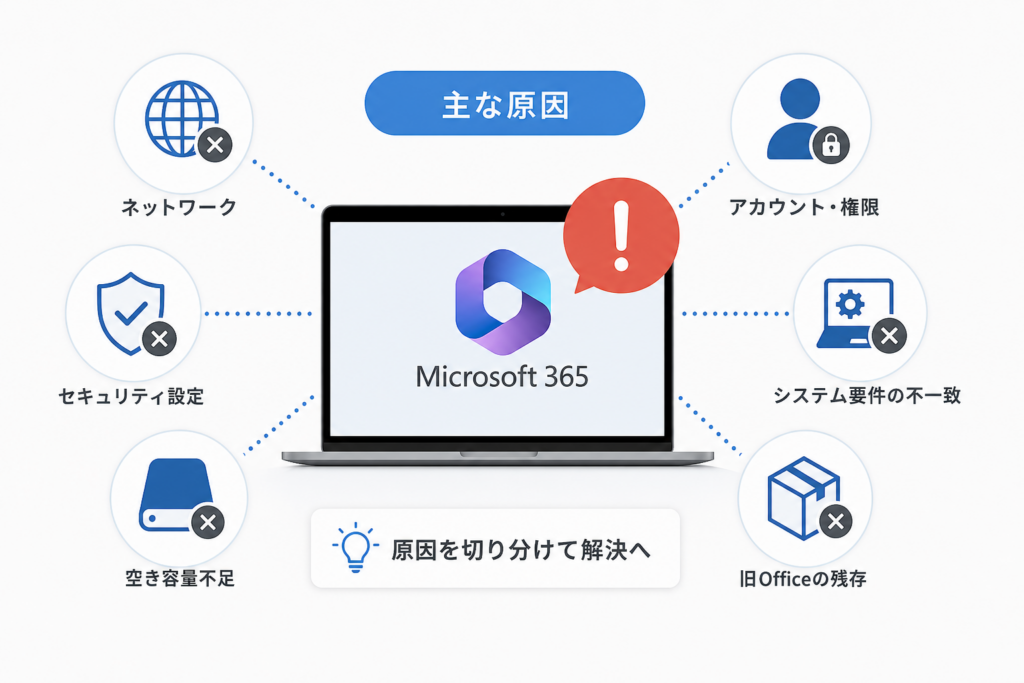
Microsoft 365のインストールに失敗する主な原因
PC環境、既存Office、通信、アカウント・デバイス管理の四系統に分けます。複数の条件が重なることもあるため、一つのエラーコードから原因を決め付けません。
| 系統 | 読者が確認する内容 | 公式または管理者に確認する内容 |
|---|---|---|
| PC環境 | OSの名称・バージョン、更新状態、ストレージ | Microsoft 365システム要件 |
| 既存Office | インストール済み製品、32bit・64bitの構成 | 組織指定のOffice構成、削除可否 |
| 通信 | 接続状態、VPN利用の有無 | プロキシやセキュリティポリシー |
| アカウント | 個人用か会社・学校用か、契約したアカウントか | ライセンス割り当て、Microsoft Entraのデバイス状態 |
Windows 10の一般サポート終了後に利用している
Windows 10の一般サポートは2025年10月14日に終了しました。Microsoft LifecycleのWindows 10 Home and Proページにも終了日が掲載されています。2026年9月時点では、原則としてWindows 11への移行を検討してください。(出典: Microsoft Lifecycle「Windows 10 Home and Pro」、2026年9月確認)
一方、Microsoft 365 AppsについてはWindows 10上でのセキュリティ更新に経過措置があります。Windows自体のサポートとMicrosoft 365 Appsの扱いは同じではありません。利用中のWindowsエディション、組織の延長措置、Microsoft 365 Appsの更新条件をMicrosoft Learn「Windows 10でのMicrosoft 365 Appsのサポート」で照合してください。(出典: Microsoft Learn「Windows 10でのMicrosoft 365 Appsのサポート」、2026年9月確認)
混同しやすい点:Microsoft 365 Appsに経過措置があっても、Windows 10全体が通常のサポート対象へ戻るわけではありません。業務端末は情シスの移行計画を確認してください。
macOSがMicrosoft 365の対象範囲外になっている
Microsoft 365 for Macは、原則として新しい三つのmacOS主要バージョンを対象とします。対象名はAppleの主要バージョン公開に伴って入れ替わるため、2026年9月22日時点の組み合わせはMicrosoft 365とOfficeのシステム要件に表示される「macOS」の対象欄で確認してください。この記事では、更新され得るOS名を固定して掲載しません。(出典: Microsoft「Microsoft 365とOfficeのシステム要件」、2026年9月確認)
Appleメニューの「このMacについて」でmacOS名とバージョンを確認し、公式要件と照合します。対象外なら、OS更新の可否を確認してからMicrosoft 365を導入してください。
旧Officeまたは異なる構成が残っている
複数のOffice製品、異なるビット版、組織指定と異なる導入方式があると、セットアップが進まない場合があります。ただし、画面表示だけで残存構成を断定せず、Windowsの「インストールされているアプリ」またはMacの「アプリケーション」で製品名を確認します。
通信または組織の管理設定により導入できない
個人PCでは接続状態を確認し、許可された別回線を利用できる場合は切り分けに使います。会社・学校PCのVPN、プロキシ、セキュリティ機能は、独断で停止・変更しないでください。
- 個人PC:回線の接続状態とMicrosoft公式サイトへのアクセスを確認
- 会社PC:VPNが必須か、社外回線での導入が許可されるかを管理者に確認
- 学校PC:学内配布ソフトやポータルから導入する指定がないか確認
ライセンス・アカウント・デバイス登録に問題がある
インストール項目がない場合はライセンス割り当て、インストール後に認証できない場合はサインイン先とデバイス状態を分けて調べます。利用者がMicrosoft Entraのデバイスを再有効化することはできないため、135011では再インストールを繰り返さず管理者へ連絡します。
Microsoft Learnのデバイス管理文書によると、Microsoft Entraの管理者は登録デバイスの有効化・無効化を管理できます。(出典: Microsoft Learn「Microsoft EntraでデバイスIDを管理する」、2026年9月確認)
Microsoft 365が進まないとき最初に試す対処手順
個人PCではデータ消去を伴わない操作から進め、会社・学校PCは削除前に管理者へ連絡します。
- 手順1:再起動する
開いている文書を保存し、WindowsまたはMacを通常の方法で再起動します。
改善しなければ:手順2へ - 手順2:契約アカウントを確認する
購入・割り当てに使ったアカウントと、現在のサインイン先を照合します。
改善しなければ:手順3へ - 手順3:OS要件を確認する
Windows 10は一般サポート終了後である点を踏まえ、Microsoft LifecycleとMicrosoft 365 Appsのサポート文書を確認します。Macは公式システム要件の対象macOSを照合します。
改善しなければ:手順4へ - 手順4:既存Officeを確認する
Office、Microsoft 365、Visio、Projectなど、組織が利用している関連製品を一覧で確認します。会社PCでは削除しません。
改善しなければ:公式削除手順へ - 手順5:Get Helpで診断する
WindowsではGet Helpを開き、表示されたコードまたはMicrosoft 365のインストール症状を入力します。
改善しなければ:問い合わせ準備へ
Microsoft Supportは、Microsoft 365のセットアップ、ライセンス認証、アンインストールなどに応じた診断をGet Helpで提供しています。(出典: Microsoft Support「Microsoft 365 troubleshooters」、2026年9月確認)
セキュリティ機能を安易に停止しないでください。会社・学校PCでは管理者の許可なく変更しません。個人PCでも、公式サポートまたはセキュリティ製品の公式手順に記載がある場合だけ実施し、作業後は設定を元に戻します。
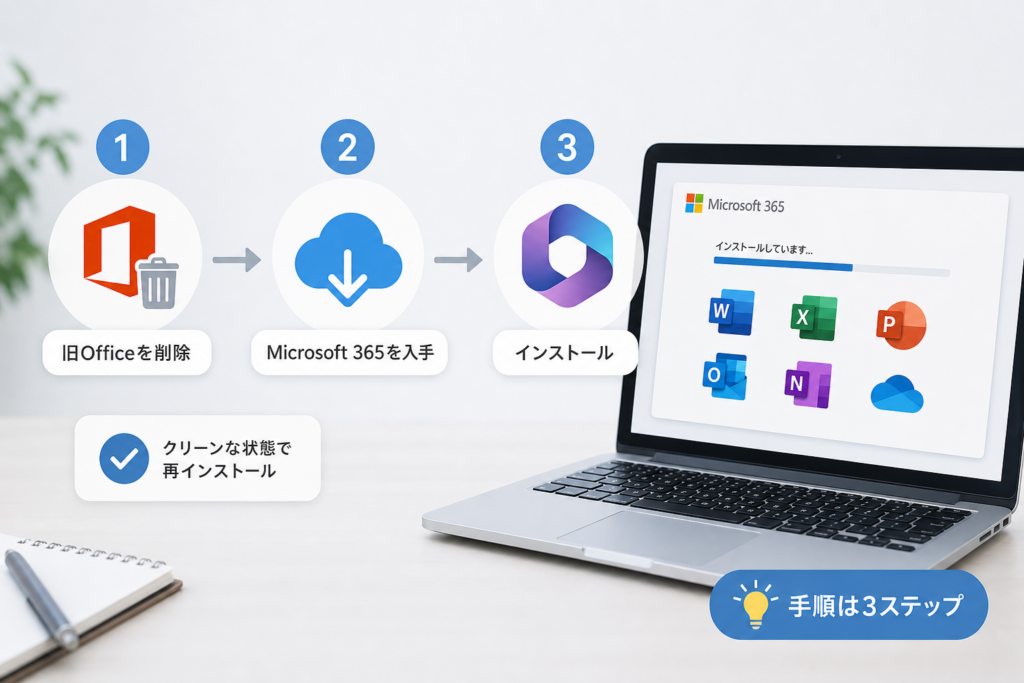
旧Officeを公式手段で削除してMicrosoft 365を再インストールする方法
通常の削除で解決しない場合に、Microsoft公式のアンインストールトラブルシューティングを使います。レジストリやシステムフォルダーを手作業で削除する方法は案内しません。
削除前に保存場所と同期状態を確認する
- 編集中のWord・Excel・PowerPointファイルを保存する
- OneDriveの同期が完了しているか確認する
- Outlookで端末内だけに保存しているデータの有無を確認する
- 署名、テンプレート、マクロ、ユーザー辞書の保存場所を控える
- 再導入に使う契約アカウントを確認する
失敗例:OneDriveにファイル名が見えているだけで同期済みと判断し、別端末やWeb版で開けないことがあります。会社のデータを個人用ストレージへ移さず、組織指定の保存先で同期状態を確認してください。
通常アンインストールと公式トラブルシューティングの違い
| 方法 | 使う場面 | 次の操作 |
|---|---|---|
| Windowsの設定から削除 | 通常の入れ替え | 再起動後、契約画面から再導入 |
| Mac向け公式アンインストール | MacでOfficeを削除する場合 | 公式ページに記載されたアプリと関連項目を確認 |
| Microsoft公式アンインストールトラブルシューティング | Windowsで通常の削除が失敗する、再導入できない場合 | 画面の指示に従い、終了後に再起動 |
| レジストリの手動削除 | 本稿の対象外 | Microsoftサポートから個別指示がある場合を除き実施しない |
Windowsで通常の削除が解決しない場合
Microsoft SupportのOfficeアンインストールページを開き、Windows向けのアンインストールトラブルシューティングを利用します。通常のアンインストール後に特定の構成が残ると一律に断定せず、通常の削除で解決しない場合に限って使います。(出典: Microsoft Support「PCからOfficeをアンインストールする」、2026年9月確認)
- Officeアプリとセットアップを閉じる
- 必要なデータと設定を退避する
- Microsoft公式ページからトラブルシューティングを開く
- 画面上の製品名を確認して削除する
- 処理後にWindowsを再起動する
- 契約アカウントの画面から新しいセットアップを取得する
改善しなければ:オフライン導入の可否を確認します。
MacでOfficeを削除する場合
MacではWindows用の削除ツールを使いません。Microsoft SupportのMac向けページに従い、Officeアプリと関連項目を確認します。Finder上で名称が似たフォルダーを一括削除せず、公式ページに掲載された対象だけを扱ってください。(出典: Microsoft Support「Office for Macをアンインストールする」、2026年9月確認)
改善しなければ:macOSの対象バージョンと契約アカウントを再確認し、Microsoftサポートへ相談します。
オフラインインストーラーを使うときの環境別手順
個人向けWindows、Mac、法人向けの展開方法は同じではありません。契約画面にオフライン項目がなければ、非公式サイトからパッケージを取得しないでください。
| 環境 | 取得・導入方法 | オフライン項目がない場合 |
|---|---|---|
| 個人向け・Windows | Microsoft 365のインストール画面でオフラインインストーラーを選択し、公式手順に従ってイメージを開く | 契約内容を確認し、Microsoftサポートへ相談 |
| 個人向け・Mac | 契約画面からMac用インストーラーを取得し、Mac向け公式手順で導入 | Windows用イメージを流用せず、契約画面またはサポートを確認 |
| 法人・学校 | 管理者がOffice Deployment Toolなど組織指定の方法で展開 | 利用者が別パッケージを探さず、管理者へ連絡 |
個人向けMicrosoft 365をWindowsへオフライン導入する
契約アカウントでMicrosoft 365のインストール画面を開き、オフラインインストーラーが表示される場合は公式手順に従います。取得したイメージファイルをWindowsで開き、仮想ドライブ内のセットアップを実行する流れです。表示されるファイル名や選択肢は契約により異なるため、画面の案内を優先します。(出典: Microsoft Support「Microsoft 365のオフラインインストーラーを使用する」、2026年9月確認)
項目がない場合:契約で提供されていない、または画面構成が異なる可能性があります。非公式配布サイトを使わず、Get Helpで契約画面を確認してください。
Macへ導入する
MacではWindows用のイメージファイルやSetupを使いません。契約アカウントのインストール画面でMac版を選び、ダウンロードしたパッケージをMac向け公式手順に沿って実行します。
改善しなければ:対象macOSと空き容量を公式システム要件で再確認します。
法人・学校でOffice Deployment Toolを使う
Office Deployment Toolは、管理者が構成ファイルを使ってMicrosoft 365 Appsを展開するための手段です。製品ID、言語、ビット版、更新チャネルなどは組織の設計に関わるため、一般利用者が既存設定を変更しません。(出典: Microsoft Learn「Office Deployment Toolの概要」、2026年9月確認)
会社PCでの失敗例:個人向けのインストーラーを取得し、組織指定の更新チャネルや配布ポリシーと合わなくなるケースです。インストール項目が見当たらない場合も、先に情シスへ連絡してください。
Microsoft 365のエラーコードを発生フェーズ別に確認する
コードは省略せず、発生フェーズ、公式根拠、利用者操作、管理者操作を一組で記録します。
| 完全な表記 | 発生フェーズ | 公式根拠 | 利用者ができる操作 | 管理者だけができる操作 |
|---|---|---|---|---|
| 0-2035と表示されたコード全文 | 主にインストール中 | 完全なコードに一致する公式文書を検索し、なければGet Helpで診断 | 全文・画面・直前の操作を保存し、再起動後に診断 | 既存Officeの削除可否、配布構成を確認 |
| 3-4 | インストール中 | Microsoft Supportの専用ページ | 再起動、Officeの修復、公式手順による再導入 | 管理端末で修復・削除を許可するか判断 |
| 135011 | インストール後のサインイン・ライセンス認証時 | Microsoft Entraのデバイス管理文書 | 端末名、表示文言、発生日時を保存 | Microsoft Entra上のデバイス状態を確認 |
| コードなし | 各段階 | Get HelpのMicrosoft 365診断 | 症状に近い診断を選ぶ | 組織ポリシーとログを確認 |
0-2035:コード全体を記録してGet Helpで診断する
0-2035を旧OfficeやClick-to-Runの競合と断定しません。旧Officeとの競合を含む複数の原因が考えられるため、ハイフン以降や括弧内を含む完全なコードを記録し、Microsoft公式検索またはGet Helpで一致する案内を確認します。
- エラー画面を撮影する
- コード全文を文字でも控える
- ダウンロード中、準備中、インストール中のどこで出たか記録する
- 個人PCならGet Helpを実行する
- 会社・学校PCなら削除前に管理者へ渡す
Microsoft Supportでは、Microsoft 365のセットアップ問題にGet Helpの診断を案内しています。(出典: Microsoft Support「Microsoft 365 troubleshooters」、2026年9月確認)
3-4:公式ページに記載された範囲で対処する
Microsoft Supportの専用ページに従い、端末の再起動、Officeの修復、必要に応じたアンインストールと再インストールを行います。更新チャネルは3-4の原因としてここでは扱いません。(出典: Microsoft Support「Officeのインストール時にエラーコード3-4が表示される」、2026年9月確認)
改善しなければ:通常の削除と公式トラブルシューティングを確認します。
135011:サインイン・認証時なら組織管理者へ連絡する
インストール後のサインインまたはライセンス認証時に135011が出る場合は、組織が管理するデバイス状態を確認する必要があります。利用者が再インストールを繰り返すのではなく、端末名、コード、表示文言、発生日時を管理者へ渡してください。
Microsoft Entraの公式デバイス管理文書では、管理者がデバイスを無効化または再有効化できることが示されています。135011の画面だけで状態を決め付けず、管理画面での確認を依頼します。(出典: Microsoft Learn「Microsoft EntraでデバイスIDを管理する」、2026年9月確認)
コードがない場合:Get Helpへ表示文言を入力する
WindowsのGet Helpで、画面に出た文言または「Microsoft 365をインストールできない」と入力します。診断結果が出ない場合は、OS、契約種別、発生段階、実施済み操作をまとめてサポートへ渡します。
非公式の修復ツールを実行しないでください。検索広告やダウンロードサイトではなく、support.microsoft.com、learn.microsoft.comなどMicrosoft公式ドメインを確認します。
Windows・Mac・法人PCで異なる確認ポイント
OSだけでなく、個人契約か組織契約かによって画面遷移が変わります。
| 環境 | 画面遷移の目安 | 削除前の判断 |
|---|---|---|
| Windows・個人契約 | Microsoftアカウント → サービスとサブスクリプション → インストール | バックアップ後、通常削除から開始 |
| Mac・個人契約 | Microsoftアカウント → 契約製品 → Mac版を取得 | Mac向け公式アンインストール手順を使用 |
| Windows・会社/学校 | Microsoft 365ポータルまたは組織指定の配布画面 | 削除前に管理者へ連絡 |
| Mac・会社/学校 | 組織ポータル、端末管理、または管理者指定パッケージ | Finderから独断で削除しない |
Windows 11を基本に検討する
Windows 10は2025年10月14日に一般サポートを終了しています。Microsoft 365 Appsには経過措置があるため、Windowsのエディションと契約条件を確認しつつ、原則としてWindows 11への移行を検討します。(出典: Microsoft Lifecycle「Windows 10 Home and Pro」、2026年9月確認)
Macは対象macOSとMac専用の削除手順を確認する
「このMacについて」でバージョンを確認し、Microsoft 365のシステム要件と照合します。削除が必要なら、Windows用トラブルシューティングではなくMac向け公式アンインストールページを使います。(出典: Microsoft Support「Office for Macをアンインストールする」、2026年9月確認)
会社・学校PCは利用者が変更できる範囲を確認する
- 管理者権限を求められたら認証情報を推測して入力しない
- 135011はインストール後のサインイン・認証フェーズとして伝える
- セキュリティソフト、VPN、プロキシを独断で停止しない
- 個人契約のインストーラーを会社PCへ導入しない
- 更新チャネルやOffice Deployment Toolは管理者の構成に従う
情シスへ伝える内容
問い合わせテンプレート
- 個人用/会社・学校用:
- Windows/Mac:
- 端末名:
- OSの名称とバージョン:
- 発生フェーズ:ダウンロード前/インストール中/サインイン・認証時
- エラーコード全文:
- 画面の表示文言:
- 発生日時:
- 実施済み操作:
- 旧Officeの有無:
- VPN・社内ネットワークの利用状況:
- 画面画像:あり/なし
再発防止策と解決しない場合の問い合わせ方法
アプリが起動した後も、契約アカウント、ライセンス表示、保存、更新の状態を確認します。
インストール完了後の確認項目
- WordまたはExcelが警告なしで起動するか
- アカウント画面に意図したユーザーが表示されるか
- ライセンス認証を求める表示が残っていないか
- 新規文書を組織で許可された場所へ保存できるか
- Microsoft 365の更新確認を実行できるか
- 変更したセキュリティ設定を元に戻したか
Microsoft Supportの診断ページでは、セットアップだけでなくサインインやライセンス認証に関するトラブルシューティングも案内されています。(出典: Microsoft Support「Microsoft 365 troubleshooters」、2026年9月確認)
OSとMicrosoft 365のサポート条件を定期的に確認する
WindowsのライフサイクルとMicrosoft 365 Appsのサポート条件は別に確認します。Macは新しい主要バージョンの公開に伴い対象範囲が変わるため、OS更新前後に公式システム要件を照合してください。
複数のOffice構成を自己判断で混在させない
旧Office、Microsoft 365、Visio、Projectなどを併用する必要がある場合は、ビット版や展開方式を管理者またはMicrosoft公式資料で確認します。業務上必要な旧製品を、エラー対策だけを理由に削除しないでください。
問い合わせ用の記録を残す
| 記録 | 内容 |
|---|---|
| エラー画面 | コード全文と表示文言が読める画像 |
| 発生フェーズ | ダウンロード前、準備中、インストール中、サインイン・認証時 |
| 環境 | OS、端末名、個人用または会社・学校用 |
| 実施済み操作 | 再起動、アカウント確認、通常削除、公式診断の結果 |
| 既存製品 | Office、Visio、Projectなど表示されている製品名 |
Microsoftサポートまたは組織管理者へ相談する
公式手順で改善しない場合は、Get Helpまたは組織管理者へ相談します。Microsoft Learn Answersの投稿は個別環境の事例を含むため、製品仕様の確定根拠にはせず、Microsoft Supportの正式手順と照合してください。
Microsoft 365の導入後にTeamsだけで表示トラブルが起きた場合は、Teamsチャットが表示されない場合の原因と対処法で、Microsoft 365全体の導入問題とTeams固有の問題を分けて確認できます。
問い合わせ前の最終確認:エラーコードの全文、発生フェーズ、OS、契約種別、実施済み操作をそろえます。会社・学校PCでは、Officeの削除やセキュリティ設定の変更前に管理者へ連絡してください。
Microsoft 365をインストールできないときのFAQ
同じ表示でも、個人PCと管理端末、インストール中と認証時では対処が変わります。
インストールの進行表示が途中で止まったらどうしますか?
文書を保存して端末を再起動し、契約アカウントとOS要件を確認します。改善しない場合は、個人のWindows PCなら既存Officeを確認し、通常の削除で解決しないときにMicrosoft公式アンインストールトラブルシューティングを使います。会社・学校PCは削除前に管理者へ連絡してください。
通常のアンインストール後も再インストールできない場合は?
通常の削除で解決しない場合に、Microsoft Supportの「PCからOfficeをアンインストールする」に掲載された公式トラブルシューティングを使います。構成情報が残っていると決め付けず、ツールの診断結果に従ってください。(出典: Microsoft Support「PCからOfficeをアンインストールする」、2026年9月確認)
0-2035が表示されたら旧Officeを削除すればよいですか?
0-2035だけで旧Officeとの競合とは断定できません。末尾や括弧内を含むコード全体、発生画面、直前の操作を記録し、Get Helpで診断します。会社PCで旧Officeを削除する場合は、先に管理者の許可を得てください。
3-4が表示された場合の公式手順は?
Microsoft Supportの専用ページに従い、端末の再起動、Officeの修復、必要に応じたアンインストールと再インストールを確認します。別の原因を推測して更新チャネルを変更しないでください。
135011はインストールエラーですか?
本稿では、インストール後のサインインまたはライセンス認証時に表示される場合を扱います。Microsoft Entraで管理されるデバイス状態の確認が必要になるため、端末名とエラー画面を組織管理者へ渡してください。
Windows 10でもMicrosoft 365を使えますか?
Windows 10の一般サポートは2025年10月14日に終了しています。Microsoft 365 Appsには経過措置がありますが、Windows自体のサポートとは別です。利用中のエディションとMicrosoft公式ライフサイクルを確認し、原則としてWindows 11への移行を検討してください。
オフラインインストーラーが表示されません
契約、製品、組織設定によって表示される項目が異なります。個人契約はMicrosoftアカウントのインストール画面、会社・学校契約は組織管理者へ確認してください。第三者サイトのインストーラーは利用しません。
MacでもWindows用の削除ツールを使えますか?
使いません。MacはMicrosoft Supportの「Office for Macをアンインストールする」に従います。対象macOSもMicrosoft 365のシステム要件で確認してください。
再インストールすると作成済み文書は消えますか?
Officeアプリの削除と文書ファイルの削除は別の操作ですが、端末内だけにあるOutlookデータ、署名、テンプレート、マクロ、未同期ファイルは事前確認が必要です。保存先と同期状態を確かめ、組織の規程に沿ってバックアップしてください。
個人PCの順番:再起動 → 契約アカウント → OS要件 → 既存Office確認 → 通常削除 → 解決しない場合だけ公式アンインストール支援 → 再導入 → Get Help。
会社・学校PCの順番:エラー画面と端末情報を保存 → 削除・通信設定変更の前に管理者へ連絡 → 組織指定の方法で対応。
📚 参考・出典(編集部が確認したMicrosoft公式資料)
- 「最新のWindowsがないとOfficeをインストールできない」エラー(Microsoft Support)
- Officeのインストール時にエラーコード3-4が表示される(Microsoft Support)
- Microsoft 365 troubleshooters(Microsoft Support)
- Windows 10 Home and Pro(Microsoft Lifecycle)
- Windows 10でのMicrosoft 365 Appsのサポート(Microsoft Learn)
- Microsoft 365とOfficeのシステム要件(Microsoft)
- PCからOfficeをアンインストールする(Microsoft Support)
- Office for Macをアンインストールする(Microsoft Support)
- Microsoft 365のオフラインインストーラーを使用する(Microsoft Support)
- Office Deployment Toolの概要(Microsoft Learn)
- Microsoft EntraでデバイスIDを管理する(Microsoft Learn)
- Officeのインストールに関するQ&A(Microsoft Q&A、補助資料)
- Microsoft 365の導入に関するQ&A(Microsoft Q&A、補助資料)
- Can’t install Office 365: Sorry, something went wrong(Microsoft Q&A、補助資料)
- Install Microsoft 365 Office issues(Microsoft Q&A、補助資料)
- Office 365のインストールに関するQ&A(Microsoft Q&A、補助資料)
確認日:2026年9月22日。Microsoft Q&Aは個別事例を含む補助資料であり、操作・仕様の判断にはMicrosoft Support、Microsoft Learn、Microsoft Lifecycleの正式文書を優先しています。
🧰 お困りごとの解決に
 Outlookでパスワードが繰り返し要求される原因と直し方💡 結論(要点まとめ)Outlookで何度もパスワード入力を求められる症状でお悩みですか?Windows…
 Teamsで画面共有ができない原因と対処法💡 結論(要点まとめ)Teamsで画面共有ができない、ボタンが灰色で押せない、画面が真っ黒になるトラブル…
 Teamsチャットが表示されない時の原因と対処法💡 結論(要点まとめ)Teamsでチャットが表示されない・消えた時の原因と症状別対処法を徹底解説。Web…
 Windows 11で0x80070422エラーが出る時の復旧手順💡 結論(要点まとめ)Windows 11で「0x80070422」エラーが表示される主な原因は、Win…
最近更新した記事
 e-Tax送信結果の確認方法|メッセージボックス閲覧手順と受信通知のPDF保存💡 結論(要点まとめ)e-Taxで確定申告などの送信結果を確認する手順を解説。即時通知画面を閉じた後のメ…
 2027年用年賀はがき予約はいつから?販売スケジュールと早期割お得技💡 結論(要点まとめ)2027年(令和9年・未年)年賀はがきの予約・発売日スケジュールを解説。日本郵便公…
 Androidセーフモードの解除方法と戻らない場合の確認手順💡 結論(要点まとめ)Androidでセーフモードを解除する基本手順(電源メニュー・再起動)を解説。解除…
 国民年金の学生納付特例を電子申請する手順|スマホでのマイナポータル活用ガイド💡 結論(要点まとめ)国民年金の学生納付特例をマイナポータルで電子申請する手順を分かりやすく解説。スマホ…AirPods 5とAirPods Pro 3・AirPods 4の違いを公式仕様で比較|用途別の選び方と買い替え判断2026年9月9日にAppleが発表したAirPods 5は、9月18日に発売されました。価格は充電ケース(USB-C)…