
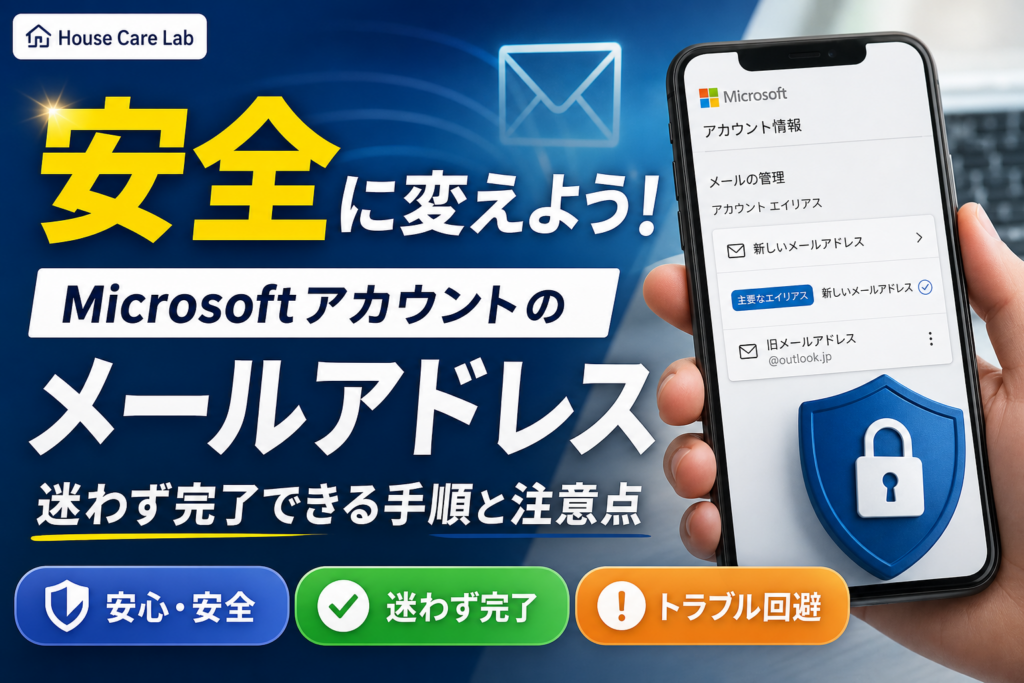
💡 結論(要点まとめ)
Microsoftアカウントのメールアドレス変更手順を解説。新しいアドレスのエイリアス追加から主要エイリアスへの切り替え、旧アドレス削除の注意点まで体系的にまとめています。認証コードが届かない場合の対策や30日間の待機期間防止策も紹介。
この記事でわかること
- Microsoftアカウントのメールアドレスを変更するとOneDriveや購入履歴は消えますか?
- エイリアスを変更すれば確認コードの送信先も自動的に変わりますか?
- 旧い@outlook.comアドレスをエイリアスから削除するとどうなりますか?
Microsoftアカウントのメールアドレス変更手順|エイリアス・認証コード・30日待機の違い
新しいメールをエイリアスへ追加して主要化し、コード受信を別途確認します。旧アドレスの削除は最後です。
Microsoftアカウントのエイリアスは「サインイン名」、セキュリティ情報は「本人確認方法」です。主要エイリアスの変更と確認コード受取先の変更は別操作であり、30日間の待機は主にセキュリティ情報をまとめて置き換える場面で発生します。
3行要約
- メールアドレスを変えるときは、同じMicrosoftアカウントへ新しいエイリアスを追加して主要化する。
- 確認コードの受取先は「セキュリティ情報」で別に追加・確認する。
- 古いアドレスは、新アドレスでのサインインと本人確認が済むまで削除しない。
この記事の対象は、個人用Microsoftアカウントのサインイン用メールアドレスを変更したい方です。エイリアスの追加、主要エイリアスへの切り替え、確認コードの受取先変更、サインイン制限、旧アドレス削除時の注意点まで扱います。
職場・学校から付与されたMicrosoft 365アカウントは、組織の管理者による操作が必要な場合があります。組織内のメール移行、テナント間移行、別MicrosoftアカウントへのOneDriveや購入履歴の統合は対象外です。
この記事で分かること・対象外のこと
- 分かること:個人用Microsoftアカウントのエイリアス追加、主要化、サインイン制限、セキュリティ情報の確認方法
- 分からないこと:個々のアカウントで回復が承認されるか、組織管理アカウントを変更できるか
- 対象外:別アカウント同士のデータ統合、会社・学校の管理者設定、他社メールサービス自体の契約変更
| 目的 | 変更箇所 | 30日待機の可能性 | 旧アドレス |
|---|---|---|---|
| サインイン用メールを変えたい | エイリアス管理で追加・主要化 | 主要化だけで一律に発生するものではない | 動作確認まで残す |
| 確認コードの受取先を変えたい | セキュリティ情報 | 既存情報を利用できず、まとめて置き換える場合などに発生することがある | 新しい方法を確認してから整理する |
| 旧メールを残してサインインだけ止めたい | サインイン設定 | 通常はセキュリティ情報の置換とは別 | 削除せず残す |
| 旧メールを使えなくしたい | エイリアス削除 | 削除操作そのものとは別に判断される | 再利用条件を確認してから削除する |
| 会社・学校のメールを変えたい | 組織の管理画面 | 組織の設定による | 管理者へ確認する |
公式仕様と画面名称は2026年9月22日に確認しています。Microsoft側の表示が変わった場合は、サインイン後の画面内案内とMicrosoft Supportを優先してください。
目次
Microsoftアカウントのメール変更は「追加・主要化・確認」が基本
Microsoftアカウントのメール変更は、同じアカウントに新しいエイリアスを追加し、主要エイリアスへ切り替える操作です。新しいMicrosoftアカウントを作る操作や、別アカウントへデータを移す操作ではありません。
作業は追加・主要化・確認の順
Microsoft公式「Microsoftへのサインイン方法の管理」を開く
認証情報の入力先を確認:URLのドメインがMicrosoft公式であることを確かめてください。広告や検索結果から開いた非公式サイトへ、パスワードや確認コードを入力しないでください。
- 追加する:新しいメールアドレスをエイリアスとして登録する
- 主要にする:追加したアドレスを主要エイリアスへ変更する
- 確認する:新アドレスでサインインし、同じアカウントが開くか確かめる
- 本人確認を点検する:セキュリティ情報に利用可能な方法があるか確認する
- 整理する:必要に応じて旧アドレスのサインイン制限または削除を行う
Microsoft Support「Microsoft アカウントのメール アドレスまたは電話番号を変更する」によると、別のメールアドレスや電話番号をエイリアスとして追加し、サインインに利用できます。(出典: Microsoft Support「Microsoft アカウントのメール アドレスまたは電話番号を変更する」、2026年9月確認)
同一アカウントならOneDriveや定期購入も共通
Microsoft Supportは、同じMicrosoftアカウントのエイリアスについて、アカウント設定やサブスクリプションなどを共有すると案内しています。そのため、既存アカウント内でエイリアスを主要化する操作は、OneDrive、Microsoft Storeの購入履歴、Microsoft 365などを別アカウントへ移す手続きではありません。
別のMicrosoftアカウントを新規作成した場合、既存アカウントの購入履歴や保存データが自動的に統合されるわけではありません。既存データを維持したいなら、元のアカウントでエイリアスを管理します。(出典: Microsoft Support「Microsoft アカウントのメール アドレスまたは電話番号を変更する」、2026年9月確認)
| 操作 | アカウントの扱い | データ・契約の扱い |
|---|---|---|
| エイリアスを追加・主要化 | 同じMicrosoftアカウント | 同じアカウントの設定、ファイル、購入履歴、サブスクリプションを参照する |
| 別のMicrosoftアカウントを作成 | 別アカウント | 既存データや購入履歴は自動統合されない |
| Microsoftアカウントを閉鎖 | アカウントの終了手続き | エイリアス削除より影響範囲が広い |
よくある失敗:使いたい新アドレスで別のMicrosoftアカウントを作り、既存のOneDriveやMicrosoft 365が表示されないケースです。先に「新規作成」ではなく、元のアカウントの「Microsoftへのサインイン方法の管理」を確認します。
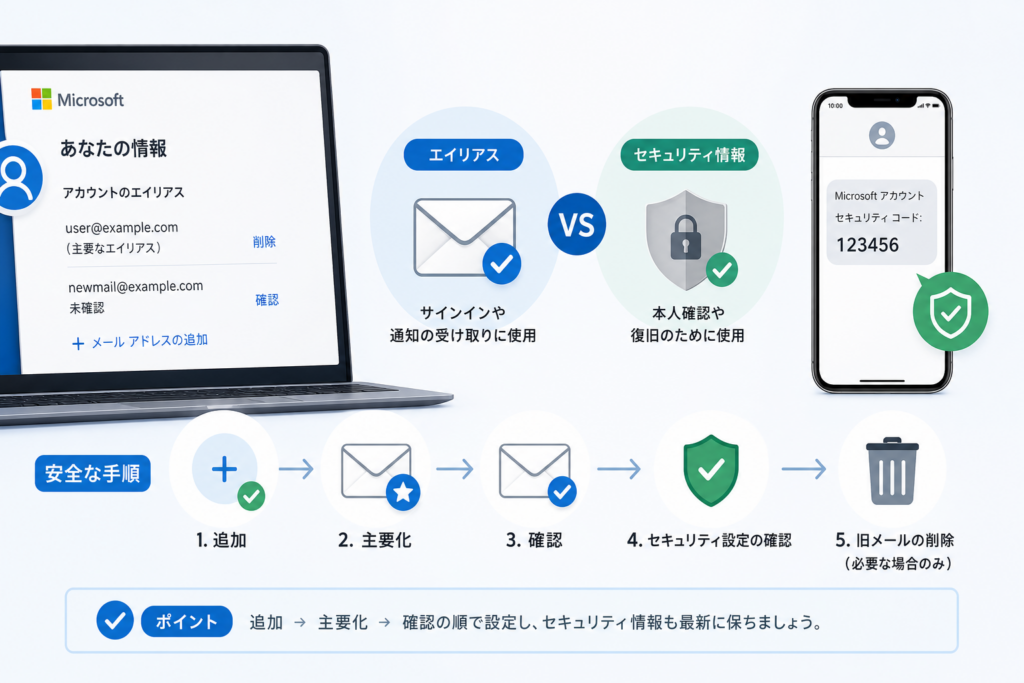
エイリアスとセキュリティ情報の違い
エイリアスはアカウントへ入るための名前、セキュリティ情報は本人確認や回復に使う方法です。新しいアドレスを主要エイリアスにしても、確認コードの送信先が連動して変わるとは限りません。
| 比較項目 | エイリアス | セキュリティ情報 |
|---|---|---|
| 主な用途 | Microsoftアカウントへのサインイン、主要アドレスの指定 | 確認コードの受信、本人確認、回復手続き |
| 管理場所 | Microsoftへのサインイン方法の管理 | 高度なセキュリティ オプションなどの本人確認方法管理 |
| パスワード | 同じアカウントのパスワードを共有 | 本人確認方法として追加・削除する |
| 30日待機 | 主要化だけで一律に発生するものではない | 利用できる既存情報がなく、まとめて置き換える場合などに発生することがある |
エイリアスは同じアカウントへ入る別名
同じMicrosoftアカウントに登録されたメールアドレスや電話番号は、エイリアスとして扱われます。各エイリアスに別々のOneDriveや購入履歴が作られるわけではなく、許可されたエイリアスから同じアカウントへサインインします。
主要エイリアスは「プライマリ エイリアス」と表示される場合があります。主要化しただけでは、古いエイリアスが直ちに削除されたり、サインイン不可になったりするとは限りません。(出典: Microsoft Support「Microsoft アカウントのメール アドレスまたは電話番号を変更する」、2026年9月確認)
セキュリティ情報は本人確認方法
Microsoft Support「Microsoft アカウントのセキュリティ情報と確認コード」によると、セキュリティ情報は本人確認に利用できる連絡先や方法として管理されます。エイリアス管理とは別の機能です。
主要エイリアスを変更した後も、セキュリティ情報に古いメールしか登録されていない場合があります。利用できる電話番号、別メール、Microsoft Authenticator、パスキーなどをアカウントのセキュリティ画面で確認してください。(出典: Microsoft Support「Microsoft アカウントのセキュリティ情報と確認コード」、2026年9月確認)
見分け方:「新しいメールでサインインできる」はエイリアスの確認です。「新しい連絡先で確認コードを受け取れる」はセキュリティ情報の確認です。片方だけで作業を終えないようにします。
変更前の確認と安全な作業順序
旧メールが利用できるうちに、パスワード、新メールの受信、本人確認方法、アカウント種別を確認します。古いアドレスの削除は最後に回してください。
パスワードと本人確認方法を確認する
Microsoft公式「セキュリティ」画面を開く
公式操作CTAと広告は別です:上のリンクはMicrosoftの管理画面です。周辺の広告は操作ボタンではありません。認証情報はMicrosoft公式ドメインでのみ入力してください。
- 現在のMicrosoftアカウントへサインインできる
- 現在のパスワードを入力できる
- 登録済みの電話番号または別メールを利用できる
- Microsoft Authenticatorを登録している場合はアプリを開ける
- 回復に使う情報が自分の管理下にある
情報処理推進機構(IPA)「情報セキュリティ安心相談窓口の相談状況[2026年第1四半期]」によると、不正ログインに関する相談は408件、フィッシングに関する相談は139件でした。原資料では前四半期比について、不正ログインが17.9%増、フィッシングが34.4%増とされています。メール変更時は、検索広告や不審なメールからではなく、ブックマークしたMicrosoft公式ページから操作してください。(出典: IPA「情報セキュリティ安心相談窓口の相談状況[2026年第1四半期]」、2026年4月公表・2026年9月確認)
新しいメールを受信できるか確認する
既存のGmailなどを追加する場合は、追加前にそのメールボックスへログインできるか確認します。Microsoftから確認メールが届いたときは、宛先を確かめ、メール内の承認操作を完了します。
安全確認フロー
- 旧メールを残したまま新しいエイリアスを追加する
- 既存メールを追加した場合は確認メールを承認する
- 新しいアドレスを主要エイリアスにする
- サインアウトし、新アドレスでサインインする
- OneDrive、Microsoft Store、定期購入を確認する
- セキュリティ情報を別に確認する
- 外部サービスに登録した旧メールを変更する
- 目的に応じてサインイン制限または削除を選ぶ
個人用と職場・学校アカウントを取り違えない
| 種類 | 主な管理者 | 進め方 |
|---|---|---|
| 個人用Microsoftアカウント | 利用者本人 | Microsoftへのサインイン方法の管理から操作する |
| 職場・学校アカウント | 所属組織 | Microsoft 365管理者または社内担当者へ確認する |
同じメールアドレスで個人用と職場・学校用の選択肢が出る場合があります。個人用アカウントのエイリアス変更では、組織が管理するユーザー名やメールボックスは変更できません。(出典: Microsoft Support「Microsoft アカウントのメール アドレスまたは電話番号を変更する」、2026年9月確認)
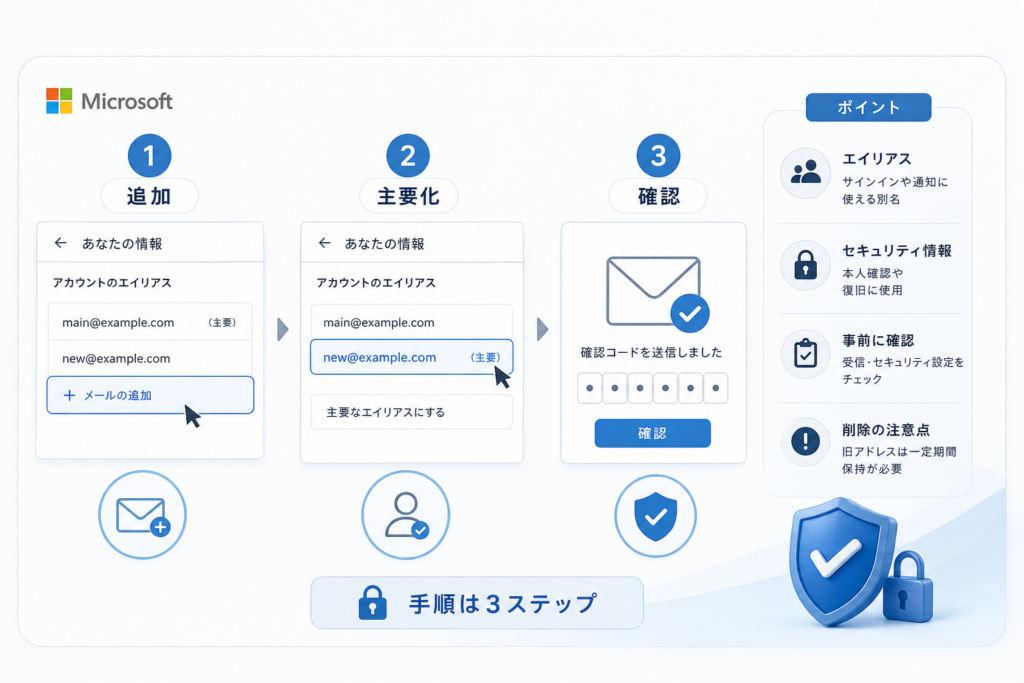
Microsoftアカウントのメールアドレスを変更する手順
「追加する」「主要にする」「新アドレスで確認する」「必要なら旧アドレスを整理する」の順で進めます。
Microsoft公式「Microsoftへのサインイン方法の管理」へ進む
操作中に再認証を求められる場合があります。パスワードや確認コードは、ブラウザーのアドレス欄でMicrosoft公式ドメインを確認してから入力してください。
手順1:元のMicrosoftアカウントへサインインする
- 現在利用しているMicrosoftアカウントでサインインする
- 「あなたの情報」からアカウント情報を開く
- 「Microsoftへのサインイン方法を管理」を選ぶ
- 表示中の主要エイリアスと追加済みエイリアスを確認する
手順2:新しいエイリアスを追加する
追加画面では、所有している既存メールアドレスを登録する方法と、新しいOutlook.comメールアドレスを作成する方法が案内されます。
| 追加方法 | 必要な確認 | 追加できない主な条件 |
|---|---|---|
| 既存のGmailなどを追加 | 確認メールを受信し、案内に従って承認する | 別のMicrosoftアカウントに既に関連付けられている場合など |
| 新しいOutlook.comを作成 | 希望するアドレスが画面上で利用可能か確認する | 既に使用されている文字列や、利用条件を満たさない場合 |
Microsoft Supportによると、職場または学校のアカウントに関連付けられたアドレスや、既に別のMicrosoftアカウントに関連付けられたアドレスなどは追加できない場合があります。別アカウントから削除した他社メールでも、状態によっては直ちに追加できないため、表示された案内を優先します。(出典: Microsoft Support「Microsoft アカウントのメール アドレスまたは電話番号を変更する」、2026年9月確認)
失敗しやすい場面:確認メールを承認せず、追加できていないアドレスを主要化しようとするケースです。「Microsoftへのサインイン方法の管理」の一覧に対象アドレスが表示されているか確認してください。
手順3:追加したアドレスを主要エイリアスにする
- 追加したアドレスの横にある「プライマリにする」を選ぶ
- 確認画面で対象アドレスを見直す
- 一覧の「プライマリ エイリアス」が切り替わったことを確認する
手順4:新しいアドレスでサインインする
いったんサインアウトし、新しいメールアドレスと従来のパスワードでサインインします。OneDriveのファイル、Microsoft Storeの購入履歴、Microsoft 365の定期購入が元のアカウントと同じか確認してください。
手順5:旧アドレスは目的に応じて扱う
| 操作 | サインイン | 旧アドレス宛てメール | 向いている状況 |
|---|---|---|---|
| 主要化のみ | 旧エイリアスでも許可されていれば可能 | エイリアスを残すため継続 | しばらく併用したい |
| サインイン制限 | 対象エイリアスからのサインインを停止 | エイリアスを削除しないため受信は維持 | 旧メールを残し、ログイン名としては止めたい |
| 削除 | 対象エイリアスでは不可 | Microsoft提供アドレスでは受信にも影響 | 再利用不可などの影響を確認済み |
エイリアスの追加、主要化、削除はMicrosoft公式のアカウント管理画面から行います。(出典: Microsoft Support「Outlook.comでメールエイリアスを追加または削除する」、2026年9月確認)
セキュリティコードの受取先を変更する手順
エイリアス変更後はセキュリティ設定を別に開き、利用できる本人確認方法を追加します。
Microsoft公式「セキュリティ」画面を開く
セキュリティ情報の追加画面に似せた非公式ページへ注意してください。メールで届いた確認コードを第三者へ伝えず、Microsoft公式画面にだけ入力します。
新しい本人確認方法を追加する
- Microsoftアカウントの「セキュリティ」を開く
- 高度なセキュリティ オプションまたは本人確認方法の管理へ進む
- 利用できるメール、電話番号、Authenticatorなどを追加する
- 届いた確認コードや画面の指示に従って登録を完了する
- 新しい方法が一覧に表示されたことを確認する
パスキーを利用する場合は、端末やアカウントの条件を確認したうえでMicrosoft公式の作成手順に従います。(出典: Microsoft Support「パスキーを作成して保存する」、2026年9月確認)
旧情報を削除する前のチェック
| 確認項目 | 自分で確かめる方法 |
|---|---|
| 新しいメール | 受信トレイと迷惑メールフォルダーを開けるか確認する |
| 電話番号 | 画面に表示された末尾と自分の番号を照合する |
| Authenticator | 現在利用中の端末でアプリを開き、対象アカウントを確認する |
| パスキー | 保存先の端末や認証方法を自分で利用できるか確認する |
| 予備の方法 | 主な方法が使えない場合に選べる手段があるか確認する |
Microsoft Supportの「セキュリティ情報と確認コード」では、本人確認方法の追加・削除はエイリアス管理と分けて案内されています。利用可能な方法を確認してから古い情報を整理してください。(出典: Microsoft Support「Microsoft アカウントのセキュリティ情報と確認コード」、2026年9月確認)
避けたい操作:利用可能な本人確認方法を追加する前に、古いセキュリティ情報をまとめて削除することです。アカウント保護のため保留状態になる場合があります。
旧アドレスを削除・制限するときの注意点
Microsoft提供ドメインのエイリアスは、削除すると完全に削除され、再びMicrosoftアカウントへ関連付けできません。メール受信を残したい場合は、削除ではなくサインイン制限を検討します。
Microsoft提供ドメインは削除後に戻せない
Microsoft公式「Microsoftへのサインイン方法の管理」で対象を確認する
削除前に停止:Microsoft Supportでは、@outlook.com、@hotmail.com、@live.com、@msn.comなどMicrosoftドメインのエイリアスを削除すると、そのエイリアスは完全に削除され、再びMicrosoftアカウントへ関連付けできないと案内しています。削除画面の警告も読み、受信を残す必要がないか確認してください。
対象ドメインや画面上の条件は公式ページで確認し、古い@outlook.comアドレスを一時的な整理のつもりで削除しないようにします。(出典: Microsoft Support「Outlook.comでメールエイリアスを追加または削除する」、2026年9月確認)
他社メールを外す場合との違い
| 旧アドレス | エイリアス削除後 | 削除前の確認 |
|---|---|---|
| Microsoft提供ドメイン | Microsoftアカウントから完全に削除され、再関連付けできない | 受信継続の要否、外部サービスの登録、削除警告 |
| Gmailなど他社メール | 他社側のメールサービス自体は別管理 | 別Microsoftアカウントとの関連付け、再追加可否 |
| プロバイダ・通信会社のメール | 元サービスの契約条件に従う | 解約後の利用条件を提供元公式サイトで確認 |
旧メールを残してサインインだけ止める
Microsoft公式「サインイン設定」を開く
- Microsoftアカウントへサインインする
- 「Microsoftへのサインイン方法の管理」を開く
- 「サインイン設定を変更する」へ進む
- サインインに使わせたくない旧エイリアスのチェックを外す
- 新しい主要エイリアスにはチェックが入っていることを確認する
- 保存後、新しいアドレスでサインインできるか確かめる
Microsoft公式の「サインイン設定」では、アカウントへのサインインを許可するエイリアスを選択できます。対象エイリアスのチェックを外しても、エイリアス自体を削除しないため、そのOutlook.comエイリアス宛てのメール受信は維持されます。(出典: Microsoft公式「サインイン設定」、2026年9月確認)
設定ミスに注意:新しい主要エイリアスまでサインイン不可にしないよう、保存前にチェック状態を確認します。メール受信も不要なら削除を検討できますが、Microsoft提供ドメインの再利用不可条件を先に確認してください。
外部サービスと請求通知も変更する
- 通販、金融機関、SNSなどに旧メールを登録していないか
- Microsoft 365の定期購入が同じアカウントに表示されるか
- 請求通知やセキュリティ通知を受信できるか
- 仕事関係の連絡先やメール署名に旧アドレスが残っていないか
仕事関係者へ伝える場合は、メールアドレス変更のお知らせ例文とマナーも確認できます。
認証コードが届かない・変更できないときの分岐
旧メール、別の本人確認方法、Authenticatorのどれを使えるかで進み方が変わります。30日待機は主要エイリアス変更そのものではなく、セキュリティ情報の置換と関係する場合があります。
使える本人確認方法から選ぶ
| 状況 | 進み方 | 避けること |
|---|---|---|
| 旧メールを使える | 旧メールで本人確認し、新しいセキュリティ情報を追加する | 新しい方法の確認前に旧情報を削除する |
| 旧メールは使えないが、電話・別メールを使える | 利用可能な方法を選び、新しい方法を追加する | 使えない旧メールへの再送を繰り返す |
| Authenticatorを使える | アプリに表示される承認または案内に従う | 第三者へ承認操作やコードを依頼する |
| どの方法も使えない | セキュリティ情報の置換またはアカウント回復手続きを確認する | 非公式の回復代行へ認証情報を渡す |
コードが届かない場合は、画面に表示された送信先、入力したアドレス、迷惑メールフォルダー、受信拒否設定を順に確認します。コードの有効条件や再送可否は、アカウント画面の表示を優先してください。(出典: Microsoft Support「Microsoft アカウントのセキュリティ情報と確認コード」、2026年9月確認)
関連手順は、Microsoftアカウント回復フォームの入力方法、Microsoftアカウントのパスワードリセット手順、Microsoftの確認コードが届かないときの確認項目でも目的別に確認できます。
30日間の待機が発生したときの見方
Microsoft Supportでは、セキュリティ情報をすべて削除して置き換える場合、変更が保留されることがあると案内しています。主要エイリアスを切り替えただけで、すべての利用者に一律の待機が設定されるわけではありません。
| 確認事項 | 公式画面で見る場所 | 扱い |
|---|---|---|
| 待機開始日・完了予定日 | セキュリティ情報の変更保留を示す通知 | 表示された日付を基準にする |
| 変更要求の取消可否 | 保留通知内の取消案内 | 本人が開始していない場合は案内に従って保護操作を行う |
| 期間中に制限される操作 | サインイン後のセキュリティ画面 | 機密性の高いセキュリティ操作など、画面に示された範囲に従う |
| 通常サービスの利用可否 | 各サービスとアカウント画面 | アカウント状態により異なるため実画面で確認する |
待機中に何が制限されるかは、アカウントの状態と画面の案内で異なります。開始日、完了予定日、取消リンク、制限対象をセキュリティ画面で確認してください。(出典: Microsoft Support「Microsoft アカウントのセキュリティ情報と確認コード」、2026年9月確認)
Microsoft Learn Q&Aの30日待機に関する投稿は、状況を確認する補助資料として参照できます。ただし、Q&Aにはコミュニティ回答が含まれるため、正式仕様の根拠はMicrosoft Supportと自分のアカウント画面に置いてください。
表示文言別のFAQ
「このメール アドレスは既に使用されています」など、他アカウントとの関連を示す表示が出る
そのアドレスが別のMicrosoftアカウントに関連付けられている可能性があります。別アカウントから外しても直ちに追加できるとは限りません。対象アカウントを取り違えていないか確認し、画面の案内に従ってください。
「このエイリアスを削除できません」に相当する表示が出る
主要エイリアスを削除しようとしていないか確認します。必要なら別のエイリアスを追加して主要化した後、削除条件を再確認してください。
「セキュリティ情報の変更は保留中です」に相当する表示が出る
保留の完了予定日、変更要求の取消案内、期間中の制限をセキュリティ画面で確認します。自分が開始していない変更なら、通知内のアカウント保護案内を優先してください。
コード送信先が古いメールしか表示されない
利用可能な電話番号、Authenticator、別メールがないか選択肢を確認します。どれも使えない場合は、セキュリティ情報の置換またはアカウント回復フォームを検討します。
非公式サポートに注意:エラー文言で検索した先がMicrosoft公式とは限りません。遠隔操作ソフトの導入、ギフトカード購入、確認コードの共有を求める案内には従わず、Microsoft Supportから確認してください。IPAの「ここからセキュリティ!」でも基本的な被害防止策を確認できます。(出典: IPA「ここからセキュリティ!」、2026年9月確認)
変更後にWindows・Outlook・定期購入を確認する
変更後はWindowsとMicrosoft製アプリのサインイン状態、ファイル、購入履歴、請求、回復方法を確認します。
WindowsとMicrosoftアプリの確認項目
- Windowsの設定に同じMicrosoftアカウントが表示されている
- 同じWindowsユーザープロファイルを利用している
- OneDriveの同期先と既存ファイルが変わっていない
- Officeに元のライセンス情報が表示されている
- Microsoft Storeの購入履歴を確認できる
- Teamsで個人用と職場・学校用を取り違えていない
表示更新に時間差がある場合でも、WindowsユーザープロファイルやOneDriveフォルダーを先に削除しないでください。サインインを求められたアプリだけ、新しいエイリアスと従来のパスワードで再認証します。(出典: Microsoft Support「Microsoft アカウントのメール アドレスまたは電話番号を変更する」、2026年9月確認)
| サービス | 確認する内容 |
|---|---|
| Outlook | 受信、送信時の差出人、追加済みエイリアス |
| Microsoft 365 | 定期購入とライセンスの表示 |
| OneDrive | 既存ファイル、同期先、アカウント名 |
| Microsoft Store・Xbox | 購入履歴、プロフィール、サブスクリプション |
| セキュリティ | 確認コードを受け取れる本人確認方法 |
IMAP設定は別問題として切り分ける
Microsoftアカウントのエイリアスを変更しても、他社メールのIMAPパスワードや受信サーバー設定が自動的に変わるわけではありません。メールソフトだけ送受信できない場合は、アカウント変更と混同せず、提供元の設定を確認してください。
補助的な確認先として、iPhoneやOutlookでのIMAPパスワード確認・再設定方法があります。Microsoftアカウント自体へ入れない場合は、先にパスワードリセットまたはアカウント回復フォームを確認してください。
広告・製品選びについて:Microsoft 365、セキュリティソフト、パスワード管理ツール、PCサポートの広告が表示される場合がありますが、エイリアス変更に購入は必要ありません。公式管理画面での操作と広告は分けて判断してください。
Microsoftアカウントのメール変更FAQ
迷ったときは「同一アカウントか」「エイリアスかセキュリティ情報か」「旧アドレスを残すか」の3点で切り分けます。
Q. メールアドレスを変更するとOneDriveや購入履歴は消えますか?
A. 同じMicrosoftアカウントへエイリアスを追加して主要化する場合、同じアカウントのOneDrive、購入履歴、定期購入を参照します。別アカウントへのデータ移行や統合ではありません。
Q. エイリアスを変えれば確認コードの送信先も変わりますか?
A. 自動的に変わるとは限りません。確認コードの受取先はセキュリティ情報として別に管理します。
Q. 古い@outlook.comアドレスを削除するとどうなりますか?
A. Microsoft提供ドメインのエイリアスは、削除すると完全に削除され、再びMicrosoftアカウントへ関連付けできません。メール受信を残すなら削除ではなくサインイン制限を検討してください。
Q. 旧メールが使えず、確認コードも受け取れません。
A. 電話番号、別メール、Authenticatorなど利用可能な方法を探します。すべて使えない場合は、セキュリティ情報の置換またはアカウント回復手続きが必要になることがあります。
Q. 主要エイリアスを変更すると30日間使えませんか?
A. 主要エイリアスの変更だけで一律に待機するわけではありません。既存の本人確認方法を利用できず、セキュリティ情報をまとめて置き換える場合などに保留されることがあります。
Q. Gmailをエイリアスとして追加できません。
A. 入力間違い、確認メールの未承認、別Microsoftアカウントとの関連付けなどを確認します。別アカウントから削除しても直ちに利用できない場合があるため、表示されたエラーと公式案内を確認してください。
Q. 旧メール宛ての受信は残し、ログインだけ止められますか?
A. 「Microsoftへのサインイン方法の管理」から「サインイン設定を変更する」へ進み、旧エイリアスのチェックを外します。エイリアス自体を削除しないため、Outlook.comエイリアスの受信は維持されます。
Q. 会社のMicrosoft 365アカウントも自分で変更できますか?
A. 職場・学校アカウントのユーザー名やメールアドレスは、組織の管理者が管理している場合があります。社内システム担当者へ確認してください。
FAQの仕様根拠は、Microsoft Supportのエイリアス管理とセキュリティ情報に関する案内です。(出典: Microsoft Support「Microsoft アカウントのメール アドレスまたは電話番号を変更する」、Microsoft Support「Microsoft アカウントのセキュリティ情報と確認コード」、2026年9月確認)
旧アドレスを整理する前の最終確認
- 新しいメールアドレスで同じMicrosoftアカウントへサインインできる
- OneDrive、Microsoft 365、Microsoft Storeの情報を確認できる
- 新しい本人確認方法で確認コードを受け取れる
- 旧メールを登録した外部サービスを変更した
- 受信を残すなら、削除ではなくサインイン制限を選んだ
- Microsoft提供ドメインを削除すると再関連付けできないことを確認した
新アドレスでのサインインと本人確認を済ませ、旧アドレスは目的に合わせて「残す・制限する・削除する」から選んでください。
📚 参考・出典(編集部が確認した公式情報)
- Microsoft Support「Microsoft アカウントのメール アドレスまたは電話番号を変更する」
- Microsoft Support「Outlook.comでメールエイリアスを追加または削除する」
- Microsoft Support「Microsoft アカウントのセキュリティ情報と確認コード」
- Microsoft Support「パスキーを作成して保存する」
- Microsoft公式「Microsoftへのサインイン方法の管理」
- Microsoft公式「サインイン設定」
- Microsoftアカウント「セキュリティ」
- IPA「情報セキュリティ安心相談窓口の相談状況[2026年第1四半期]」
- IPA「ここからセキュリティ!」
補助資料
- Microsoft Learn Q&A「30日待機」に関する投稿(コミュニティ回答を含むため、一次情報ではなく補助資料として参照)
※上記の公式情報を2026年9月22日に確認しています。Microsoft Learn Q&AはMicrosoft公式サイト内の投稿ページですが、ユーザーやコミュニティによる回答を含むため、正式仕様はMicrosoft Supportおよびサインイン後の管理画面で確認してください。
🧰 お困りごとの解決に
 Outlookでパスワードが繰り返し要求される原因と直し方💡 結論(要点まとめ)Outlookで何度もパスワード入力を求められる症状でお悩みですか?Windows…
 Teamsで画面共有ができない原因と対処法💡 結論(要点まとめ)Teamsで画面共有ができない、ボタンが灰色で押せない、画面が真っ黒になるトラブル…
 Teamsチャットが表示されない時の原因と対処法💡 結論(要点まとめ)Teamsでチャットが表示されない・消えた時の原因と症状別対処法を徹底解説。Web…
 Windows 11で0x80070422エラーが出る時の復旧手順💡 結論(要点まとめ)Windows 11で「0x80070422」エラーが表示される主な原因は、Win…
最近更新した記事
 e-Tax送信結果の確認方法|メッセージボックス閲覧手順と受信通知のPDF保存💡 結論(要点まとめ)e-Taxで確定申告などの送信結果を確認する手順を解説。即時通知画面を閉じた後のメ…
 2027年用年賀はがき予約はいつから?販売スケジュールと早期割お得技💡 結論(要点まとめ)2027年(令和9年・未年)年賀はがきの予約・発売日スケジュールを解説。日本郵便公…
 Androidセーフモードの解除方法と戻らない場合の確認手順💡 結論(要点まとめ)Androidでセーフモードを解除する基本手順(電源メニュー・再起動)を解説。解除…
 国民年金の学生納付特例を電子申請する手順|スマホでのマイナポータル活用ガイド💡 結論(要点まとめ)国民年金の学生納付特例をマイナポータルで電子申請する手順を分かりやすく解説。スマホ…AirPods 5とAirPods Pro 3・AirPods 4の違いを公式仕様で比較|用途別の選び方と買い替え判断2026年9月9日にAppleが発表したAirPods 5は、9月18日に発売されました。価格は充電ケース(USB-C)…