
運営責任者:宇井和朗(株式会社アシスト 代表取締役) プロフィール
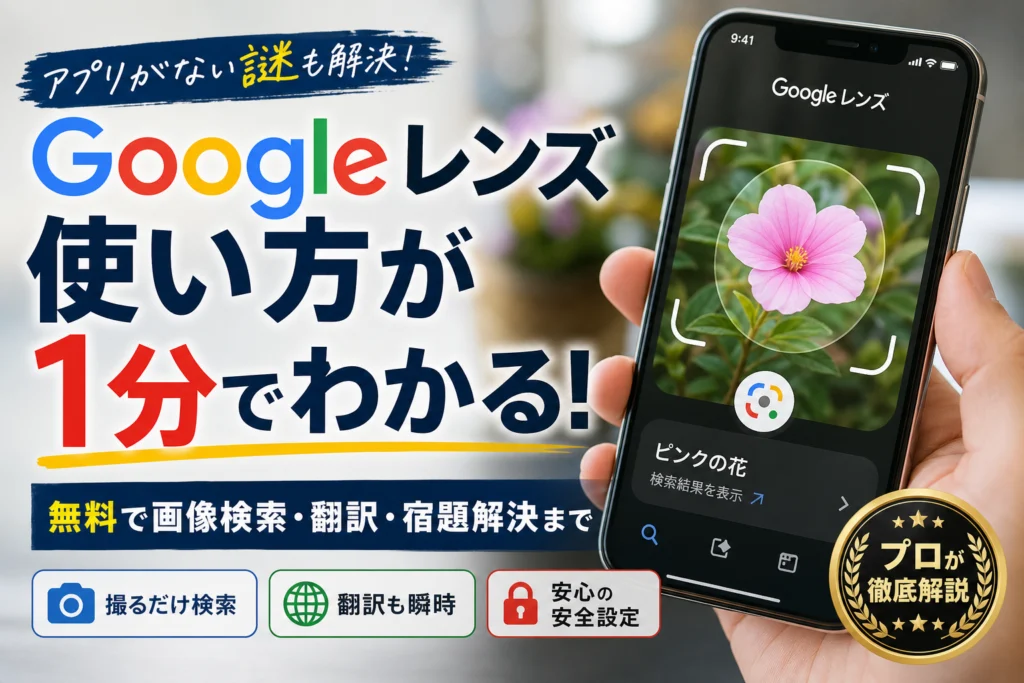
目の前にある英語のメニューを翻訳したいときや、名前のわからない植物を調べたいときに、スマートフォンのカメラをかざすだけで瞬時に答えを導き出す機能がGoogleレンズです。検索エンジンにテキストを入力する手間を過去のものにする画期的な技術ですが、いざ使おうとすると「iPhoneでアプリが見つからない」「どれが本物の無料アプリか分からない」という罠に直面します。実は、アプリストアの検索結果には広告枠を悪用した高額な偽物の課金アプリが潜んでおり、多くのユーザーが無自覚なリスクに晒されています。
本記事では、Googleの公式検定を保有するWebマーケティングの専門家である宇井和朗が、iPhoneとAndroidそれぞれの「絶対に騙されない正しい導入手順」と「迷子にならない起動方法」を徹底的に解説します。さらに、日常の宿題サポートから紙資料をパソコンへ一瞬で転送する実務連携ハック、そして「画像データが抜かれるのではないか」という不安を解消するセキュリティの最適化設定までを網羅しました。本物と偽物を見分ける技術を身につけ、今日から安全で劇的に快適なデジタルライフを体験してください。
目次
Googleレンズとは何か?完全無料で毎日が10倍快適になる最強のAIカメラ機能
テキスト検索を過去のものにするマルチモーダルAIの劇的な進化
スマートフォンの普及によって、私たちは日常的に検索を行っています。しかし「目の前にあるこの物体、名前が分からないから検索窓に言葉を入力できない」という状況に直面したことはありませんか。このような検索の限界を打ち破ったのが、画像やテキストなど異なる種類の情報を同時に処理できるマルチモーダルAIを搭載した画期的なカメラ検索技術です。
この技術は、目の前にある風景や文字をカメラに収めるだけで、インターネット上の膨大なデータベースとリアルタイムに照合します。従来の文字入力による検索とは異なり、形状、色、質感、さらには周囲のコンテキストまで総合的に分析して合致する情報を導き出します。検索エンジンの進化を長年追い続けてきた立場から見ても、この画像認識モデルの精度向上は、私たちの「調べる」という行為自体を根本から変えるほどのインパクトを持っています。
お金は本当に不要?本物のGoogle製アプリを安全にインストールする方法
非常に便利で多機能なツールですが「これだけの機能があるなら、実は後から高額な請求が来るのではないか」と不安に思う方も少なくありません。結論から申し上げますと、公式が提供する本物の機能は完全無料で利用できます。月額費用や追加の課金は一切発生しません。
しかし、アプリストアで検索する際には細心の注意が必要です。現在、アプリストアの検索結果や広告枠には、公式ツールと見紛うようなデザインのサードパーティ製アプリが多数潜んでいます。これらの中には、数日間の無料お試し期間が終了した後に、年間で数千円から数万円規模の定期購読(サブスクリプション)を自動適用するトラップスキームが横行しています。
被害を未然に防ぐために、本物と類似アプリを見分ける基準を確認しておきましょう。
| チェック項目 | 公式提供アプリ(本物) | 注意すべき類似アプリ |
|---|---|---|
| 提供元デベロッパー名 | Google LLC | 個人名や無名の企業名 |
| アプリの利用料金 | 完全無料(課金なし) | アプリ内課金ありの表示 |
| 広告の有無 | 広告表示なし | 画面内に頻繁に広告が出る |
| 契約の誘導 | 定期購読の案内なし | 起動時に無料トライアルを促す |
インストールする際は、開発元が「Google LLC」と一字一句違わずに記載されているかを必ず目視で確認してください。これだけで、不要な課金トラブルを100パーセント回避することができます。
知っておくと自慢できる日常の驚きの活用アイデア
このカメラスキャン機能は、ただ目の前のものの名前を調べるだけのツールではありません。日常生活の様々なシーンを劇的に便利にするポテンシャルを秘めています。
特に反響が大きい3つの活用例をご紹介します。
- 植物や動物の即時識別
道端で見かけた綺麗な花や、散歩中に出会った珍しい犬種にカメラを向けるだけで、瞬時にその名前や生態に関する情報を引き出せます。
- 外国語のリアルタイム翻訳
海外旅行先や輸入食品のパッケージに書かれた外国語にカメラをかざすと、スマートフォンの画面上で元のデザインやレイアウトを維持したまま、自然な日本語に書き換わります。
- 宿題や学習の強力なサポート
教科書やプリントにある難解な数学の数式をカメラで読み込むと、単に答えを提示するだけでなく、どのような公式を使い、どういうプロセスで解けばよいのかをステップごとに論理的に解説してくれます。
日常の「これ何だろう」「どういう意味だろう」という小さな疑問が、スマートフォンをかざすだけで一瞬にして解消する快感を、ぜひ体験してみてください。
iPhoneの中にGoogleレンズアプリがない?迷子を1秒で解決する出し方と起動手順
手元にある謎のアイテムや外国語の看板をスマホのカメラで写すだけで、瞬時に詳細なデータを解析してくれる画像認識AIの仕組みは、私たちの生活を劇的に便利にしてくれます。しかし、いざ使おうとしたときに、多くのスマートフォンユーザーが最初の壁にぶつかります。
「アプリストアでいくら探しても、あのカメラマークのアイコンが見つからない」というトラブルです。特にiPhoneをお使いの方から、どこにあるのか分からないという悲鳴にも似た相談を数多くいただきます。ここでは、迷子になりがちな起動ルートを完全に整理し、1秒でカメラを立ち上げるための具体的な手順を伝授します。
App Storeでいくら探しても単体アプリが見つからない理由
iPhoneユーザーがApp StoreでレンズやGoogleのカメラ検索機能を探しても、本物の単体アプリは一切ヒットしません。実は、iOS向けには単体としての専用アプリが提供されていないのが理由です。
ネット上の簡易的な紹介ブログなどでは「まずはアプリをダウンロードしましょう」と誤って書かれているケースが非常に多く、これがユーザーを混乱させる最大の要因になっています。
さらに、アプリストアの検索結果の最上部には、公式製品に極めてよく似たデザインの「サードパーティ製アプリ」が広告枠として表示されることが多々あります。これらは数日間の無料体験が終了した後に、年間で数千円から1万円を超える高額なサブスクリプションを自動適用する課金トラップであるケースが潜んでいるため、絶大な注意が必要です。
公式の提供元が「Google LLC」になっていることを必ず確認し、怪しい類似ツールに惑わされない防衛策を身につけましょう。
これが正解!GoogleアプリとGoogleフォトを賢く使い分けるステップ
iPhoneで安心かつ完全に無料で画像検索システムを使うには、すでに配信されている2つの公式アプリを経由するのが正解です。用途に合わせて使い分けることで、スマートフォンの利便性は一気に向上します。
| アプリ名 | 主な起動方法 | 最適な利用シーン |
|---|---|---|
| Google アプリ | 検索バーのカメラマークをタップ | 目の前にある実物や風景を今すぐ撮影して調べたいとき |
| Google フォト | 写真を表示して下部の「レンズ」を選択 | 保存済みのスクリーンショットや過去に撮った写真から文字を読みたいとき |
日常の調べ物には、Googleアプリを立ち上げて検索窓の右端にあるカラフルなカメラアイコンをタップするルートが最短です。一方で、過去に撮影した画像に写っている外国語を翻訳したい場合や、保存したチラシのテキストデータをコピーしたい場合は、Googleフォトアプリを開いて目的の写真を選択し、画面下部のメニューから呼び出すのが非常にスムーズです。
ホーム画面のウィジェット機能を活用して最速でカメラを立ち上げる裏技
毎回アプリを開いてからカメラマークを探すのが手間に感じる方は、iOSのホーム画面にショートカットを配置しましょう。この設定を完了させるだけで、スマートフォンのロックを解除してからわずか1タップで画像検索が起動できるようになります。
- iPhoneのホーム画面の何もない部分を長押しします
- 画面左上(または右上)に表示されるプラスのマークをタップします
- ウィジェットの一覧から「Google」を選択します
- 左右にスワイプし、検索バーとカメラアイコンが一体になった横長のウィジェット、または正方形のショートカットウィジェットを選択して「ウィジェットを追加」をタップします
- 画面上の使いやすい位置に配置して完了です
これで、ホーム画面に常にカメラ付きの検索窓が常駐する形になり、調べたい瞬間にストレスなくAIアシスタントを呼び出すことが可能になります。
AndroidスマホでGoogleレンズを使いこなすための最短ルート
Androidスマートフォンには、画像認識AIを活用した高度な検索システムが最初から深く組み込まれています。GalaxyやPixelなどの主要なデバイスをお持ちであれば、新しくアプリをダウンロードする手間すらなく、画面を開いた瞬間に目の前の世界を検索できる環境が整っています。
しかし、多くの方がこの強力な標準機能の存在に気づかず、わざわざ使いにくいサードパーティ製の類似アプリを探して迷い込んでしまっています。
まずは、お持ちのAndroidスマホに備わっている最短の起動ルートを整理しましょう。
| 起動ルート | 必要な準備 | 特徴とメリット |
|---|---|---|
| ホーム画面の検索バー | なし(標準搭載) | 1タップでカメラ起動が可能で最も高速 |
| Googleアシスタント | 音声設定のみ | 音声入力からシームレスに画像検索へ移行可能 |
| 専用のアプリアイコン | Playストアから追加 | アプリ一覧に整理して配置したい人向け |
日常のちょっとした疑問をその場で解決するために、まずは最も身近な導線からマスターしていきましょう。
GalaxyやPixelに標準搭載されているウィジェットから呼び出す方法
GalaxyやPixelをはじめとする多くのAndroid端末では、購入した初期状態のホーム画面にGoogleの検索窓(サーチウィジェット)が配置されています。実は、この検索窓の右端に表示されている「カラフルなカメラのマーク」こそが、画像認識システムを起動する最速の入り口です。
わざわざアプリを探してスマホの画面をスワイプする必要はありません。
- スマートフォンのロックを解除してホーム画面を表示します。
- 検索バーの右端にあるカメラアイコンをタップします。
- 初回起動時のみカメラへのアクセス許可を求められるため、許可を選択します。
これだけで、目の前にある植物や外国語の看板を瞬時にスキャンできる状態になります。
もしホーム画面にこの検索バーが見当たらない場合は、画面の空いている場所を長押しして「ウィジェット」を選択し、一覧からGoogleの検索バーをホーム画面にドラッグ&ドロップするだけで簡単に復活させることができます。
また、Pixelなどで便利なのが音声アシスタントとの連動です。スマートフォンに向かって「OK Google、これ何?」と話しかけながらカメラを向けるだけで、高度なAI解析が裏側で走り、目の前の情報を素早く特定してくれます。デジタル操作に慣れていないシニア世代や、片手が塞がっている子育て世代にこそ使ってほしいスマートな機能です。
専用のAndroidアプリをインストールしてアイコンを配置する手順
「他のアプリと同じように、アプリアイコンをタップして起動したい」「検索バーは画面のデザイン的に非表示にしている」という方には、ホーム画面に専用のショートカットアイコンを配置する方法がおすすめです。
Android向けには、Google公式からショートカット用のアプリが正式に提供されています。ただし、ここで最も注意しなければならないのが、Playストアの検索結果に紛れ込んでいる「本物そっくりな偽物アプリ」の存在です。
検索窓に入力すると、一番上の目立つ広告枠に「無料お試し」と書かれた類似の画像検索ツールが表示されることがあります。これらは数日後に高額な定期購読(サブスクリプション)へ自動移行する罠が仕込まれているケースが多いため、絶対に避けてください。
安全に本物を導入する手順は以下の通りです。
- 信頼できる「Google Play ストア」を開きます。
- 検索窓にサービス名を入力して検索します。
- 検索結果一覧から、提供元が「Google LLC」と英語で表記されていることを必ず確認します。
- 本物のアプリを選択し、インストールをタップします。
インストールが完了すると、ホーム画面やアプリ一覧に馴染みのあるカメラマークのアイコンが追加されます。このアイコンを使いやすい場所に配置しておけば、調べたいと思った瞬間に迷わず1タップでAIカメラを立ち上げることができるようになります。
余計な広告に惑わされず、開発元が公式であることを見極める目を持つことが、快適なデジタルライフを送るための防衛策となります。
パソコンの作業効率を9割向上させるChromeブラウザとGoogleレンズの連携ハック
スマートフォンのカメラで日常の疑問を解決する便利な機能ですが、実はパソコンでの事務作業やデータ作成の場面でこそ、その真価を発揮します。Google Chromeブラウザと高度なAI画像認識技術がシームレスに連携することで、これまで手作業で行っていた面倒なテキスト入力や翻訳作業が、わずか数秒で完結する仕組みが整っています。
パソコンに専用のソフトウェアを新しくインストールする必要はありません。普段お使いのブラウザ上で数クリック操作するだけで、目の前にある画像や文字情報を一瞬でデジタルデータに変換できます。この連携技をマスターするだけで、デスクワークにおけるキーボード入力の手間が劇的に削減され、日々の業務スピードが驚くほど向上します。
パソコンの画面に映る外国語やPDFの文章を右クリックから瞬時に翻訳
ウェブサイトを閲覧している際、コピーが禁止されている画像内の英語テキストや、テキスト選択ができない海外仕様のPDF資料に直面して困ったことはないでしょうか。このようなシーンでも、ブラウザに標準組み込みされている解析機能を呼び出せば一瞬で解決します。
具体的な操作手順は極めてシンプルです。
-
翻訳したい画像や資料が写っているブラウザ画面上で右クリックします
-
メニューから「Google で画像を検索」を選択します
-
画面の右側に解析パネルが表示されたら「翻訳」タブをクリックします
これにより、画像内のレイアウトを崩すことなく、外国語が瞬時に美しい日本語へと置き換わります。もちろん、翻訳されたテキストをそのままドラッグしてコピーし、メールや企画書に貼り付けることも可能です。
以下に、従来の翻訳ツールと最新のブラウザ連携機能を比較した表をまとめました。
| 評価項目 | 従来の翻訳方法(手入力・コピペ) | ブラウザ連携(Google レンズ機能) |
|---|---|---|
| 作業の手間 | 画像を見ながら文字を手入力する必要あり | 右クリックからの範囲選択のみで完了 |
| コピー不可領域 | 基本的に文字の抽出や翻訳は不可能 | 画像内の文字も高精度に識別して抽出 |
| 処理スピード | 数分〜数十分(文字量による) | わずか3秒程度で翻訳結果を表示 |
| レイアウト保持 | 翻訳後の文章がバラバラになりやすい | 元の画像の配置を維持したまま翻訳文字を重ねて表示 |
このように、これまでの手作業による翻訳やデータ化のタイムロスをほぼゼロに抑えることができます。
業界人も驚愕!スマホで撮影したチラシの文章を一瞬でPCへ送る神連携
さらに実務で役立つ強力な機能が、スマートフォンで撮影した現実世界の文字データを、直接パソコンのクリップボードへ送り込むデバイス連携ハックです。手元にある紙のチラシやビジネス書籍の1ページ、オフィスのホワイトボードに書かれた会議のメモを、手でタイピングしてパソコンに打ち直す必要はもうありません。
この機能を利用するための前提条件は、スマートフォンとパソコンの双方で「同じGoogleアカウント」にログインしておくことだけです。
手元のスマートフォンでアプリを起動し、対象の書類やホワイトボードをカメラに写して「テキスト」を選択します。読み取られた文字情報の中からパソコンに送りたい範囲を指定し、画面下部に表示されるメニューから「パソコンにコピー」をタップします。
すると、連携しているパソコンの一覧が表示されるため、今作業しているパソコンを選択します。これだけで、パソコン側のクリップボードにスマートフォンのカメラで捉えたテキストが自動で転送されます。あとはパソコン側で「貼り付け(Ctrl + V または Cmd + V)」を実行するだけで、目の前にある紙の文章が一瞬で綺麗なデジタル文字として入力されます。
この機能は、長文の資料作成やアナログデータのデジタル化を急ぐビジネスパーソンにとって、手入力のストレスを完全に排除する究極の効率化ツールと言えます。
宿題からお買い物まで!生活のストレスをゼロにするスマート検索術
スマートフォンのカメラをかざすだけで、目の前にある世界の正体が瞬時に解き明かされる。そんなSFのような体験が、いまや私たちの手元で完全無料で実現しています。文字を入力して検索するというこれまでの当たり前を覆し、画像や空間をそのまま認識するマルチモーダルAIの技術は、日々のちょっとした「困った」をその場で解決する救世主です。
特に、日常の調べ物や突発的なトラブルにおいて、このカメラ検索機能は絶大な威力を発揮します。お買い物時の商品特定はもちろん、子育てや旅行といった「今すぐ正確な答えが欲しい」場面でのスマートな活用術をご紹介します。
観葉植物の育て方から道で見かけた花の病気の対策まで特定する植物検索
散歩道で見かけた愛らしい花の名前を知りたいときや、自宅の観葉植物の葉が黄色くなって元気がなくなってしまったとき、これまでは「葉っぱ ギザギザ 緑 黄色い斑点」などと必死に言語化して検索していたのではないでしょうか。
しかし、AIカメラを植物に向けるだけで、一瞬で正確な品種名が識別されます。さらにプロの現場でも使われている一歩進んだテクニックとして、植物の名前を知るだけでなく「その先にある育て方やトラブル解決策」まで同時に引き出す検索法がおすすめです。
植物を映し出して識別された名前の後に、そのまま「育て方」や「枯れる原因」「水の頻度」といったキーワードを組み合わせて検索結果を絞り込みます。
| 検索対象 | カメラで認識した後のアプローチ | 得られる具体的な解決策 |
|---|---|---|
| 元気がない観葉植物 | 識別された品種名 + 葉が茶色い | 水はけの改善方法や病気の特定 |
| 道端の可愛いお花 | 識別された花の名前 + 植え付け時期 | 自宅の庭で育てるための最適な土壌情報 |
| 庭木の不審な虫 | 害虫の画像認識 + 駆除 | 無農薬で対処する具体的なステップ |
このように画像認識とテキストの追加検索を組み合わせることで、園芸の専門書を開くことなく、目の前の植物にいま必要なケアをピンポイントで特定できます。
海外旅行先でも安心!電波が届かない場所でも使えるオフライン翻訳の事前準備
海外旅行や出張の際、現地の言葉で書かれたメニューや街頭の看板、地下鉄の路線図をスマートフォンのカメラ越しに日本語へリアルタイム翻訳できる機能は、一度使うと手放せない便利さです。まるで魔法のように、現地の言語が書かれた紙や画面の上から、元のレイアウトを維持したまま日本語が重ねて表示されます。
しかし、多くの人が見落としがちな盲点があります。それは、海外の路地裏や地下、あるいは飛行機内といった「電波が届かない、または通信が極めて不安定な場所」では、いざという時に翻訳機能がフリーズしてしまうというリスクです。
渡航前に自宅の安定したWi-Fi環境を使って、あらかじめ対象国の言語データをスマートフォン本体にダウンロードしておくことを強く推奨します。
- アプリ内の設定から翻訳言語の管理画面を開く
- 渡航先で使用する言語(英語、タイ語、フランス語など)を選択する
- 言語の横にあるダウンロードアイコンをタップして本体に保存する
この事前準備さえ済ませておけば、パケ死や通信制限に怯えることなく、完全なオフライン状態でも現地の文字をカメラで読み取り、安全に目的地へたどり着くことができます。
親の威厳を守る!子供の算数の宿題の解き方をステップごとに論理的に理解する
小学生や中学生のお子様を持つ親御様にとって、避けて通れないのが「宿題を教えて!」という突然の頼み事です。特に算数や数学の文章題、複雑な計算式は、大人の頭でも一瞬怯んでしまうもの。単に答えをスマートフォンで調べて教えるだけでは、子供の学びになりませんし、親としての威厳も保てません。
そんな時に役立つのが、宿題サポート機能です。教科書やプリントに載っている数式にカメラを合わせるだけで、単に最終的な数値を提示するだけでなく、そこに至るまでの計算プロセスを段階的にわかりやすく図解してくれます。
-
問題の数式をカメラのフレーム内に収めてスキャンする
-
画面に表示される解決策のステップをタップする
-
どの公式や定理が使われているのかを親子で一緒に確認する
このアプローチの最大のメリットは、子供に対して「なぜこの答えになるのか」という論理的なプロセスを、親自身がしっかりと理解した上で解説できる点にあります。丸暗記の勉強ではなく、思考のプロセスを一緒に楽しむ強力な教育アシスタントとして、ぜひスマートに活用してみてください。
Googleレンズは本当に安全か?個人情報のトラッキングや流出が怖いと感じる方への処方箋
スマートフォンのカメラをかざすだけで、目の前にあるものが何なのかを瞬時に識別してくれる便利なカメラ検索機能ですが、あまりの便利さに「裏で自分のプライベートな写真が抜き取られて悪用されているのではないか」と不安を覚える方も少なくありません。特に、家の中の私物や子供の持ち物、仕事の機密書類が写り込んでしまったときは、その画像データがどこに送信され、どのように処理されているのかが気になりますよね。
実は、セキュリティに対する漠然とした恐怖心の多くは、裏側のデータ処理の仕組みを正しく把握することで解消できます。最新のAI技術とプライバシー保護の現状について、専門家の視点から客観的な事実に基づいた仕組みを解き明かします。
カメラを向けた画像や検索データはどのように扱われているのか
スマートフォンのレンズを通して取り込まれた画像データは、撮影ボタンを押した瞬間にGoogleの安全なセキュリティサーバーへと暗号化された状態で転送されます。端末の中で瞬時に識別を行っているわけではなく、高度なAI解析エンジンを搭載したクラウドシステムに一度データを送ることで、正確な検索結果をミリ秒単位で返しているのです。
この通信プロセスにおいて、第三者が途中で画像データを盗み見ることは技術的に極めて困難な構造になっています。しかし、ユーザーが最も懸念しているのは「Googleが自社の広告配信やAIの学習のために、送信されたプライベートな写真を二次利用しているのではないか」という点でしょう。
Googleの公式なプライバシーポリシーおよびデータ取り扱い規約に基づくと、検索のために一時的にアップロードされた画像が、そのままインターネット上に公開されたり、他人に勝手に見られたりすることは絶対にありません。以下に、私たちのデータがどのように処理されているのか、その実態を分かりやすく整理しました。
| データの種類 | 保存と処理の実態 | プライバシーのリスクレベル |
|---|---|---|
| カメラに映したプレビュー映像 | 撮影前の段階の映像はどこにも送信されず、端末内だけで処理されます | 極めて安全 |
| 検索を実行した画像データ | 検索処理のために暗号化されてサーバーへ送られますが、一定期間後に自動で消去されます | 安全(設定で履歴オフが可能) |
| 読み取ったテキストや翻訳データ | テキスト抽出の利便性向上のために処理されますが、個人アカウントに紐づく形で外部公開されることはありません | 適切に管理されています |
このように、目の前のものを映している瞬間からデータが送信されるわけではなく、あくまで「検索を実行した写真」のみが暗号化通信の対象となります。
あなたのデータを守る!検索履歴の保存を自動でオフにするセキュリティ設定
それでも「自分の行動履歴や過去に調べた画像がGoogleのアカウントに蓄積され続けるのは気味が悪い」と感じるビジネスパーソンや子育て世代の方は多いはずです。万が一、アカウントが不正アクセスを検知された場合、過去のプライベートな検索傾向が漏洩するリスクをゼロにしたいと思うのは当然の防衛本能です。
そこで、プロが推奨する最も安全なセキュリティ対策を紹介します。それは、Googleアカウントの管理画面から、検索に使用した画像やWebの閲覧履歴を自動的に保存しないようにオプトアウト(機能停止)設定に変更することです。この手順を踏むことで、裏側でデータが勝手に蓄積される仕組みを根本から遮断できます。
以下の手順で、今すぐスマートフォンの設定を見直してみましょう。
- スマートフォンで「Googleアプリ」を開くか、ブラウザから「Googleマイアクティビティ」にアクセスします。
- 画面右上にあるご自身のプロフィールアイコンをタップし、「Googleアカウントの管理」を選択します。
- メニューから「データとプライバシー」のタブを切り替えます。
- 「履歴の設定」項目の中にある「ウェブとアプリの活動履歴」をタップします。
- 画面に表示される「オフにする」ボタンを押して、アクティビティの保存を一時停止します。
この設定を完了させるだけで、カメラを使った検索の履歴がアカウントに紐づいて蓄積されるのを完全にストップできます。この設定をオフにしても、カメラを使って文字を認識させたり、目の前の植物を識別させたりする基本的な検索機能自体はこれまで通り、完全無料で制限なく使用し続けることが可能です。
最先端のITツールは、仕組みを知らずに怖がるのではなく、自分自身でプライバシーの主導権を握る設定を行うことで、安全かつ快適に毎日の生活や仕事へと溶け込ませることができるのです。
動かない!起動しない!エラーが発生してカメラが使えない時のチェックリスト
目の前にある気になるものをカメラで捉えるだけで、一瞬にして名前や翻訳データに辿り着ける便利な画像検索機能。
しかし、肝心な場面で画面が真っ暗なまま動かなかったり、エラーコードすら出ずに強制終了してしまったりするトラブルに直面することがあります。
せっかくの便利なAI機能も、使いたい瞬間に起動しなければストレスを感じてしまいます。
こうした不具合の多くは、アプリ本体の致命的なバグではなく、スマートフォンの内部設定や一時的な処理の目詰まりが原因です。
現場のサポート窓口でも頻繁に相談が寄せられる、具体的なトラブルシューティングの解決手順をわかりやすく整理しました。
スマホの「カメラへのアクセス許可」設定がオフになっている場合の対処法
スマートフォンの画面が真っ白、あるいは真っ黒のまま一向に被写体が映し出されない場合、最も可能性が高い原因はスマートフォン本体がアプリに対してカメラの使用権限を拒否していることです。
アプリを最初にインストールして起動した際、確認のポップアップ画面で誤って「許可しない」を選択してしまったケースが多々あります。
このプライバシー保護機能が原因で起こるトラブルは、スマートフォンの設定アプリから数タップで簡単に修正できます。
お使いのOSに応じた設定の確認と変更手順は以下の通りです。
| OSの種類 | 設定アプリでのアクセス許可の復旧手順 |
|---|---|
| iPhone(iOS) | 設定アプリを開き、下部にある対象のアプリ(GoogleアプリまたはGoogleフォト)を選択して「カメラ」のスイッチをオン(緑色)にします。 |
| Android | 設定アプリから「アプリ」を開き、対象のアプリを選択して「権限」から「カメラ」をタップし、「アプリの使用中のみ許可」を選択します。 |
このアクセス制限を解除するだけで、拒否されていたカメラ機能が正常に連動し、目の前の被写体をスムーズに認識できるようになります。
アプリの強制終了や本体の再起動が必要なトラブルの切り分けポイント
アクセス権限が適切に設定されているにもかかわらず、検索ボタンを押した瞬間にアプリが落ちてしまう場合や、データ通信中のインジケーターが回ったまま検索結果が表示されない場合は、スマートフォン内部の処理速度低下やメモリ不足が疑われます。
何日も電源を切らずにスマートフォンを使い続けていると、バックグラウンドで動作する他のアプリの残骸が蓄積し、画像認識のような高度な処理に必要な作業スペースが圧迫されます。
このようなフリーズや速度低下が発生した際は、以下のステップに沿って段階的にトラブルの原因を切り分けてみてください。
-
アプリを完全に終了させてタスクキルを実行し、もう一度立ち上げ直す
-
スマートフォン本体の電源を落とし、数十秒ほど置いてから再起動する
-
Wi-Fi回線とモバイルデータ通信の切り替えを行い、通信環境の詰まりを解消する
画像解析にはある程度のデータ通信量が発生するため、駅のフリーWi-Fiなどの不安定な電波を拾っているとフリーズの原因になります。
まずは通信環境を切り替えてみて、それでも改善しない場合はスマートフォンの再起動を試みることで、内部の不要データが整理されて驚くほどスムーズにカメラ機能が立ち上がるようになります。
最先端のIT技術を日常に溶け込ませてスマートな暮らしを実現するために
進化し続ける検索テクノロジーと上手に付き合うマインドセット
スマートフォンに搭載されたカメラを目の前の空間に向けるだけで、テキスト入力を一切することなく瞬時に欲しい情報へとたどり着く。そんな魔法のような画像認識AIの技術は、私たちの生活様式を静かに、そして劇的に変えつつあります。これまで検索窓にキーワードを打ち込んでいた時間が、今やワンタップのシャッター動作に置き換わり、視覚情報そのものがインターネットと直結する時代になりました。
しかし、こうした劇的な進化の裏側では、最先端の技術に対する漠然とした不安や、仕組みが分からないことによる戸惑いが生じるのも無理はありません。特にスマートフォンのアプリストアに潜む「公式を装った悪質な高額定期購読アプリ」の存在や、カメラが捉えた個人データの取り扱いに関する懸念は、安心安全にデジタルツールを使いたいと願うユーザーにとって大きな壁となっています。
IT技術は私たちの生活を脅かすものではなく、正しく理解して適切な設定を施すことで、日常のちょっとしたストレスを解消してくれる頼もしい相棒になります。
検索技術と安全に付き合うための基本姿勢を以下にまとめました。
-
公式が提供している本物のアプリや機能を正しく見極めて導入する
-
データ共有や履歴保存の仕組みを理解し、不要なトラッキングは設定から主体的におとりやめする
-
単なる事実の検索だけでなく、翻訳や文章のパソコン転送といった実務効率化に道具として使い倒す
便利な道具に振り回されるのではなく、仕組みの裏側を知ることで、主導権を自分が握りながらスマートなデジタルライフを構築していきましょう。
ホームページ集客や組織のデジタル変革にお困りなら株式会社アシストへ
スマートフォンの小さな画面の中で完結する便利な技術を、個人レベルの体験だけで終わらせてしまうのは非常にもったいないことです。日々の生活で実感する画像認識やAIによる検索体験の劇的な変化は、そのままビジネスにおける顧客獲得の仕組みや、社内業務の効率化という大きな変革へと直結しています。
私たちが展開する株式会社アシストでは、これまでに延べ8,000社以上のホームページ運用に関与し、検索エンジンの基本アルゴリズムの分析や、時代に合わせたデジタル活用の仕組み化を支援してきました。
特に、以下のような現場レベルの課題を解決するための実践的なノウハウを提供しています。
| 支援領域 | 具体的な解決策とアプローチ | 期待できる導入効果 |
|---|---|---|
| ホームページ集客の最適化 | ユーザーの検索意図を徹底的に分析したコンテンツ設計と、信頼性を担保する情報発信の仕組み化 | 広告費に頼らない中長期的な自社集客ルートの確立 |
| 地図情報サービス連携 | スマートフォン検索の特性に合わせたローカル店舗情報の最適化と導線設計 | 近隣エリアからの新規顧客獲得と認知度の向上 |
| 業務プロセスのデジタル化 | スマートフォンとパソコンを連携させた手書き書類のデータ移行やITツールの現場導入支援 | 手入力作業の削減による業務効率化と人為的ミスの防止 |
インターネットの進化スピードが早すぎるため、何を信じてどのように導入を進めればよいか迷ってしまう企業様も少なくありません。私たちは一時的なトレンドを追うのではなく、検索ユーザーの心理や行動動線を最優先に考えた、再現性の高い施策をご提案します。
日々の業務のデジタル化に関する小さなお悩みから、本格的なWebマーケティングの再構築まで、東京の飯田橋にあるオフィス、またはお電話にてどうぞお気軽にご相談ください。信頼できるプロフェッショナルとして、あなたのビジネスに寄り添った最適な解決策を丁寧にご案内いたします。
この記事を書いた理由
著者 – 宇井 和朗(株式会社アシスト 代表)
この記事は、AIによる自動生成ではなく、私自身が実務を通じて検証してきた検索技術の知見と、現場のセキュリティ対策に基づく経験から執筆しています。
これまで弊社では、延べ80,000社以上のホームページ制作やデジタル化の支援に関わってきました。その中で、多くのクライアント企業様から「スマホの活用法が分からない」「誤って課金アプリをインストールしてしまった」という相談を頻繁に受けてきました。特にiPhoneユーザーにおける「Googleレンズの公式アプリが見つからない」という混乱や、セキュリティ面への漠然とした不安は、現場で毎日のように耳にするリアルな課題です。
Google公式検定を複数保有する専門家として、また日々デジタル技術を組織へ組み込む経営者として、こうした日常のつまずきを放置することは、業務効率だけでなくセキュリティのリスクにも直結すると痛感しています。机上の空論ではなく、実際に検証して安全性を確認した正しい手順と、業務効率を劇的に向上させる連携技術を伝えることで、誰もが迷わず、かつ安全に最先端のAI機能の恩恵を享受してほしいという強い思いから、この記事をまとめました。
🔗 あわせて読みたい関連記事
 Google Oneが解約できない原因と解決手順|iPhone・Android・キャリア別の解約方法💡 結論(要点まとめ)Google Oneが解約できないとお悩みの方へ。アプリ削除だけでは解約されない理…
🧰 お困りごとの解決に



最近更新した記事
 ダイキン加湿空気清浄機の給水ランプが消えない原因と確認手順💡 結論(要点まとめ)ダイキンの加湿空気清浄機で水を入れたのに給水ランプが消えない場合の対処法を解説。加…
 ESETの自動更新を停止する手順|CLUB ESETとESET HOMEの違い💡 結論(要点まとめ)ESETの自動更新(自動延長・月額)を停止する手順を整理。CLUB ESETでの解…
 OutlookのPSTインポート手順|クラシック版の操作と開かない時の対処法💡 結論(要点まとめ)OutlookでPSTファイルをインポートする公式手順を分かりやすく解説。画面左上…
 WindowsのUSBオーディオでコード10が出たときの対処法と確認手順💡 結論(要点まとめ)WindowsでUSBオーディオやDACに「このデバイスを開始できません。(コード…
 Outlookの自動応答を設定する手順|新旧UIの違いやボタンがない時の対処法💡 結論(要点まとめ)Outlookで不在時の自動応答を設定する方法を、新しいOutlook・クラシック…