
運営責任者:宇井和朗(株式会社アシスト 代表取締役) プロフィール
💡 結論(要点まとめ)
Windows回復ドライブの正しい作成手順を公式情報に基づき解説。必要なUSB容量(16GB〜32GB)、個人データが保持されない仕様、BitLocker回復キーの確認、セキュアブート失効に伴う年1回の再作成など、復元失敗を防ぐ要点を網羅。
この記事でわかること
- Windows回復ドライブの作成に必要なUSB容量は何GBですか?
- 回復ドライブを作成すると、USB内のデータや個人ファイルはどうなりますか?
- 回復ドライブの作成にはどのくらい時間がかかりますか?
Windows回復ドライブは、作成ツールでシステムファイルの保存を選び、画面に示された容量のUSBに作成します。
回復ドライブは、Windowsが起動しなくなったときの復旧に備えるUSBです。写真や文書などの個人ファイルを保存するバックアップとは別に準備します。
対象は主に個人用のWindows 11 PCです。作成手順、USB容量の確認、復旧方法の使い分け、古いUSBを見直す条件を扱います。機種固有の起動キーや、実測の作成時間は対象外です。
選択したUSB内の既存データは消去されます。また、PC内の個人ファイルは回復ドライブにバックアップされません。USBの中身とPCの写真・文書は、それぞれ別の場所に保存してから作業してください。
目次
Windows回復ドライブの作成方法|最初に押さえる結論と注意点
Windowsの検索から「回復ドライブ」を開き、システムファイルを保存する設定でUSBに作成します。作成するUSBの容量は、ツールに表示される必要容量を優先して選びます。
回復ドライブはWindowsが起動しないときに使うUSBの復旧手段
Microsoftの「回復ドライブ」では、PCが起動しない場合などに、回復ドライブを使ってWindowsを再インストールできると案内しています。USBに普段のファイルをコピーする作業とは異なり、専用ツールで復旧用のメディアを作ります。(出典: Microsoft「回復ドライブ」、2026年10月参照)
(出典: 回復ドライブの用途と作成手順はMicrosoftの案内に基づく)
個人ファイルは保存されない・USB内の既存データは消去される
「システム ファイルを回復ドライブにバックアップします」の「バックアップ」は、写真や仕事の文書まで保存する意味ではありません。Microsoftは、回復ドライブに個人用ファイルは含まれないこと、作成時にUSB内のデータが削除されることを明示しています。(出典: Microsoft「回復ドライブ」、2026年10月参照)
よくある失敗:回復ドライブを作ったことで、PC内の写真も保存できたと思い込むことです。Windowsの復旧準備と、個人ファイルの保存は別々に完了させてください。
作成前から起動確認までの流れ
- 個人ファイルと、USBに入っているデータを別の場所へ保存する。
- 回復ドライブ作成ツールを開き、必要容量を確認する。
- 対象USBを選び、消去警告を読んで作成する。
- 完了後、対象PCでUSBから回復環境を開けるか確認する。
- PC名と作成日をUSBに記録して保管する。
実際の操作は作成手順、初期化を実行しない確認方法は起動確認に分けて掲載しています。
作成前の準備|USB容量・バックアップ・BitLocker回復キー
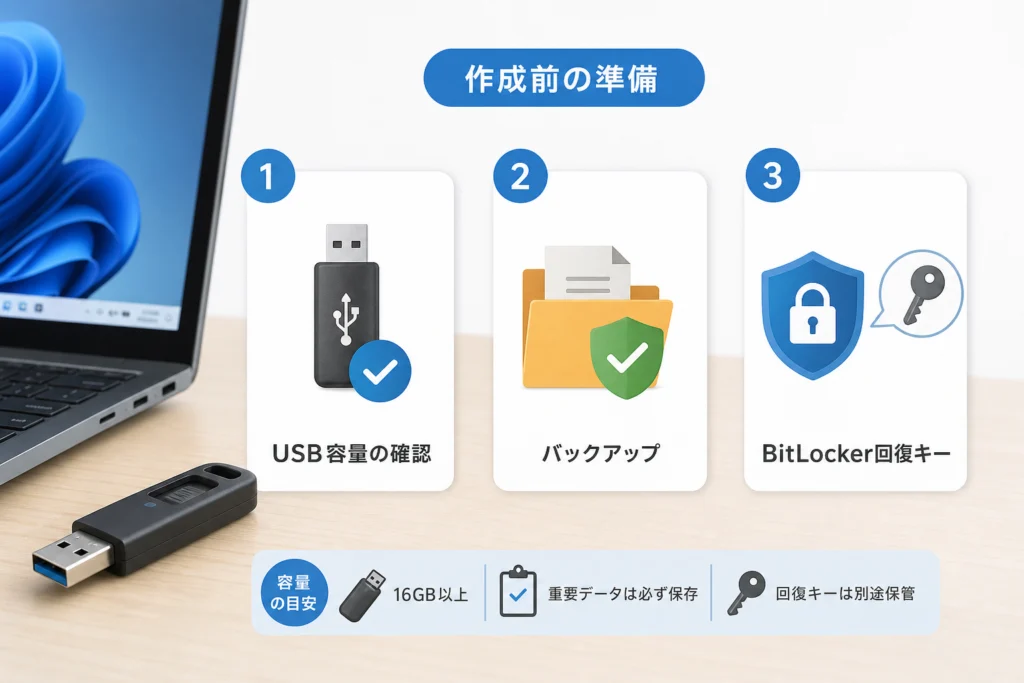
USBは作成画面の必要容量を満たすものを選び、消去してよい状態にしておきます。暗号化されたPCでは、復旧時に使うBitLocker回復キーも、対象PC以外で確認できるように備えます。
USB容量は作成画面の必要容量を確認する
USB選びでは32GB以上を準備の目安にできますが、購入時の容量だけで判断せず、作成ツールの表示と照合してください。必要な容量はPCの構成によって異なります。(出典: Microsoft「回復ドライブ」、2026年10月参照)
| 確認するもの | 判断と次の操作 |
|---|---|
| 作成ツールの必要容量 | 表示された容量以上のUSBを用意する。 |
| USBを選べない、容量不足と表示される | システムファイルの保存設定を外して済ませず、表示条件を満たすUSBへ変更する。 |
| USBに残っているファイル | 必要なファイルを別の保存先へコピーし、コピー先で開けることを確認する。 |
大容量USBでも、作成後に購入時と同じ容量が使えるとは限りません。回復用USBは日常のファイル保存と兼用せず、容量表示だけを理由にフォーマットやパーティション変更をしないでください。
USBのデータ退避と電源・管理者権限の確認
Microsoftの作成手順では、ツールを開いた際に管理者パスワードの入力や選択の確認を求められる場合があります。権限を確認できないPCでは、そのまま作業を進めず、管理する人に相談してください。(出典: Microsoft「回復ドライブ」、2026年10月参照)
作業中の扱い:ノートPCは電源に接続し、作成処理中のUSBは抜かないでください。電源やUSBに異常な発熱・破損などを感じた場合は使用を中止し、メーカーへ相談してください。
個人ファイルとBitLocker回復キーを別の場所に保存する
写真、文書、デスクトップ上のファイルなどは、回復用USBとは別の保存先にバックアップします。OneDrive上にファイルが見えることと、削除や上書き前の内容を独立して保存していることは、同じ確認ではありません。残しておきたいファイルは、別の保存先でも開けるか確認しましょう。
BitLockerは、ドライブ内のデータを暗号化して保護する機能です。Microsoftの「Windows の回復オプション」では、暗号化されたデバイスで回復操作を行う際、回復キーが必要になる場合があると案内しています。同ページ内のBitLocker回復キーに関する案内から、キーを確認する手順へ進めます。(出典: Microsoft「Windows の回復オプション」、2026年10月参照)
回復キーは、復旧対象のPCだけに保存しないでください。複数のキーを保管している場合は、回復画面のキーIDと保存したキーの識別情報を照合し、別のPC用のキーと取り違えないようにします。
会社・学校の管理PCは管理者に相談する
会社や学校から貸与されたPCは、個人用PCと同じ判断で作成・復旧しないでください。USBの使用可否、管理者権限、回復キーの管理先、組織指定の復旧方法を、情報システム担当者に確認してから進めます。
Windows 11で回復ドライブを作成する手順
「システム ファイルを回復ドライブにバックアップします」を選び、対象USBを確認して「作成」を押します。USBの消去を伴うため、選択するドライブの取り違えに注意してください。
以下の画面名と操作順は、Microsoftの公式作成手順に基づいています。(出典: Microsoft「回復ドライブ」、2026年10月参照)
(出典: 検索、システムファイルの選択、USB選択、作成、完了の操作順)
手順1:検索で「回復ドライブ」を開く
タスクバーの検索欄に「回復ドライブ」と入力し、検索結果から作成ツールを開きます。管理者の確認画面が出たら、表示内容を確認して進めてください。
作成先を見分けやすくするため、作業に不要な外付けストレージは、使用していないことを確認して外しておきます。
手順2:「システム ファイルを回復ドライブにバックアップします」を選択する
「システム ファイルを回復ドライブにバックアップします」にチェックを入れ、「次へ」を選びます。Windowsの再インストールに備える場合は、この設定を選択します。
容量や作成時間を減らすためにチェックを外すと、Windowsの再インストールに使うシステムファイルが含まれません。ただし、チェックを外したことだけで回復環境のすべての機能が使えなくなる、という意味ではありません。
手順3:表示された必要容量を確認してUSBを接続・選択する
ツールの確認処理が終わったら、必要容量を読んでUSBを接続します。一覧に表示されたドライブから対象USBを選び、「次へ」を押します。
- 必要容量を満たしているか確認する。
- 選択したドライブが、消去してよいUSBか確認する。
- 対象USBを見分けられない場合は、選択を確定しない。
手順4:消去警告を確認して「作成」を実行する
USB内のデータが削除される警告を読み、退避が済んでいることを確認して「作成」を選びます。処理中は、進行表示を確認しながら待ちます。
Microsoftは、作成に時間がかかる場合があると案内しています。PCの性能、保存対象、USBによって異なるため、固定の所要時間を前提に予定を組まないでください。(出典: Microsoft「回復ドライブ」、2026年10月参照)
手順5:完了を確認してUSBを安全に取り外す
作成完了の表示を確認して「完了」を選びます。USBにファイルが入っていることだけではなく、ツールが作成完了を表示したことを完了条件にしてください。作成途中でエラーになったUSBは、完成品として保管しないでください。
作成後の起動確認と安全な保管方法
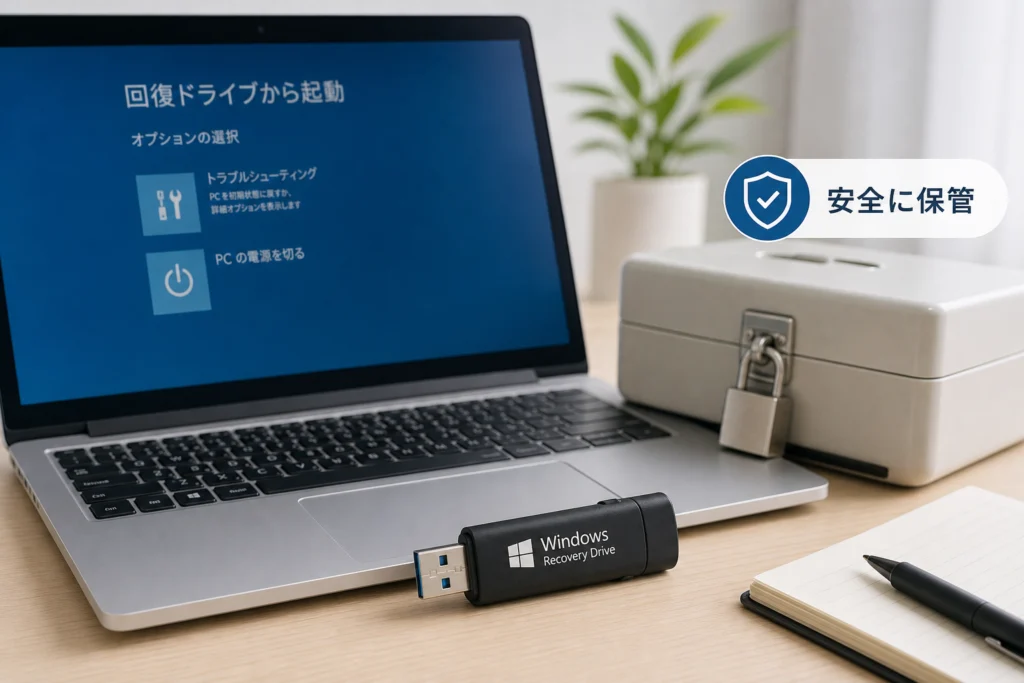
作成後は、対象PCでUSBから回復環境を開けるか確認します。確認だけの場合は、「ドライブから回復する」などの再インストール操作へ進みません。
メーカー指定のブートメニューからUSBを選択する
Microsoftの回復オプションでは、回復ドライブから起動して復旧操作へ進む流れが案内されています。USBからの起動方法はPCによって異なるため、本記事では共通の起動キーを指定しません。(出典: Microsoft「Windows の回復オプション」、2026年10月参照)
対象PCの起動方法を把握している場合に確認を行い、不明な場合はUSBの作成完了と起動確認を別の状態として記録してください。起動できないからといって、Secure Bootを安易に無効化しないでください。
回復環境の表示まで確認し、初期化や再インストールは実行しない
| 確認結果 | 次にすること |
|---|---|
| 回復環境のメニューが開いた | 起動確認として記録し、復旧操作を開始せず終了する。 |
| 通常のWindowsが起動した | USB起動を確認できたとは扱わず、起動するデバイスの選択を見直す。 |
| 回復キーの入力を求められた | キーを確認する。入力できない状態で復旧操作を進めない。 |
| USBが起動候補に出ない、起動が拒否される | 起動しない場合の確認項目へ進む。 |
起動テストと復旧は別です。Microsoftは、回復ドライブからの再インストールで個人ファイルやアプリなどが削除されると案内しています。確認中に「ドライブから回復する」を選んで、再インストールを進めないでください。(出典: Microsoft「Windows の回復オプション」、2026年10月参照)
PC名・作成日をラベルに記載して保管する
USBには対象PCと作成日が分かるラベルを付け、次の記録を一緒に残すと、更新後の見直しがしやすくなります。
- 対象PCの名前・型番
- Windowsのバージョン・ビルド
- USBの製品名・容量
- システムファイルの保存を選択したか
- 作成日、起動確認日、確認結果
回復キーそのものは、USBの外側のラベルに書かないでください。
回復ドライブで復旧できる範囲と他の回復方法との違い
回復ドライブはWindowsの復旧用、ファイルバックアップは写真や文書の保存用です。インストールメディアやPCのリセットも、目的と使える状態が異なります。
回復ドライブ・インストールメディア・ファイルバックアップの比較
Microsoftの「Windows の回復オプション」は、不具合の状態に応じて、リセット、回復ドライブ、インストールメディアなどを使い分ける構成です。同ページの該当項目から、各方法の操作と削除対象を確認できます。(出典: Microsoft「Windows の回復オプション」、2026年10月参照)
(出典: 回復方法の選択条件と再インストール時の削除対象)
| 方法 | 主な目的 | 個人ファイルの扱い | 選ぶ場面 |
|---|---|---|---|
| 回復ドライブ | USBからWindowsを復旧・再インストールする | 作成時に保存されない。再インストールで削除される | 対象PCで事前に作成しておく |
| インストールメディア | Windowsの再インストールに使う | ファイルバックアップではない。操作によって削除される | 回復ドライブがない、ほかの回復方法が使えない |
| このPCをリセット | Windowsを再インストールする | 「個人用ファイルを保持する」か「すべて削除する」を選ぶ | Windowsや回復環境からリセットを利用できる |
| ファイルバックアップ | 写真・文書などを別に保存する | 保存対象として選んだファイルを保護する | 上記の復旧準備とは別に行う |
「このPCをリセット」とクラウドダウンロードの位置づけ
クラウドダウンロードは、PCをリセットするときにWindowsを取得する選択肢です。事前に作って保管するUSBではありません。「個人用ファイルを保持する」を選ぶリセットでも、アプリや設定は保持対象と同じではないため、画面の説明を読んで選びます。(出典: Microsoft「Windows の回復オプション」、2026年10月参照)
実際に復旧するときのデータ消去とBitLockerの注意点
回復ドライブの完成は、個人ファイルや後から入れたアプリをそのまま戻せるという保証ではありません。実際に復旧する前に、別バックアップと回復キーを確認し、回復画面に表示される削除対象を読んでください。会社管理PCでは組織指定の方法を優先します。
回復ドライブを作成できない・終わらない・起動しないときの対処
失敗時は、必要容量、USBの選択、システムファイルの設定、起動できない段階を分けて確認します。進行が遅いという理由だけでUSBを抜いたり、一律に強制終了したりしないでください。
基準となる設定と完了までの流れは、Microsoftの「回復ドライブ」に掲載されています。再試行前に、システムファイルの選択とUSBの容量・選択状態を照合します。(出典: Microsoft「回復ドライブ」、2026年10月参照)
容量不足やUSB認識エラー:容量と接続先を確認する
| 症状 | 確認すること | 次の対応 |
|---|---|---|
| 容量不足と表示される | ツールの必要容量とUSB容量 | 表示条件を満たすUSBへ変更する。 |
| USBが一覧に出ない | 接続したUSBがWindowsに認識されているか | 接続先やUSBを切り分ける。処理中の抜き差しはしない。 |
| 途中でエラーになる | エラー文、発生した画面、選択したUSB | 内容を記録し、未完成のUSBを復旧用として扱わない。 |
| 完成したUSBから起動できない | USBを起動対象として選べているか、作成時期、Secure Boot関連の変更 | 起動方法と古いメディアの互換性を分けて確認する。 |
作成が進まない:待機時間と動作状況を確認する
Microsoftは作成に時間がかかる場合があると案内しており、共通の終了時間は示していません。進行表示、エラーの有無、停止した画面を記録してください。時間だけで完成・失敗を判定しないようにします。(出典: Microsoft「回復ドライブ」、2026年10月参照)
システムファイル不足:エラー内容と設定を確認する
システムファイルに関するエラーが出た場合は、表示文をそのまま記録します。「バックアップします」のチェックを外せば、再インストール用の準備として同等になるわけではありません。本記事では、エラーを特定せずに修復コマンドを実行する手順は扱いません。
作成できない状態が続き、復旧手段が必要な場合は、Microsoftの「Windows の回復オプション」で「インストール メディアを使用してWindowsを再インストールする」の項目を開き、メディア作成の案内と再インストール方法を確認します。(出典: Microsoft「Windows の回復オプション」、2026年10月参照)
USBから起動できない:起動設定・メディアの状態を確認する
「USBが候補に出ない」と「USBを選べたが起動を拒否された」は別の状態です。後者では、古い起動メディアとSecure Bootの互換性も確認対象になります。設定変更を繰り返す前に、次の更新管理を確認してください。
回復ドライブを作り直すタイミング|年1回の目安とSecure Boot更新
Microsoftは年1回の回復ドライブ作成を推奨しています。この一般的な推奨と、Secure Bootの失効に伴うメディア更新は、別の条件として管理します。
Microsoftの年1回の作成推奨とOS更新後の見直し
Microsoftの「回復ドライブ」では、Windowsの更新を踏まえ、回復ドライブを年1回作成することを推奨しています。年1回という周期は、USBの寿命や、すべてのPCで同じ日に起動不能になる期限ではありません。(出典: Microsoft「回復ドライブ」、2026年10月参照)
- 定期的な見直しでは、USBの作成日と対象PCを確認する。
- OSの大きな変更後は、保管中のUSBが変更前のものか確認する。
- Secure Boot関連の変更では、一般的な作成周期とは別に互換性を確認する。
KB5025885に関連する古い起動メディアの互換性リスク
MicrosoftのKB5025885は、CVE-2023-24932への対策に関連するWindowsブートマネージャーの失効を扱っています。失効が適用された環境では、対応していない古い回復メディアやインストールメディアから起動できなくなる場合があります。(出典: Microsoft「KB5025885:Windowsブートマネージャー失効を管理する方法」、2026年10月参照)
(出典: ブートマネージャーの失効と起動メディアへの影響)
「毎年作り直せばSecure Bootへの対応も済む」とは限りません。必要な対応は失効の適用状況とメディアの状態によって異なり、単に作成し直すだけで解決するとは断定できません。
更新後は公式手順に従って再作成・起動確認する
KB5025885のページでは、回復メディアを更新する案内と、変更に関連する条件を確認してください。失効設定だけを先に変更せず、使用する回復メディアへの影響と更新手順を合わせて確認します。手順は変更され得るため、実行時点の同ページの記載を優先します。(出典: Microsoft「KB5025885:Windowsブートマネージャー失効を管理する方法」、2026年10月参照)
対応後は、初期化を実行しない起動確認を行い、ラベルと確認記録も更新してください。
🛒 【PR】部品交換・買い替えを検討する方へ
部品や消耗品の交換で直るケースがあります。型番に合うものを確認してください。修理見積もりが本体価格の半分を超える場合は後継機の検討が目安です。
- u56deu5fa9u30c9u30e9u30a4u30d6u7528USBu30e1u30e2u30eauff0832GBu4ee5u4e0auff09 (「USBu30e1u30e2u30ea 32GB 64GB USB3.0」で楽天市場を検索)
- u500bu4ebau30d5u30a1u30a4u30ebu306eu30d0u30c3u30afu30a2u30c3u30d7u7528u5916u4ed8u3051SSD (「u5916u4ed8u3051SSD 1TB USB Windowsu5bfeu5fdc」で楽天市場を検索)
※リンク先は楽天市場の検索結果です(アフィリエイト広告)。適合は必ず型番でご確認ください。
Windows回復ドライブの作成に関するよくある質問
容量は作成画面、個人ファイルは別バックアップ、再作成は作成日と更新内容で判断します。最後に、準備が済んだ項目をチェックしてください。
必要なUSB容量は何GBですか?
32GB以上を準備の目安にしつつ、作成ツールに表示される必要容量を優先してください。PCの構成によって必要量が異なるため、容量を固定して判断しません。(出典: Microsoft「回復ドライブ」、2026年10月参照)
USB内のデータやPCの個人ファイルはどうなりますか?
選択したUSBの既存データは消去されます。PC内の写真や文書は回復ドライブに保存されないため、どちらも作成前に別の保存先へ退避・バックアップします。
作成にはどのくらい時間がかかりますか?
環境によって異なります。固定の時間で終了すると見込まず、作成完了の表示を確認してください。進行が遅くても、処理中のUSBは抜かないでください。
システムファイルのバックアップは選択したほうがよいですか?
回復ドライブからWindowsを再インストールできるよう備える場合は選択してください。チェックを外したUSBを、同じ再インストール用の備えとして扱わないようにします。
別のPCにも使えますか?
別PCで使い回す前提にはせず、復旧対象のPCで作成して保管してください。別PCの再インストールには、そのPCに合う方法をMicrosoftの回復オプションから選びます。
毎年作り直す必要がありますか?
Microsoftの一般的な推奨は年1回です。Secure Boot関連の変更があった場合は、周期とは別にKB5025885の条件とメディア更新の案内を確認してください。
作業完了チェック
- 写真・文書を回復用USBとは別に保存した。
- 必要な場合にBitLocker回復キーを対象PC以外で確認できる。
- システムファイルを保存する設定で作成完了を確認した。
- USB起動を確認した、または未確認であることを記録した。
- 対象PC・作成日・確認結果を記録した。
回復ドライブ、個人ファイルのバックアップ、回復キーを別々に準備することが、復旧時の取り違えを防ぎます。USBの作成完了だけで終えず、起動確認と記録まで済ませて保管してください。
出典
- Microsoft「回復ドライブ」
- Microsoft「Windows の回復オプション」
- Microsoft「KB5025885:Windowsブートマネージャー失効を管理する方法」
本記事はMicrosoftの公式案内に基づいて編集しています。実機での測定結果や、特定機種での起動保証を示すものではありません。
📚 参考・出典(編集部が確認した一次ソース)
- microsoft.com (support.microsoft.com)
※本記事の作成にあたり、上記の公開情報・一次ソースを参照しています(参照日: 2026年10月4日)。内容は公式情報の更新により変わることがあります。
🧰 お困りごとの解決に
 Microsoftアカウントで身に覚えのない請求が来たときの確認と返金💡 結論(要点まとめ)Microsoftから身に覚えのない請求(MSbill.info等)が届いた際の確…
 Outlookでパスワードが繰り返し要求される原因と直し方💡 結論(要点まとめ)Outlookで何度もパスワード入力を求められる症状でお悩みですか?Windows…
 Windows Media Playerの使い方と設定|CD取り込み・再生できない時の対処💡 結論(要点まとめ)Windows 11/10でWindows Media Playerを使い音楽CD…
 WinZipを安全にアンインストールする手順と代替ソフト💡 結論(要点まとめ)WinZipをWindows11/10やMacから完全アンインストール(削除)する…PCでイヤホンが認識されない原因と対処法「イヤホンを挿してもPCが無反応」「スピーカーから音が出続ける」——そんな時は、原因の8割が“出力先の誤設定・物理接点の…
 Windows 11で0x80070422エラーが出る時の復旧手順💡 結論(要点まとめ)Windows 11で「0x80070422」エラーが表示される主な原因は、Win…
最近更新した記事
 ダイキン加湿空気清浄機の給水ランプが消えない原因と確認手順💡 結論(要点まとめ)ダイキンの加湿空気清浄機で水を入れたのに給水ランプが消えない場合の対処法を解説。加…
 ESETの自動更新を停止する手順|CLUB ESETとESET HOMEの違い💡 結論(要点まとめ)ESETの自動更新(自動延長・月額)を停止する手順を整理。CLUB ESETでの解…
 OutlookのPSTインポート手順|クラシック版の操作と開かない時の対処法💡 結論(要点まとめ)OutlookでPSTファイルをインポートする公式手順を分かりやすく解説。画面左上…
 WindowsのUSBオーディオでコード10が出たときの対処法と確認手順💡 結論(要点まとめ)WindowsでUSBオーディオやDACに「このデバイスを開始できません。(コード…
 Outlookの自動応答を設定する手順|新旧UIの違いやボタンがない時の対処法💡 結論(要点まとめ)Outlookで不在時の自動応答を設定する方法を、新しいOutlook・クラシック…