
運営責任者:宇井和朗(株式会社アシスト 代表取締役) プロフィール
💡 結論(要点まとめ)
Windows 11でBitLocker回復画面が出た際の回復キー(48桁)の確認手順を解説。個人用Microsoftアカウント、職場・学校アカウント(Entra ID)、回復キーIDの照合方法、見つからない場合の対処先まで迷わず解決できます。
この記事でわかること
- BitLocker回復キーは何桁ですか?
- 画面に表示された回復キーIDを入力すれば解除できますか?
- PCが起動しなくても回復キーを確認できますか?
BitLockerの回復画面では、別の端末で保存先を開き、画面のキーIDに対応する48桁の回復キーを探して入力します。
この記事で分かるのは、起動できないPCのキーを探す順番、複数のキーの照合方法、入力できないときの確認点です。キーを使わずに暗号化されたデータを取り出す方法は扱いません。
目次
Windows 11のBitLocker回復画面が出たら、どこでキーを確認する?
個人用PCなら、スマートフォンなど別の端末でMicrosoft公式の回復キー確認ページを開きます。公式の短縮URLはhttps://aka.ms/myrecoverykeyです。偽のサインイン画面を避けるため、開く前にURLのドメインを確認してください。
手元で確認するもの:青い回復画面の「回復キーID」、対象ドライブの表示、PCの初期設定に使ったアカウントです。画面にMicrosoftアカウントのヒントが出ていれば、その表示も控えます。
別の端末から探す手順
- スマートフォンでMicrosoftの回復キー確認ページを開き、PCの設定に使ったMicrosoftアカウントでサインインする。
- キーが複数あれば、PC名だけで選ばず、青い画面の回復キーIDと一致する項目を探す。画面にIDの一部だけが示される場合は、その表示部分と保存先のIDの同じ部分を照合する。
- 対象のドライブも確認し、対応する項目の48桁の回復キーを青い画面に入力する。回復キーIDそのものは入力しない。
Microsoft サポート「BitLocker 回復キーの検索」は、別の端末から保存先を確認し、複数のキーがあるときは回復キーIDを手掛かりに該当するキーを特定するよう案内しています。(出典: Microsoft サポート「BitLocker 回復キーの検索」、2026年9月参照)
表示されなければ、回復画面のアカウントのヒントとサインイン中のアカウントを見比べ、心当たりのある別のアカウントを確認します。職場・学校のPCは、個人用アカウントに表示されないことだけでキーがないと判断しないでください。
回復キーIDと回復キーはどう違う?
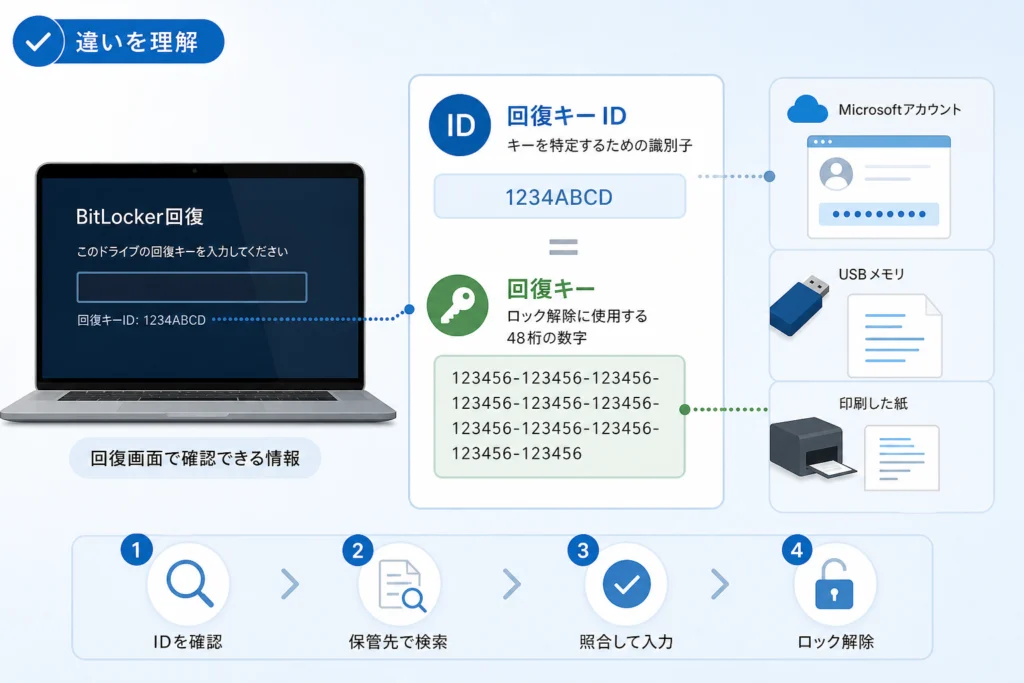
回復キーIDは正しいキーを選ぶための識別情報、回復キーは解除画面に入力する数字です。デバイス名は候補を絞る手掛かりですが、入力するキーを決める際は、回復画面と保存先のID、対象ドライブの対応を優先します。
| 表示 | 使い道 | 確認すること |
|---|---|---|
| デバイス名・ドライブ名 | 候補を絞る | ロックされているPC・ドライブか |
| 回復キーID | 保存済みキーを照合する | 回復画面と保存先で一致するか |
| 48桁の回復キー | 回復画面に入力する | 一致したIDに対応する数字か |
Microsoft サポート「BitLocker 回復キーの検索」によると、回復キーは48桁の数字で、回復キーIDは複数のキーから該当するものを探す手掛かりになります。(出典: Microsoft サポート「BitLocker 回復キーの検索」、2026年9月参照)
よくある失敗:同じPC名の項目を見つけ、IDを確かめずに入力すること。保存先に複数の項目がある場合ほど、表示されたIDの一致を先に確認してください。
回復キーはどこに保管されている?
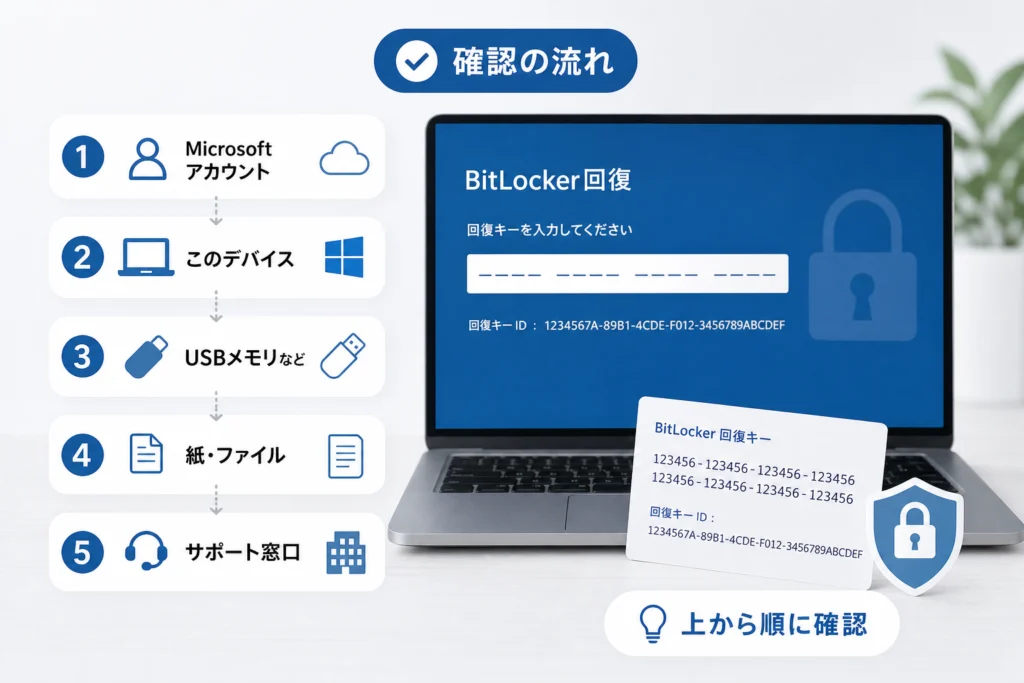
保存先はPCの設定方法によって異なります。次の順番で、該当するものを確認してください。Microsoft サポートはアカウントのほか、印刷物、ファイル、USBメモリも確認先として案内しています。(出典: Microsoft サポート「BitLocker 回復キーの検索」、2026年9月参照)
- 1.Microsoftアカウント:回復キー確認ページで、初期設定に使ったアカウントと心当たりのある別のアカウントを確認する。
- 2.職場・学校のアカウント:組織の管理対象PCなら、下記の自己取得手順を確認する。閲覧できなければIT管理者に相談する。
- 3.印刷物:「BitLocker 回復キー」とキーIDが記載された控えを探し、対象ドライブのIDと照合する。
- 4.保存したファイル:別の端末や保存先で、BitLockerの回復キーとして保存したテキストファイルを探す。ファイル名だけで決めず、中のキーIDを確認する。
- 5.USBメモリ:回復キーの保存に使ったUSBメモリを別の端末で確認し、記載されたIDを照合する。
印刷物やファイルに48桁の数字があっても、ロック対象とは別のドライブ用なら入力に使えません。保存先ごとにIDを見比べてください。
職場・学校のPCは自分で取得できる?
組織の設定と本人の閲覧権限によります。Microsoft Learn「登録済みデバイスの BitLocker 回復キーを取得する」は、利用できる場合にポータルサイトへ職場・学校のアカウントでサインインし、対象デバイスの回復キーを表示する手順を案内しています。リンク先からポータルサイトを開き、デバイスの一覧で該当PCを選んで、回復キーの表示項目を確認してください。(出典: Microsoft Learn「登録済みデバイスの BitLocker 回復キーを取得する」、2026年9月参照)
該当デバイスや表示項目が見つからない場合は、権限や組織の管理方法を自分で変更せず、回復キーID、PCの識別情報、画面の表示内容をIT管理者へ伝えます。
Microsoftアカウントにキーが表示されないときは何から調べる?
表示されないアカウントと、キーが保存されていないことは別です。回復画面にアカウントのヒントがあれば、その表示から設定時のアカウントを絞ります。
- スマートフォンで普段使うアカウントではなく、PCの初期設定に使ったアカウントでサインインしているか。
- 家族など別の人が設定したPCなら、その人のアカウントに保存されていないか。本人に確認を依頼し、パスワードやキーを共有チャットに送らない。
- 職場・学校の管理対象なら、前節の取得手順を利用できるか。
- アカウント以外に保存した覚えがあれば、前節の印刷物、ファイル、USBメモリを確認したか。
Microsoft サポート「BitLocker 回復キーの検索」は、キーの保存先が設定方法によって異なることを案内しています。アカウントに表示がない場合も、ほかの保存先を確認してから次の判断に進んでください。(出典: Microsoft サポート「BitLocker 回復キーの検索」、2026年9月参照)
よくある失敗:ひとつのMicrosoftアカウントにキーがないため、すぐPCのリセットを選ぶこと。設定時のアカウントと組織管理の有無を先に確認してください。
暗号化を設定した覚えがないのに回復画面が出るのはなぜ?
「BitLockerを自分で設定していない」「Windows 11 Homeを使っている」という場合でも、デバイス暗号化の対象かどうかは別に確認が必要です。
| 呼び方 | 確認したい点 |
|---|---|
| BitLocker ドライブ暗号化 | ドライブの暗号化と回復キーの管理方法 |
| デバイス暗号化 | 対応する端末で有効になっているか、設定時のアカウントにキーが関連付いているか |
Microsoft サポート「Windows でのデバイス暗号化」によると、対応するデバイスでは暗号化が有効になる場合があります。Microsoftアカウントまたは職場・学校のアカウントで初期設定した場合は回復キーがそのアカウントに関連付けられます。一方、ローカルアカウントでの利用を、個人のMicrosoftアカウントにキーが保存済みという前提で扱うことはできません。(出典: Microsoft サポート「Windows でのデバイス暗号化」、2026年9月参照)
Microsoft Learn「OEM 向け Windows 11 での BitLocker ドライブ暗号化」も、端末の条件や初期設定に関わる暗号化の動作を案内しています。Homeだから回復キーと無関係、とは判断しないでください。(出典: Microsoft Learn「OEM 向け Windows 11 での BitLocker ドライブ暗号化」、2026年9月参照)
回復画面だけでは、表示された直接の原因は特定できません。キーを探している間にTPMや起動関連の設定を推測で変更せず、直前の変更内容を控えてください。組織のPCなら管理者へ伝えます。
回復キーが見つからない場合、初期化してよい?
先に保存先とバックアップを確認してください。Microsoft サポート「BitLocker 回復キーの検索」は、紛失した回復キーをMicrosoftが再作成・提供できないと案内しています。Microsoftにキーを再発行してもらう前提では進められません。(出典: Microsoft サポート「BitLocker 回復キーの検索」、2026年9月参照)
- 個人用PC:写真や書類のバックアップが別の保存先にあるか確認する。キーが見つからずリセットを選ぶ場合、暗号化されたPC内のデータは取り戻せなくなるものとして判断する。
- 職場・学校のPC:自分でリセットや再インストールを進めず、回復キーIDと画面の状況をIT管理者へ伝える。
- 48桁のキーが見つかった:リセットを検討する前に、次の表で入力内容を確認する。
| 確認順 | 受け付けられないときに見る点 |
|---|---|
| 1.数字 | 48桁の回復キーを入力しているか。回復キーIDを入力していないか |
| 2.照合 | 回復画面と保存先のキーIDが一致し、対象ドライブ用のキーか |
| 3.入力 | 画面上の数字と入力した数字に読み違いや打ち間違いがないか |
入力する数字と照合用のIDの違いは、Microsoft サポート「BitLocker 回復キーの検索」の案内に基づきます。IDが合わないキーを次々に試すより、保存先の確認に戻ってください。(出典: Microsoft サポート「BitLocker 回復キーの検索」、2026年9月参照)
リセット前の注意:PCを再び使えるようにすることと、暗号化されたデータを取り戻すことは別です。リセットや再インストールの選択肢が画面に出ても、保存済みデータが必要なら操作を進める前にバックアップの有無を確認してください。
起動できたら、次に備えて何を確認する?
今回使ったキーのIDと保管先を、起動できるうちに確認します。暗号化を安易に無効にするより、必要なときに本人または管理者がキーを取り出せる状態を整えてください。
- 個人用PCはMicrosoftの回復キー確認ページで、該当するキーとIDが表示されるか確認する。
- 別の控えを作る場合は、Microsoft サポート「BitLocker 回復キーをバックアップする」で案内される、アカウントへの保存、ファイルへの保存、印刷の方法から、利用できる方法を選ぶ。
- 組織管理PCは、個人の判断で保存先を増やさず、所属先の保管手順に従う。
- バックアップ先はアクセスを管理する。パスワード管理アプリや一般の共有チャットへ、保護方法を確かめずに保存しない。写真や公開投稿にも載せない。
Microsoft サポート「BitLocker 回復キーをバックアップする」は、キーのバックアップ方法を案内しています。保存方法を選んだ後は、実際に取り出せることと、対象ドライブのIDに合うことまで確認してください。(出典: Microsoft サポート「BitLocker 回復キーをバックアップする」、2026年9月参照)
Windows 11のBitLocker回復キーでよくある質問
迷ったら、照合するID、入力するキー、PCの管理者を分けて考えてください。
- 回復キーIDを入力すれば解除できる? いいえ。IDは保存済みキーを探すための表示です。IDが合う項目の48桁の回復キーを入力します。(出典: Microsoft サポート「BitLocker 回復キーの検索」、2026年9月参照)
- PCが起動しなくても確認できる? アカウントに保存されていれば、別の端末からMicrosoftの回復キー確認ページを開いて確認できます。
- 職場・学校のPCはどこで確認する? 利用権限があれば、Microsoft Learnの取得手順からポータルサイトを確認します。表示できなければ管理者へ回復キーIDを伝えてください。
- キーが見つからなければPC内のデータは取り出せる? 対応するキーも利用可能なバックアップもない場合、暗号化されたデータへのアクセスは困難です。リセットを選ぶ前に、保存先をひと通り確認してください。
参照した公式資料は以下のとおりです。条件や画面表示は変わることがあるため、操作時には該当ページの案内も確認してください。
参考・出典(2026年9月28日参照)
- Microsoft アカウント「BitLocker 回復キー確認ページ」/公式短縮URL「myrecoverykey」
- Microsoft サポート「BitLocker 回復キーの検索」
- Microsoft サポート「Windows でのデバイス暗号化」
- Microsoft サポート「BitLocker 回復キーをバックアップする」
- Microsoft Learn「登録済みデバイスの BitLocker 回復キーを取得する」
- Microsoft Learn「OEM 向け Windows 11 での BitLocker ドライブ暗号化」
🧰 お困りごとの解決に
 Microsoftアカウントで身に覚えのない請求が来たときの確認と返金💡 結論(要点まとめ)Microsoftから身に覚えのない請求(MSbill.info等)が届いた際の確…
 Outlookでパスワードが繰り返し要求される原因と直し方💡 結論(要点まとめ)Outlookで何度もパスワード入力を求められる症状でお悩みですか?Windows…
 Windows Media Playerの使い方と設定|CD取り込み・再生できない時の対処💡 結論(要点まとめ)Windows 11/10でWindows Media Playerを使い音楽CD…
 WinZipを安全にアンインストールする手順と代替ソフト💡 結論(要点まとめ)WinZipをWindows11/10やMacから完全アンインストール(削除)する…PCでイヤホンが認識されない原因と対処法「イヤホンを挿してもPCが無反応」「スピーカーから音が出続ける」——そんな時は、原因の8割が“出力先の誤設定・物理接点の…
 Windows 11で0x80070422エラーが出る時の復旧手順💡 結論(要点まとめ)Windows 11で「0x80070422」エラーが表示される主な原因は、Win…
最近更新した記事
 ダイキン加湿空気清浄機の給水ランプが消えない原因と確認手順💡 結論(要点まとめ)ダイキンの加湿空気清浄機で水を入れたのに給水ランプが消えない場合の対処法を解説。加…
 ESETの自動更新を停止する手順|CLUB ESETとESET HOMEの違い💡 結論(要点まとめ)ESETの自動更新(自動延長・月額)を停止する手順を整理。CLUB ESETでの解…
 OutlookのPSTインポート手順|クラシック版の操作と開かない時の対処法💡 結論(要点まとめ)OutlookでPSTファイルをインポートする公式手順を分かりやすく解説。画面左上…
 WindowsのUSBオーディオでコード10が出たときの対処法と確認手順💡 結論(要点まとめ)WindowsでUSBオーディオやDACに「このデバイスを開始できません。(コード…
 Outlookの自動応答を設定する手順|新旧UIの違いやボタンがない時の対処法💡 結論(要点まとめ)Outlookで不在時の自動応答を設定する方法を、新しいOutlook・クラシック…