
運営責任者:宇井和朗(株式会社アシスト 代表取締役) プロフィール
💡 結論(要点まとめ)
PDFだけ印刷できないトラブルの主な原因と解決手順を整理。Adobeや主要プリンターメーカー公式が推奨する「画像として印刷」の設定方法から、ブラウザ印刷時のエラー対策、保護されたPDFの確認手順までわかりやすく解説します。(2026年11月確認)
この記事でわかること
- Wordは印刷できるのにPDFだけ印刷できないのはなぜですか?
- 「画像として印刷」はどこにありますか?
- PDFの印刷ボタンがグレーアウトしている場合はどうすればよいですか?
PDFだけ印刷できない場合は、端末に保存し直してAcrobat Readerで開き、印刷が許可されていることを確認したうえで「画像として印刷」を試します。他の文書も出ない場合は、PDFの設定変更より先に、接続先・本体のエラー表示・印刷待ちを確認します。
対象はWindows 11のパソコンが中心です。PDFとプリンターの問題の切り分け、印刷権限の確認、画像として印刷する操作、印刷待ちの確認まで扱います。Macはアプリ比較の補足にとどめ、スマホ・コンビニの個別操作、印刷制限の解除、機種固有の修理、社内印刷サーバーの設定変更は対象外です。
目次
PDFが印刷できないときは、まず原因を切り分ける
同じプリンターで「他の文書」「別のPDF」「問題のPDF」を比較すると、機器全体の問題か、特定のPDFの問題かを絞れます。最初からドライバーを入れ直さず、どの組み合わせで失敗するかを記録してください。
キヤノンの「[Windows] PDFのデータが印刷されない」では、PDFが出力されない場合の対処として、Acrobat側の設定確認などが案内されています。PDFだけ失敗する場合は、プリンターの故障と決めつけず、閲覧アプリ側も確認対象にします。(出典: キヤノン「[Windows] PDFのデータが印刷されない」、2026年11月参照)
他の文書と別のPDFを、同じ条件で比較する
比較するときは、プリンターと用紙を変えず、文書だけを変えます。確認結果を次のように残すと、設定変更の必要な範囲を判断しやすくなります。
| 他の文書 | 別のPDF | 問題のPDF | 次に確認する場所 |
|---|---|---|---|
| 出ない | 出ない | 出ない | 接続先・本体表示・印刷キュー |
| 出る | 出ない | 出ない | 閲覧アプリの比較 |
| 出る | 出る | 出ない | 印刷権限と保存し直し |
| 出る | 出る | 一部ページだけ出ない | ページ内容・用紙設定 |
白紙・無反応・途中停止・ボタン無効で入口を選ぶ
症状だけで原因は決まりません。上の比較結果に加えて、どの段階で止まるかを見ます。
- 白紙になる:画面表示、印刷プレビュー、紙のどこから内容が欠けるかを比較する。
- 印刷を押しても無反応:送信先が実機か、印刷キューに文書が入ったかを見る。
- 特定ページで止まる:そのページと他のページを分けて試す。
- 印刷ボタンが無効:読み込み完了後、文書の印刷権限を確認する。
無反応に見えても、印刷待ちに残っている場合があります。印刷ボタンを繰り返し押す前に待機中の文書を確認し、復旧後の重複出力を避けてください。
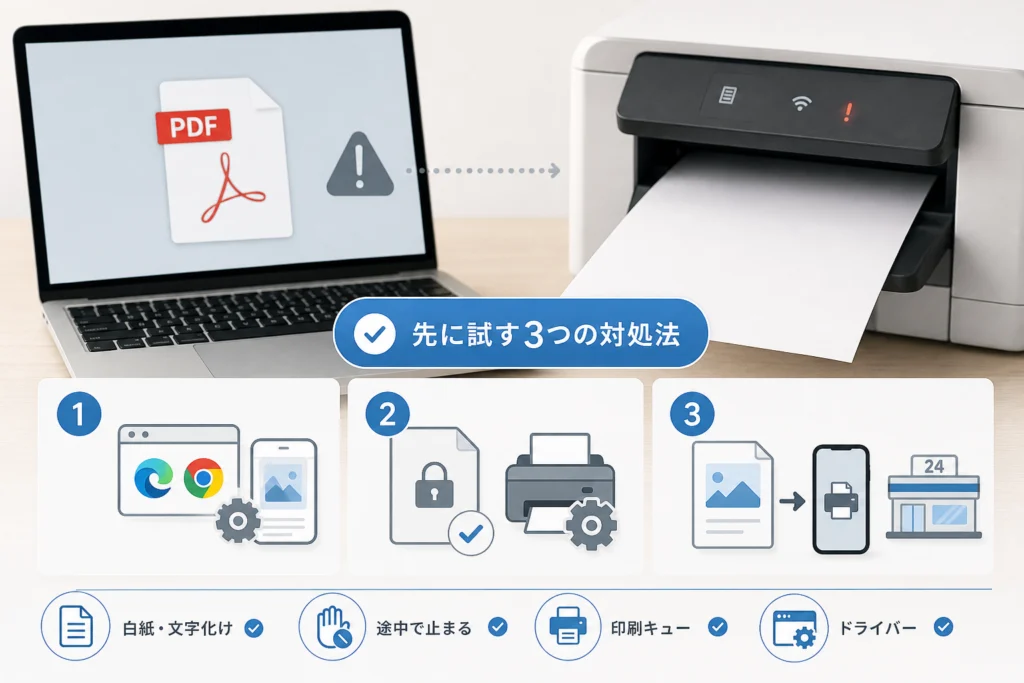
PDFだけ印刷できない場合に先に試す3つの対処法
端末への保存、Acrobat Readerでの表示、画像として印刷の順で試します。印刷ボタンが無効なら、先に印刷権限の確認へ進んでください。
PDFを端末に保存し直してAcrobat Readerで開く
Adobeの「PDF 印刷のトラブルシューティング」では、PDFの再ダウンロードや再作成など、ファイル側の確認が案内されています。メールやブラウザのプレビューだけで判断せず、保存したファイルで比較します。(出典: Adobe「PDF 印刷のトラブルシューティング」、2026年11月参照)
- 元のファイルを残し、保存し直したPDFを区別できる名前にする。
- 保存したPDFをAcrobat Readerで開き、必要な文字やページが表示されるか確認する。
- 表示が正常なら次の印刷手順へ進む。表示から欠けているなら、発行元からの再取得を優先する。
「画像として印刷」を設定して、少ないページで出力する
キヤノンは、PDFが印刷されない場合の対処としてAcrobat側の「画像として印刷」を案内しています。文字や図形を画像として処理することで、通常の印刷処理で生じる問題を回避できる場合があります。(出典: キヤノン「[Windows] PDFのデータが印刷されない」、2026年11月参照)
操作は次の順番です。印刷画面を開き、詳細設定で選択を確定した後、元の印刷画面から出力します。(出典: Adobe「PDF 印刷のトラブルシューティング」、2026年11月参照)
- 保存したPDFをデスクトップ版Acrobat Readerで開く。
- 「メニュー」または「ファイル」から「印刷」を選ぶ。
- 印刷先が使いたいプリンターになっているか確認し、ページ範囲を少ないページに絞る。
- 印刷画面の「詳細設定」を開く。
- 「画像として印刷」にチェックを入れ、「OK」で確定する。
- 元の印刷画面に戻ったら、用紙・向き・ページ範囲を確認して「印刷」を押す。
- 出力できたら、文字・罫線・バーコードなどに欠落がないか確認し、必要な残りのページを印刷する。
「画像として印刷」は、印刷禁止の権限や接続不良を解消する操作ではありません。出力されなければ連続送信を止め、印刷キューに文書が残っていないか確認してください。
全ページではなく、失敗するページを分けて試す
試し刷りでは「問題のページは出るか」「他のページは出るか」を分けて記録します。画像として印刷しても同じページだけ失敗するなら、ファイルの状態を確認し、発行元へページ位置を添えて相談してください。
Edge・Chrome・Macのプレビューで印刷できないとき
同じPDF・同じプリンターのまま、閲覧アプリだけを変えて比較します。アプリとプリンターを同時に変えると、どの変更で結果が変わったのか分からなくなります。
AdobeはPDFの印刷トラブルに対して、ファイル側とソフトウェア側の確認を案内しています。ブラウザ内表示で失敗した場合は、端末に保存してReaderで開く手順で比較してください。(出典: Adobe「PDF 印刷のトラブルシューティング」、2026年11月参照)
ブラウザとReaderで、用紙とページ範囲をそろえる
EdgeやChromeの画面から印刷していた場合は、保存した同じPDFをReaderで開き、同じページ範囲を指定します。結果は次のように使い分けます。
| 比較結果 | 次の行動 |
|---|---|
| ブラウザでは出ず、Readerでは出る | Readerから出力し、内容の欠落がないか確認する |
| どちらでも特定のPDFだけ失敗する | 再取得と印刷権限を確認する |
| 複数のPDFが両方で失敗する | 他の文書の結果と合わせて印刷待ちを確認する |
Macはアプリ比較までを切り分けに使う
Macでプレビューを使っていた場合も、保存した同じPDFをAcrobat Readerで開き、結果を比較する材料にできます。以降のWindows向け印刷キュー操作やRAWスプールの設定は、Macの操作として流用しないでください。
アプリを変えて印刷できても、提出書類として適切な仕上がりとは限りません。ページ数、端の欠け、入力欄や注釈の欠落を紙で確認してから使用してください。
印刷ボタンを押せない場合はPDFの印刷制限を確認する
PDFを開けることと、印刷が許可されていることは別です。読み込みが終わっても印刷ボタンを押せない場合は、文書のセキュリティ設定を確認します。
Adobeの「PDF 印刷のトラブルシューティング」では、セキュリティ設定によって印刷が制限されていないか確認する方法が案内されています。印刷が許可されていなければ、プリンターの設定変更ではなく発行元への依頼に進みます。(出典: Adobe「PDF 印刷のトラブルシューティング」、2026年11月参照)
Windows版Readerでプロパティを開き、「印刷」の許可状態を見る
Windows版Acrobat Readerで対象PDFを開き、Ctrl+Dで文書のプロパティを表示します。「セキュリティ」タブを選び、文書に対する制限の概要にある「印刷」の許可状態を確認してください。権限の確認先は、プリンターのプロパティではなくPDF文書のプロパティです。(出典: Adobe「PDF 印刷のトラブルシューティング」、2026年11月参照)
| 確認できた状態 | 次の行動 |
|---|---|
| 印刷が許可されていない | 発行元に印刷目的を伝え、印刷可能なファイルを依頼する |
| 印刷が許可されている | 保存し直し・画像として印刷へ進む |
| 文書自体を正常に開けない | 印刷設定を変えず、再取得や発行元への確認を優先する |
閲覧用パスワードと印刷権限を混同しない
閲覧用のパスワードを入力して内容を表示できても、印刷の可否は文書の権限で確認します。発行元へは、ファイル名、印刷が必要な理由、プロパティで確認した状態を伝えてください。
機密PDFを外部の解除・変換サービスへ送って制限を回避する方法は避けてください。取引先情報や個人情報を含む書類は、社内の情報管理ルールを優先します。
白紙・文字化け・途中停止はファイルと印刷設定を確認する
画面表示、印刷プレビュー、紙のどこで欠落が始まるかを比較します。画面から欠けている場合と、紙に出したときだけ欠ける場合を分けると、見直す対象が絞れます。
エプソンの公式FAQでは、PDFの白紙出力や長尺印刷の不具合に対し、スプールや詳細な印刷機能に関する対処を案内しています。ただし、白紙という症状だけで、すべての機種に同じ設定を適用することは避けてください。(出典: エプソン「PDFデータを印刷しても真っ白で出力されてしまう、長尺印刷で印刷できない等」、2026年11月参照)
欠落が見える場所で確認対象を分ける
| 欠落が見える場所 | 先に確認すること |
|---|---|
| PDFの画面表示から欠けている | 元ファイル、保存し直した結果、別アプリでの表示 |
| 画面は正常だがプレビューで欠ける | ページ範囲、用紙サイズ、向き、印刷対象 |
| プレビューは正常だが紙で欠ける | 画像として印刷した結果、他の文書の出力結果 |
再ダウンロード・再作成でファイルの問題を切り分ける
Adobeは、ファイルの再取得や再作成をトラブルシューティングに挙げています。自分で作成した書類なら元文書からPDFを書き出し直し、受け取った書類なら発行元から再取得して比較します。(出典: Adobe「PDF 印刷のトラブルシューティング」、2026年11月参照)
署名付き書類や入力済みフォームは、印刷のために元データを上書きしないでください。再作成したPDFを正式な提出物として使えるかは、発行元・提出先の扱いに従います。
用紙不一致や右端の欠けは、用紙選択を確認する
エプソンによると、「PDFのページサイズに合わせて用紙を選択」が有効な場合、データ側の出力サイズが優先され、印刷がうまくいかないことがあります。該当するエプソン機で用紙不一致のエラーや右側・右下の欠けが出る場合は、Readerの印刷画面にある同項目のチェックを外して試します。改善しなければ、同FAQの「STEP2」でドライバー設定の初期化手順と対象画面を確認してください。(出典: エプソン「PDFファイルを印刷するとエラーが表示される、右側や右下が切れて印刷される」、2026年11月参照)
- 必要なページが印刷範囲に入っているか確認する。
- 用紙と向きが目的の出力に合っているか、プレビューで見る。
- 本文だけでなく、注釈・入力欄など必要な情報が残っているか確認する。
- 寸法指定のある書類は、見た目を収めるためだけに縮小せず、提出先の指定を優先する。
Windows 11で改善しない場合は印刷キューとドライバーを確認する
先に送信済みの文書を確認し、ドライバー変更は後に回します。PDFだけ失敗するという理由で、OS全体の不具合やドライバーの廃止と決めつけないでください。
印刷キューを開き、自分の不要なジョブを取り消す
印刷キューは、送信した文書と処理状態を確認する画面です。Windows 11では次の順に開き、自分が送った文書を確認します。
- Windowsの「設定」を開く。
- 「Bluetoothとデバイス」→「プリンターとスキャナー」を選ぶ。
- 印刷先として使っているプリンターを選び、「印刷キューを開く」を押す。
- 文書名を見て、自分が送信した不要なジョブや重複したジョブを選ぶ。
- 対象ジョブのメニューまたは右クリックメニューから「キャンセル」を選び、確認が表示されたら取り消しを確定する。
- 取り消し後の一覧を確認し、重複がなくなってから試し刷りする。
| キューの状態 | 次の行動 |
|---|---|
| 同じ文書が重複している | 自分の不要なジョブを取り消し、追加送信を止める |
| 自分の文書を取り消せない | 表示された状態を記録し、共有環境なら管理者へ相談する |
| 他の利用者の文書も止まっている | 他人のジョブを削除せず、管理者へ状況を伝える |
| 送信した文書が見当たらない | 印刷画面で選んだプリンターと、開いたキューの機種名を照合する |
共有プリンターを独断で再起動したり、他の人の文書を削除したりしないでください。本体の再起動を検討する場合も、使用状況と機種の操作案内を確認してから行います。
Windowsの提供方針と、今回の不具合を分けて考える
Microsoftは、従来型のサードパーティ製プリンタードライバーについて、Windows Updateでの提供や優先順位を移行する方針を公表しています。ただし、この方針は、既存のプリンターが一律に使えなくなることや、個別のPDFの白紙出力の原因を示すものではありません。(出典: Microsoft Learn「Windows 上のサード パーティ製プリンター ドライバーのサービスプランの終了」、2026年11月参照)
ドライバー変更を相談する際は、プリンター型番、Windowsのバージョン、使用中のドライバー名、他の文書の出力結果をそろえてください。会社の端末では、入れ替えや保護機能の変更を自己判断で進めないでください。
RAWスプールなどはメーカーの対象条件に合う場合だけ変更する
エプソンの白紙出力・長尺印刷に関するFAQには、RAWデータのスプールや詳細な印刷機能に関する対処が掲載されています。ページ内で対象機種・OS・ドライバーと設定画面を照合し、一致する場合だけ検討します。他社機やMacへそのまま流用しないでください。(出典: エプソン「PDFデータを印刷しても真っ白で出力されてしまう、長尺印刷で印刷できない等」、2026年11月参照)
- 変更前の画面と選択値を保存する。
- 設定をまとめて変えず、変更箇所と印刷結果を対にして記録する。
- 改善しなければ元の値へ戻し、結果を添えて相談する。
別の印刷方法へ移る前に、問い合わせの準備をする
特定のPDFだけなら発行元へ、他の文書も出ないならメーカーや社内管理者へ相談します。スマホ・コンビニへの転送を試す前に、印刷権限と社外サービスの利用可否を確認してください。本記事では、それらのサービスの対応条件や印刷操作は扱いません。
Adobeが案内するPDF印刷トラブルの確認には、ファイルやソフトウェア、セキュリティ設定などが含まれます。問い合わせ時も、単に「印刷できない」ではなく、どの比較を済ませたかを伝えると確認箇所を共有しやすくなります。(出典: Adobe「PDF 印刷のトラブルシューティング」、2026年11月参照)
そのまま使える問い合わせメモ
- 端末:OS名とバージョン
- 閲覧アプリ:アプリ名とバージョン
- プリンター:メーカー・型番・接続方式・ドライバー名
- 症状:白紙、無反応、途中停止、ボタン無効など
- 表示:エラーメッセージの原文、本体表示、キューの状態
- 比較結果:他の文書、別のPDF、別アプリでは出るか
- 実施済み:保存し直し、権限確認、画像として印刷、ページを分けた結果
請求書、申告書、顧客情報を含むPDFは、問い合わせへの添付にも注意してください。最初はエラー表示や比較結果を伝え、ファイルの送付は相手先と社内ルールを確認してから行います。
PDFが印刷できないときのよくある質問
他の文書は印刷できるのにPDFだけ出ないのはなぜ?
候補は、ファイルの状態、閲覧アプリ、印刷処理、文書の権限などです。症状だけで原因は決まらないため、比較表で特定ファイルだけか、PDF全般かを分けてください。
「画像として印刷」が見つからないときは?
デスクトップ版Acrobat Readerの印刷画面で「詳細設定」を確認します。ブラウザで開いている場合は、保存したPDFをReaderで開き直してください。設定の確定から出力までの流れは、番号付きの印刷手順にまとめています。(出典: Adobe「PDF 印刷のトラブルシューティング」、2026年11月参照)
印刷ボタンがグレーアウトしている場合は?
読み込み完了後、文書の印刷権限を確認します。許可されていなければ発行元へ依頼し、制限を回避するための変換や設定変更は行わないでください。
PDFを印刷すると白紙になる場合は?
欠落が見える場所の比較表で、画面表示から白紙なのか、紙に出したときだけ白紙なのかを分けます。印刷範囲を確認し、画像として印刷した結果も記録してください。
確定申告書など、国税庁のPDFが印刷できない場合は?
国税庁は、PDFファイルの閲覧・印刷に関する案内を公開しています。該当ページで利用環境とPDFの開き方に関する案内を確認し、対象書類の印刷指定に沿って出力してください。一般的なPDFの試し刷り設定を、そのまま提出用帳票へ流用しないようにします。(出典: 国税庁「PDFファイルが開けない・印刷できないなどの場合は、こちらをご覧ください」、2026年11月参照)
- 特定のPDFだけ失敗するなら、再取得・権限・発行元を確認する。
- 他の文書も失敗するなら、機器・接続・印刷待ちを確認する。
- 共有環境の設定変更が必要なら、比較結果を添えて管理者へ相談する。
解決しないときは、比較結果をそろえて相談する
「何が印刷できて、何が印刷できないか」を残すと、相談先と次の操作を選びやすくなります。同じ印刷指示を繰り返すより、比較結果とエラー表示を発行元・メーカー・社内管理者へ渡してください。
- 特定のPDFだけなら、再取得・権限・作成元の確認へ進む。
- 閲覧アプリで結果が変わるなら、出力できたアプリで内容の欠落を確認する。
- 他の文書も出ないなら、印刷キューと本体表示を確認する。
- ドライバー変更は、対象機種と管理方針を確認してから検討する。
Microsoftのドライバー提供方針だけを根拠に、ドライバーやセキュリティ設定を変更する必要はありません。方針変更と、目の前の印刷失敗の原因は分けて判断してください。(出典: Microsoft Learn「Windows 上のサード パーティ製プリンター ドライバーのサービスプランの終了」、2026年11月参照)
出典・参考資料
編集部は以下の公式情報をもとに、利用者側で確認できる範囲を整理しています。実機検証や、すべての機種での動作を示すものではありません。参照時点は2026年11月です。
- Adobe:「PDF 印刷のトラブルシューティング」 — ファイルの再取得・再作成、画像として印刷、セキュリティ設定の確認。
- キヤノン:「[Windows] PDFのデータが印刷されない」 — PDFが出力されない場合の設定確認。
- エプソン:「PDFデータを印刷しても真っ白で出力されてしまう、長尺印刷で印刷できない等」 — 白紙出力・長尺印刷とスプール関連の対処。
- エプソン:「PDFファイルを印刷するとエラーが表示される、右側や右下が切れて印刷される」 — 用紙選択、印刷設定の初期化、画像として印刷の操作。
- Microsoft Learn:「Windows 上のサード パーティ製プリンター ドライバーのサービスプランの終了」 — Windowsのプリンタードライバー提供方針。
- 国税庁:「PDFファイルが開けない・印刷できないなどの場合は、こちらをご覧ください」 — PDFの閲覧・印刷に関する案内。
📚 参考・出典(編集部が確認した一次ソース)
- nta.go.jp (nta.go.jp)
- nta.go.jp (keisan.nta.go.jp)
- microsoft.com (learn.microsoft.com)
- manual.canon (oip.manual.canon)
- epson.jp (faq2.epson.jp)
- microsoft.com (support.microsoft.com)
※本記事の作成にあたり、上記の公開情報・一次ソースを参照しています(参照日: 2026年11月18日)。内容は公式情報の更新により変わることがあります。
🧰 お困りごとの解決に



最近更新した記事
 原宿のスクイーズ専門店「日本スクイーズセンター」に行ってきた|メロジョイは売ってる?場所・営業時間と買った7点(合計12,860円)(2026年11月)この記事の要点 2026年11月14日(土)、家族で原宿のスクイーズ専門店「日本スクイーズセンター」(スクセン)に行き、…
 SoftBank 光 解約時の機器返却先と送料|NTT機器との違いと返却期限💡 結論(要点まとめ)SoftBank 光の通常解約後の機器返却手順を整理。ソフトバンク提供機器の市川市…
 おんなの駅(なかゆくい市場)でお土産を買った感想|三矢本舗のサーターアンダギー、値段と混み具合、沖縄から持ち出せない野菜の注意(2026年11月)この記事の要点 恩納村の「おんなの駅 なかゆくい市場」に、那覇空港へ向かう途中で寄りました(2026年11月11日)。店…
 OneDriveのパソコンリンク解除手順とファイルが消えるのを防ぐ事前設定💡 結論(要点まとめ)パソコンのOneDriveリンク解除手順を分かりやすく解説。リンク解除を行ってもク…
 トンデミ平和島のワンピース「ONE PIECE PIRATES CRISIS」に行ってきた|料金とトンデミ利用者の割引、待ち時間、8歳2人の感想トンデミ平和島のワンピースの体験型アトラクション「ONE PIECE PIRATES CRISIS」で8歳の2人が遊びま…
Google 検索でハウスケアラボの記事を見つけやすくするには、Google の「優先ソース」にハウスケアラボを追加できます(Google のページが開きます)。