
運営責任者:宇井和朗(株式会社アシスト 代表取締役) プロフィール
💡 結論(要点まとめ)
PDFのサイズ変更について、用紙寸法(A4・A3等)の調整とファイル容量(MB・KB)の圧縮という2つの目的別に手順を整理。WindowsやMacの標準機能、Acrobatの使い分けと、圧縮時の画質低下や外部サービスへの送信に関する注意点を案内します。
この記事でわかること
- PDFの用紙サイズをA3からA4に変更するには?
- 印刷画面で縮小すれば元のPDFサイズも変わりますか?
- PDFのファイル容量は無料で減らせますか?
PDFをA4・A3などの用紙寸法に変えるなら用紙設定、MB・KBで示される容量を減らすなら圧縮を使います。印刷倍率を変えるだけでは、元のPDFのページ寸法やファイル容量は変わりません。
この記事では、Windows・MacでのPDF再出力、Acrobat・Readerの印刷設定、容量削減と保存結果の確認方法を扱います。電子申請の受理可否、署名済みPDFの変更可否、組織で許可されるソフトの個別判断は対象外です。
目次
PDFのサイズ変更は2種類|用紙サイズとファイル容量を見分ける
提出先の指定が「A4」なら寸法、「MB以下」なら容量の作業です。両方を指定されている場合は、用紙寸法を整えた後に容量を確認すると、やり直しを抑えられます。
A4・A3・B5は用紙寸法、MB・KBはファイル容量
| 操作 | 変えるもの | 混同しやすい点 |
|---|---|---|
| 印刷倍率の調整 | 出力する文字・図の大きさ | 元PDFの寸法は変わらない |
| 別の用紙へのPDF再出力 | 新しく保存するページの縦横 | 文字や図が用紙内に収まる設定も必要 |
| トリミング | 表示・印刷する範囲 | 隠した情報の削除とは限らない |
| 容量圧縮 | 画像などのデータ量 | 用紙を小さくする操作とは異なる |
Adobe公式サイトによると、印刷時には用紙に合わせる方法と、任意の倍率を指定する方法があります。これは出力時の調整であり、元ファイルの編集とは分けて考えます。(出典: Adobe「印刷時にページを拡大または縮小する方法(Acrobat/Acrobat Reader)」、2026年11月参照)
目的・OS・利用できるソフトから選ぶ
| 方法 | 向いている目的 | 利用前の確認 |
|---|---|---|
| WindowsのMicrosoft Print to PDF | 指定用紙で別のPDFを作る | プリンター一覧に表示されるか |
| Macのプレビュー | 用紙設定後のPDF保存、容量削減 | 保存結果の寸法と画質 |
| Acrobat・Readerの印刷設定 | 用紙に合わせて印刷する | 紙への出力か、PDFへの再出力か |
| Acrobatの容量削減機能 | PDFのファイル容量を小さくする | 使用中の製品・契約で使えるか |
| オンライン処理 | サービスが対応する変換・圧縮 | アップロード型かブラウザ内処理型か |
作業前にOS・原本・機密性・ソフトを整理する
| 確認項目 | 状態 | 選ぶ経路 |
|---|---|---|
| OS | Windows/Mac | 用紙変更は各OSの項目へ。容量削減は圧縮の項目へ |
| 原本 | 編集できる元文書がある | 画像や不要ページを元文書側で見直して再書き出し |
| 原本 | PDFしかない | コピーを作り、PDFの圧縮または再出力を試す |
| 機密性 | 個人情報・契約情報を含む | 組織で承認された端末内処理を優先 |
| 利用ソフト | Acrobatの容量削減機能が使える | 別名保存して容量と画質を比較 |
| 利用ソフト | 追加ソフトを導入できない | 元文書からの再書き出し、または管理者に承認済み手段を相談 |
原本を上書きすると、圧縮前の画質へ戻せなくなることがあります。「提出用」「縮小版」などの別名を使い、原本と区別してください。
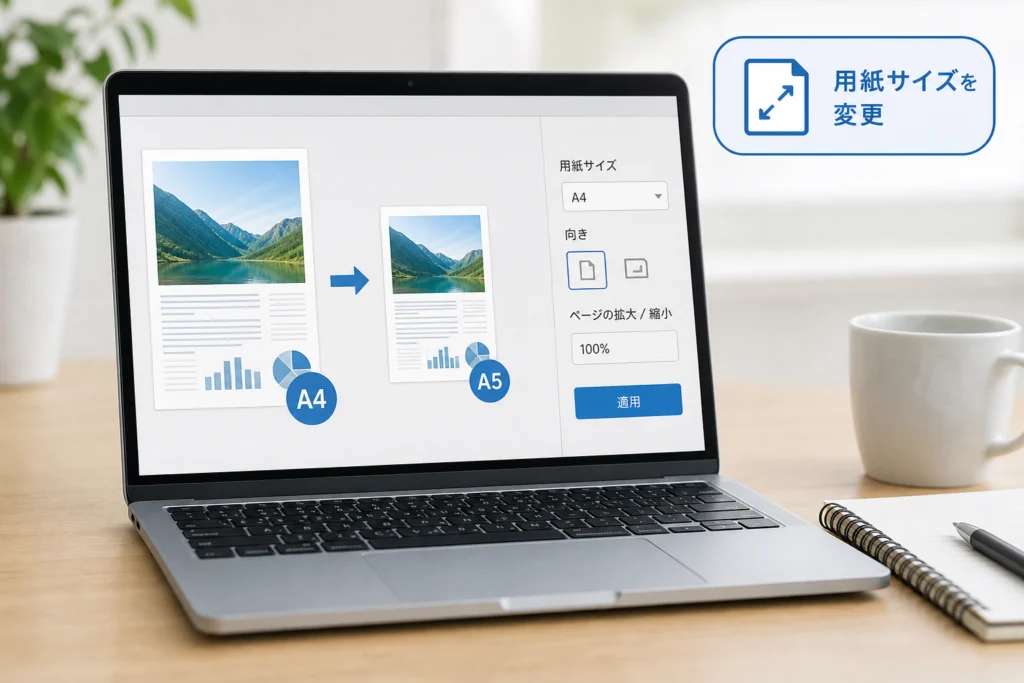
WindowsでPDFの用紙サイズを変更する方法
Windowsでは、印刷先に「Microsoft Print to PDF」を選び、指定した用紙で別のPDFへ出力する方法があります。容量圧縮とは別の作業です。
Microsoft Print to PDFで用紙を指定する
Acrobat ReaderでPDFのコピーを開き、次の順に設定します。Adobe公式ヘルプでは、印刷画面の「合わせる」などで内容を用紙に収める方法を案内しています。(出典: Adobe「印刷時にページを拡大または縮小する方法(Acrobat/Acrobat Reader)」、2026年11月参照)
- 「ファイル」から「印刷」を開く。メニュー形式によってはメニュー内の「印刷」を選ぶ。
- プリンターに「Microsoft Print to PDF」を指定する。
- 「ページ設定」またはプリンターの設定で、目的の用紙サイズと向きを選ぶ。
- 印刷画面のページサイズ処理で「合わせる」を選び、内容全体が収まるか確認する。
- 対象ページとプレビューを確認し、印刷を実行する。
- 保存先と別のファイル名を指定し、保存する。
元PDFの寸法に合わせて用紙を自動選択する設定がある場合は、指定した用紙と競合していないか確認してください。
Microsoft Print to PDFが一覧にない場合
一覧にないときは、別の実機プリンターを選んで進めず、Windowsの機能として利用可能かを確認します。
- Windowsの検索欄で「Windowsの機能の有効化または無効化」を探して開く。
- 一覧に「Microsoft Print to PDF」があれば、有効になっているか確認する。
- 無効で、端末の設定変更が認められている場合は有効化し、画面の指示に従う。
- 印刷アプリを開き直し、プリンター一覧を再確認する。
項目がない、変更権限がない、有効化しても表示されない場合は、この経路での作業を止めます。会社・学校の管理端末では、管理者に「PDF出力機能を使いたい」と伝え、承認された方法を確認してください。
保存したPDFの寸法をReaderで確認する
出力したPDFをReaderで開き、「ファイル」またはメニューから「プロパティ」へ進み、「概要」のページサイズを確認します。画面によってメニューの配置は異なります。
| 保存後の状態 | 次に確認する設定 |
|---|---|
| 元の寸法のまま | 出力先の用紙設定と、自動用紙選択 |
| 端の文字が切れる | 「合わせる」、縦横の向き、対象ページ |
| 余白が大きい | 元ページの余白と、選んだ用紙の縦横比 |
| 容量が増えた | 再出力を繰り返さず、容量削減へ切り替える |
MacのプレビューでPDFの用紙サイズを変更する方法
プレビューでは、印刷画面で用紙と拡大縮小を設定し、PDFとして別名保存します。余白を切り取るトリミングとは目的が異なります。
印刷画面で用紙サイズと拡大縮小を設定する
- PDFのコピーをプレビューで開き、「ファイル」から「プリント」を選ぶ。
- 設定が省略されている場合は詳細を表示する。
- 用紙サイズと縦横の向きを指定する。
- 内容全体を収めたい場合は、用紙に合わせる拡大縮小の設定を選ぶ。
- プレビューを確認し、「PDF」メニューからPDFとして保存する項目へ進む。
- 原本と異なる名前で保存する。
印刷倍率は、出力時の内容の大きさを変える設定です。Adobe公式の印刷設定の案内でも、用紙への適合と任意倍率を区別しています。プレビューの画面では、同じ目的に当たる設定を選びます。(出典: Adobe「印刷時にページを拡大または縮小する方法(Acrobat/Acrobat Reader)」、2026年11月参照)
保存したPDFを開き直して寸法を確認する
保存したPDFをプレビューで開き、「ツール」から「インスペクタを表示」へ進みます。情報欄のページサイズを確認し、選択した用紙の縦横と照合してください。複数ページでは、先頭ページだけでなく、向きや大きさが違うページも選んで確認します。
照合例:縦向きのA4を選んだのに、保存後のページサイズが元の横長ページと同じなら、ファイル名に「A4」と付けても変更は完了していません。印刷画面に戻り、用紙とPDF保存の経路を見直します。
トリミングを情報削除の代わりに使わない
トリミングは、主に表示・印刷する範囲を調整する操作です。内容を別の用紙へ縮小する操作とは異なり、隠れた情報が削除されたとも判断できません。個人情報の除去を目的に使わないでください。
Adobe Acrobat・ReaderでPDFを拡大縮小する方法
紙への印刷では「合わせる」「特大ページを縮小」「カスタム倍率」を使い分けます。寸法を変えたPDFを提出する場合は、PDFへの再出力と保存後の確認まで行ってください。
印刷画面の選択肢を目的で使い分ける
Adobe公式サイトでは、用紙に合わせた拡大縮小と倍率指定を案内しています。「ファイル」から「印刷」を開き、ページサイズ処理の設定を選びます。(出典: Adobe「AcrobatでPDFの印刷用ページサイズを調整」、2026年11月参照)
| 設定 | 使う場面 | 確認する点 |
|---|---|---|
| 合わせる | 内容全体を選択した用紙へ収めたい | 小さなページが拡大されてもよいか |
| 特大ページを縮小 | 大きなページだけ小さくしたい | 小さなページとの見た目の差 |
| カスタム倍率 | 指定された倍率で出力したい | 端の見切れや余白 |
紙への印刷とPDF保存を分ける
実際のプリンターを選ぶと、設定が反映されるのは印刷物です。変更後のPDFが必要なら、WindowsのPDF出力またはMacのPDF保存へ進んでください。Mac版Acrobatとプレビューでは印刷画面が異なるため、同じ保存メニューがある前提で操作しないようにします。
大判の案内図を手元の用紙に収める応用例は、USJマップPDFのダウンロードと印刷手順でも確認できます。
Readerの印刷設定とAcrobatの編集機能を区別する
Readerで印刷倍率を変えられても、ページ編集や容量の最適化まで使えるとは限りません。有料機能を検討する前に、必要なのが「印刷物の調整」「保存するページ寸法の変更」「容量圧縮」のどれかを決めてください。
PDFのファイル容量を圧縮・軽量化する方法
容量削減では、画像や文書内部のデータを調整します。まず作業前の条件表で、原本の有無と機密性、使えるソフトを確認してください。
Acrobatデスクトップ版で容量を削減して保存する
ここで扱うのはAcrobatデスクトップ版の容量削減機能です。Adobe公式サイトによると、「その他の形式で保存」からファイルサイズを縮小する経路を利用できます。Readerの印刷画面ではありません。(出典: Adobe「PDFファイルサイズを縮小」、2026年11月参照)
- Acrobatで原本のコピーを開く。
- メニューまたは「ファイル」から「その他の形式で保存」を開く。
- 「サイズが縮小されたPDF」を選ぶ。
- 互換性などの選択画面が出た場合は、提出先や閲覧環境の条件に合わせる。
- 保存を実行し、原本とは別のファイル名を指定する。
- 保存後の容量と文字の読みやすさを比較する。
項目が表示されない場合は、製品・契約・画面構成の違いを確認してください。上のAdobe公式ページでは容量削減の操作経路を確認できます。表示されない機能を探し続けたり、機密文書をそのままオンライン版へ移したりせず、次の代替手段を選びます。
MacのQuartzフィルタを使う場合
プレビューで「ファイル」から「書き出す」を開き、フォーマットをPDFにします。Quartzフィルタに「Reduce File Size」が表示される環境では、それを選んで別名保存する方法があります。表示名はOSや言語設定によって異なります。
該当するフィルタがない場合は、似た名前のフィルタを推測で選ばず、元文書からの再書き出しか、利用を認められた圧縮ソフトへ切り替えてください。
容量が減っても、小さな文字・印影・図面の線が読めなければ提出用には使えません。ぼやけた場合は圧縮後のファイルを加工し続けず、原本から別の方法を試します。
Windowsで追加費用をかけずに進めたい場合
Microsoft Print to PDFでの再出力は圧縮専用ではなく、容量が同程度のまま、または増える場合もあります。減らないときは、次の条件で分岐してください。
| 手元の状態 | 次に試すこと | 保存後の判定 |
|---|---|---|
| 編集できる元文書がある | 不要な画像・ページを整理し、PDF書き出し時の容量・画質設定を見直す | 容量と文字の鮮明さを比較 |
| 紙の原本があり、スキャンし直せる | 提出条件を満たす設定で読み取り直す | 必要な解像度・階調を満たすか確認 |
| PDFしかなく、機密情報を含む | 組織で承認された端末内処理の圧縮手段を使う | 機密性を守りつつ提出条件に収まるか確認 |
| PDFしかなく、外部サービスを利用できる | 処理方式と利用条件を確認して圧縮する | 容量、可読性、必要機能を比較 |
オンライン処理はアップロード型とブラウザ内処理型を分ける
アップロード型のオンライン処理では、PDFを外部サービスへ送信します。ブラウザ内処理型もあるため、各サービスの処理方式と通信の有無を確認してください。
| 処理方式 | 確認すること | 判断時の注意 |
|---|---|---|
| アップロード型 | 送信先、運営主体、保存期間、削除方針、二次利用の扱い | 自動削除の案内だけで利用可と判断しない |
| ブラウザ内処理型 | ファイルを送信しない旨の説明、処理に伴う通信、組織での利用可否 | 「ブラウザで使える」だけでは処理場所を判断できない |
| インストール済みアプリ | 使う機能の処理場所、クラウド連携、保存先 | デスクトップアプリでも機能ごとに確認する |
e-Tax・e-Govへの提出は手続き別のPDF要件を確認する
電子申請では、容量だけでなく、画質・暗号化・添付数も確認します。以下は記載した提出経路の条件であり、行政手続き全般に共通する上限ではありません。
容量と画像品質を同じ表で確認する
| 適用対象 | 容量・添付数 | 画質などの条件 |
|---|---|---|
| e-Taxの添付書類イメージデータ | 1送信あたり最大14.0MB、最大136ファイル | 解像度200dpi相当以上、白から黒の階調が256階調以上。目視で内容を確認でき、パスワード保護がないこと |
| 日本年金機構が案内するe-Govの電子申請 | 1添付ファイル最大50MB、1申請全体最大99MB | 選択した手続きの添付形式・必要書類も確認 |
国税庁の「添付書類のイメージデータによる提出について」では、容量に加えて解像度・階調・パスワード保護などの条件を案内しています。リンク先の作成条件と、提出対象の書類に関する案内を照合してください。(出典: 国税庁「添付書類のイメージデータによる提出について」、2026年11月参照)
日本年金機構の「電子申請するファイル容量に上限はありますか」では、添付ファイル単位と申請全体の上限を分けています。リンク先で両方の上限を確認し、申請画面では添付ファイルの合計も点検してください。(出典: 日本年金機構「電子申請するファイル容量に上限はありますか」、2026年11月参照)
個別上限と合計上限は別々に判定する
例えば、上記の日本年金機構の案内が適用される申請で、40MBの添付ファイルを3つ使う場合、各ファイルは50MB以下でも、合計は40MB×3=120MBとなり、申請全体の99MBを超えます。添付だけで合計上限を超えるため、そのままでは条件に収まりません。(出典: 日本年金機構「電子申請するファイル容量に上限はありますか」、2026年11月参照)
容量だけを優先して画質を下げない
国税庁の画質条件が適用される書類では、見た目が読めるだけでなく、解像度・階調の条件も満たす必要があります。画質設定が不明なまま強く圧縮するより、元画像やスキャン設定から見直してください。(出典: 国税庁「添付書類のイメージデータによる提出について」、2026年11月参照)
分割や追加送信が認められるかは手続きによって異なります。上限を超えるからと任意に書類を分けず、対象手続きの添付案内に従ってください。編集部では、公的案内に基づき、容量・画質・添付単位を分けて整理しています。
サイズ変更で失敗する原因と保存後の確認ポイント
保存後は、容量・ページ寸法・可読性・必要な機能を原本と比較します。問題があれば原本から作り直し、劣化したファイルへの再加工を避けます。
圧縮しても容量が減らない場合
画像がすでに圧縮されている場合や、画像以外のデータが多い場合は、画像の画質を下げるだけでは十分に減らないことがあります。Adobe公式の容量削減機能を使った後も、削減率ではなく、提出条件に収まったかで判断してください。(出典: Adobe「PDFファイルサイズを縮小」、2026年11月参照)
フォント、レイヤー、添付データを、容量だけを理由に削除しないでください。何に使われているか分からない項目は残し、元文書の作成者に確認する方が手戻りを抑えられます。
見た目の失敗を設定へ戻して直す
| 症状 | 戻る場所 | 修正方針 |
|---|---|---|
| 文字がぼやけた | 圧縮・書き出し設定 | 原本から画質を保つ設定で保存する |
| 端が切れた | 印刷倍率と用紙の向き | 全体が収まる設定へ変更する |
| 余白が大きい | 元ページの余白と縦横比 | 用紙に合わせた際の余白かを確認する |
| 一部だけ寸法が違う | 対象ページと用紙設定 | 混在ページを個別に確認する |
寸法の確認経路は、WindowsのReader、Macのプレビューの項目に記載しています。
電子署名・フォーム・リンク・しおりも確認する
印刷経由で作ったPDFは、見た目が同じでも、元文書と同じ機能を持つとは限りません。フォーム入力、リンク、しおりなどが必要なら、保存後に実際に操作して確認します。署名済みPDFは原本を保管し、変更の可否を提出先や署名者に確認してから進めてください。
提出前のチェックリスト
- ページ数と順番が原本と一致している。
- 指定されたページ寸法と縦横の向きになっている。
- 文字・表・図の端が切れていない。
- ファイル単位と送信全体の容量条件を満たしている。
- 小さな注記、印影、図中の文字を読める。
- 必要な画像品質の条件を満たしている。
- 必要なリンク・フォーム・しおりを使える。
- 原本と提出用ファイルを区別できる。
PDFのサイズ変更でよくある質問
Adobe公式ヘルプでも、印刷用のページサイズ調整とファイル容量の縮小は別の操作として案内されています。どちらを変える必要があるかで、使う画面を選びます。(出典: Adobe「AcrobatでPDFの印刷用ページサイズを調整」、Adobe「PDFファイルサイズを縮小」、2026年11月参照)
PDFの用紙サイズをA3からA4に変更するには?
WindowsではMicrosoft Print to PDF、Macではプレビューの印刷画面でA4を指定し、内容全体を収めて別名保存します。操作後は、ファイル名ではなく保存されたページ寸法で判断してください。
印刷画面で縮小すれば元PDFも変わりますか?
変わりません。紙へ印刷した場合は印刷物だけが変わります。PDFへ再出力した場合も、原本とは別のファイルとして保存し、その結果を確認します。
無料で容量を減らしたい場合の選択肢は?
- 元文書があるなら、画像や不要ページを見直して再書き出しする。
- Macでは、プレビューの容量削減フィルタが使えるか確認する。
- PDFしかない場合は、組織で承認された圧縮手段を選ぶ。
WindowsのPDF再出力は圧縮専用ではないため、減らない場合は別の経路へ切り替えてください。
オンラインツールならアップロードが発生しますか?
アップロード型では発生しますが、ブラウザ内で処理する型もあります。処理方式と通信の有無、利用規約、組織の規定を確認し、方式が分からないまま機密文書を選択しないでください。
電子署名付きPDFも変更してよいですか?
このページでは個別の変更可否を判断できません。原本を保持し、提出先や署名者に確認してください。見た目を整える目的でも、許可を得る前の再出力や圧縮は避けます。
必要な変更だけを行い、別名保存後に結果を確認してください。
- 用紙寸法を変える:Windows/MacのPDF再出力へ。
- 容量を減らす:原本・機密性・利用ソフトに合う圧縮方法へ。
- 電子申請に使う:対象手続きの容量と画質条件を照合する。
- 提出する:保存後のチェックリストで原本と比較する。
出典・公式一次資料
- Adobe「印刷時にページを拡大または縮小する方法(Acrobat/Acrobat Reader)」
- Adobe「AcrobatでPDFの印刷用ページサイズを調整」
- Adobe「PDFファイルサイズを縮小」
- 国税庁「添付書類のイメージデータによる提出について」
- 日本年金機構「電子申請するファイル容量に上限はありますか」
参照年月:2026年11月。申請条件やソフトの画面・機能は変更されることがあります。
🧰 お困りごとの解決に



最近更新した記事
 原宿のスクイーズ専門店「日本スクイーズセンター」に行ってきた|メロジョイは売ってる?場所・営業時間と買った7点(合計12,860円)(2026年11月)この記事の要点 2026年11月14日(土)、家族で原宿のスクイーズ専門店「日本スクイーズセンター」(スクセン)に行き、…
 SoftBank 光 解約時の機器返却先と送料|NTT機器との違いと返却期限💡 結論(要点まとめ)SoftBank 光の通常解約後の機器返却手順を整理。ソフトバンク提供機器の市川市…
 おんなの駅(なかゆくい市場)でお土産を買った感想|三矢本舗のサーターアンダギー、値段と混み具合、沖縄から持ち出せない野菜の注意(2026年11月)この記事の要点 恩納村の「おんなの駅 なかゆくい市場」に、那覇空港へ向かう途中で寄りました(2026年11月11日)。店…
 OneDriveのパソコンリンク解除手順とファイルが消えるのを防ぐ事前設定💡 結論(要点まとめ)パソコンのOneDriveリンク解除手順を分かりやすく解説。リンク解除を行ってもク…
 トンデミ平和島のワンピース「ONE PIECE PIRATES CRISIS」に行ってきた|料金とトンデミ利用者の割引、待ち時間、8歳2人の感想トンデミ平和島のワンピースの体験型アトラクション「ONE PIECE PIRATES CRISIS」で8歳の2人が遊びま…
Google 検索でハウスケアラボの記事を見つけやすくするには、Google の「優先ソース」にハウスケアラボを追加できます(Google のページが開きます)。